
ChatGPT Tidak Diblokir: Cara Mengakses ChatGPT
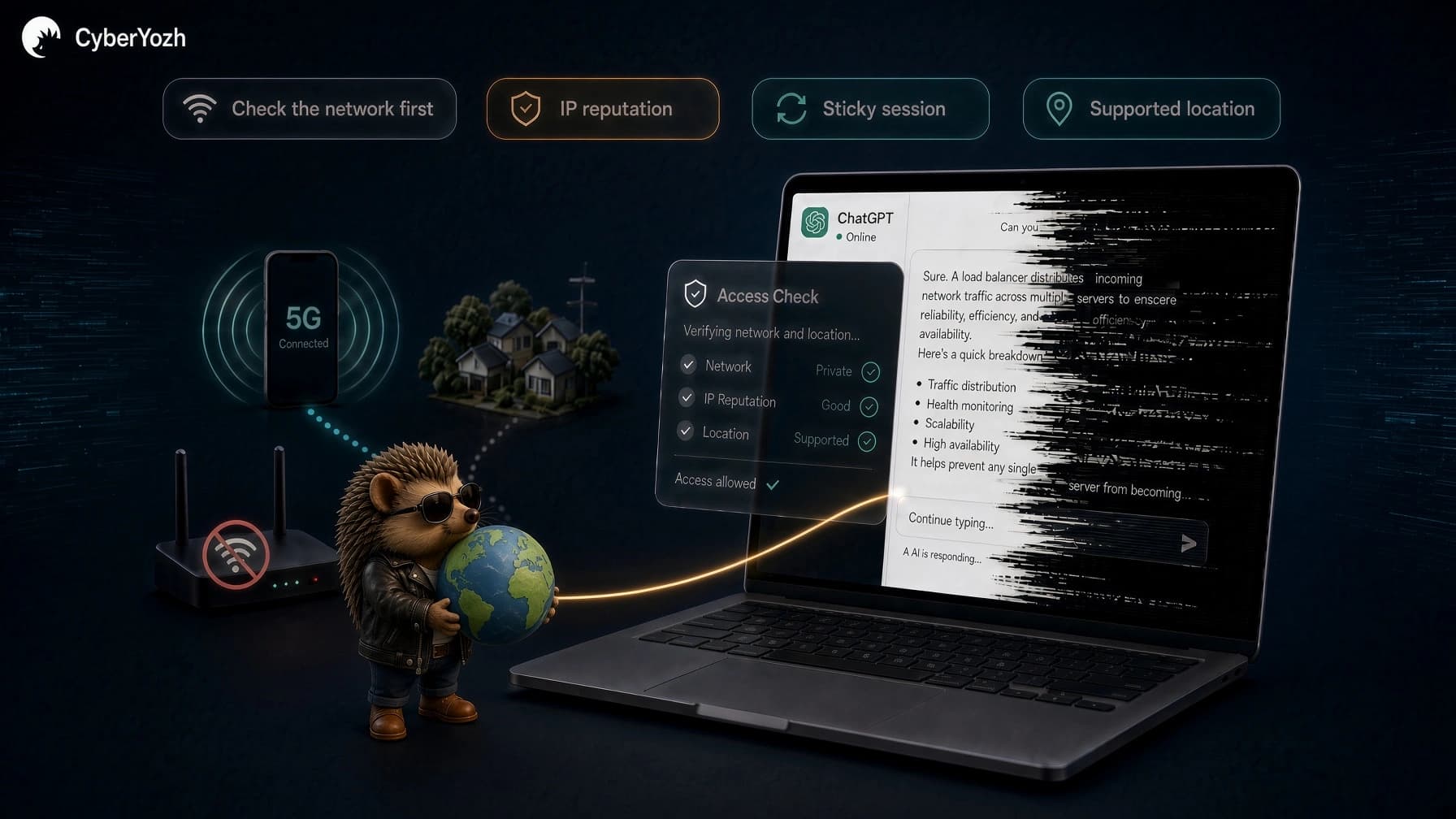
Ketika ChatGPT berhenti bekerja atau tiba-tiba mati, membuka blokir ChatGPT dimulai dengan mencari tahu apa yang menyebabkan masalah tersebut sejak awal. Sekolah atau tempat kerja mungkin membatasi akses di jaringannya; alamat IP Anda saat ini mungkin menjadi masalahnya; IP VPN mungkin memicu pemeriksaan keamanan; atau masalahnya mungkin sama sekali tidak ada hubungannya dengan koneksi Anda!
Itulah mengapa hanya dengan mengganti browser, mengubah IP, atau mencoba VPN lain secara acak bisa membuat Anda berputar-putar. Pertama, identifikasi dari mana blokir tersebut berasal. Kemudian Anda dapat memilih solusi yang benar-benar sesuai dengan masalahnya.
Panduan ini membahas alasan utama mengapa ChatGPT diblokir dan cara mengakses ChatGPT lagi.
Tips profesional: ketika blokir terkait dengan jaringan atau IP
Jika ChatGPT berfungsi pada satu koneksi tetapi tidak pada koneksi lain, jaringan atau IP publik Anda mungkin menjadi masalahnya. Proksi CyberYozh App (residential, static ISP, dan mobile) memberi Anda berbagai cara untuk mengubah atau mempertahankan koneksi Anda tergantung pada apa yang menyebabkan blokir.
Ringkasan
Membuka blokir ChatGPT dimulai dengan menemukan penyebabnya. Masalahnya mungkin jaringan Anda, IP publik, VPN, browser, pengaturan DNS, batas akun, atau ChatGPT itu sendiri.
Uji koneksi tepercaya lain terlebih dahulu. Jika ChatGPT berfungsi pada data seluler tetapi tidak pada Wi-Fi, jaringan Wi-Fi atau IP publik Anda adalah tersangka kuat.
Proksi dapat membantu ketika masalahnya benar-benar terkait IP. Proksi residential, static ISP, dan mobile menyediakan berbagai cara untuk mengganti atau mempertahankan koneksi Anda.
Tidak setiap blokir memerlukan IP baru. Filter sekolah atau tempat kerja, batas penggunaan, masalah browser, geolokasi yang salah, dan pembatasan WebSocket korporat memerlukan perbaikan yang berbeda.
Jika Anda menggunakan proksi, prioritaskan kualitas dan stabilitas IP. Pilih IP yang berlokasi akurat di lokasi yang didukung ChatGPT dan hindari rotasi yang tidak perlu selama sesi aktif.
Untuk sesi ChatGPT yang lebih lama, konsistensi biasanya lebih masuk akal. Proksi static ISP atau proksi residential dengan sticky session dapat mempertahankan IP yang sama alih-alih terus merotasinya.
Cara membuka blokir ChatGPT ketika masalahnya adalah jaringan atau IP Anda
Jika pengujian di atas menunjuk ke jaringan atau IP publik Anda, langkah selanjutnya adalah memperbaiki koneksi daripada memecahkan masalah ChatGPT itu sendiri.
Terkadang mengganti jaringan sudah cukup. Dalam kasus lain, Anda mungkin memerlukan IP yang berbeda, lokasi yang lebih andal, atau IP yang tetap konsisten sepanjang sesi Anda. Berikut adalah opsi-opsinya, dimulai dengan yang paling sederhana.
1. Beralih ke jaringan yang berbeda
Sebelum mengubah IP atau membayar proksi, coba koneksi tepercaya lain. Jika Anda menggunakan Wi-Fi, putuskan sambungan dan buka ChatGPT menggunakan data seluler atau hotspot seluler sebagai gantinya.
Jika ChatGPT berfungsi pada seluler tetapi berhenti bekerja ketika Anda kembali ke Wi-Fi, jaringan asli atau IP publiknya kemungkinan merupakan bagian dari masalah. Ini bisa berupa firewall atau pembatasan DNS, masalah reputasi IP, atau filter tingkat jaringan lainnya.
Jika ChatGPT tetap diblokir pada kedua koneksi, mengubah IP Anda mungkin bukan jawabannya. Lanjutkan ke langkah pemecahan masalah lainnya sebelum mengasumsikan jaringan yang bertanggung jawab.
2. Ubah alamat IP Anda
Setiap kali Anda terhubung ke ChatGPT, ia dapat melihat alamat IP publik yang digunakan jaringan Anda untuk menjangkau internet. Jika IP tertentu tersebut telah dibatasi atau memiliki reputasi buruk, mengubahnya dapat memulihkan akses.
Memulai ulang browser Anda biasanya tidak akan membantu karena tidak mengubah IP publik Anda. Mengganti jaringan bisa, dan beberapa ISP menetapkan IP dinamis yang berubah secara berkala. IP statis, sebaliknya, tetap sama dari waktu ke waktu.
Proxy memberi Anda kontrol lebih besar dengan merutekan koneksi Anda melalui alamat IP yang berbeda. Namun, hanya mendapatkan IP lain bukanlah satu-satunya hal yang perlu dipertimbangkan. Sumber, reputasi, lokasi, dan stabilitas nya semuanya penting. Mengganti satu IP bermasalah atau yang banyak digunakan bersama dengan IP lain mungkin membuat Anda tetap berada di posisi yang sama.
Itulah mengapa pertanyaan selanjutnya bukan hanya Bagaimana cara mengubah IP saya? tetapi Jenis IP apa yang harus saya gunakan?
3. Gunakan residential proxy untuk ChatGPT
Jika Anda perlu mengganti IP yang bermasalah, residential proxy merutekan koneksi Anda melalui IP yang terkait dengan jaringan residensial daripada infrastruktur datacenter konvensional. Ini dapat memberikan profil jaringan yang berbeda pada koneksi, sekaligus memungkinkan Anda memilih IP dari lokasi yang Anda butuhkan.
Kualitas residential proxy tetap penting. IP harus memiliki reputasi yang baik dan sesuai dengan lokasi yang sebenarnya ingin Anda gunakan. Pool yang besar berguna ketika Anda memerlukan IP baru, tetapi itu tidak berarti Anda harus merotasi alamat secara terus-menerus saat masuk ke ChatGPT.
Rotating residential proxy secara otomatis mengubah IP keluar sesuai dengan aturan rotasi yang dikonfigurasi. Ini berguna ketika IP saat ini menjadi masalah atau ketika kasus penggunaan Anda benar-benar memerlukan IP yang berbeda. Namun, untuk sesi ChatGPT yang sedang berlangsung, rotasi yang sering biasanya tidak diperlukan. Sticky session lebih tepat ketika Anda ingin mempertahankan IP residensial yang sama lebih lama dan menghindari perubahan koneksi di tengah sesi.
Tips Pro: Dapatkan rotating residential proxy CyberYozh App dengan akses ke 100 juta IP residensial di 195+ negara, dengan penargetan lokasi dan sticky session hingga 24 jam. Ini memberi Anda opsi untuk mengubah IP saat diperlukan tanpa dipaksa merotasinya secara terus-menerus selama sesi ChatGPT Anda.
4. Gunakan static ISP proxy ketika Anda memerlukan IP yang sama
Mengubah IP yang bermasalah dapat membantu, tetapi setelah Anda memiliki koneksi yang berfungsi, biasanya tidak ada alasan untuk terus mengubahnya. Untuk sesi ChatGPT yang lebih lama, konsistensi IP bisa lebih berguna daripada rotasi terus-menerus.
Static ISP proxy memberi Anda IP keluar tetap yang tetap sama di antara permintaan dan sesi. IP ini terkait dengan jaringan ISP tetapi di-hosting pada infrastruktur yang dirancang untuk memberikan stabilitas dan ketersediaan dari proxy statis. Ini menjadikannya solusi tengah yang praktis ketika Anda menginginkan karakteristik jaringan bergaya residensial tanpa merotasi melalui pool residensial.
Tips Pro: Dapatkan CyberYozh App Residential ISP Static proxy mulai dari $5,29 per bulan dengan traffic unlimited, menjadikannya opsi yang lebih langsung ketika prioritas Anda adalah IP yang stabil daripada akses ke pool yang berputar.
Mempertahankan IP yang sama juga berarti akun ChatGPT Anda tidak berulang kali muncul dari alamat yang berbeda selama penggunaan normal. Untuk browsing, percakapan yang sedang berlangsung, riset, dan sesi yang lebih lama lainnya, ini menjadikan static ISP proxy lebih cocok daripada rotating residential proxy ketika rotasi tidak memiliki tujuan khusus.
Baca lebih lanjut tentang apa itu proxy ISP.
5. Gunakan proxy mobile ketika IP seluler lebih sesuai
Sebuah proxy mobile merutekan koneksi Anda melalui IP yang terkait dengan jaringan operator seluler asli, seperti LTE atau 5G. Ini memberikan profil jaringan yang berbeda dari proxy residential, yang menggunakan koneksi broadband rumah tangga, dan proxy ISP statis, yang memprioritaskan untuk mempertahankan IP terkait ISP yang sama.
Proxy mobile bisa bersifat dedicated atau shared. Proxy mobile dedicated memberi Anda akses eksklusif ke saluran proxy, yang memberikan lebih banyak kontrol dan konsistensi untuk sesi ChatGPT yang lebih lama. Proxy mobile shared lebih murah, tetapi infrastruktur mobile yang mendasarinya dibagikan dengan pengguna lain.
Proxy ini bisa berguna ketika Anda secara khusus menginginkan koneksi jaringan seluler, terutama jika Anda sudah menemukan bahwa ChatGPT berfungsi melalui data seluler tetapi jaringan biasa Anda menyebabkan masalah. Namun seperti proxy lainnya, tidak ada banyak manfaat mengubah IP berulang kali selama sesi login normal ketika koneksi yang stabil sudah menjalankan tugasnya.
Tips Pro: Dapatkan proxy mobile dedicated LTE/5G CyberYozh App mulai dari $3,50 per hari dan proxy mobile shared mulai dari $1,70 per hari, keduanya dengan traffic unlimited. Ini memberi Anda pilihan antara koneksi mobile pribadi dan opsi shared yang lebih murah tergantung pada seberapa banyak kontrol yang Anda butuhkan.
6. Pilih lokasi proxy yang tepat
Memilih lokasi proxy tidak sesederhana memilih AS karena tampaknya seperti pilihan default yang paling aman. IP harus berasal dari lokasi di mana ChatGPT didukung secara resmi dan, idealnya, tetap cukup konsisten dengan cara Anda biasanya menggunakan akun Anda.
Lokasi IP ditentukan melalui database geolokasi, dan database ini tidak selalu akurat sempurna. IP yang diiklankan untuk satu negara kadang-kadang dapat diklasifikasikan secara berbeda oleh layanan lain, itulah sebabnya memeriksa lokasi yang dilaporkan sebelum terhubung ke ChatGPT sangat bermanfaat.
Hindari perpindahan lokasiyang tidak perlu juga. Tidak ada alasan untuk sesi normal berpindah antara AS, Jerman, Inggris, dan negara lain hanya karena pool proxy Anda mengizinkannya. Setelah Anda memiliki lokasi kerja yang sesuai, konsistensi umumnya merupakan pendekatan yang lebih baik.
Ada juga batasan penting di sini. OpenAI menyatakan bahwa mengakses layanannya dari negara atau wilayah yang tidak didukung dapat mengakibatkan akun diblokir atau ditangguhkan. Oleh karena itu, proxy tidak boleh diperlakukan sebagai cara untuk menghindari aturan ketersediaan regional OpenAI. Jika Anda berada di lokasi yang didukung tetapi ChatGPT salah mendeteksi IP Anda di tempat lain, mengubah ke IP yang tergeolokasi secara akurat adalah kasus troubleshooting yang berbeda.
7. Hindari rotasi IP konstan selama sesi ChatGPT
Rotasi IP berharga untuk tugas-tugas seperti web scraping skala besar dan pengumpulan data, di mana mendistribusikan permintaan ke berbagai alamat adalah bagian dari pekerjaan. Sesi ChatGPT yang terautentikasi adalah kasus penggunaan yang berbeda. Fakta bahwa proxy dapat berotasi tidak berarti proxy harus berotasi terus-menerus.
Jika tujuan Anda hanya mengganti IP yang bermasalah dan menggunakan ChatGPT secara normal, mengubah alamat setiap beberapa menit tidak memberikan banyak nilai. Setelah Anda memiliki IP yang berfungsi, menjaga koneksi tetap konsisten biasanya merupakan pengaturan yang lebih masuk akal.
Dengan proxy residential yang berotasi, gunakan sticky session untuk mempertahankan IP yang sama selama periode yang ditentukan daripada meminta yang baru dengan setiap koneksi. Untuk konsistensi jangka panjang yang lebih lama lagi, proxy ISP statis mempertahankan IP keluar yang sama alih-alih mengambil alamat dari pool yang berotasi.
Anggap rotasi sebagai sesuatu yang digunakan ketika tugas memerlukannya, bukan fitur yang perlu diaktifkan hanya karena tersedia.
Klik untuk membaca cara kerja sticky session.
8. Hindari IP proxy berkualitas rendah atau terlalu sering digunakan
IP yang berbeda tidak otomatis berarti IP yang lebih baik. Jika Anda mengganti koneksi saat ini dengan alamat yang sudah banyak digunakan atau terkait dengan traffic abusif, Anda mungkin langsung menghadapi pemeriksaan keamanan lainnya.
Ini sangat relevan dengan infrastruktur proxy yang digunakan bersama secara masif. Ketika banyak pengguna yang tidak saling terkait mengirim traffic melalui alamat yang sama, Anda memiliki sedikit kontrol atas apa yang digunakan IP tersebut sebelum sampai ke tangan Anda. Reputasi buruk atau riwayat penyalahgunaan dapat membuat IP lebih mungkin menarik perhatian.
Web proxy gratis adalah taruhan yang lebih berisiko lagi. Selain kualitas dan ketersediaan IP yang tidak dapat diprediksi, Anda merutekan traffic Anda melalui infrastruktur yang mungkin sangat sedikit Anda ketahui. Mencari proxy ChatGPT gratis mungkin menyelesaikan satu masalah akses tetapi justru menimbulkan masalah keandalan, privasi, atau keamanan tersendiri.
Jika Anda memerlukan proxy untuk pemblokiran ChatGPT terkait IP, lihat lebih dari sekadar jumlah IP yang diiklankan. Skor kualitas IP, termasuk sumber, reputasi, akurasi lokasi, dan tingkat berbagi semuanya penting. CyberYozh App dibangun di atas infrastruktur proxy residential dan mobile yang lebih bersih, dengan opsi dedicated yang tersedia ketika Anda menginginkan lebih banyak kontrol atas koneksi daripada mengandalkan IP bersama yang tidak diketahui.
Pengujian koneksi ChatGPT di enam pengaturan jaringan
Untuk melihat bagaimana ChatGPT berperilaku di berbagai jenis koneksi, CyberYozh App menjalankan pengujian akses yang sama di enam pengaturan jaringan: Wi-Fi langsung, data mobile langsung, rotating residential, residential dengan sticky session, ISP statis, dan mobile dedicated. Tujuannya adalah untuk melihat apakah akses normal dan pembuatan respons berubah di seluruh koneksi langsung dan berbasis proxy.
Bagaimana pengujian dilakukan
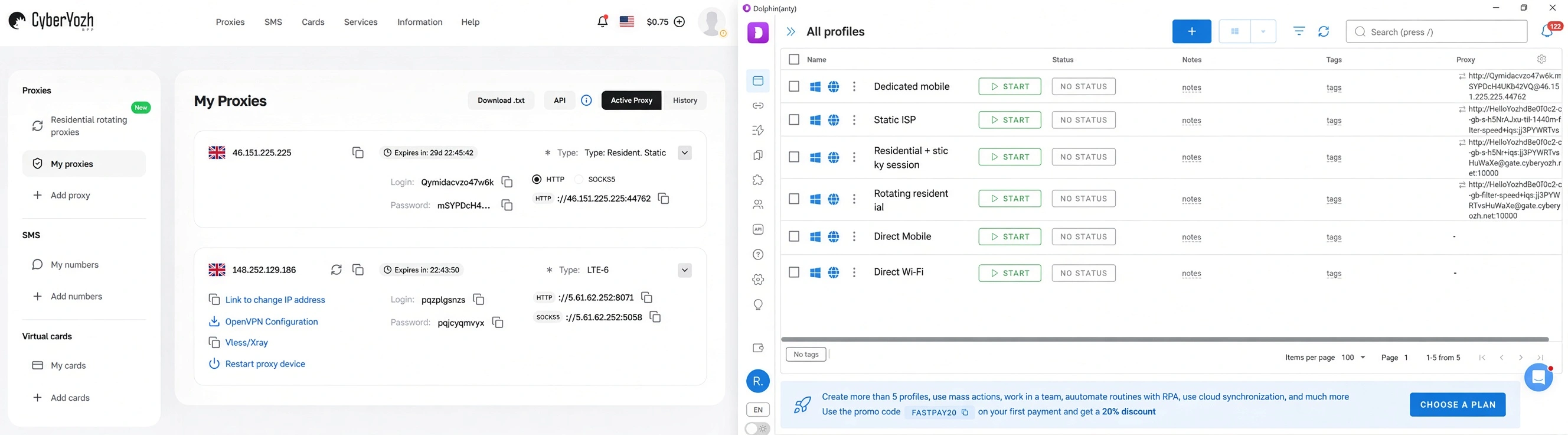
Pengujian dilakukan pada 2026, menggunakan enam pengaturan koneksi terpisah. Wi-Fi langsung dan data mobile langsung berfungsi sebagai dua koneksi baseline, sementara empat profil lainnya menggunakan proxy rotating residential, residential dengan sticky session, ISP statis, dan mobile dedicated dari CyberYozh App.
Setiap koneksi ditetapkan ke profil browser terpisah untuk menjaga lingkungan pengujian tetap terisolasi. Sebelum membuka ChatGPT, IP publik, lokasi yang dilaporkan, ISP, dan jenis koneksi diperiksa dengan BrowserLeaks. Prompt yang sama kemudian dikirimkan ke ChatGPT di setiap koneksi.
Apa yang terjadi di keenam koneksi
ChatGPT berhasil dimuat dan mengembalikan respons lengkap di keenam pengaturan koneksi.
Koneksi | IP yang Dilaporkan | Lokasi | Klasifikasi BrowserLeaks | Hasil ChatGPT |
Wi-Fi Langsung | 49.228.150.208 | Thailand | Cable/DSL/Residential | Respons berhasil |
Mobile Langsung | 223.24.235.206 | Thailand | Cellular | Respons berhasil |
Rotating residential | 80.0.66.18 | United Kingdom | Cable/DSL/Residential | Respons berhasil |
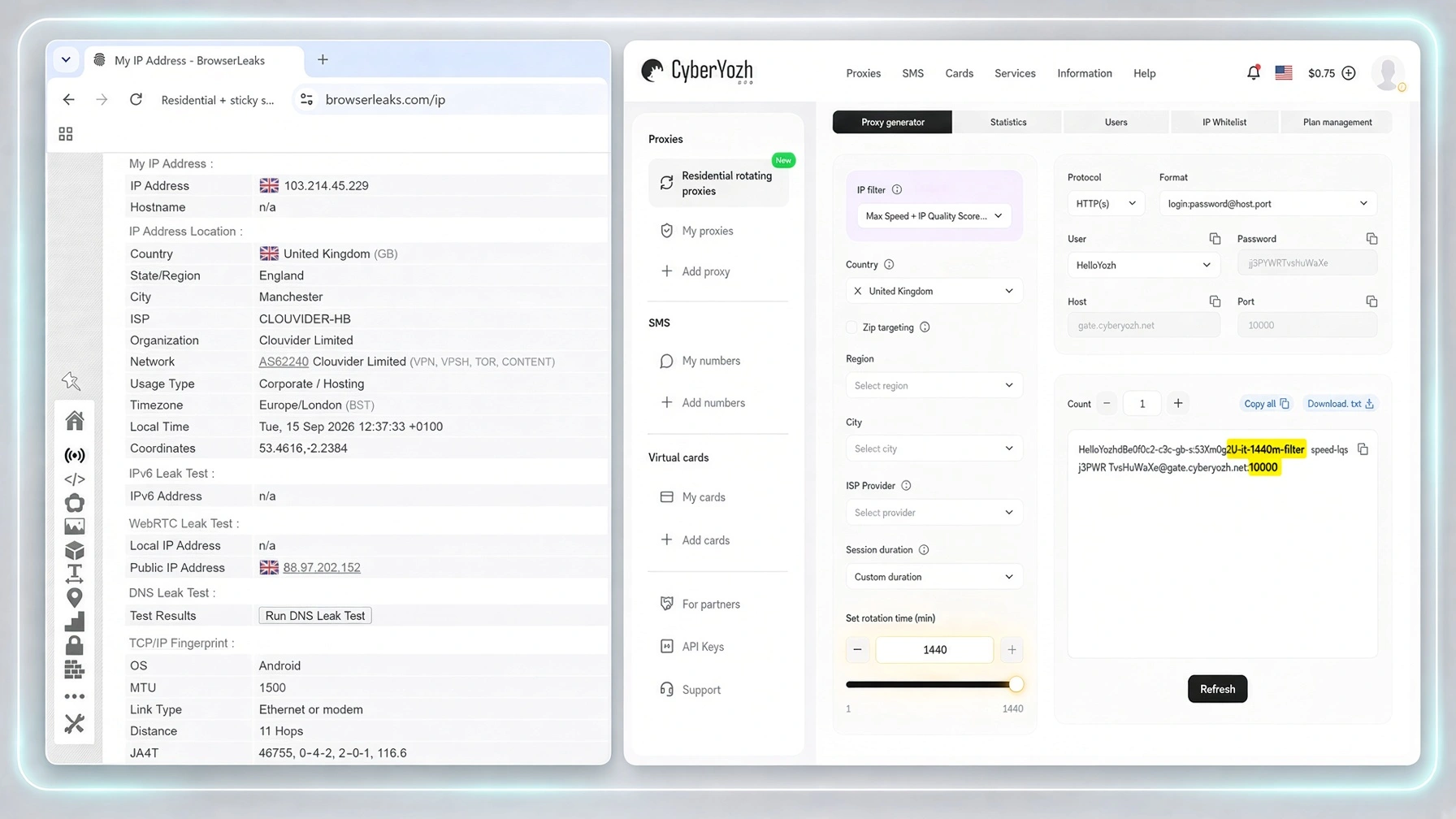
Residential + sticky session | 103.214.45.229 | United Kingdom | Corporate/Hosting | Respons berhasil |
Static ISP | 46.151.225.225 | United Kingdom | Corporate/Business | Respons berhasil |
Mobile khusus | 148.252.129.186 | United Kingdom | Cellular | Respons berhasil |
Yang paling menarik: sticky session
Proxy residential CyberYozh App dikonfigurasi dengan sticky session 1.440 menit, atau 24 jam alih-alih rotasi pada setiap permintaan. Koneksi mengembalikan alamat IP Inggris, 103.214.45.229, dan ChatGPT dimuat secara normal dan menghasilkan respons lengkap.
Bagaimana performa tiga proxy CyberYozh App lainnya
Proxy residential rotating mengembalikan 80.0.66.18, yang dilokasikan oleh BrowserLeaks di Inggris dan diasosiasikan dengan Virgin Media.
Proxy ISP statis mengembalikan 46.151.225.225 di London. BrowserLeaks mengklasifikasikan koneksi sebagai Corporate/Business, dan IP publik utama cocok dengan IP publik WebRTC yang dilaporkan selama pengujian. ChatGPT merespons dengan sukses, tanpa CAPTCHA yang muncul selama pengujian.
Terakhir, proxy mobile dedicated mengembalikan 148.252.129.186, yang diidentifikasi oleh BrowserLeaks sebagai koneksi seluler UK Vodafone Limited. ChatGPT kembali dimuat dan menyelesaikan prompt yang sama tanpa pembatasan akses yang muncul selama pengujian.
Kesimpulan utama
ChatGPT menghasilkan respons lengkap di semua empat konfigurasi proxy CyberYozh App yang diuji: residential rotating, residential dengan sticky session, ISP statis, dan mobile dedicated.
Mengapa ChatGPT diblokir?
Cara tercepat untuk membuka blokir ChatGPT adalah dengan mengetahui jenis blokir yang Anda hadapi. Skenario di bawah ini akan membantu mempersempit masalahnya.
ChatGPT diblokir di jaringan sekolah atau universitas Anda
Sekolah dan universitas dapat memblokir ChatGPT di tingkat jaringan, yang berarti pembatasan mengikuti Wi-Fi kampus alih-alih perangkat atau akun ChatGPT Anda. Anda mungkin dapat membuka ChatGPT secara normal pada data seluler atau di rumah, namun mendapatinya tidak tersedia segera setelah Anda terhubung ke jaringan sekolah.
Pembatasan dapat terjadi dengan beberapa cara. Pemfilteran DNS dapat mencegah domain ChatGPT dari resolving dengan benar, sementara aturan firewall dapat memblokir koneksi ke layanan OpenAI sepenuhnya. Sekolah juga dapat menggunakan pemfilteran URL atau konten web untuk membatasi alat AI sebagai kategori. Pada jaringan terkelola dan perangkat milik sekolah, administrator dapat menerapkan kebijakan keamanan tambahan yang mengontrol situs web dan layanan mana yang boleh diakses pengguna.
Tes cepat adalah dengan memutuskan koneksi dari Wi-Fi sekolah dan mencoba ChatGPT melalui koneksi alternatif yang diizinkan, seperti data seluler Anda. Jika berfungsi di sana, tetapi secara konsisten gagal di jaringan kampus, jaringan itu sendiri adalah tersangka kuat.
Jika sekolah Anda sengaja membatasi ChatGPT, periksa kebijakan penggunaan yang dapat diterima atau tanyakan kepada departemen IT tentang akses yang disetujui. Proxy dapat mengubah rute jaringan dan IP publik dalam beberapa skenario terkait jaringan, tetapi tidak boleh digunakan untuk melewati kontrol akses yang tidak Anda berwenang untuk menghindarinya.
ChatGPT diblokir di Wi-Fi kantor Anda
Jika ChatGPT berfungsi di rumah atau pada data seluler tetapi berhenti memuat saat Anda terhubung ke Wi-Fi perusahaan Anda, jaringan kantor mungkin bertanggung jawab. Bisnis sering merutekan lalu lintas melalui firewall korporat, secure web gateway, filter DNS, atau alat keamanan lainnya yang menentukan situs web dan layanan online mana yang dapat dijangkau karyawan.
Blokir tersebut mungkin disengaja. Beberapa organisasi membatasi alat AI generatif karena keamanan data, kepatuhan, atau kebijakan penggunaan yang dapat diterima. Tetapi ini juga bisa menjadi masalah konfigurasi: ChatGPT mungkin diizinkan secara prinsip sementara satu atau lebih domain yang bergantung padanya masih difilter.
OpenAI merekomendasikan agar organisasi yang mengalami kesalahan ChatGPT terkait jaringan memasukkan domain ChatGPT dan OpenAI yang diperlukan ke dalam allowlist dan memeriksa apakah perangkat lunak keamanan atau pemfilteran web mengganggu koneksi.
Seperti halnya jaringan sekolah, membandingkan koneksi sangat berguna. Jika ChatGPT gagal di Wi-Fi kantor tetapi dimuat secara normal di jaringan alternatif yang diizinkan, itu menunjukkan pembatasan tingkat jaringan daripada masalah dengan browser atau akun Anda. Namun, jika pembatasan adalah bagian dari kebijakan perusahaan, rute yang tepat adalah melalui tim IT Anda daripada mencoba melewatinya.
Alamat IP Anda saat ini telah diblokir
Terkadang masalahnya bukan ChatGPT, akun Anda, atau browser Anda. Masalahnya adalah alamat IP publik yang digunakan koneksi Anda.
Layanan online menggunakan reputasi IP sebagai salah satu sinyal saat menilai lalu lintas yang masuk. IP yang terkait dengan aktivitas tidak biasa, permintaan berlebihan, penyalahgunaan sebelumnya, atau jaringan yang banyak digunakan bersama dapat menarik pemeriksaan keamanan tambahan atau pembatasan sementara. Ini adalah salah satu alasan mengapa masalah dapat muncul tiba-tiba meskipun ChatGPT bekerja normal di perangkat yang sama sebelumnya.
Ini juga menjelaskan mengapa mengganti browser atau menghapus cache Anda mungkin tidak membuahkan hasil. Tindakan tersebut mengubah apa yang terjadi di perangkat Anda, tetapi koneksi Anda masih dapat menjangkau ChatGPT melalui alamat IP publik yang sama.
Tes yang berguna adalah beralih sementara ke jaringan tepercaya lainnya. Jika ChatGPT berfungsi pada data seluler tetapi tetap diblokir di Wi-Fi Anda, jaringan asli atau IP publiknya menjadi tersangka yang jauh lebih kuat. Dari sana, mengubah IP atau menggunakan proxy yang sesuai dapat membantu ketika pembatasan benar-benar terkait dengan IP.
ChatGPT mengatakan "Sorry, you have been blocked"
Pesan "Sorry, you have been blocked" lebih spesifik daripada ChatGPT yang hanya menolak untuk dimuat. Ini berarti koneksi telah memicu blokir keamanan, dan alamat IP yang Anda gunakan mungkin menjadi bagian dari masalah.
OpenAI mencatat bahwa kesalahan ini dapat terjadi ketika Cloudflare memblokir alamat IP, ketika VPN aktif, atau ketika lalu lintas tampaknya berasal dari lokasi yang mencurigakan atau berisiko tinggi. Ini dapat sangat relevan dengan VPN dan IP yang banyak digunakan bersama, di mana banyak pengguna yang tidak terkait mungkin mengirim lalu lintas melalui alamat yang sama.
Jika Anda melihat pesan ini, mulailah dengan mematikan VPN Anda jika Anda menggunakannya dan muat ulang ChatGPT. Anda juga dapat beralih antara Wi-Fi dan data seluler untuk melihat apakah kesalahan mengikuti koneksi tertentu. Jika ChatGPT terbuka secara normal setelah jaringan berubah, itu adalah tanda berguna bahwa IP atau jaringan asli berkontribusi pada blokir.
ChatGPT mengatakan "Unusual activity has been detected from your device"
Kesalahan Unusual activity has been detected from your device. Try again later muncul di aplikasi ChatGPT iOS dan memerlukan jalur pemecahan masalah yang berbeda dari blokir IP biasa. Mengganti proxy atau berganti-ganti IP baru tidak seharusnya menjadi respons pertama Anda.
OpenAI merekomendasikan untuk memulai dengan dasar-dasar: keluar dan masuk kembali ke aplikasi ChatGPT, hapus dan instal ulang aplikasi, nonaktifkan VPN yang aktif, dan pastikan Anda menjalankan versi terbaru dari App Store.
Jika kesalahan berlanjut, pemecahan masalah menjadi lebih spesifik. OpenAI merekomendasikan untuk mengubah pengaturan DNS iOS Anda menjadi 8.8.8.8 dan 8.8.4.4, kemudian membuka Safari dan mengunjungi register.appattest.apple.com. Ini memeriksa apakah perangkat Anda dapat menjangkau layanan App Attest Apple, yang digunakan untuk pemeriksaan integritas aplikasi dan pengesahan perangkat.
Ambil tangkapan layar dari apa pun yang ditampilkan Safari. Jika kesalahan berlanjut dan Anda menghubungi OpenAI Support, OpenAI secara khusus meminta Anda untuk menyertakan tangkapan layar tersebut bersama dengan konfirmasi bahwa Anda telah mencoba langkah-langkah pemecahan masalah sebelumnya.
Perbedaan penting di sini adalah bahwa kesalahan perangkat "unusual activity" tidak boleh secara otomatis diperlakukan sebagai masalah IP yang buruk. Kerjakan pemeriksaan iOS dan App Attest sebelum mencari proxy lain.
Pro-tip: Apa Itu Cloudflare Ray ID di Halaman Blokir ChatGPT?
Jika halaman Sorry, you have been blocked menampilkan Cloudflare Ray ID, jangan salah mengartikannya sebagai penyebab blokir. Ray ID adalah pengidentifikasi unik yang ditetapkan Cloudflare ke permintaan, yang dapat membantu melacak peristiwa spesifik selama pemecahan masalah.
Anda biasanya akan menemukannya di dekat bagian bawah halaman kesalahan Cloudflare, bersama dengan informasi lain tentang permintaan. Jika Anda perlu menghubungi OpenAI Support, ambil tangkapan layar dari seluruh halaman kesalahan dan biarkan Ray ID terlihat. Ini memberi tim dukungan referensi yang lebih tepat untuk menyelidiki apa yang terjadi.
Petunjuk yang berguna bagi Anda bukanlah Ray ID itu sendiri, melainkan apakah error tersebut mengikuti koneksi. Jika pemblokiran hilang ketika Anda menonaktifkan VPN atau beralih dari Wi-Fi ke jaringan terpercaya lainnya, itu menunjukkan lebih kuat bahwa jaringan atau IP asli adalah penyebabnya.
Jika Anda memerlukan koneksi yang berbeda, sumber, reputasi, lokasi, dan stabilitas IP yang baru juga penting. Kami akan membahas perbedaan-perbedaan tersebut saat membandingkan proxy residential, ISP, dan mobile di bawah ini.
VPN Anda menyebabkan ChatGPT memblokir koneksi Anda
Ada skenario yang sedikit membuat frustrasi di mana Anda mengaktifkan VPN untuk mengakses ChatGPT, namun VPN itu sendiri justru menjadi alasan Anda tidak dapat masuk.
Layanan VPN biasanya merutekan banyak pengguna melalui kumpulan alamat IP yang terbatas. Jika salah satu IP tersebut telah mengumpulkan reputasi buruk, menghasilkan traffic yang tidak biasa, atau hanya digunakan oleh terlalu banyak orang sekaligus, itu dapat menarik pemeriksaan keamanan tambahan. OpenAI juga merekomendasikan menonaktifkan VPN saat melakukan troubleshooting error akses dan pemblokiran tertentu.
Di sinilah sumber dan kualitas IP sama pentingnya dengan mengubahnya. Berpindah dari koneksi normal Anda ke IP VPN lain yang banyak digunakan bersama mungkin hanya menukar satu masalah dengan masalah lainnya.
Jika ChatGPT berfungsi ketika VPN dimatikan, Anda sudah mendapat petunjuk yang cukup baik. Jika Anda masih memerlukan IP alternatif karena alasan yang sah terkait jaringan, proxy residential, static ISP, atau mobile memberi Anda kontrol lebih besar atas jenis koneksi dan, tergantung pada layanannya, lokasi dan perilaku sesi. Kami akan menguraikan opsi-opsi tersebut lebih lanjut di bawah ini.
Pelajari lebih lanjut tentang proxy vs. VPN.
ChatGPT berfungsi pada data seluler tetapi tidak pada Wi-Fi
Jika ChatGPT tidak mau berfungsi di Wi-Fi tetapi terbuka segera setelah Anda beralih ke data seluler, Anda sudah mempelajari sesuatu yang berguna: ChatGPT itu sendiri kemungkinan bukan masalahnya.
Kedua koneksi menggunakan perangkat, browser, dan akun ChatGPT yang sama, tetapi mereka mengambil jalur jaringan yang berbeda dan menggunakan alamat IP publik yang berbeda. Oleh karena itu, masalahnya mungkin terletak pada jaringan Wi-Fi Anda, firewall atau pengaturan DNS-nya, ISP Anda, atau IP publik yang ditetapkan untuk koneksi tersebut. OpenAI merekomendasikan membandingkan Wi-Fi dengan hotspot seluler saat mendiagnosis masalah ChatGPT terkait jaringan karena alasan ini.
Coba tes di kedua arah. Buka ChatGPT di Wi-Fi, matikan Wi-Fi dan coba lagi menggunakan data seluler, lalu sambungkan kembali ke Wi-Fi. Jika masalah terus muncul dengan jaringan yang sama, tidak ada gunanya berulang kali menghapus cookie atau mengganti browser sebelum menyelidiki koneksi itu sendiri.
Ini tidak secara otomatis berarti Anda memerlukan proxy. Tetapi jika masalah akhirnya dilacak ke rute jaringan atau IP publik, mengubah koneksi atau menggunakan proxy yang sesuai menjadi langkah selanjutnya yang relevan.
ChatGPT mengira Anda berada di lokasi yang salah
Terkadang Anda secara fisik berada di negara di mana ChatGPT didukung, namun layanan tersebut tampaknya berpikir sebaliknya. Salah satu kemungkinan alasannya adalah geolokasi IP yang salah: lokasi yang terkait dengan IP publik Anda tidak selalu sesuai dengan tempat Anda sebenarnya terhubung.
Ini dapat terjadi setelah ISP mengalokasikan ulang rentang IP, ketika database geolokasi berisi informasi yang kedaluwarsa, atau ketika VPN atau proxy keluar melalui negara yang berbeda dari yang diharapkan. Hasilnya bisa berupa pesan lokasi tidak didukung meskipun lokasi sebenarnya Anda seharusnya tidak menghalangi Anda menggunakan ChatGPT.
Pertama, periksa lokasi yang dilaporkan untuk IP publik Anda saat ini dan nonaktifkan VPN atau proxy apa pun yang dapat mengubahnya. Mencoba koneksi terpercaya lain, seperti data seluler, juga dapat membantu mengisolasi masalah. Jika ChatGPT berfungsi di sana, IP asli atau rute jaringan Anda mungkin melaporkan lokasi yang salah.
Jika Anda memerlukan koneksi alternatif, proxy dengan penargetan tingkat negara atau kota yang andal dapat memberi Anda kontrol lebih besar atas lokasi IP yang sebenarnya. Ini berbeda dari menggunakan proxy untuk mengakses ChatGPT dari negara yang tidak didukung OpenAI. Kami akan membahas negara yang tidak didukung secara terpisah, karena kebijakan ketersediaan OpenAI tetap berlaku terlepas dari koneksi yang Anda gunakan.
Proxy Residential vs ISP vs Mobile untuk ChatGPT
Tidak ada satu "proxy terbaik untuk ChatGPT" untuk setiap situasi. Pilihan yang tepat tergantung pada apakah Anda perlu mengganti IP sesekali, mempertahankan satu alamat untuk sesi yang lebih lama, atau secara khusus menggunakan koneksi jaringan seluler.
Jenis proxy | Paling cocok untuk | Perilaku IP | Pertimbangan utama |
Rotating residential | Mengganti IP residential saat diperlukan | Rotating atau sticky | Gunakan sticky session ketika Anda tidak memerlukan rotasi yang sering |
Static ISP | Sesi ChatGPT yang konsisten dan lebih lama | IP yang sama | Paling cocok ketika stabilitas IP adalah prioritas |
Dedicated mobile | Koneksi jaringan seluler pribadi | Dedicated dengan rotasi terkontrol | Kontrol lebih besar atas koneksi mobile |
Shared mobile | Akses berbiaya lebih rendah ke infrastruktur mobile | Saluran mobile bersama | Kontrol lebih sedikit dibandingkan opsi dedicated |
Proxy mana yang harus Anda pilih?
Keputusannya cukup sederhana:
Butuh IP residential baru dan fleksibilitas untuk mengubahnya? Pilih rotating residential proxy dan gunakan sticky session ketika Anda ingin mempertahankan IP yang sama.
Butuh satu IP yang konsisten untuk sesi ChatGPT reguler atau lebih lama? Static ISP proxy adalah pilihan yang lebih sederhana.
Butuh IP jaringan seluler dengan kontrol lebih besar atas koneksi? Pilih dedicated mobile proxy.
Ingin infrastruktur mobile dengan biaya lebih rendah? Shared mobile proxy mungkin sudah cukup.
CyberYozh App menawarkan keempat opsi dalam satu tempat: rotating residential proxy di lebih dari 195 negara, static ISP proxy dengan traffic unlimited, dan dedicated atau shared LTE/5G mobile proxy. Ini berarti Anda dapat memilih koneksi berdasarkan penyebab sebenarnya dari masalah akses daripada mencoba membuat satu jenis proxy cocok untuk setiap situasi.
Cara mengatur Proxy untuk mengakses ChatGPT
Setelah Anda memilih jenis proxy yang tepat, Anda biasanya akan menerima host atau alamat IP, port, username, dan password dari provider Anda. Cara Anda memasukkan detail tersebut tergantung pada perangkat dan browser yang Anda gunakan.
Konfigurasi proxy di browser Anda
Beberapa browser dapat menggunakan ekstensi proxy atau proxy manager pihak ketiga, sementara yang lain mengandalkan pengaturan jaringan sistem operasi Anda. Ini berguna ketika Anda ingin proxy memengaruhi traffic browser tanpa mengubah cara setiap aplikasi di perangkat terhubung.
Masukkan kredensial proxy yang disediakan oleh provider Anda, pilih protokol yang benar, dan simpan profil. Jika autentikasi diperlukan, Anda mungkin akan diminta memasukkan username dan password saat koneksi dimulai.
Baca lebih lanjut tentang cara mengonfigurasi proxy di sistem operasi Anda.
Mengonfigurasi proxy di Windows
Windows memiliki pengaturan proxy bawaan:
Buka Settings.
Buka Network & internet > Proxy.
Di bawah Manual proxy setup, pilih Set up di sebelah Use a proxy server.
Aktifkan Use a proxy server.
Masukkan alamat IP proxy dan port.
Simpan pengaturan.
Windows juga mendukung deteksi proxy otomatis dan skrip pengaturan jika disediakan sebagai gantinya.
Mengonfigurasi proxy di macOS
Di Mac:
Buka System Settings > Network.
Pilih koneksi jaringan aktif Anda dan klik Details.
Buka Proxies.
Pilih protokol proxy yang sesuai, seperti HTTP, HTTPS, atau SOCKS.
Masukkan alamat server dan port.
Jika diperlukan, aktifkan autentikasi dan masukkan nama pengguna dan kata sandi Anda.
Simpan konfigurasi.
macOS mendukung konfigurasi proxy HTTP, HTTPS, dan SOCKS langsung dari pengaturan jaringannya.
Mengonfigurasi proxy di Android
Di Android, konfigurasi proxy manual umumnya tersedia dalam pengaturan jaringan Wi-Fi yang Anda gunakan. Buka pengaturan lanjutan jaringan, cari Proxy, alihkan dari None ke Manual, dan masukkan hostname dan port yang disediakan oleh layanan proxy Anda.
Nama menu yang tepat dapat bervariasi antara versi Android dan produsen perangkat. Periksa juga apakah proxy Anda memerlukan autentikasi username/password dan apakah pengaturan Android Anda mendukungnya secara langsung.
Mengonfigurasi proxy di iPhone
Di iPhone, pengaturan proxy terhubung ke jaringan Wi-Fi individual:
Buka Settings > Wi-Fi.
Ketuk tombol informasi di sebelah jaringan yang terhubung.
Cari pengaturan HTTP proxy.
Pilih Manual.
Masukkan server proxy dan port.
Tambahkan kredensial autentikasi jika diperlukan.
Simpan konfigurasi.
Ini berarti konfigurasi berlaku untuk koneksi Wi-Fi tersebut, bukan secara otomatis mengikuti Anda di setiap jaringan. Apple juga mendukung konfigurasi HTTP proxy global terkelola untuk perangkat yang dikelola organisasi.
Uji IP Anda sebelum membuka ChatGPT
Jangan berasumsi proxy berfungsi hanya karena Anda memasukkan kredensial tanpa error.
Buka layanan pengecekan IP dan verifikasi tiga hal: IP publik Anda telah berubah, negara atau wilayah yang dilaporkan sudah benar, dan koneksi stabil. Jika IP asli Anda masih muncul, perbaiki konfigurasi proxy sebelum membuka ChatGPT.
Ini juga saat yang tepat untuk mendeteksi IP yang dilaporkan dengan geolokasi yang salah, daripada menemukan masalah setelah login.
Periksa skor fraud dan lokasi yang dilaporkan dari IP Anda.
Hubungkan ke ChatGPT dan periksa apakah semuanya berfungsi
Setelah IP baru dikonfirmasi, buka ChatGPT dan login seperti biasa. Uji percakapan dan pastikan respons dimuat tanpa error koneksi atau gangguan yang tidak terduga.
Jika ChatGPT sekarang berfungsi, hindari mengubah koneksi yang sudah menjalankan tugasnya. Pertahankan IP statis yang sama atau sticky session jika sesuai, daripada merotasi ke alamat baru yang tidak perlu.
Jika blokir tetap ada, jangan terus berganti proxy secara membabi buta. Masalahnya mungkin tidak terkait IP sama sekali. Langkah-langkah troubleshooting di bagian berikutnya mencakup browser, DNS, VPN, status layanan, dan penyebab lain yang tidak akan diperbaiki dengan mengubah IP Anda.
ChatGPT masih diblokir? Coba perbaikan ini sebelum mengubah IP Anda lagi
Tidak setiap blokir ChatGPT adalah masalah IP. Jika beralih jaringan atau menggunakan IP yang berbeda dan berfungsi tidak memulihkan akses, hentikan mengubah koneksi sejenak. Penyebabnya mungkin ada di browser, pengaturan DNS, VPN, akun, atau ChatGPT itu sendiri.
Lakukan pemeriksaan di bawah ini sebelum berasumsi bahwa Anda memerlukan IP lain lagi.
Periksa apakah ChatGPT sedang down
Sebelum mengubah hal lain, periksa halaman status resmi OpenAI. Jika ChatGPT mengalami gangguan besar, mengubah IP, browser, DNS, atau proxy Anda tidak akan menyelesaikannya. Dalam kasus tersebut, satu-satunya solusi nyata adalah menunggu hingga layanan pulih.
Hapus cookie dan cache ChatGPT
Data browser yang lama atau rusak dapat mengganggu autentikasi atau mencegah ChatGPT dimuat dengan benar. Hapus cookie dan data cache yang terkait dengan ChatGPT, tutup browser, buka kembali, dan coba masuk lagi.
Anda tidak perlu menghapus seluruh riwayat browsing Anda. Mulailah dengan data situs yang terkait dengan ChatGPT dan OpenAI.
Coba mode incognito atau browser lain
Membuka ChatGPT di jendela incognito atau private memberi Anda cara cepat untuk menguji browser tanpa mengandalkan cookie yang ada dan sebagian besar data situs yang tersimpan.
Jika ChatGPT berfungsi dalam mode private tetapi tidak di jendela browser normal Anda, masalahnya kemungkinan besar ada pada browser daripada IP Anda. Mencoba browser lain yang terbaru dapat membantu mengonfirmasi hal tersebut.
Nonaktifkan ekstensi browser sementara
Ad blocker, ekstensi privasi, script blocker, alat keamanan, dan add-on browser lainnya dapat mengganggu halaman atau alur autentikasi.
Nonaktifkan ekstensi Anda sementara dan muat ulang ChatGPT. Jika itu memperbaiki masalah, aktifkan kembali satu per satu hingga Anda mengidentifikasi yang menyebabkan konflik.
Matikan VPN Anda
Jika Anda sudah terhubung melalui VPN, matikan dan coba ChatGPT menggunakan koneksi normal Anda. OpenAI secara khusus merekomendasikan menonaktifkan VPN saat memecahkan masalah kesalahan Sorry, you have been blocked.
Jika ChatGPT langsung mulai berfungsi, koneksi VPN atau IP keluarnya kemungkinan berkontribusi pada masalah tersebut. Daripada berulang kali beralih antara server VPN acak, putuskan apakah Anda benar-benar memerlukan IP alternatif dan, jika ya, gunakan yang sesuai untuk situasi Anda.
Periksa pengaturan DNS Anda
DNS bertanggung jawab untuk menerjemahkan nama domain seperti ChatGPT ke dalam alamat yang dibutuhkan perangkat Anda untuk menjangkaunya. Pengaturan DNS yang salah, filtering, atau masalah dengan penyedia DNS Anda dapat membuat ChatGPT tidak dapat diakses meskipun koneksi internet Anda tampak normal.
Coba beralih kembali ke pengaturan DNS default jaringan Anda jika Anda telah mengubahnya secara manual. Namun, pada jaringan sekolah atau kantor yang dikelola, filtering DNS mungkin disengaja, jadi periksa dengan administrator daripada mengubah pengaturan yang dikelola sendiri.
Minta sekolah atau tempat kerja Anda untuk memasukkan ChatGPT ke allowlist
Jika Anda seharusnya memiliki akses ke ChatGPT tetapi terblokir oleh filter jaringan sekolah atau perusahaan, minta administrator IT untuk memeriksa konfigurasi jaringan.
OpenAI menerbitkan daftar domain yang mungkin perlu dimasukkan organisasi ke allowlist agar ChatGPT berfungsi dengan benar, termasuk *.chatgpt.com dan *.openai.com, bersama dengan domain autentikasi dan pendukung. Ini adalah solusi yang lebih baik daripada mencoba mengatasi jaringan ketika ChatGPT secara sah diperlukan untuk pekerjaan atau studi.
OpenAI menerbitkan daftar domain yang mungkin perlu dimasukkan organisasi ke allowlist.
Hubungi dukungan OpenAI
Jika ChatGPT tetap tidak dapat diakses setelah Anda menguji jaringan lain, browser, jendela private, pengaturan VPN, dan kemungkinan penyebab lainnya, mungkin sudah waktunya untuk menghubungi Dukungan OpenAI.
Sertakan pesan kesalahan yang tepat, kapan masalah dimulai, langkah-langkah pemecahan masalah yang telah Anda coba, dan apakah masalah terjadi di berbagai perangkat atau jaringan. Screenshot juga dapat membantu. Semakin jelas Anda mengisolasi masalah sebelumnya, semakin sedikit waktu yang kemungkinan Anda habiskan untuk mengulangi langkah-langkah pemecahan masalah dasar.
Wawasan ahli: periksa apakah Anda telah mencapai batas penggunaan
Tidak setiap penghentian adalah pemblokiran. Jika Anda telah mengirim banyak pesan, menghasilkan gambar, atau menggunakan model atau fitur tertentu secara intensif, Anda mungkin telah mencapai batas penggunaan pada paket Anda. ChatGPT mungkin memberi tahu Anda model atau fitur mana yang terpengaruh dan, jika berlaku, kapan akses tersedia lagi.
Perbedaan ini penting karena gejalanya bisa terasa mirip, tetapi solusinya benar-benar berbeda. Batas penggunaan terkait dengan akun atau paket Anda, bukan alamat IP Anda. Beralih jaringan, menghapus cookie, atau menggunakan proxy tidak akan menghilangkannya.
Tergantung pada batasnya, opsi Anda mungkin menunggu hingga direset, menggunakan model atau fitur lain yang masih tersedia untuk Anda, atau beralih ke paket dengan batas penggunaan yang berbeda.