
Error Externally Managed Environment: Apa Artinya dan Cara Memperbaikinya

Anda Menjalankan pip install di 2026, dan Python Berkata Tidak. Inilah Alasannya!
Satu perintah. Anda sudah menjalankannya ratusan kali. Dan tiba-tiba:
Error: externally-managed-environment
× Lingkungan ini dikelola secara eksternal
╰─> Untuk menginstal paket Python secara sistem-wide, coba apt install
python3-xyz...
Jika ini muncul setelah upgrade ke Ubuntu 23.04, menginstal Debian 12, pindah ke Fedora 38, atau menjalankan instalasi Python Homebrew yang baru di macOS, Anda tidak melakukan kesalahan apa pun. Error ini disengaja dan terjadi karena sistem Anda sekarang melakukan hal yang benar.
Itu mungkin bukan jaminan yang Anda cari. Tetapi memahami mengapa ini ada adalah perbedaan antara memilih perbaikan yang tepat dan menciptakan masalah yang muncul tiga bulan kemudian di saat yang paling buruk.
TL;DR
Error "externally-managed-environment" muncul ketika pip mencoba menginstal paket ke dalam lingkungan Python yang dikelola oleh sistem operasi Anda.
Ini ditegakkan oleh PEP 668, yang diadopsi oleh Ubuntu 23.04+, Debian 12+, Fedora 38+, dan Homebrew di macOS.
Perbaikan paling bersih adalah menggunakan virtual environment.
Untuk alat CLI, gunakan pipx.
Untuk container sekali pakai, --break-system-packages tidak masalah.
Panduan ini mencakup setiap skenario dengan jujur.
Jawaban cepat: Apa itu error externally managed environment
Ini adalah cara pip memberi tahu Anda bahwa instalasi Python milik OS Anda, bukan milik Anda. Sistem operasi menggunakan Python secara internal, package manager Anda (apt, dnf, brew) mengelola lingkungan tersebut, dan pip tidak diizinkan memodifikasinya untuk mencegah Anda secara tidak sengaja merusak alat sistem.
Bagaimana cara memperbaikinya
Buat virtual environment dengan python3 -m venv myenv, aktifkan, lalu jalankan pip secara normal di dalamnya. Itu adalah perbaikan yang benar untuk hampir setiap situasi. [Baca lebih lanjut tentang error 520 dan error 499]
Mengapa error externally managed environment ada
Sistem operasi Anda menggunakan Python. Bukan sebagai keingintahuan, tetapi sebagai infrastruktur. Di Ubuntu atau Debian, alat seperti apt, ubuntu-release-upgrader, dan berbagai utilitas sistem ditulis dalam Python. Mereka bergantung pada versi paket tertentu. Jika pip menginstal sesuatu yang menimpa salah satu dependensi tersebut, Anda mungkin menemukan pengelola paket Anda rusak saat berikutnya mencoba memperbarui sistem.
Itu bukan hipotesis. Sebelum PEP 668 ada, pengembang kadang-kadang melakukan hal ini: mereka menginstal sesuatu dengan pip, merusak alat sistem, dan menghabiskan berjam-jam men-debug masalah yang tidak ada hubungannya dengan tugas awal mereka.
PEP 668, yang diratifikasi pada 2022 dan diadopsi secara luas oleh distribusi Linux mulai 2023, menstandarkan solusi:
Sistem operasi dapat menandai lingkungan Python mereka sebagai "dikelola secara eksternal" dengan menempatkan file bernama EXTERNALLY-MANAGED di direktori lib Python.
Ketika file tersebut ada, pip memunculkan error ini alih-alih melanjutkan secara diam-diam.
Ini adalah OS yang memberi tahu pip, "yang ini milikku." Bekerjalah di tempat lain.
"Tempat lain" itu adalah lingkungan virtual, dan itulah sebenarnya tempat di mana pekerjaan Anda harus dilakukan.
Sistem mana yang memicu error ini
Sistem Operasi | Versi di Mana Ini Muncul |
Ubuntu | 23.04 (Lunar) dan yang lebih baru |
Debian | 12 (Bookworm) dan yang lebih baru |
Fedora | 38 dan yang lebih baru |
Linux Mint | 22 dan yang lebih baru |
Raspberry Pi OS | Berbasis Bookworm (akhir 2023+) |
Kali Linux | 2023.4 dan yang lebih baru |
macOS + Homebrew | Python 3.12+ melalui Homebrew |
Jika Anda baru-baru ini menginstal salah satu dari ini atau meng-upgrade dari versi yang lebih lama, inilah mengapa perilakunya berubah.
Setiap perbaikan: Peringkat jujur berdasarkan situasi
Berikut adalah 6 solusi paling jujur berdasarkan peringkat mereka di 2026:
Perbaikan 1: Lingkungan Virtual: Jawaban yang tepat untuk hampir semua hal
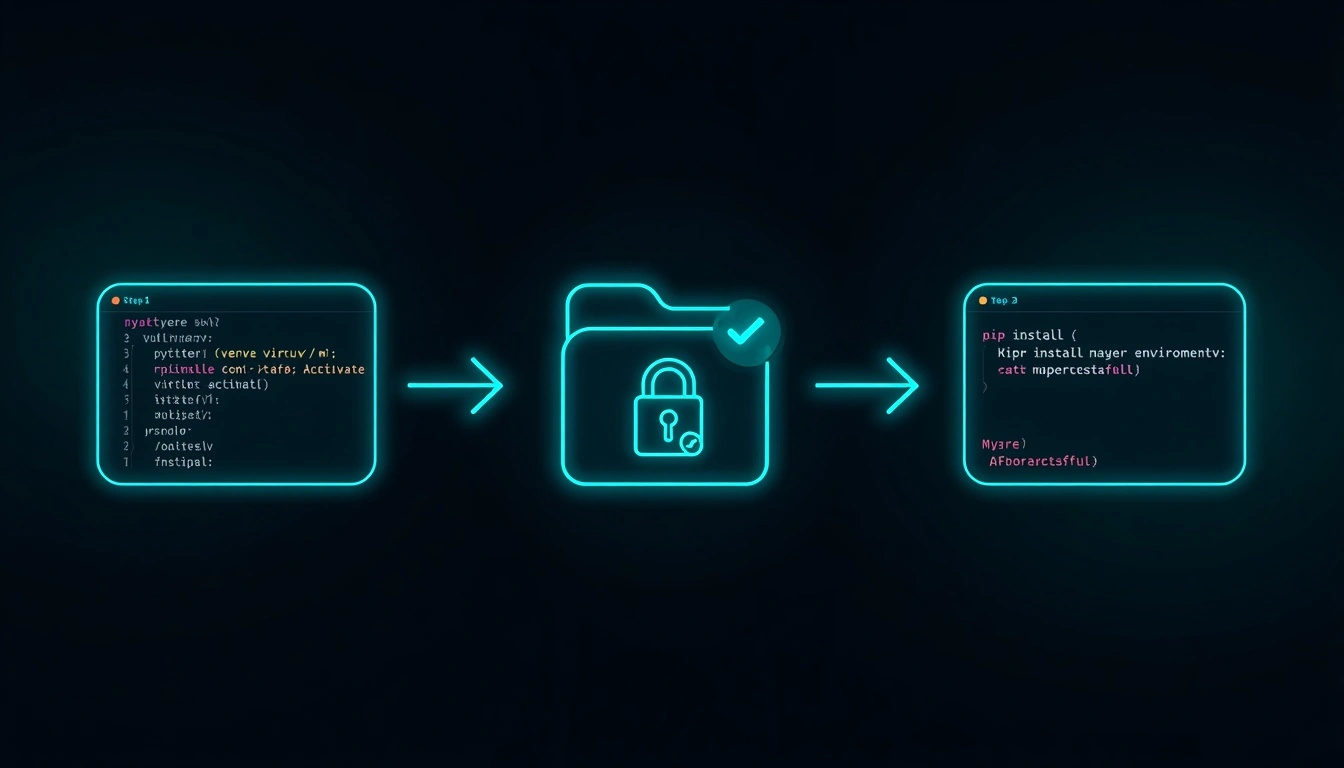
Lingkungan virtual adalah instalasi Python terisolasi yang berada di folder pilihan Anda. Ia memiliki pip, paket, dan direktori site-packages sendiri. Python sistem Anda tidak pernah tahu itu ada. Anda dapat menginstal apa pun yang Anda inginkan di dalamnya tanpa menyentuh apa pun yang dipedulikan OS.
# Create the environment

python3 -m venv myenv


# Activate it

source myenv/bin/activate    # Linux/macOS

# or on Windows:

myenv\Scripts\activate


# Now pip works normally

pip install requests


# When done

deactivate
Prompt terminal Anda akan menampilkan nama lingkungan dalam tanda kurung saat aktif, (myenv), yang merupakan cara Anda mengonfirmasi bahwa Anda bekerja di dalamnya.
Satu hal yang terlewatkan oleh pemula: Anda perlu mengaktifkan lingkungan setiap kali membuka sesi terminal baru. Ini sering membuat orang tersandung. Jika Anda mendapatkan error yang sama setelah membuat lingkungan virtual, Anda hampir pasti lupa mengaktifkannya.
Terbaik untuk: Setiap proyek pengembangan. Titik. Proyek dengan lingkungan virtual sendiri menghindari konflik dependensi, dapat direproduksi secara identik di mesin lain, dan tidak mengakumulasi utang teknis tingkat sistem.
Perbaikan 2: pipx: Jawaban yang tepat untuk alat command-line
Menginstal alat command-line berbasis Python, yt-dlp, black, httpie, awscli, dan poetry berbeda dengan menginstal library untuk proyek Anda. Ini adalah aplikasi yang ingin Anda jalankan sebagai perintah, bukan modul yang Anda impor dalam kode Anda.
pipx dibuat khusus untuk ini. Ia secara otomatis membuat lingkungan virtual khusus untuk setiap alat, menjaga mereka tetap terisolasi satu sama lain, dan membuat perintah tersedia secara global di PATH Anda. Anda mendapatkan kemudahan instalasi sistem tanpa risiko.
# Install pipx itself

sudo apt install pipx    # Debian/Ubuntu

pip install pipx --user  # Other systems


# Make sure PATH is set

pipx ensurepath


# Install a tool

pipx install yt-dlp

pipx install black
Perbedaan utama adalah bahwa pipx mengelola virtualenv secara tidak terlihat. Anda tidak perlu mengaktifkan apa pun. Anda cukup menjalankan perintahnya.
Terbaik untuk: Aplikasi CLI berbasis Python yang ingin Anda sediakan di mana saja di sistem Anda.
Perbaikan 3: Manajer paket sistem Anda.
Sebelum menggunakan pip, periksa apakah distribusi Anda sudah menyediakan paket yang Anda butuhkan. Banyak library Python populer tersedia melalui apt, dnf, atau brew:
# Debian/Ubuntu

sudo apt install python3-requests python3-flask python3-numpy


# Fedora/RHEL

sudo dnf install python3-requests


# macOS

brew install python-requests
Versi paket sistem biasanya sedikit tertinggal dari rilis pip terbaru. Jika Anda memerlukan versi tertentu atau library yang tidak tersedia dalam paket, ini tidak akan membantu. Tetapi untuk library umum, ini adalah integrasi paling bersih dengan OS Anda dan tidak memerlukan manajemen lingkungan.
Terbaik untuk: Paket yang tersedia secara luas melalui OS Anda yang tidak memerlukan versi tertentu.
Perbaikan 4: Flag --user
Flag --user menginstal paket ke direktori home Anda (~/.local/lib/python3.x/site-packages) daripada Python sistem. Ini menghindari pembatasan externally managed tanpa menyentuh jalur sistem.
pip install requests --userPastikan ~/.local/bin ada di PATH Anda untuk mengakses skrip apa pun yang diinstal oleh paket tersebut. Pada sebagian besar sistem modern, sudah ada secara default. Jika belum, tambahkan ke konfigurasi shell Anda.
Keterbatasan: Paket yang diinstal dengan cara ini tidak tersedia di dalam virtual environment, dan akan terakumulasi di direktori home Anda terlepas dari proyeknya. Tidak ideal untuk dependensi spesifik proyek, tetapi berguna untuk utilitas pribadi.
Solusi 5: --break-system-packages
Flag ini mendapat lebih banyak ketakutan daripada yang seharusnya dalam konteks yang tepat. Di dalam container Docker, pipeline CI/CD, VM sementara, atau lingkungan apa pun yang akan Anda rebuild daripada diperbaiki, ini sepenuhnya masuk akal.
pip install requests --break-system-packages

To set it permanently in a disposable environment, create ~/.config/pip/pip.conf:

ini

[global]

break-system-packages = true
Gunakan dengan bebas di: Docker builds, GitHub Actions, VM sekali pakai, lingkungan pengujian otomatis, di mana pun sistem diperlakukan sebagai infrastruktur yang dapat dibuang.
Jangan gunakan di: Mesin pengembangan Anda yang sebenarnya, server apa pun yang Anda kelola, atau apa pun yang Anda harapkan untuk diupgrade daripada direbuild. Flag ini melewati perlindungan yang ada dengan alasan yang baik, dan masalah yang dicegahnya benar-benar tidak menyenangkan untuk di-debug.
Solusi 6: conda dan mamba: Untuk alur kerja data science
Jika Anda bekerja di bidang data science, machine learning, atau komputasi ilmiah, virtual environment melalui venv hanya sebagian dari ceritanya. conda (dan ekuivalen yang lebih cepat mamba) mengelola paket Python dan dependensi non-Python, library yang dikompilasi, versi CUDA, dan library matematika tingkat sistem.
# Create a conda environment

conda create -n myenv python=3.11

conda activate myenv

pip install anything-you-want    # Works freely inside conda envs
Lingkungan Conda sepenuhnya menghindari pembatasan externally managed karena mereka adalah instalasi Python yang sepenuhnya independen. Jika Anda melakukan pekerjaan numerik atau ML, ini patut diketahui.
Referensi Cepat
Situasi Anda | Solusi Terbaik |
Bekerja pada proyek tertentu | Virtual environment (venv) |
Menginstal alat CLI (yt-dlp, black, dll.) | pipx |
Library umum untuk paket OS Anda | apt / dnf / brew |
Utilitas pribadi, tanpa konteks proyek | flag --user |
Container Docker atau pipeline CI | --break-system-packages |
Alur kerja data science / ML | conda atau mamba |
Server produksi | Virtual environment (selalu) |
Satu kesalahan yang menimpa semua orang
Membuat virtual environment dan lupa mengaktifkannya. Setiap kali.
python3 -m venv myenv        # ✓ Created

pip install requests          # ✗ Still system pip — not activated
python3 -m venv myenv

source myenv/bin/activate     # ✓ Now activated

pip install requests          # ✓ Works
Periksa prompt Anda. Jika Anda tidak melihat (myenv) dalam tanda kurung, Anda tidak berada di dalam environment tersebut.
Catatan untuk developer yang menjalankan alur kerja otomatis
Jika Anda membangun otomasi berbasis Python, scraper, integrasi API, dan skrip pengumpulan data terjadwal, virtual environment bukan hanya praktik yang baik. Ini yang memisahkan alur kerja yang berjalan andal selama dua tahun dari yang rusak secara misterius setiap kali pembaruan sistem menyentuh dependensi.
Skrip yang berjalan di virtual environment mereka sendiri memiliki dependensi yang terpaku, dapat direproduksi, dan terisolasi dari sistem host.
Untuk pekerjaan otomasi produksi, pasangkan ini dengan requirements.txt atau pyproject.toml yang mengunci versi dependensi Anda (misalnya, pip freeze > requirements.txt) sehingga environment dapat sepenuhnya direproduksi di mesin mana pun.
Untuk tim yang menjalankan pipeline scraping yang bergantung pada proxy infrastruktur, environment Python yang bersih adalah persyaratan dasar. Bagian lain dari stack, rotating proxy, manajemen request, dan penanganan error, memerlukan tingkat disiplin operasional yang sama.
CyberYozhproxy API dirancang untuk terintegrasi dengan baik ke dalam alur kerja HTTP Python, dengan autentikasi yang mudah yang bekerja dengan library requests standar dan httpx di environment virtual yang dikonfigurasi dengan benar. Ketika environment pengembangan Anda bersih, mengintegrasikan infrastruktur proxy yang andal hanya membutuhkan beberapa menit, bukan berjam-jam troubleshooting.