Cara menghubungkan ke OpenVPN di Android

Mengatur VPN di Android mungkin terasa seperti tugas yang rumit, terutama jika Anda baru pertama kali melakukannya. Berbagai protokol, penyedia, dan aplikasi — sangat mudah untuk merasa bingung. Namun jangan khawatir! Dalam artikel ini, kita akan membahas cara cepat dan aman untuk terhubung ke VPN menggunakan salah satu protokol paling andal — OpenVPN.
Menghubungkan VPN menggunakan OpenVPN Connect di OS Android
OpenVPN adalah protokol sumber terbuka (open-source). Protokol ini memungkinkan pembuatan terowongan digital yang aman antara klien dan server untuk akses informasi yang aman, perlindungan data saat terhubung ke jaringan publik, dan memastikan privasi di internet.
OpenVPN Connect — adalah aplikasi resmi untuk bekerja dengan protokol OpenVPN. Program ini memungkinkan Anda terhubung ke server dengan mudah melalui file konfigurasi .ovpn.
Untuk menghubungkan VPN menggunakan OpenVPN Connect di OS Android, ikuti langkah-langkah berikut:
Unduh aplikasi OpenVPN Connect dari Google Play dan instal di ponsel Anda.

Buka situs web CyberYozh App, ke bagian penyewaan proxy. Pilih proxy yang mencantumkan UDP support atau VPN access.


Klik ikon di sebelah tulisan OpenVPN Configuration. Atau klik pada tulisan itu sendiri.

Setelah file terunduh ke memori ponsel, buka file tersebut.

Sistem mungkin menyarankan aplikasi untuk membuka file tersebut. Pilih OpenVPN Connect. Pesan akan segera muncul di mana program meminta Anda untuk mengonfirmasi tindakan tersebut. Tekan OK.

Selanjutnya, isi formulir. Nama profil dapat dibiarkan default, atau ubah namanya sesuka Anda. Misalnya «CyberYozh VPN». Centang kotak Save password. Bidang kata sandi akan terbuka. Masukkan login dan kata sandi VPN dari CyberYozh App. Klik tombol Connect untuk terhubung ke VPN tersebut.

Peringatan akan muncul yang menyatakan bahwa profil tidak menyertakan sertifikat klien. Anda tidak perlu khawatir. Beberapa konfigurasi menyertakan sertifikat untuk autentikasi, tetapi karena pada langkah sebelumnya kita telah memasukkan login dan kata sandi untuk autentikasi serta menyimpan datanya, maka kita tidak memerlukan sertifikat. Klik Continue.

VPN akan mulai bekerja. Ini dapat dilihat dari indikator sakelar yang berwarna hijau. Untuk mematikan VPN, tekan sakelar itu lagi.

Pengaturan Aplikasi
Saat menghubungkan konfigurasi dari CyberYozh App, IP Anda akan langsung berubah menjadi IP proxy. Namun, untuk performa terbaik, sebaiknya lakukan penyesuaian konfigurasi OpenVPN Connect.
Langkahnya sebagai berikut:
Buka aplikasi OpenVPN Connect. Klik ikon menu. Ini adalah tiga garis horizontal di sudut kiri atas layar.

Pilih item Settings. Menu pengaturan akan terbuka. Selanjutnya, Anda perlu memilih opsi untuk konfigurasi VPN individual. Di bawah ini adalah pengaturan yang direkomendasikan oleh pakar CyberYozh App. Dengan mengikuti rekomendasi ini, Anda akan memastikan keamanan dan stabilitas maksimal dari koneksi Anda. Parameter ini akan membantu melindungi data Anda dan membuat penggunaan VPN menjadi lebih andal.

- VPN Protocol. Pilih item Adaptive. VPN dari CyberYozh App bekerja dengan dua protokol (TCP dan UDP). Protokol akan beralih tergantung pada situs web. Dengan bekerja menggunakan dua protokol secara bersamaan, Anda meningkatkan stabilitas dan kualitas koneksi.

Connection Timeout. Pilih Continuously retry agar VPN terus mencoba terhubung kembali jika terjadi gangguan koneksi.

Battery Saver. Jika opsi ini aktif, aplikasi akan menjeda VPN saat layar mati untuk menghemat daya. Kami menyarankan untuk membiarkan opsi ini nonaktif.
Seamless Tunnel. Opsi ini memungkinkan pencegahan pengungkapan IP asli secara tidak sengaja saat terjadi gangguan koneksi dengan server VPN. Lebih aman untuk menjeda akses internet sementara daripada membahayakan privasi data.

Di Launch Options, atur sakelar ke posisi Restore connection. Opsi ini akan memastikan perlindungan koneksi segera setelah perangkat dimulai ulang (reboot).

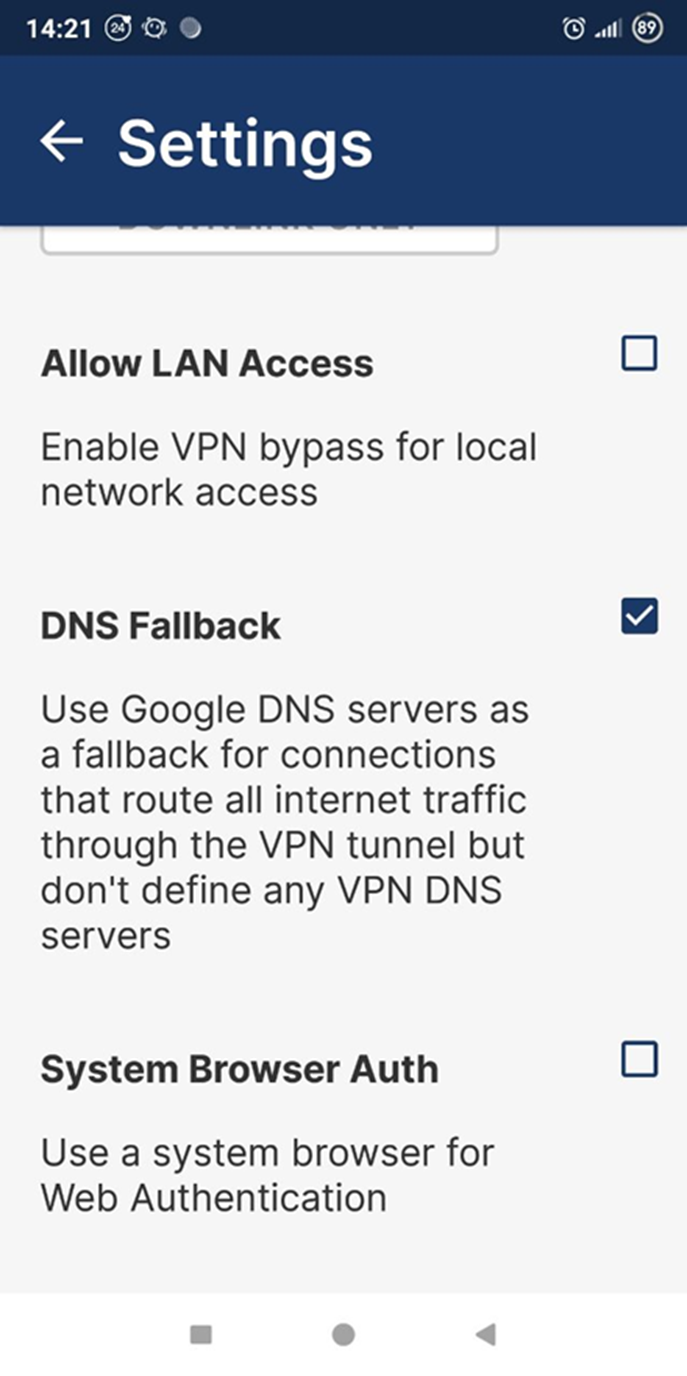
DNS Fallback. Jika koneksi ke server VPN gagal, data teknis dari penyedia lokal dapat terlihat. Dengan opsi ini, jika terjadi masalah, hanya DNS Google yang akan digunakan, yang jauh lebih aman.
Memeriksa Geolokasi dan IP
Setelah menginstal aplikasi dan menghubungkan VPN dari CyberYozh App, semuanya seharusnya berfungsi. Untuk memeriksanya, jalankan VPN di OpenVPN Connect di ponsel, buka browser, dan pilih layanan pemeriksaan IP apa pun. Jika Anda telah mengonfigurasinya dengan benar, negara akan berubah.

Sebelum mulai bekerja, kami sangat menyarankan untuk memeriksa informasi alamat IP di checker kami.

Kesimpulan
OpenVPN — adalah solusi universal untuk koneksi internet yang aman, cocok untuk penggunaan pribadi maupun profesional. Dengan mengikuti panduan ini, Anda akan dapat mengatur VPN, melindungi data Anda, mendapatkan akses ke sumber daya global, dan memeriksa koneksi. Semuanya sederhana dan efisien!