
Bagaimana cara mengatur proxy di browser anti-deteksi Dolphin{anty}
Dolphin{anty} – adalah salah satu alat paling populer untuk mengelola profil internet. Alat ini cukup fleksibel dalam pengaturan, memungkinkan operasional yang stabil dan higienitas digital. Namun, tidak ada browser khusus yang dapat menjamin keamanan tanpa proxy yang berkualitas. Dalam artikel ini, kita akan membahas proses menghubungkan proxy menggunakan layanan CyberYozh App.
Dapatkan data untuk koneksi ke proxy di CyberYozh App.
Kami memiliki panduan terpisah yang menjelaskan langkah demi langkah cara melakukannya.
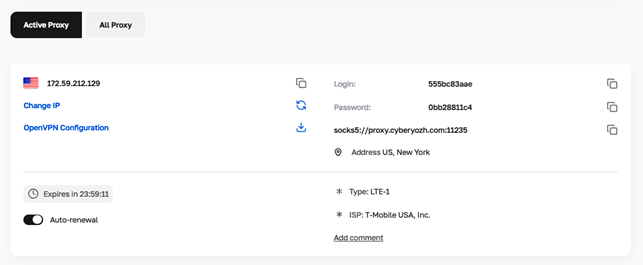
Hubungkan proxy di Dolphin{anty}
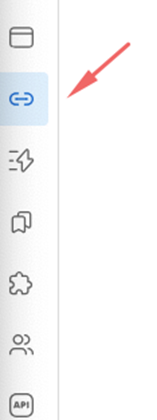
Langkah 1: Jalankan browser Dolphin{anty} dan klik tombol “Tambah proxy”. Omong-omong, Anda dapat membeli proxy privat melalui tautan ini.
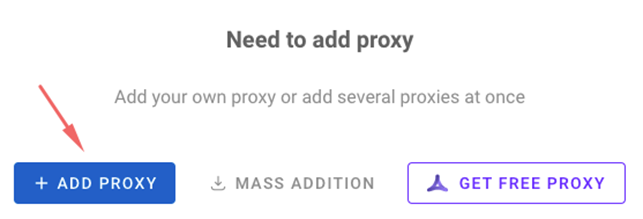
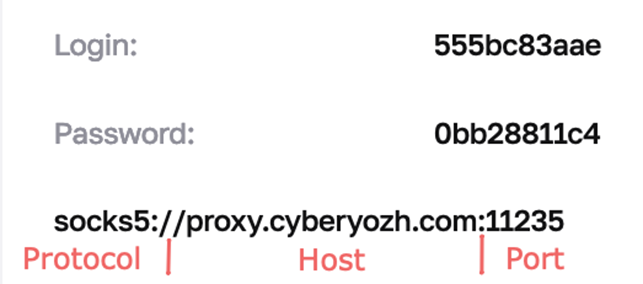
Langkah 2: Input data Isi data koneksi untuk proxy Anda, termasuk protokol, alamat host, port, login, dan kata sandi.
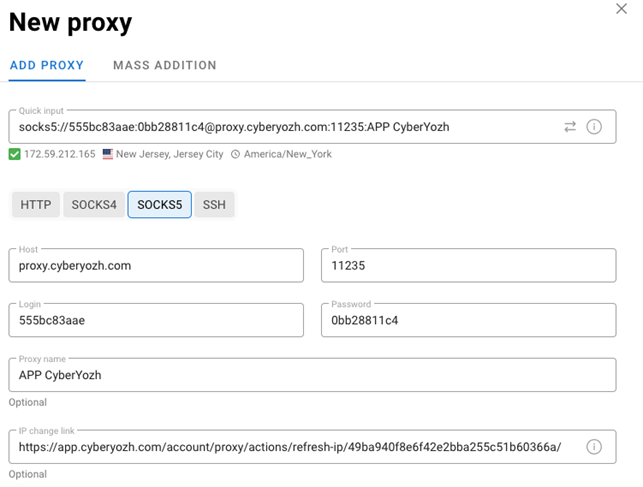
Langkah 3: Tautan rotasi IP Jangan lupa untuk mencantumkan tautan untuk penggantian IP jika proxy Anda mendukung fitur tersebut.
Langkah 4: Input cepat Perhatikan baris “input cepat” di bagian atas. Format koneksi proxy universal ini bisa sangat berguna jika Anda perlu menghubungkan proxy di browser lain. Anda cukup menyalin baris ini.
Langkah 5: Periksa status koneksi Setelah memasukkan semua data, periksa status koneksi ke proxy. Pastikan semua data dimasukkan dengan benar dan koneksi Anda stabil.

Pengaturan profil browser
Langkah 1: Pembuatan profil Jika diperlukan, buat profil browser baru atau tambahkan proxy ke profil yang sudah ada.
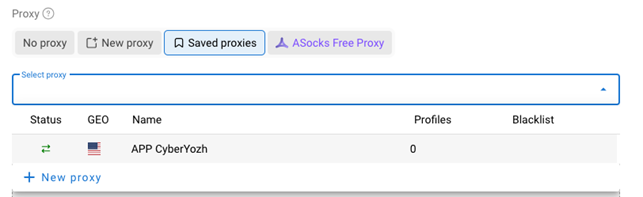
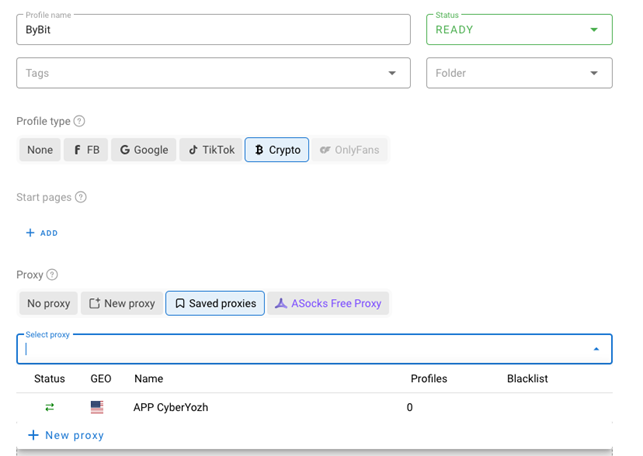
Langkah 2: Pengaturan profil Jangan lupa untuk mengatur parameter profil lainnya sesuai dengan tugas dan kebutuhan Anda. Misalnya, Anda dapat mengatur user agent, geolokasi, dan parameter lainnya untuk memastikan privasi maksimal pada koneksi Anda.
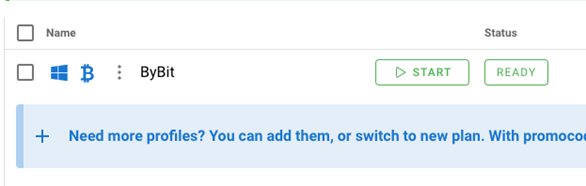
Langkah 3: Jalankan profil Jalankan profil yang telah dibuat atau diperbarui dan periksa alamat IP Anda untuk memastikan koneksi ke proxy berfungsi.
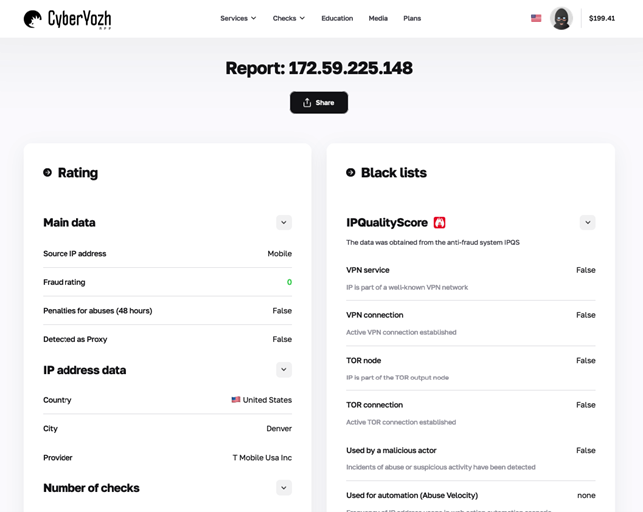
Langkah 4: Pengujian Disarankan untuk memeriksa kualitas proxy dengan checker khusus untuk mendapatkan informasi terbaru mengenai alamat IP Anda.
Kesimpulan
Sekarang Anda telah mengetahui cara menghubungkan proxy di browser Dolphin{anty} menggunakan proxy dari CyberYozh App.
Untuk informasi tambahan, Anda dapat menghubungi layanan dukungan CyberYozh App melalui kontak yang tertera di situs web. Kami juga merekomendasikan penggunaan layanan “Nomor Virtual untuk perlindungan data pribadi” — ini adalah cara yang nyaman dan aman untuk bekerja dengan berbagai layanan sambil menjaga kerahasiaan penuh. Selamat mencoba!
Bermanfaat?
Bagikan artikel