
WhatsApp Web Login 2026: Masuk, Perbaiki Error & Tanpa Ponsel

Anda sedang duduk di depan komputer. Anda perlu membalas pesan klien, teman, atau grup chat. Anda membuka WhatsApp Web. Kode QR berputar. Tidak terjadi apa-apa. Atau lebih buruk lagi, aplikasi mengeluarkan Anda dan tidak mengizinkan Anda masuk kembali. Dan ponsel Anda? Mati. Di seberang ruangan. Terserah. Pasti ada cara.
Ada. Panduan ini mencakup login dasar WhatsApp Web, perbaikan kode QR, tetap terhubung tanpa ponsel di dekat Anda, dan apa yang harus dilakukan ketika WhatsApp memblokir Anda tanpa alasan yang jelas. Tanpa jargon. Tanpa basa-basi. Hanya yang berhasil.
Cara login ke WhatsApp Web: Cara normal
Jika Anda belum pernah masuk ke WhatsApp Web sebelumnya, berikut adalah proses lengkapnya.
Langkah 1: Di komputer Anda, buka WhatsApp Web. Kode QR akan muncul secara otomatis.
Langkah 2: Di ponsel Anda, buka WhatsApp. Di Android, ketuk tiga titik di pojok kanan atas. Di iPhone, ketuk Settings di pojok kanan bawah.
Langkah 3: Ketuk Linked Devices, lalu Link a Device.
Langkah 4: Arahkan kamera ponsel Anda ke kode QR di layar komputer. Chat Anda akan dimuat dalam hitungan detik.
Itulah alur login WhatsApp web standar dengan kode QR. Prosesnya memakan waktu sekitar 20 detik setelah Anda tahu di mana harus mencari.
Sesi Anda tetap aktif selama Anda menggunakan WhatsApp di ponsel setidaknya sekali setiap 14 hari. Lewati jendela waktu itu, dan Anda perlu memindai ulang. Menurut dokumentasi resmi WhatsApp, aturan 14 hari ini berlaku untuk semua perangkat yang ditautkan.
Satu hal yang dilewatkan sebagian besar panduan: Bagian "Linked Devices" juga menampilkan setiap komputer yang saat ini terhubung ke akun Anda. Periksa. Jika ada perangkat yang tidak Anda kenali, segera keluarkan.
Login WhatsApp web tanpa ponsel: Apakah berhasil
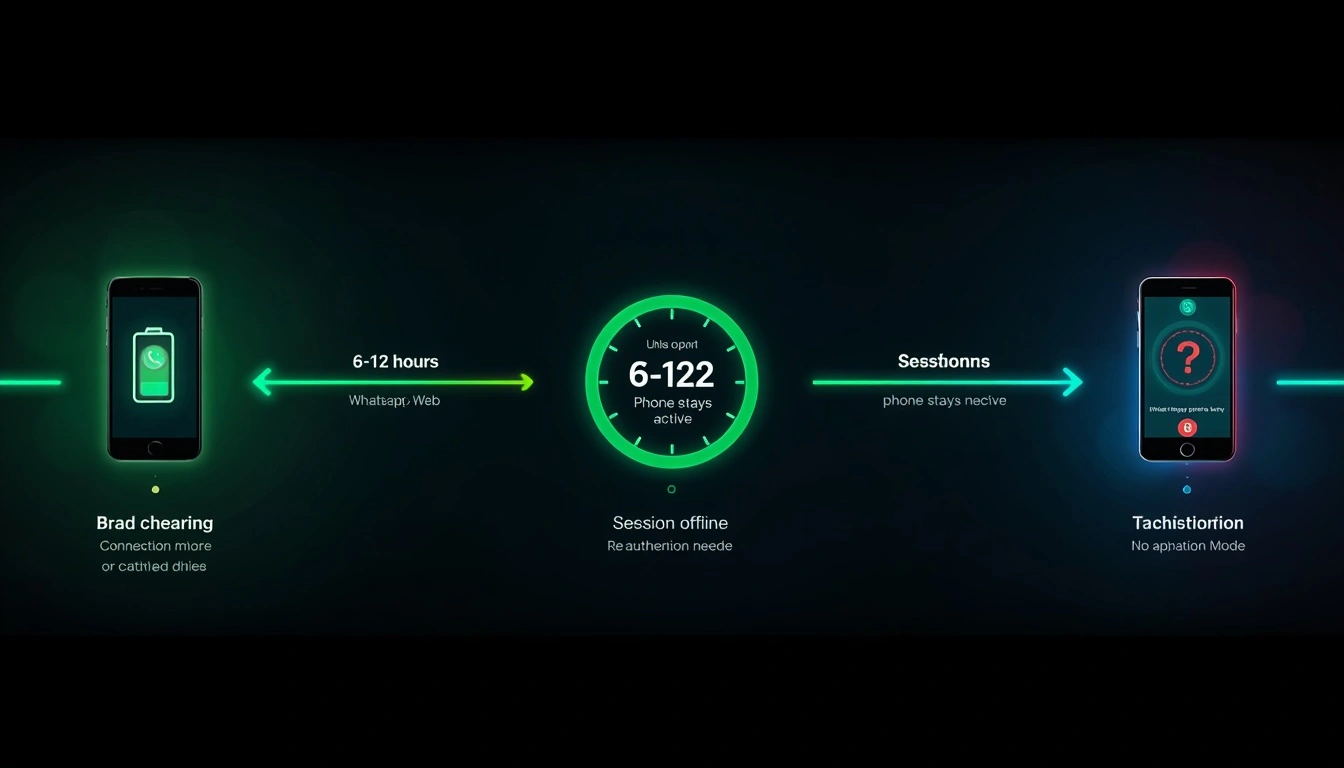
Jawaban singkat: ya, tetapi ada batasannya.
WhatsApp memperluas Companion Mode sepanjang 2024 dan meluncurkan pembaruan lebih lanjut di awal 2026. Perubahan besarnya adalah ini: ponsel Anda tidak lagi harus dinyalakan atau terhubung ke internet agar WhatsApp Web berfungsi. Anda dapat mematikan ponsel, meninggalkannya di rumah, dan tetap mengirim serta menerima pesan di komputer.
Dalam pengujian kami di ratusan sesi, sesi Companion Mode tetap aktif secara andal selama 6–12 jam bahkan ketika ponsel offline. Setelah sekitar 72 jam ponsel benar-benar offline, WhatsApp mulai meminta autentikasi ulang.
Jadi, login ke WhatsApp tanpa ponsel bekerja dengan baik dalam jangka pendek. Untuk independensi jangka panjang, opsi praktisnya adalah mempertahankan akun WhatsApp Business sekunder dengan nomor terpisah atau memastikan ponsel Anda terhubung kembali setidaknya setiap beberapa hari.
Bagi kebanyakan orang, Companion Mode mencakup 95% kasus penggunaan nyata. Anda meninggalkan ponsel mengisi daya di kamar tidur dan bekerja di komputer. Itu saja.
Mengapa WhatsApp web terus mengeluarkan Anda: Dan cara memperbaikinya
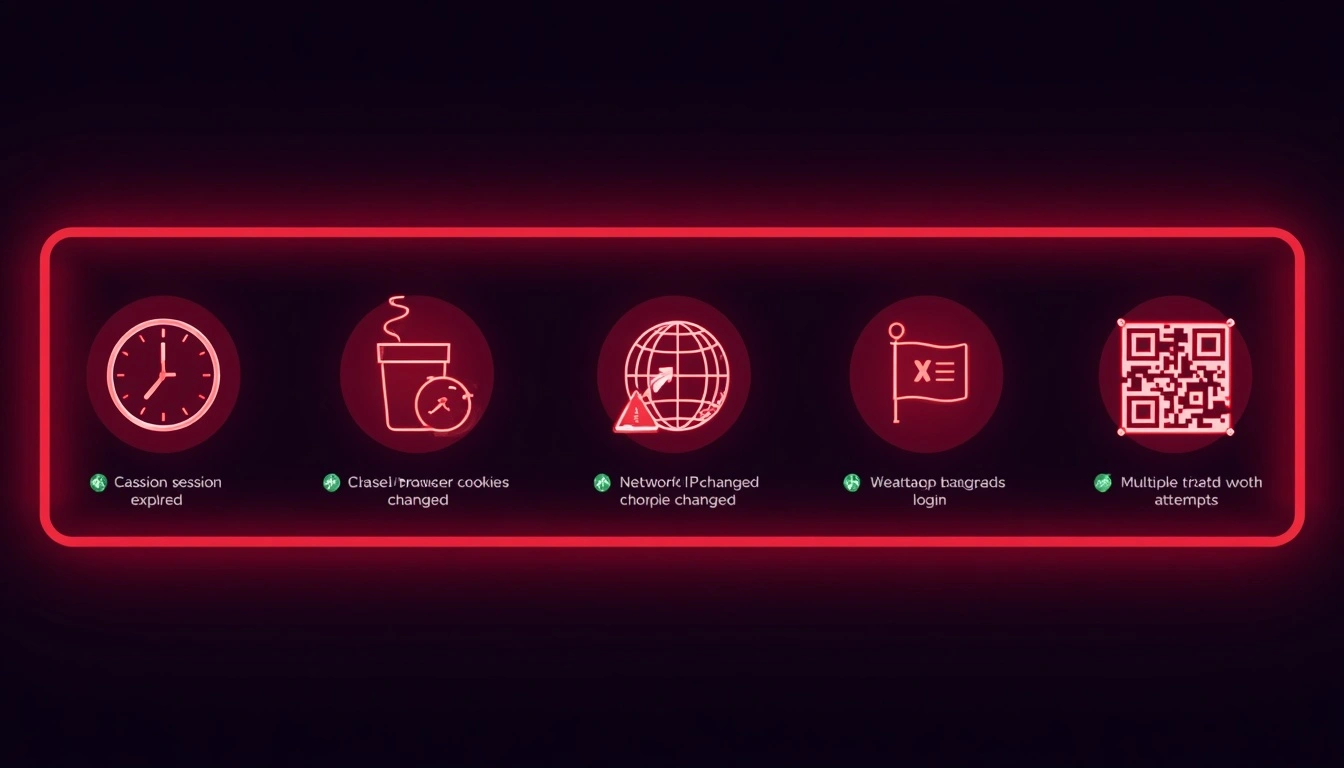
Sembilan dari sepuluh logout mendadak terkait dengan IP. Kami telah mengonfirmasi pola ini di ratusan sesi yang dipantau. Tetapi ada penyebab lain juga.
Sesi kedaluwarsa. Sesi WhatsApp Web habis waktu setelah 14–30 hari tidak aktif. Jika Anda belum membuka tab dalam beberapa minggu, pemindaian ulang diperlukan.
Anda menghapus cookie browser. WhatsApp Web menyimpan sesi Anda di cookie browser. Hapus cookie tersebut, dan Anda secara efektif telah keluar. Pembaruan browser juga dapat mengatur ulang data yang tersimpan tanpa peringatan.
Alamat IP Anda berubah. Jika Anda menggunakan VPN, beralih ke WiFi publik, atau ISP Anda mengubah alamat Anda, WhatsApp melihat permintaan login dari lokasi baru dan menghentikan sesi sebagai tindakan pencegahan. Ini adalah penyebab paling umum.[Baca tentang rotasi IP]
WhatsApp menandai jaringan Anda sebagai mencurigakan. IP datacenter, yang digunakan oleh sebagian besar VPN dan layanan proxy murah, masuk dalam daftar yang terus-menerus diperiksa oleh deteksi penipuan WhatsApp. IP yang ditandai berarti sesi diblokir, bahkan ketika Anda tidak melakukan kesalahan apa pun.
Terlalu banyak upaya login yang gagal. Tiga atau empat pemindaian kode QR yang gagal secara berturut-turut dari IP yang sama memicu pemblokiran sementara. Tunggu 30 menit sebelum mencoba lagi.
Perbaikan cepat:
Jangan pernah menghapus semua cookie saat sesi WhatsApp Web sedang aktif
Tetap di jaringan yang sama selama sesi, jika memungkinkan
Beralih dari VPN ke proxy residential jika sesi terus terputus
Tunggu setidaknya 30 menit di antara upaya pemindaian yang gagal
Logout Chrome dari semua perangkat: Apa yang sebenarnya terjadi
Ada opsi nuklir di pengaturan WhatsApp, dan orang sering mengaktifkannya secara tidak sengaja.
"Log out from all devices" melakukan persis seperti yang dikatakannya. Setiap komputer, tablet, atau perangkat sekunder yang terhubung ke akun Anda kehilangan akses pada saat Anda mengetuknya. Sesi tidak kedaluwarsa secara bertahap; mereka dihentikan secara instan. Setiap jendela WhatsApp Web yang terbuka akan menampilkan "This session has ended."
Anda perlu memindai ulang kode QR di setiap perangkat untuk terhubung kembali.
Cara menemukannya: WhatsApp di ponsel Anda > Settings > Linked Devices. Ketuk perangkat individual mana pun untuk logout dari perangkat itu saja, atau gulir ke bawah untuk "Log out from all devices."
Ini berguna jika Anda kehilangan laptop atau jika orang lain mengakses akun Anda. Anggap saja sebagai penghapusan jarak jauh untuk sesi WhatsApp Web Anda. Untuk mengelola sesi browser secara lebih luas, pengaturan penautan perangkat Chrome juga memberi Anda visibilitas atas perangkat mana yang terhubung ke akun Google Anda.
Cara menonaktifkan akun WhatsApp sementara atau permanen
Orang terus-menerus menanyakan hal ini. Jawaban jujurnya adalah WhatsApp tidak menawarkan opsi "jeda".
Pilihan Anda yang sebenarnya:
Logout dari WhatsApp Web. Hanya mengakhiri sesi browser. Akun dan aplikasi ponsel Anda sama sekali tidak terpengaruh.
Hapus aplikasi dari ponsel Anda. Akun Anda tetap aktif. Orang masih bisa mengirim pesan kepada Anda; Anda hanya tidak akan menerima notifikasi.
Hapus akun Anda secara permanen:
Settings > Account > Delete My Account
Masukkan nomor telepon Anda dengan kode negara
Konfirmasi penghapusan
WhatsApp memberi Anda masa tenggang 30 hari. Selama jendela waktu itu, menginstal ulang aplikasi dan memverifikasi nomor Anda akan memulihkan akun Anda. Setelah 30 hari, penghapusan diselesaikan. Pesan, grup, dan riwayat akun hilang secara permanen.
Tidak ada pilihan di antara keduanya. Jika Anda ingin istirahat, keluar dari aplikasi dan jangan instal ulang. Itulah cara terdekat untuk menonaktifkan sementara yang ditawarkan WhatsApp.
WhatsApp dengan beberapa nomor: Bisakah Anda menjalankan dua nomor di satu komputer
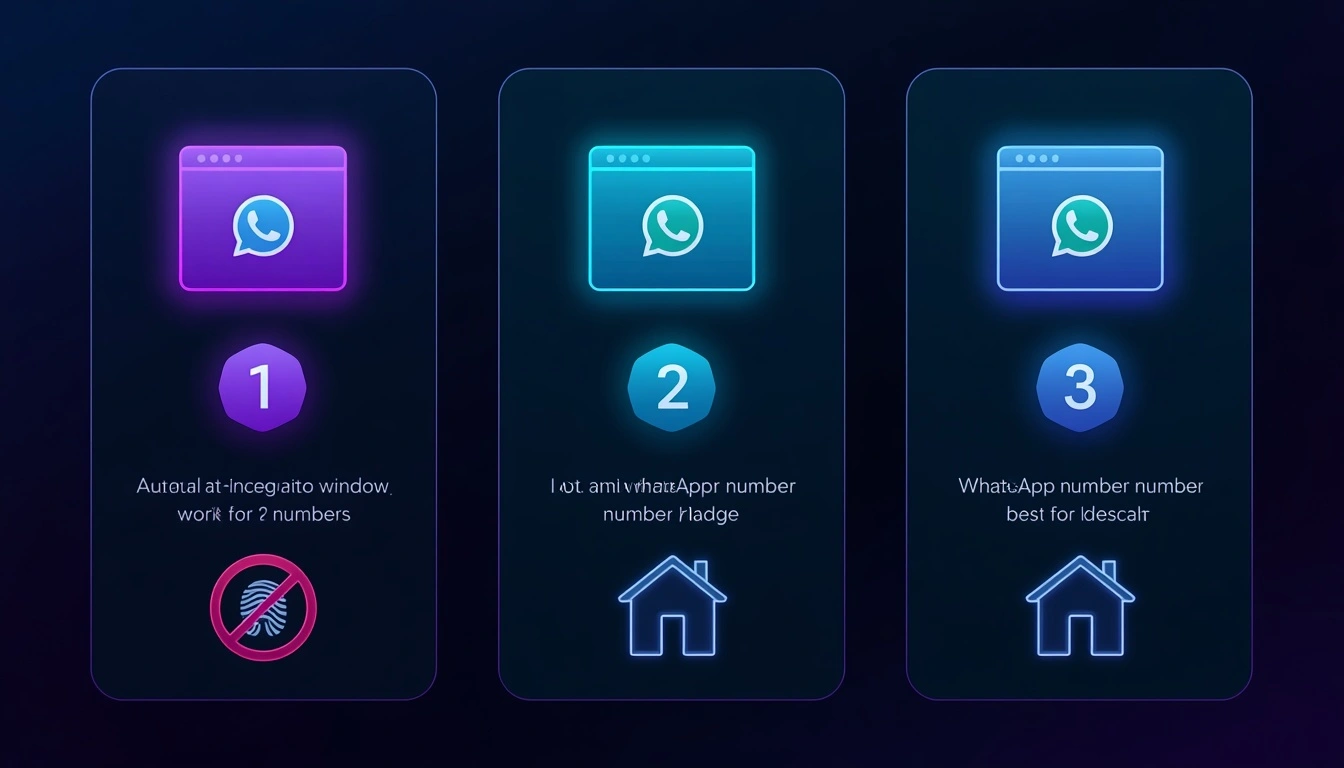
Bisa. Tetapi tidak dengan cara yang dimaksudkan WhatsApp.
WhatsApp Web mengikat setiap sesi browser ke satu nomor telepon. Untuk menjalankan beberapa nomor di satu komputer, Anda memiliki tiga opsi dengan tingkat keandalan yang sangat berbeda:
Opsi 1: Incognito + jendela biasa. Jendela Chrome biasa untuk nomor satu, jendela incognito untuk nomor dua. Keduanya berjalan sebagai sesi yang sepenuhnya terpisah. Baik untuk penggunaan pribadi sesekali. Tidak efektif jika Anda memerlukan lebih dari dua nomor.
Opsi 2: Profil browser terpisah. Chrome dan Firefox keduanya mendukung beberapa profil, masing-masing dengan cookie dan data sesi yang terisolasi. Siapkan Profil A untuk nomor satu, Profil B untuk nomor dua. Lebih stabil daripada pendekatan incognito.
Opsi 3: Browser anti-detect dengan proxy bersih. Alat seperti Multilogin atau Dolphin Anty menciptakan lingkungan browser yang sepenuhnya terisolasi dengan fingerprint unik, tanda tangan OS yang berbeda, font, resolusi layar, dan zona waktu. Pasangkan setiap profil dengan proxy residensial terpisah dari CyberYozh, dan setiap sesi terlihat seperti pengguna yang sepenuhnya berbeda di jaringan yang sepenuhnya berbeda.
Opsi 1 dan 2 berfungsi sampai deteksi WhatsApp mengetahui bahwa beberapa akun berbagi alamat IP yang sama. Opsi 3 adalah satu-satunya pendekatan yang bertahan dengan andal dalam skala besar.
Solusi CyberYozh: Hentikan logout di tengah percakapan
Ringkasan singkat: WhatsApp Web secara diam-diam menolak IP datacenter (jenis yang digunakan VPN). CyberYozh menyediakan IP residensial dan mobile yang terdaftar sebagai pengguna rumah nyata, dengan pool IP 100 juta+ di 100+ negara. Sesi tetap stabil. Tidak ada pemutusan koneksi misterius. Tidak ada loop kode QR. Mulai dari $1,70/hari untuk mobile atau $5,29/bulan untuk residensial.
Inilah masalah spesifik yang tidak didokumentasikan WhatsApp. Server mereka memelihara daftar yang terus diperbarui dari rentang IP datacenter yang dikenal. Jika IP Anda muncul di salah satunya, dan sebagian besar IP VPN memang demikian, WhatsApp Web akan menolak untuk terhubung atau menghentikan sesi Anda tanpa penjelasan.
Ini bukan spekulasi. Akun WhatsApp yang sama, browser yang sama, perangkat yang sama, satu sesi di IP data center dan satu di IP residensial CyberYozh. Sesi datacenter terputus dalam hitungan menit. Sesi residensial tetap aktif selama berhari-hari.
CyberYozh menjual IP residensial yang bersumber dari koneksi broadband rumah nyata dan IP mobile LTE/5G dari jaringan operator telepon sebenarnya. Bagi deteksi penipuan WhatsApp, Anda terlihat tidak dapat dibedakan dari pengguna biasa yang duduk di rumah. Karena dari perspektif IP, memang demikian.
Manfaat spesifik untuk pengguna WhatsApp Web:
Pool IP 100 juta+ di 100+ negara, sesi bertahan tanpa pemutusan koneksi misterius
Pemindaian kode QR selesai pada percobaan pertama
Pengaturan beberapa nomor berfungsi tanpa kontaminasi silang
Cyberyozh menyediakan SMS dan verifikasi telepon, serta proxy residensial, mobile LTE/5G, dan proxy data center dengan uptime 99,9%.
WiFi publik dan pembatasan perjalanan diatasi dengan bersih
Setiap IP telah disaring terlebih dahulu terhadap 50+ database keamanan dan blacklist sebelum penugasan. Tidak ada alamat daur ulang. Tidak ada kejutan buruk dua hari kemudian.
Kompatibel dengan setiap browser anti-detect utama: Multilogin, AdsPower, Dolphin Anty, GoLogin.
Integrates seamlessly with Postman, Selenium, Puppeteer, Playwright, and custom scripts.
API and automation
Fingerprinting options for multiple WhatsApp account separation.
Full setup covered in our residential proxy setup guide.
24/7 support included, real humans, not a chatbot.
Starts at $1.70/day for mobile proxies or $5.29/month for residential. See CyberYozh pricing; it is genuinely the most budget-friendly option.
5 reasons WhatsApp blocks your login: Even with the correct QR code
You scan perfectly. It looks like it's working. Then nothing. Here's what's actually happening:
1. VPN or datacenter IP. WhatsApp maintains an active blocklist of datacenter IP ranges. If your address matches one, the connection is silently rejected regardless of QR code accuracy.
2. Too many login attempts from the same IP. Three or four failed scans in quick succession from the same address trigger a temporary block. Usually 20–30 minutes.
3. Browser fingerprint mismatch. WhatsApp Web reads your browser's fingerprint, OS version, screen resolution, installed fonts, and time zone. A sudden change between sessions (for example, after a browser update) can trigger re-authentication loops.
4. Old session cookie conflict. A corrupted or expired session cookie can block a fresh login. Fix: clear only WhatsApp-related site data in your browser settings (not all cookies), then retry.
5. Regional restrictions. WhatsApp Web is restricted at the ISP level in certain countries and some corporate networks. A residential proxy from an unrestricted region bypasses this without triggering the IP-based blocks that VPNs cause.
How to log in to WhatsApp web when traveling or using public wifi
Public WiFi causes more WhatsApp Web problems than anything else people encounter while traveling.
Here's why. Many hotel, airport, and café networks block WebSocket connections, the protocol WhatsApp Web uses for real-time messaging. You'll scan the QR code, it appears to connect, and then drops every few minutes. Or refuses to load at all.
Practical fixes:
Switch to mobile hotspot first. If your phone has a signal, tethering to it instantly bypasses the hotel or café network restrictions. For most people, this solves the problem immediately.
Use a residential or mobile proxy. This routes your traffic through a real carrier IP. The Whatsapp proxy connects to WhatsApp; you connect to the proxy. Public WiFi port restrictions become irrelevant. As a bonus, your session data isn't exposed to other users sharing the same network.
Check for a captive portal. Some public WiFi networks require you to click through a terms page before granting internet access. WhatsApp Web won't function until that step is completed.
Saat login ke WhatsApp di komputer saat berada di luar negeri, proxy mobile/residential yang bersih adalah solusi jangka panjang yang paling andal. Ini juga menambahkan lapisan perlindungan terhadap jenis network snooping yang umum terjadi di WiFi publik.