
Mengapa Sesi Facebook Kadaluarsa: Penyebab, Perbaikan & Tips Pencegahan untuk 2026
Anda sedang mengerjakan sesuatu, memeriksa pesan Anda, mengelola kampanye iklan, atau mengejar percakapan grup, dan tiba-tiba Facebook menghentikan Anda:
«Sesi Anda telah berakhir. Silakan masuk lagi.»
Ini membuat frustrasi setiap kali. Dan jika ini terjadi berulang kali, mulai terasa seperti ada yang benar-benar salah. Berikut kabar baiknya: dalam sebagian besar kasus, kesalahan ini sepenuhnya dapat diperbaiki dalam waktu kurang dari lima menit.
Dalam panduan ini, kami akan menjelaskan apa yang sebenarnya adalah «sesi», membimbing Anda melalui setiap penyebab nyata dari kesalahan ini (termasuk yang paling artikel lewatkan), memberikan perbaikan khusus perangkat untuk iPhone, Android, dan setiap browser desktop utama, dan menunjukkan kepada Anda cara memastikan ini berhenti terjadi selamanya.
TL;DR: Sesi Facebook berakhir: Ringkasan cepat
Kesalahan «sesi Facebook berakhir» berarti token login Anda telah dibatalkan. Berikut semua yang perlu Anda ketahui sekilas:
Mengapa hal ini terjadi: Batas waktu inaktivitas, cache atau cookie yang rusak, aplikasi atau browser yang ketinggalan zaman, internet yang tidak stabil atau perubahan IP, ekstensi browser yang bertentangan, aktivitas akun yang mencurigakan, atau pemadaman server Facebook.
Cara memperbaikinya dengan cepat:
Semua perangkat: Keluar sepenuhnya, lalu masuk kembali
Desktop: Hapus cache dan cookie browser Anda
iPhone: Hapus dan instal ulang aplikasi Facebook (iOS tidak memiliki opsi pembersihan cache langsung)
Android: Hapus cache aplikasi dan nonaktifkan optimasi baterai untuk Facebook
Pengguna browser: Uji dalam mode penyamaran untuk mengesampingkan ekstensi yang bermasalah
Semua orang: Periksa Downdetector terlebih dahulu, jika Facebook sedang down, tidak ada perbaikan yang akan membantu
Cara menghentikannya agar tidak terulang: Aktifkan autentikasi dua faktor, jaga aplikasi dan browser tetap terbaru, hindari beralih jaringan secara sering, dan hapus cache browser Anda setiap bulan.
Untuk pemasar dan pengguna multi-akun: Penurunan sesi berulang dalam skala besar hampir selalu disebabkan oleh ketidakstabilan IP. Proxy residensial statis khusus per akun adalah solusi standar.
Apa arti «sesi Facebook berakhir»
Ketika Anda masuk ke Facebook, platform tidak terus meminta Anda untuk membuktikan identitas Anda setiap lima detik. Sebaliknya, itu menciptakan sesuatu yang disebut token sesi.
«Anggap saja sebagai kartu pas digital sementara yang mengatakan, 'Ya, orang ini sudah masuk; biarkan mereka lewat.»
Kartu pas itu memiliki tanggal kadaluarsa. Facebook menetapkan satu untuk alasan keamanan: jika perangkat Anda dicuri, Anda berhenti menggunakannya, atau sesuatu yang mencurigakan terdeteksi, token menjadi tidak valid, dan Anda diminta untuk memverifikasi identitas Anda lagi. Ketika itu terjadi, Anda melihat «sesi Anda telah berakhir» "your session has expired" pesan.
Sebagian besar waktu, itu rutin. Namun ketika terus terjadi, ada sesuatu yang spesifik yang memicunya, dan itulah yang dirancang oleh sisa panduan ini untuk membantu Anda mengidentifikasi dan memperbaikinya.
Mengapa Facebook saya terus mengatakan sesi berakhir
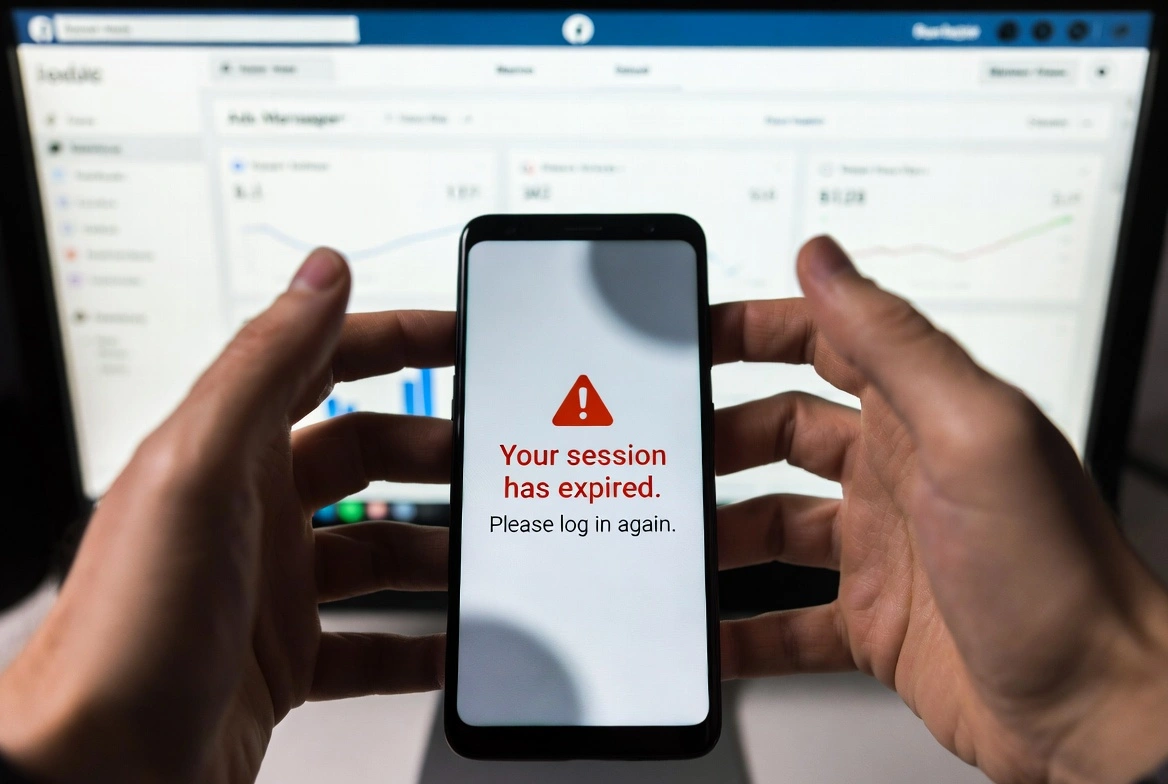
Berikut adalah 8 alasan valid mengapa Facebook mungkin terus mengatakan «sesi berakhir».
1. Token sesi Facebook Anda habis waktu karena tidak aktif
Sesi Facebook tidak berlangsung selamanya. Jika Anda membiarkan tab browser terbuka dan pergi darinya untuk waktu yang lama tanpa berinteraksi, token Anda diam-diam kedaluwarsa di latar belakang. Klik berikutnya yang Anda buat memicu kesalahan. Ini adalah salah satu penyebab paling umum, dan yang paling tidak mengkhawatirkan.
2. Masuk di berbagai perangkat atau lokasi
Setiap login baru membuat sesi baru. Ketika sistem Facebook mendeteksi masuk dari berbagai perangkat atau lokasi dalam jendela waktu yang singkat, sistem dapat menafsirkan ini sebagai perilaku mencurigakan dan menghentikan sesi yang lebih lama sebagai tindakan pencegahan. Jika Anda secara teratur beralih antara ponsel, laptop, dan komputer kerja, pola ini dapat memicu kesalahan lebih sering dari yang Anda harapkan.
3. Cache yang rusak atau cookie yang ketinggalan zaman
Browser dan aplikasi Anda menyimpan file sementara, disebut cache, untuk membuat Facebook dimuat lebih cepat. Status login Anda disimpan dalam cookie. Seiring waktu, file-file ini menjadi ketinggalan zaman, rusak, atau membengkak dengan data lama. Ketika Facebook memeriksa token sesi Anda terhadap catatan dan mendapatkan ketidaksesuaian, sistem mengeluarkan Anda. Ini adalah penyebab yang dapat diperbaiki paling umum.
4. Versi aplikasi atau browser yang ketinggalan zaman
Facebook terus memperbarui sistem keamanannya. Jika aplikasi atau browser Anda menjalankan versi yang lebih lama, aplikasi mungkin tidak lagi berkomunikasi dengan bersih dengan server Facebook, menyebabkan penurunan sesi yang tidak dapat diprediksi. Pembaruan membutuhkan dua menit dan menyelesaikan masalah ini secara permanen.
5. Internet yang tidak stabil atau perubahan alamat IP yang sering
Facebook menghubungkan sesi aktif Anda ke alamat IP Anda, pengidentifikasi yang memberitahu di mana Anda terhubung. Ketika Anda beralih antara Wi-Fi dan data seluler, mengubah jaringan, atau menggunakan koneksi di mana IP Anda berubah sering (hotspot publik sangat buruk untuk ini), Facebook menafsirkan pergeseran sebagai potensi risiko keamanan dan menghentikan sesi Anda.
6. Ekstensi browser yang mengganggu login Anda
Pemblokir iklan, ekstensi VPN browser, pengelola cookie, dan alat privasi tertentu dapat memblokir atau mengubah cookie yang tepat yang digunakan Facebook untuk mempertahankan sesi Anda. Beberapa melakukan ini dengan sengaja (untuk mencegah pelacakan), dan beberapa melakukannya sebagai efek samping yang tidak disengaja. Bagaimanapun, hasilnya sama: Facebook tidak dapat memverifikasi sesi Anda, jadi sistem mengeluarkan Anda.
7. Aktivitas akun yang mencurigakan atau tidak sah
Jika seseorang mencoba mengakses akun FacebookAnda, atau telah melakukannya, sistem keamanan otomatis Facebook dapat membuat sesi Anda kedaluwarsa sebagai tindakan perlindungan. Ini kurang umum daripada penyebab teknis di atas, tetapi ini adalah yang perlu diperiksa terlebih dahulu jika tidak ada yang menjelaskan polanya.
8. Gangguan server Facebook atau gangguan platform
Kadang-kadang masalahnya tidak ada hubungannya dengan perangkat atau akun Anda sama sekali. Gangguan platform, pembaruan bergulir, dan gangguan server parsial dapat memicu penghapusan sesi massal yang mempengaruhi ribuan pengguna secara bersamaan. Ini adalah penyebab yang hampir semua orang melakukan troubleshoot, padahal perbaikan sebenarnya hanyalah menunggu.
Lakukan ini terlebih dahulu: Periksa apakah Facebook benar-benar sedang down.
Sebelum menyentuh satu pengaturan pun di perangkat Anda, habiskan 30 detik di sini: Kunjungi halaman Facebook Downdetector atau halaman Status Platform Meta. Jika ada lonjakan dalam masalah yang dilaporkan atau gangguan layanan yang dikonfirmasi, masalahnya sepenuhnya di sisi Facebook, dan tidak ada jumlah pembersihan cache yang akan memperbaiki gangguan server. Tunggu, periksa kembali dalam satu jam. Jika kedua halaman menunjukkan operasi normal, masalahnya ada di pihak Anda, dan perbaikan di bawah akan menyelesaikannya.
Referensi cepat: Perbaikan mana yang sesuai dengan penyebab Anda
Berikut adalah gambaran sederhana tentang masalah yang Anda hadapi dan cara menyelesaikan masing-masing. Setiap solusi memiliki nomor. Periksa bagian berikutnya untuk instruksi langkah demi langkah.
Apa yang Anda Alami | Penyebab Paling Mungkin | Buka |
Kesalahan setelah membiarkan Facebook terbuka selama berjam-jam | Waktu tunggu inaktivitas | Perbaikan 1 |
Kesalahan setelah beralih antar perangkat | Beberapa sesi aktif | Perbaikan 1 |
Kesalahan terjadi di browser tertentu | Cache/cookie yang rusak | Perbaikan 2 |
Kesalahan hanya di iPhone | Masalah cache iOS | Perbaikan 3 |
Kesalahan hanya di Android | Pengaturan aplikasi atau baterai | Perbaikan 4 |
Kesalahan setelah menginstal ekstensi baru | Konflik ekstensi browser | Perbaikan 5 |
Kesalahan pada Wi-Fi yang tidak stabil atau publik | Koneksi tidak stabil | Perbaikan 6 |
Kesalahan terjadi berulang kali tanpa pola | Kemungkinan akun dikompromikan | Perbaikan 7 |
Kesalahan yang mempengaruhi semua orang yang Anda kenal hari ini | Pemadaman Facebook | Periksa status server di atas |
«Periksa bagian berikutnya di bawah untuk semua perbaikan beserta nomor masing-masing.»
Cara memperbaiki kesalahan sesi Facebook kadaluarsa: Setiap perangkat tercakup
Perbaikan 1: Lakukan logout yang tepat dan login kembali
Siklus logout yang bersih sepenuhnya membatalkan token sesi lama yang rusak dan mengeluarkan satu yang baru untuk Anda. Kata kunci di sini adalah tepat; menutup tab aplikasi tidak sama dengan logout.
Di aplikasi mobile (iPhone atau Android): Ketuk ikon menu tiga garis, lalu gulir ke bawah dan ketuk Logout. Buka kembali aplikasi dan masuk lagi.
Di desktop: Klik ikon profil Anda di sudut kanan atas dan Keluar. Kemudian masuk kembali.
Jika Anda melihat kesalahan di beberapa perangkat sekaligus: Buka Pengaturan & Privasi → Pengaturan → Keamanan dan Login → Tempat Anda Masuk → ketuk «Keluar dari Semua Sesi». Ini menghapus setiap sesi aktif sekaligus, memaksa autentikasi ulang yang bersih di mana-mana.
Solusi 2: Hapus cache dan cookie browser Anda (Desktop)
Ini adalah solusi untuk sebagian besar kesalahan sesi berbasis browser.
Google Chrome: Klik menu tiga titik (kanan atas)→ Pengaturan → Privasi dan Keamanan → Hapus data browsing.
Di bawah Lanjutan, centang «Cookie dan data situs lainnya» dan «Gambar dan file yang di-cache». Atur rentang waktu ke «Semua waktu». Klik Hapus data. Luncurkan ulang Chrome sebelum masuk kembali ke Facebook.Mozilla Firefox: Klik menu tiga garis → Pengaturan → Privasi & Keamanan → gulir ke Cookie dan Data Situs → Hapus Data. Centang kedua opsi dan konfirmasi. Luncurkan ulang Firefox.
Microsoft Edge: Klik menu tiga titik → Pengaturan → Privasi, Pencarian, dan Layanan → Hapus Data Browsing → Pilih Yang Akan Dihapus. Pilih cookie dan data cache, atur ke semua waktu, hapus, dan luncurkan ulang.
Safari (Mac): Di bilah menu, klik Safari → Hapus Riwayat. Pilih semua riwayat dari dropdown dan konfirmasi. Catatan: ini menghapus cookie di seluruh situs, jadi Anda perlu masuk kembali ke situs web lain juga.
Solusi 3: Solusi khusus iPhone
Berikut adalah sesuatu yang hampir tidak ada panduan yang memberitahu Anda: di iPhone, Anda tidak dapat menghapus cache aplikasi Facebook secara langsung. iOS cukup tidak menawarkan opsi itu di Pengaturan untuk sebagian besar aplikasi pihak ketiga, termasuk Facebook.
Perbaikan yang benar untuk iPhone adalah menghapus aplikasi Facebook dan menginstalnya ulang dari App Store. Ini terdengar drastis, tetapi hanya membutuhkan waktu sekitar dua menit dan menghapus setiap file yang rusak yang disimpan secara lokal. Akun Anda, foto, postingan, pesan, dan semuanya tinggal di server Facebook; tidak ada yang hilang.
Berikut adalah cara tepatnya:
Tekan dan tahan ikon aplikasi Facebook di layar beranda Anda
Ketuk Hapus Aplikasi → Hapus Aplikasi dan konfirmasi
Restart iPhone Anda (langkah ini penting; ini menghapus memori sepenuhnya)
Buka App Store, cari Facebook, dan instal ulang
Masuk segar
Perbaikan 4: Hapus cache di Android dan periksa optimasi baterai
Menghapus cache aplikasi di Android: Buka Pengaturan → Aplikasi → Lihat Semua Aplikasi → Facebook → Penyimpanan & Cache → Hapus Cache. Jangan jangan ketuk Hapus Penyimpanan kecuali Anda ingin keluar sepenuhnya dan menghapus data aplikasi Anda. Cache saja adalah perbaikan yang ditargetkan. Luncurkan ulang aplikasi dan masuk.
Perbaikan bonus khusus Android adalah optimasi baterai: Fitur penghematan baterai Android dapat memaksa menghentikan aplikasi latar belakang untuk menghemat daya. Ketika Facebook dipaksa berhenti di latar belakang, sesi Anda direset. Inilah mengapa beberapa pengguna Android melihat kesalahan ini berulang kali, bahkan setelah menghapus cache.
Perbaikinya di sini: Pengaturan → Baterai → Optimasi Baterai (atau Penggunaan Baterai Aplikasi) → Temukan Facebook → Atur ke «Tanpa Batas» atau «Jangan Optimalkan.» Nama menu yang tepat sedikit berbeda menurut produsen Android (Samsung, Pixel, OnePlus, dll.), tetapi jalurnya serupa di semua perangkat.
Perbaikan 5: Identifikasi dan matikan ekstensi browser yang bermasalah
Mulai dengan tes cepat: buka Facebook di jendela penjelajahan incognito atau pribadi (Ctrl+Shift+N di Chrome, Ctrl+Shift+P di Firefox). Modul-modul ini menawarkan semua ekstensi secara default.
Jika Facebook berfungsi baik di incognito, ekstensi browser menyebabkan masalah. Untuk menemukan yang mana, matikan semua ekstensi Anda, masuk ke Facebook secara normal, lalu aktifkan kembali satu per satu, uji Facebook setelah masing-masing. Ekstensi yang mengganggu sesi Anda saat diaktifkan kembali adalah penyebabnya.
«Pelanggar umum: uBlock Origin (ketika diatur ke mode agresif), Privacy Badger, alat penghapusan cookie otomatis, dan ekstensi VPN tertentu. Perbaikannya adalah dengan mematikan ekstensi sepenuhnya atau untuk mengizinkan facebook.com dalam pengaturan ekstensi tersebut.«
Perbaikan 6: Beralih ke koneksi jaringan yang lebih stabil
Jika koneksi Anda melompat antara Wi-Fi dan data seluler, sambungkan kembali ke Wi-Fi saja dan pertahankan stabilitasnya. Pada jaringan publik atau bersama, coba beralih ke data seluler Anda sebagai gantinya; koneksi cenderung lebih konsisten.
Di rumah, jika router Anda telah berjalan selama berminggu-minggu tanpa restart, boot ulang. Ini menyegarkan penugasan alamat IP Anda dan menghapus masalah tingkat jaringan apa pun yang mungkin mempengaruhi sesi Anda.
Jika Anda menggunakan VPN, coba matikan sementara dan masuk ke Facebook. Banyak VPN, terutama yang gratis, memutar alamat IP Anda dengan sering, yang dibaca Facebook sebagai perubahan koneksi yang mencurigakan dan menghentikan sesi Anda sebagai respons. Jika VPN diperlukan untuk alur kerja Anda, beralih ke yang menawarkan alamat IP khusus (statis) untuk menghilangkan variabel ini.
Perbaikan 7: Periksa akun Anda untuk akses tidak sah
Jika kesalahan terjadi berulang kali tanpa penjelasan teknis yang jelas, perlakukan sebagai sinyal keamanan yang layak untuk diselidiki.
Langkah 1: Buka Pengaturan & Privasi → Pengaturan → Keamanan dan Login → Tempat Anda Masuk. Gulir melalui setiap perangkat dan lokasi yang terdaftar. Jika ada yang terlihat tidak familiar, perangkat yang tidak Anda miliki, kota yang belum Anda kunjungi, klik tiga titik di sebelahnya dan pilih Keluar.
Langkah 2: Ubah kata sandi Anda segera. Buka Pengaturan → Keamanan dan Login → Ubah Kata Sandi. Gunakan sesuatu yang panjang, unik, dan tidak digunakan di tempat lain. Manajer kata sandi seperti Bitwarden (gratis) membuat ini mudah.
Langkah 3: Aktifkan autentikasi dua faktor jika Anda belum melakukannya. Buka Pengaturan → Keamanan dan Login → Autentikasi Dua Faktor. Ini berarti bahkan jika seseorang memiliki kata sandi Anda, mereka tidak dapat masuk tanpa kode kedua dari ponsel Anda. Temukan instruksi pengaturan terperinci di halaman bantuan 2FA resmi Facebook.
Perbaikan 8: Perbarui aplikasi Facebook dan browser Anda.
Buka App Store atau Google Play Store, cari Facebook, dan ketuk Perbarui jika tersedia. Untuk browser Anda, di Chrome: menu tiga titik → Bantuan → Tentang Google Chrome, itu akan secara otomatis menginstal pembaruan apa pun yang tersedia. Aktifkan pembaruan otomatis untuk keduanya, sehingga ini tidak akan pernah menjadi penyebabnya lagi.
Perbaikan 9: Instal ulang aplikasi (Android dan iPhone)
Jika Anda telah menjalani setiap perbaikan di atas dan kesalahan tetap ada di perangkat seluler, instalasi ulang adalah opsi nuklir, dan hampir selalu berhasil. Hapus aplikasi, restart ponsel Anda, dan instal ulang dari App Store atau Google Play. Masuk segar dengan kredensial yang diperbarui.
Untuk pemasar & pengguna power: Kesalahan sesi dalam skala besar
Jika Anda mengelola Facebook secara profesional, menjalankan kampanye iklan, mengoperasikan beberapa halaman, atau menangani akun klien, kesalahan sesi kedaluwarsa tidak hanya mengganggu hari Anda; itu menghabiskan uang.
Masalah utama bagi pengguna multi-akun hampir selalu deteksi berbasis IP. Ketika beberapa akun masuk dari alamat IPyang sama, atau ketika satu akun menunjukkan pola login yang tidak sesuai dengan sesi browsing manusia normal, sistem Facebook menandai aktivitas dan mulai menghentikan sesi.
Solusi standar industri adalah residential proxies: alamat IP yang merutekan lalu lintas Anda melalui koneksi internet rumah asli. Untuk penggunaan profesional, pengaturan yang harus dituju adalah:
Satu static residential proxy khusus per akun: ini menciptakan riwayat login khusus akun yang konsisten yang Facebook pelajari untuk dipercaya seiring waktu
Mobile (4G/5G) proxies: untuk tingkat kepercayaan tertinggi, Facebook adalah platform yang berpusat pada mobile, dan IP mobile diperlakukan sesuai dengan itu
Kombinasi ini menghilangkan pemicu ketidakstabilan IP sepenuhnya dan secara dramatis mengurangi kedaluwarsa sesi bagi pengguna yang mengelola akun dalam skala besar.
Bagaimana proxy CyberYozh mencegah kedaluwarsa sesi Facebook
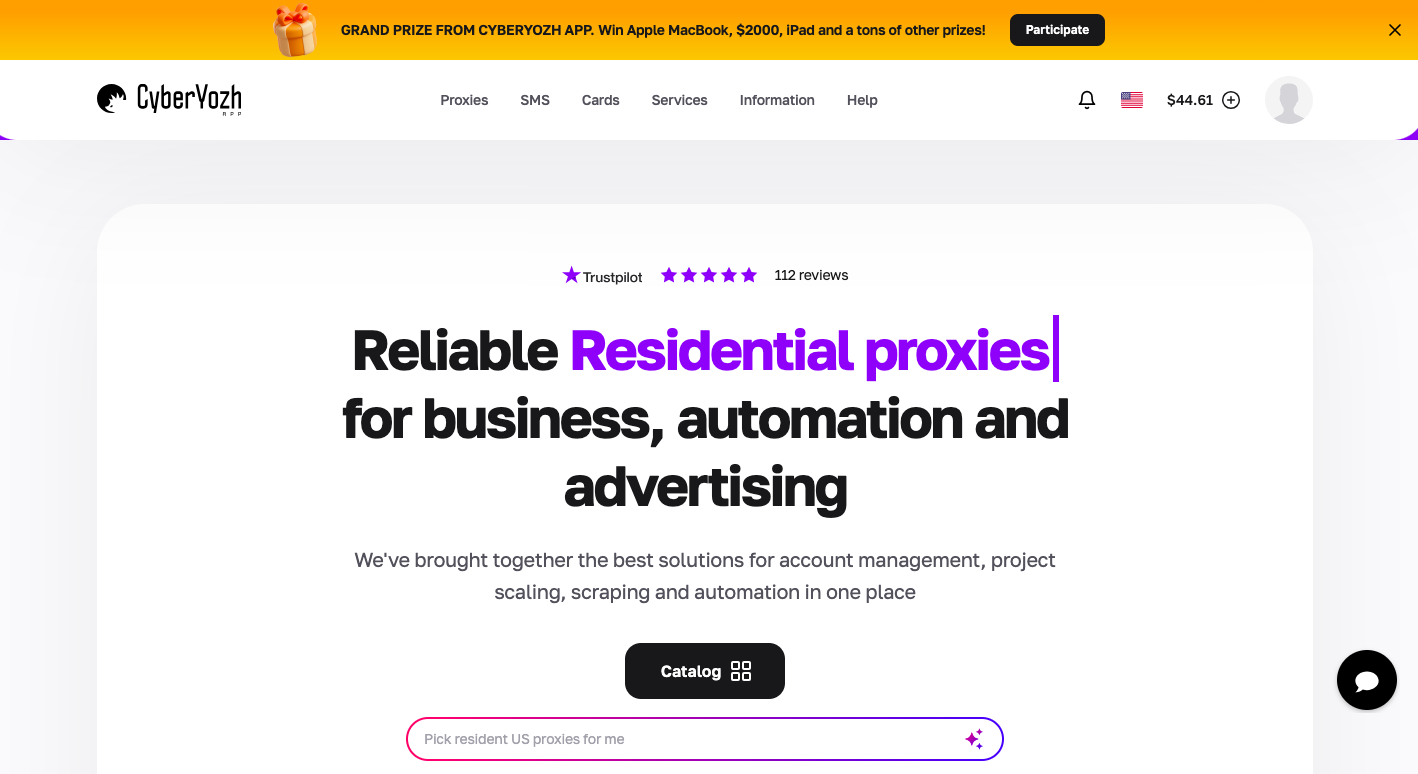
Tidak seperti sebagian besar penyedia proxy, CyberYozh menekankan pandangan unik: kualitas IP-nya, faktor yang sangat signifikan dalam kedaluwarsa sesi Facebook. Berikut adalah beberapa fitur terbaik Cyberyozh:
Setiap IP disaring terhadap 50+ database keamanan.
50M IP residensial di 100+ negara dengan penargetan kota dan negara
Real 4G/5G mobile proxies pada jaringan operator aktual dengan lalu lintas unlimited.
Verifikasi SMS dan nomor telepon bawaan, tidak perlu layanan pihak ketiga
Uptime 99,9%
Menyediakan residential, mobile, dan datacenter proxies, semuanya dalam satu dashboard
Dukungan protokol SOCKS5, HTTP, HTTPS, dan UDP
Bekerja dengan mulus dengan anti-detector seperti Multilogin, AdsPower, dan Dolphin Anty
Dukungan otomasi dan web scraping lengkap.
Dukungan pelanggan 24/7 dalam 7 bahasa
Dikenal sebagai yang paling terjangkau di pasar dengan mobile proxies dengan lalu lintas unlimited dari $1,70/hari, dan Static residential proxies mulai dari $5,29/bulan.
CyberYozh dikenal karena toolkit all-in-one-nya. Pengguna tidak perlu membeli semua layanan yang diperlukan dari 3 penyedia proxy berbeda, yang mahal dan memakan waktu; sebaliknya, CyberYozh menawarkan infrastruktur all-in-one untuk pemula hingga perusahaan besar, semuanya dengan harga terjangkau.
Cara mencegah loop kedaluwarsa sesi Facebook
1. Jaga aplikasi dan browser tetap diperbarui secara otomatis. Aktifkan pembaruan otomatis untuk Facebook di iOS dan Android. Ini secara permanen menghilangkan ketidakcocokan versi sebagai penyebab berulang.
2. Hapus cache browser Anda sekali sebulan. Atur pengingat kalender. Data cache lama terakumulasi secara diam-diam dan merupakan salah satu pendorong paling konsisten dari masalah sesi seiring waktu.
3. Jangan biarkan Facebook idle di tab browser selama berjam-jam. Token sesi kedaluwarsa selama periode tidak aktif yang lama. Keluar dengan benar ketika selesai, daripada membiarkannya tetap terbuka.
4. Konsolidasikan sesi aktif Anda. Buka Tempat Anda Masuk dan keluar dari perangkat yang tidak lagi Anda gunakan secara aktif. Semakin sedikit sesi aktif berarti risiko lebih rendah untuk dihentikan tanpa peringatan.
5. Gunakan koneksi jaringan yang konsisten untuk Facebook. Hindari pengalihan jaringan yang sering. Jika Anda harus menggunakan Wi-Fi publik secara teratur, gunakan VPN berbayar dengan IP statis untuk mempertahankan konsistensi sesi.
6. Aktifkan autentikasi dua faktor. Selain keamanan akun, 2FA memastikan bahwa bahkan jika sistem Facebook memaksa Anda keluar, otentikasi ulang berjalan lancar. Ini adalah pengaturan akun paling berharga yang tidak Anda gunakan jika belum mengaktifkannya.
7. Audit ekstensi browser Anda setiap beberapa bulan. Hapus apa pun yang tidak Anda kenal atau tidak aktif gunakan. Lebih sedikit ekstensi = lebih sedikit potensi konflik sesi. Simpan hanya apa yang benar-benar Anda butuhkan.
Kesimpulan tentang kesalahan sesi Facebook kedaluwarsa
Kesalahan «Facebook session expired» benar-benar merupakan salah satu masalah paling dapat diperbaiki di platform ini; hanya saja jarang datang dengan penjelasan yang jelas tentang mengapa hal itu terjadi pada Anda khususnya.
Bagi kebanyakan orang, perbaikannya memakan waktu kurang dari lima menit: siklus logout dan login yang tepat, pembersihan cache, atau pembaruan aplikasi. Pengguna iPhone memerlukan perbaikan reinstal yang hampir tidak ada panduan yang menyebutkannya. Pengguna Android sering kali memerlukan tweak optimasi baterai selain membersihkan cache. Pengguna browser perlu memeriksa ekstensi mereka sebelum mengasumsikan masalahnya lebih dalam.
Pertanyaan yang sering diajukan tentang kedaluwarsa sesi Facebook
Q1: Mengapa Facebook terus mengatakan sesi kedaluwarsa bahkan segera setelah saya masuk kembali?
Anda berada dalam apa yang disebut loop sesi-kedaluwarsa Facebook, yang biasanya berarti penyebab yang mendasarinya belum diselesaikan, jadi setiap sesi baru dihentikan sebelum dapat stabil.
Q2: Apakah «Facebook session expired» berarti akun Facebook saya telah diretas?
Tidak secara otomatis, tetapi ini adalah skenario yang patut diperiksa. Ketidakaktifan, masalah cache, ketidakstabilan jaringan, atau perangkat lunak yang ketinggalan zaman menyebabkan mayoritas besar kesalahan kedaluwarsa sesi. Mereka tidak ada hubungannya dengan akses tidak sah.
Q3: Bagaimana cara memperbaiki kesalahan sesi Facebook kedaluwarsa di iPhone?
Untuk memperbaiki kesalahan di iPhone Anda, hapus aplikasi dan instal ulang dari App Store. Ini menghapus semua data sesi yang disimpan secara lokal dan file yang rusak.
Q4: Bisakah VPN menyebabkan kesalahan sesi Facebook kedaluwarsa?
Ya, sangat sering. VPN mengubah alamat IP Anda, dan jika IP tersebut berubah antar sesi atau pertengahan sesi, Facebook mendeteksi pergeseran koneksi yang menyerupai aktivitas mencurigakan dan menghentikan login Anda.
Q5: Berapa lama sesi Facebook berlangsung sebelum kedaluwarsa secara otomatis?
Facebook tidak menerbitkan durasi yang tepat, dan jawabannya bervariasi berdasarkan tingkat aktivitas, platform, dan perangkat.
Q6: Mengapa kesalahan sesi kedaluwarsa terjadi di Android tetapi tidak di perangkat lain saya?
Penurunan sesi khusus Android biasanya terjadi karena tiga hal. Pertama, optimasi baterai. Kedua, ini disebabkan oleh versi aplikasi yang ketinggalan zaman yang tidak sepenuhnya kompatibel dengan sistem autentikasi Facebook saat ini. Ketiga, masalah jaringan khusus untuk koneksi perangkat Android Anda.
Bermanfaat?
Bagikan artikel