
Помилка Externally Managed Environment: що це означає і як виправити

Ви запустили pip install у 2026 році, а Python сказав «Ні». Ось чому!
Одна команда. Ви запускали її сотні разів. І раптом:
Помилка: externally-managed-environment
× Це середовище керується ззовні
╰─> Щоб встановити пакети Python у всій системі, спробуйте apt install
python3-xyz...
Якщо це з'явилося після оновлення до Ubuntu 23.04, встановлення Debian 12, переходу на Fedora 38 або запуску свіжого встановлення Python через Homebrew на macOS — ви нічого не зробили неправильно. Ця помилка навмисна і виникла тому, що ваша система тепер робить правильну річ.
Це, мабуть, не те запевнення, якого ви шукали. Але розуміння того, чому це існує — це різниця між вибором правильного виправлення та створенням проблеми, яка спливе через три місяці в найгірший можливий момент.
Коротко
Помилка «externally-managed-environment» з'являється, коли pip намагається встановити пакети в середовище Python, яким керує ваша операційна система.
Це забезпечується PEP 668, прийнятим Ubuntu 23.04+, Debian 12+, Fedora 38+ та Homebrew на macOS.
Найчистіше виправлення — віртуальне середовище.
Для CLI-інструментів використовуйте pipx.
Для одноразових контейнерів --break-system-packages підходить.
Цей гайд чесно охоплює кожен сценарій.
Швидка відповідь: Що таке помилка externally managed environment
Це спосіб pip повідомити вам, що встановлення Python належить вашій ОС, а не вам. Операційна система використовує Python внутрішньо, ваш менеджер пакетів (apt, dnf, brew) керує цим середовищем, і pip не має права його змінювати, щоб запобігти випадковому пошкодженню системних інструментів.
Як це виправити
Створіть віртуальне середовище за допомогою python3 -m venv myenv, активуйте його, потім запускайте pip звичайним чином всередині нього. Це правильне виправлення для майже кожної ситуації. [Читайте більше про помилку 520 та помилку 499]
Чому існують помилки externally managed environment
Ваша операційна система використовує Python. Не як цікавинку, а як інфраструктуру. На Ubuntu або Debian інструменти, такі як apt, ubuntu-release-upgrader, а також різні системні утиліти написані на Python. Вони залежать від конкретних версій пакетів. Якщо pip встановить щось, що перезапише одну з цих залежностей, ви можете виявити, що ваш менеджер пакетів зламався наступного разу, коли спробуєте оновити систему.
Це не гіпотетична ситуація. До появи PEP 668 розробники іноді робили саме це: встановлювали щось за допомогою pip, ламали системний інструмент і витрачали години на налагодження проблеми, яка не мала нічого спільного з їхнім початковим завданням.
PEP 668, ратифікований у 2022 році та широко прийнятий дистрибутивами Linux починаючи з 2023 року, стандартизував рішення:
Операційні системи можуть позначити своє Python середовище як «зовнішньо кероване», розмістивши файл під назвою EXTERNALLY-MANAGED у директорії Python lib.
Коли цей файл існує, pip видає цю помилку замість того, щоб продовжувати мовчки.
Це ОС каже pip: «це моє». Працюй деінде.
«Деінде» — це віртуальне середовище, і саме там ваша робота має відбуватися в будь-якому випадку.
Які системи викликають цю помилку
Операційна система | Версія, де з'являється |
Ubuntu | 23.04 (Lunar) і пізніше |
Debian | 12 (Bookworm) і пізніше |
Fedora | 38 і пізніше |
Linux Mint | 22 і пізніше |
Raspberry Pi OS | На базі Bookworm (кінець 2023+) |
Kali Linux | 2023.4 і пізніше |
macOS + Homebrew | Python 3.12+ через Homebrew |
Якщо ви нещодавно встановили будь-яку з цих систем або оновилися зі старішої версії, ось чому поведінка змінилася.
Усі виправлення: чесно ранжовані за ситуацією
Ось 6 найчесніших рішень за їхнім рангом у 2026 році:
Виправлення 1: Віртуальні середовища — правильна відповідь майже для всього
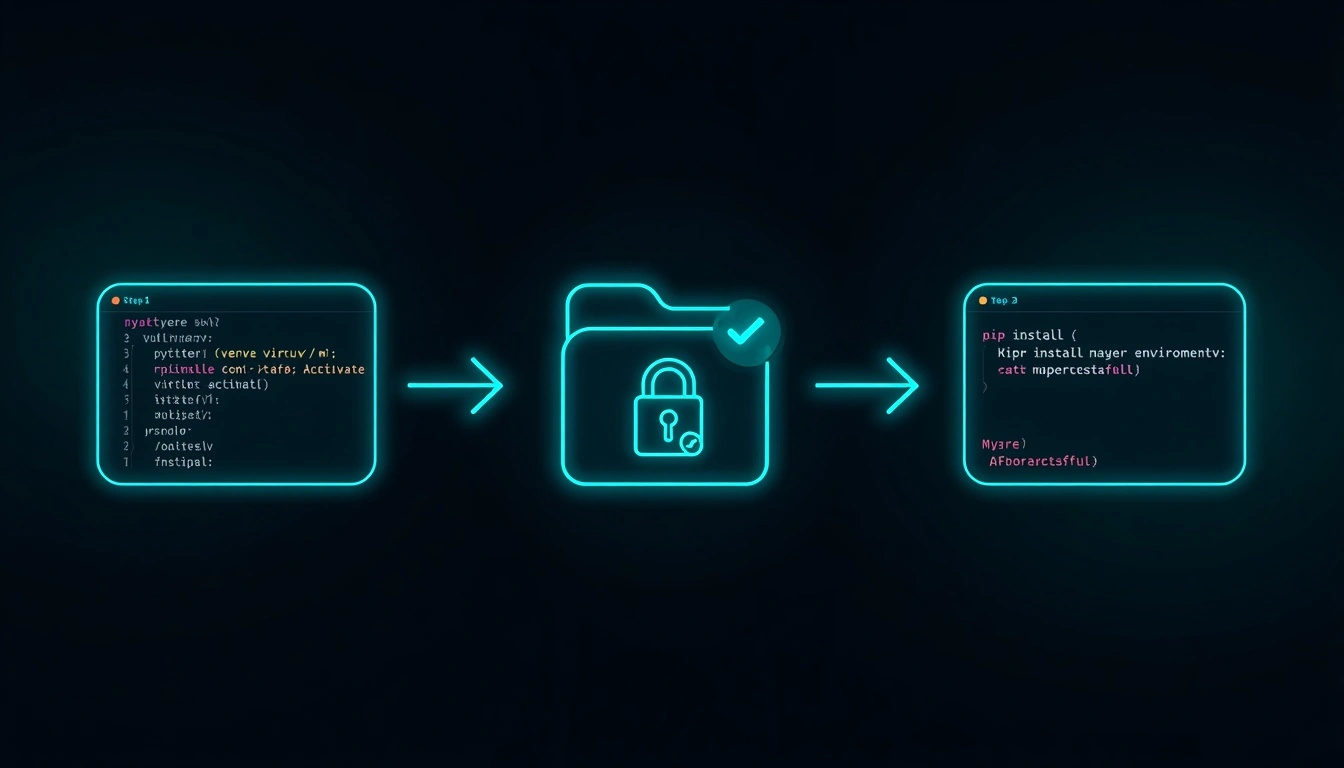
Віртуальне середовище — це ізольована інсталяція Python, яка знаходиться в папці на ваш вибір. Воно має власний pip, пакети та директорію site-packages. Ваш системний Python навіть не знає про його існування. Ви можете встановлювати в ньому все, що завгодно, не торкаючись нічого, що важливо для ОС.
# Create the environment

python3 -m venv myenv


# Activate it

source myenv/bin/activate    # Linux/macOS

# or on Windows:

myenv\Scripts\activate


# Now pip works normally

pip install requests


# When done

deactivate
Ваш термінальний промпт показуватиме назву середовища в дужках, поки воно активне, (myenv), що підтверджує, що ви працюєте всередині нього.
Що пропускають новачки: вам потрібно активувати середовище щоразу, коли ви відкриваєте нову термінальну сесію. Це постійно збиває людей з пантелику. Якщо ви отримуєте ту саму помилку після створення віртуального середовища, ви майже напевно забули його активувати.
Найкраще для: Кожен проєкт розробки. Крапка. Проєкти з власними віртуальними середовищами уникають конфліктів залежностей, ідентично відтворюються на інших машинах і не накопичують технічний борг на системному рівні.
Рішення 2: pipx: правильна відповідь для інструментів командного рядка
Встановлення інструменту командного рядка на основі Python, yt-dlp, black, httpie, awscliта poetry відрізняється від встановлення бібліотеки для вашого проєкту. Це програми, які ви хочете запускати як команди, а не модулі, які ви імпортуєте у своєму коді.
pipx створений саме для цього. Він автоматично створює виділене віртуальне середовище для кожного інструменту, тримає їх ізольованими один від одного і робить команду глобально доступною у вашому PATH. Ви отримуєте зручність системного встановлення без ризику.
# Install pipx itself

sudo apt install pipx    # Debian/Ubuntu

pip install pipx --user  # Other systems


# Make sure PATH is set

pipx ensurepath


# Install a tool

pipx install yt-dlp

pipx install black
Ключова відмінність полягає в тому, що pipx керує virtualenv непомітно. Вам не потрібно нічого активувати. Ви просто запускаєте команду.
Найкраще для: CLI-застосунків на основі Python, які ви хочете мати доступними скрізь у вашій системі.
Рішення 3: Ваш системний менеджер пакетів.
Перш ніж використовувати pip, перевірте, чи ваш дистрибутив уже має потрібний вам пакет. Багато популярних бібліотек Python доступні через apt, dnfабо brew:
# Debian/Ubuntu

sudo apt install python3-requests python3-flask python3-numpy


# Fedora/RHEL

sudo dnf install python3-requests


# macOS

brew install python-requests
Версії з системних пакетів зазвичай трохи відстають від останнього релізу pip. Якщо вам потрібна конкретна версія або бібліотека, якої немає в пакетах, це не допоможе. Але для поширених бібліотек це найчистіша інтеграція з вашою ОС і не вимагає керування середовищем.
Найкраще для: Пакетів, широко доступних через вашу ОС, які не вимагають конкретної версії.
Рішення 4: Прапорець --user
Прапорець --user встановлює пакети у вашу домашню директорію (~/.local/lib/python3.x/site-packages), а не в системний Python. Це обходить обмеження зовнішнього керування без втручання в системні шляхи.
pip install requests --userПереконайтеся , що ~/.local/bin знаходиться у вашому PATH для доступу до будь-яких скриптів, які встановлює пакет. У більшості сучасних систем це вже так, якщо ні — додайте його до конфігурації вашої оболонки.
Обмеження: Пакети, встановлені таким чином, недоступні всередині віртуальних середовищ, і вони накопичуються у вашому домашньому каталозі незалежно від проєкту. Не ідеально для залежностей конкретного проєкту, але корисно для особистих утиліт.
Спосіб 5: --break-system-packages
Цей прапорець викликає більше страху, ніж заслуговує у правильних контекстах. У Docker-контейнері, CI/CD-конвеєрі, тимчасовій віртуальній машині або будь-якому середовищі, яке ви перебудуєте, а не відновлюватимете, це цілком розумно.
pip install requests --break-system-packages

To set it permanently in a disposable environment, create ~/.config/pip/pip.conf:

ini

[global]

break-system-packages = true
Використовуйте його вільно в: Docker-збірках, GitHub Actions, одноразових віртуальних машинах, автоматизованих тестових середовищах, будь-де, де система розглядається як одноразова інфраструктура.
Не використовуйте його на: Вашій реальній машині для розробки, будь-якому сервері, який ви обслуговуєте, або на чомусь, що ви плануєте оновлювати, а не перебудовувати. Прапорець обходить захист, який існує з вагомої причини, і проблеми, які він запобігає, справді неприємно налагоджувати.
Спосіб 6: conda та mamba: для робочих процесів у науці про дані
Якщо ви працюєте в науці про дані, машинному навчанні або наукових обчисленнях, віртуальні середовища через venv — це лише частина історії. conda (і її швидший еквівалент mamba) керують як пакетами Python, так і залежностями, що не стосуються Python, скомпільованими бібліотеками, версіями CUDA та системними математичними бібліотеками.
# Create a conda environment

conda create -n myenv python=3.11

conda activate myenv

pip install anything-you-want    # Works freely inside conda envs
Середовища Conda повністю обходять обмеження зовнішнього керування, оскільки вони є повністю незалежними інсталяціями Python. Якщо ви займаєтеся будь-якою числовою роботою або машинним навчанням, це варто знати.
Швидкий довідник
Ваша ситуація | Найкращий спосіб |
Робота над конкретним проєктом | Віртуальне середовище (venv) |
Встановлення CLI-інструменту (yt-dlp, black тощо) | pipx |
Загальна бібліотека для пакетів вашої ОС | apt / dnf / brew |
Особиста утиліта, без контексту проєкту | прапорець --user |
Docker-контейнер або CI-конвеєр | --break-system-packages |
Робочі процеси в науці про дані / машинному навчанні | conda або mamba |
Продакшн-сервер | Віртуальне середовище (завжди) |
Одна помилка, яка спіймає кожного
Створення віртуального середовища і забування його активувати. Щоразу.
python3 -m venv myenv        # ✓ Created

pip install requests          # ✗ Still system pip — not activated
python3 -m venv myenv

source myenv/bin/activate     # ✓ Now activated

pip install requests          # ✓ Works
Перевірте ваш промпт. Якщо ви не бачите (myenv) у дужках, ви не всередині середовища.
Примітка для розробників, які виконують автоматизовані робочі процеси
Якщо ви створюєте автоматизацію на основі Python, скрейпери, інтеграції API та заплановані скрипти збору даних, віртуальні середовища — це не просто хороша практика. Це те, що відрізняє робочий процес, який надійно працює два роки, від того, що таємничо ламається щоразу, коли системне оновлення торкається залежності.
Скрипти, що працюють у власних віртуальних середовищах, мають закріплені залежності, відтворювані та ізольовані від хост-системи.
Для продакшн-автоматизації, поєднайте це з requirements.txt або pyproject.toml , який фіксує версії ваших залежностей (наприклад, pip freeze > requirements.txt) , щоб середовище було повністю відтворюваним на будь-якій машині.
Для команд, які запускають конвеєри скрейпінгу , що залежать від проксі -інфраструктури, чисті Python-середовища є обов'язковою умовою. Решта стеку — ротаційні проксі, управління запитами та обробка помилок — потребує такого ж рівня операційної дисципліни.
CyberYozhproxy API розроблено для чистої інтеграції в робочі процеси Python HTTP, з простою автентифікацією, яка працює зі стандартною бібліотекою requests та httpx у будь-якому правильно налаштованому віртуальному середовищі. Коли ваше середовище розробки чисте, інтеграція надійної проксі-інфраструктури займає хвилини, а не години усунення несправностей.