Як налаштувати проксі в антидетект-браузері Indigo
Цей гайд допоможе вам крок за кроком підключити проксі у браузері Indigo. Ми розглянемо процес налаштування з'єднання в браузері.
Етап 1: Придбання проксі на сайті CyberYozh App
Крок 1: Відкриття сайту
Перейдіть до каталогу проксі від CyberYozh App
Крок 2: Вибір та купівля проксі
• Визначте тип проксі, який вам потрібен (HTTP, SOCKS5).
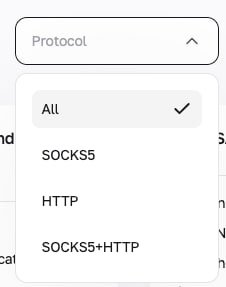
• Зробіть замовлення, обравши термін проксі та натиснувши кнопку "Купити".
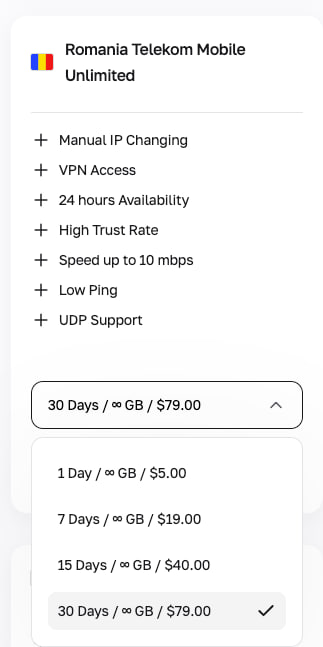
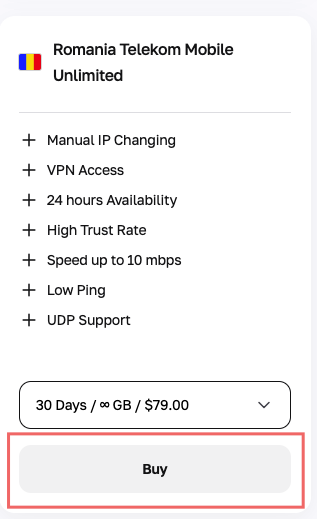
Крок 3: Отримання даних для підключення
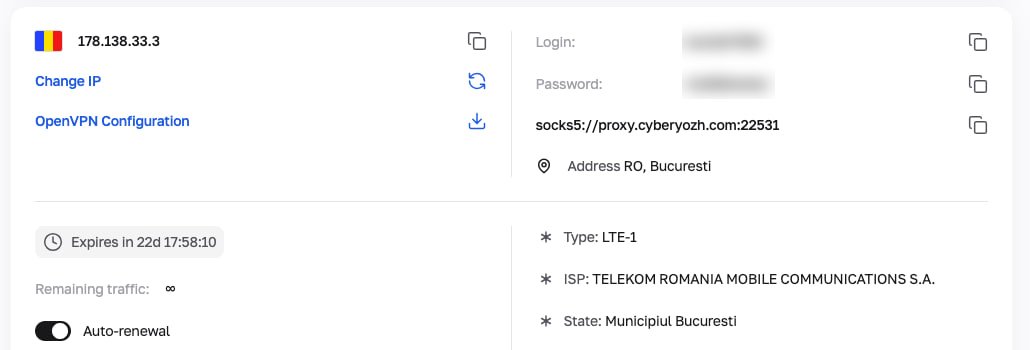
Після завершення купівлі ви отримаєте наступні параметри проксі:
• Тип проксі (HTTP, SOCKS5)
• IP-адреса або хост проксі
• Порт проксі
• Логін та пароль
Етап 2: Налаштування проксі в браузері Indigo
Крок 1: Запуск браузера
Відкрийте браузер Indigo на вашому комп'ютері.
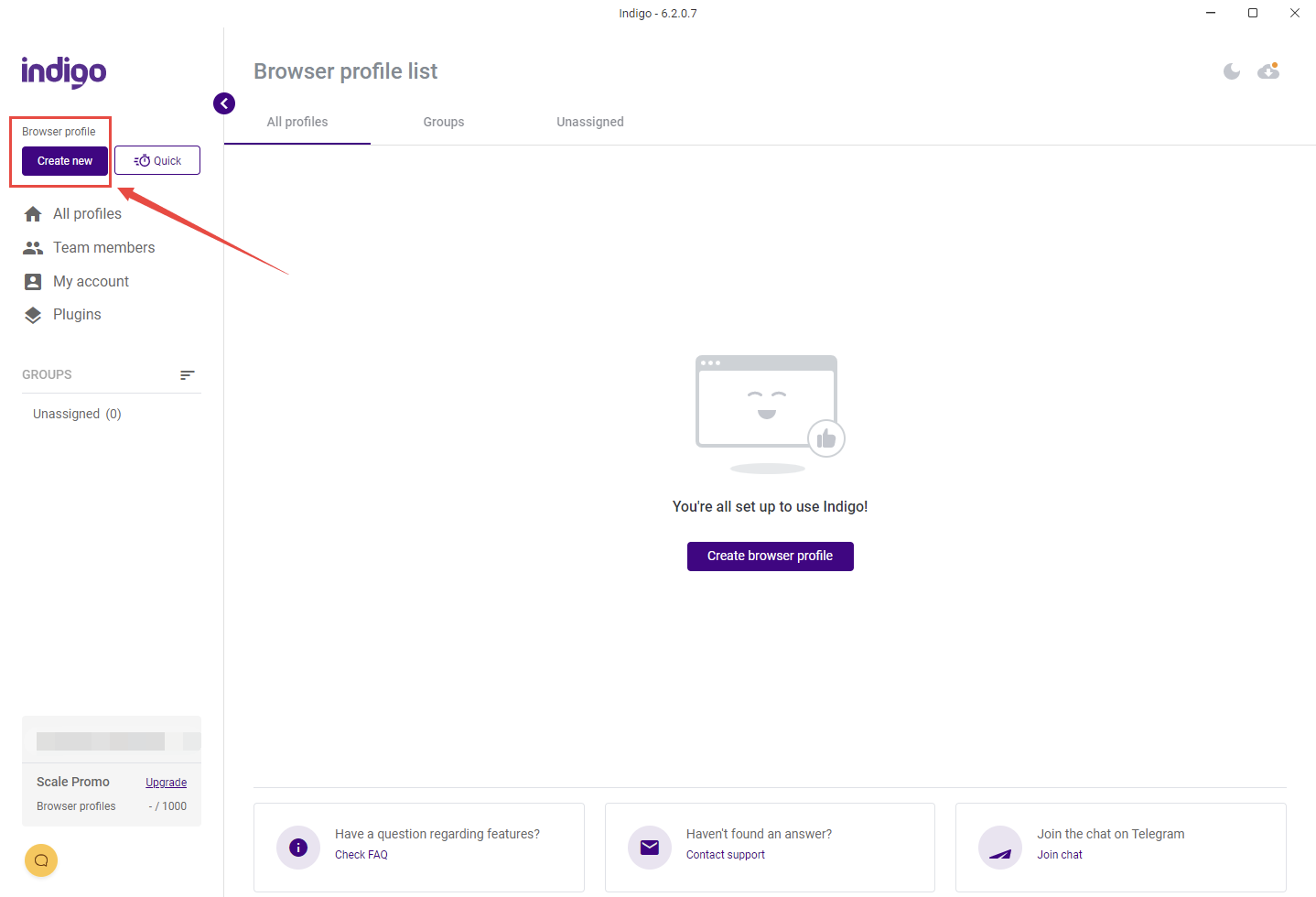
Крок 2: Створення нового профілю
натисніть на кнопку “Create new” для створення нового профілю.
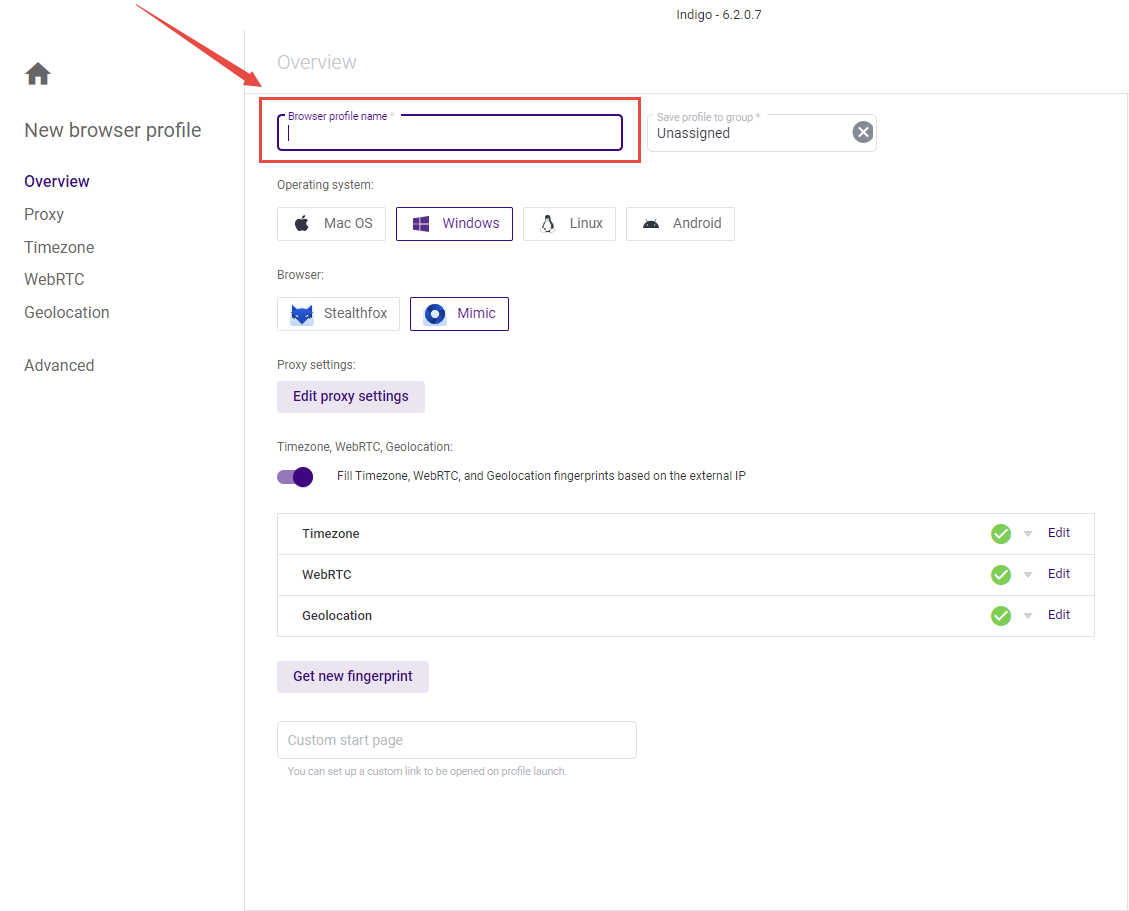
Крок 3: Заповнення інформації про профіль
Ім'я профілю: Введіть зручне для вас ім'я профілю (наприклад, MyIndigoProfile).
Група: Вкажіть групу профілів, якщо це необхідно.
Операційна система: Виберіть потрібну ОС (наприклад, Windows, Mac тощо).
Браузер: Виберіть версію браузера, яку хочете використовувати.
Інші базові налаштування: Встановіть необхідні параметри, такі як тема оформлення тощо.
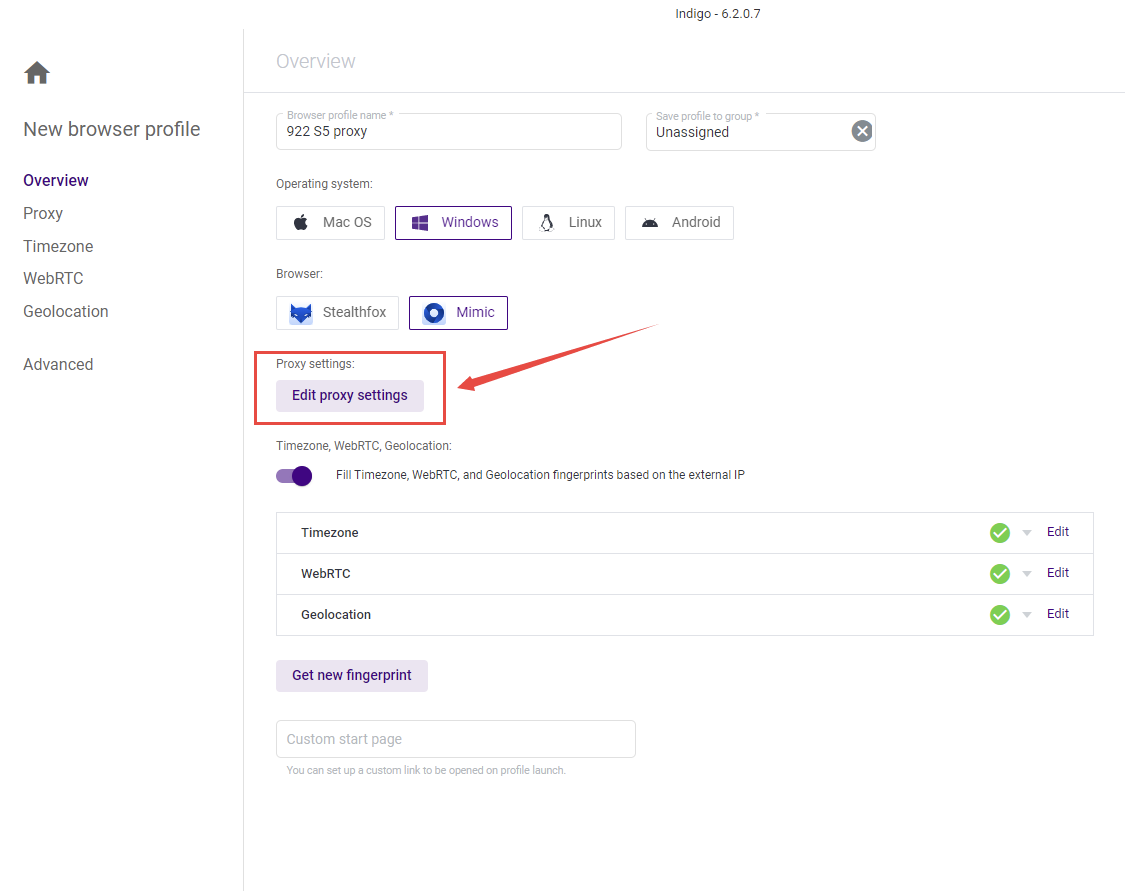
Крок 4: Налаштування проксі
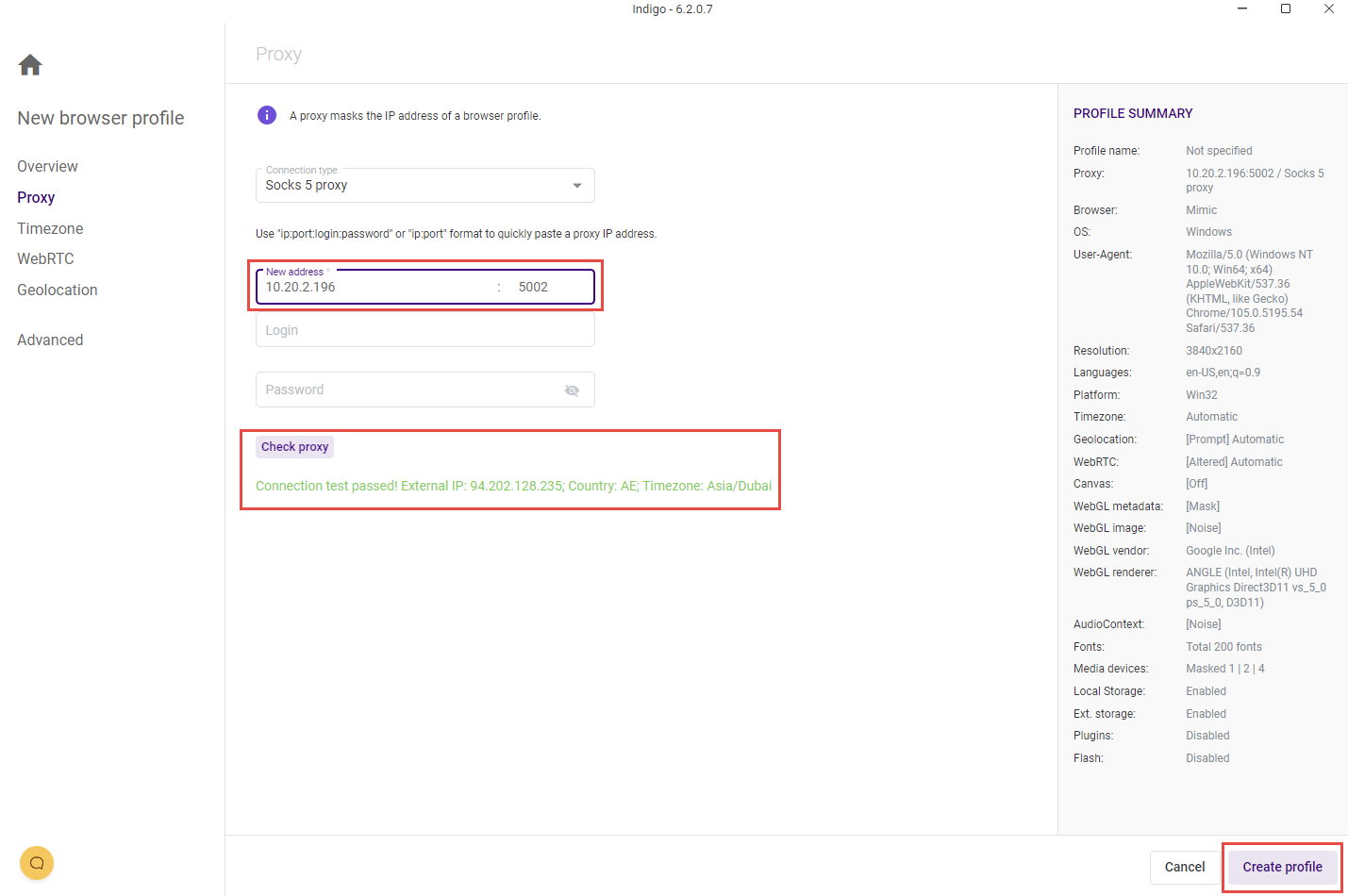
Натисніть на кнопку “Edit proxy settings”, щоб почати налаштування проксі.
Крок 5: Вибір типу проксі
У вікні, що відкрилося, виберіть тип проксі, який ви придбали (HTTP, SOCKS5).
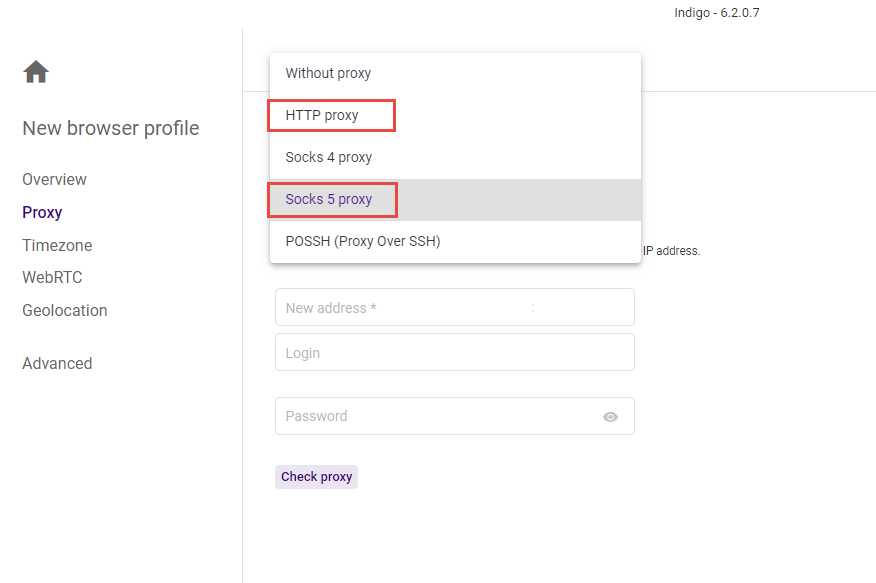
Крок 6: Введення даних проксі
Вкажіть IP-адресу (або хост) вашого проксі.
Введіть порт.
Вкажіть логін та пароль (ці дані ви отримали на першому етапі).
Натисніть на кнопку “Check proxy”.
Крок 7: Перевірка підключення
Якщо ви бачите зелене повідомлення про статус, це означає, що з'єднання з проксі пройшло успішно, і ви можете його використовувати.
Крок 8: Завершення налаштування профілю
Натисніть на кнопку “Create profile”, щоб завершити створення профілю з налаштуваннями проксі.
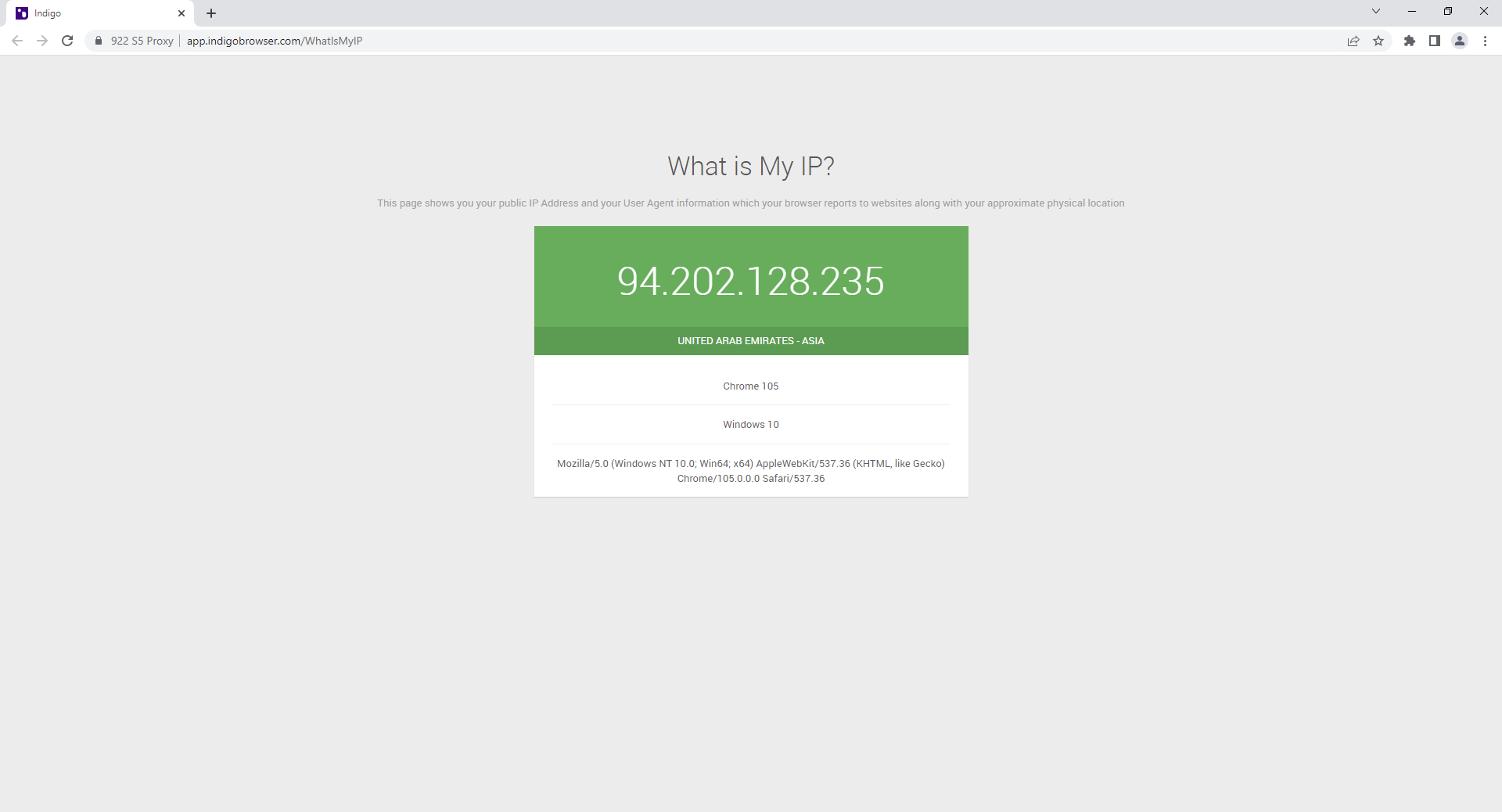
Тепер ваш профіль у браузері Indigo налаштований для роботи через проксі, і ви готові до безпечної та конфіденційної роботи в інтернеті. Для ще більшого захисту та конфіденційності рекомендуємо скористатися віртуальними номерами для захисту особистих даних, щоб мінімізувати ризик витоку даних.
Корисно?
Поділитися статтею