Налаштування проксі в Telegram
Telegram — це не просто месенджер, а потужна платформа для спілкування, отримання новин та роботи. Однак користувачі можуть стикатися з труднощами підключення: від нестабільної роботи мережі в окремих регіонах до обмежень у корпоративних або публічних мережах Wi-Fi.
Для вирішення цієї проблеми в Telegram вбудована потужна та гнучка функція «Проксі». Вона дозволяє маршрутизувати трафік додатка через сервер-посередник (upstream proxy), забезпечуючи стабільне з'єднання та підвищену конфіденційність.
У цьому гайді ми покроково розберемо, як налаштувати проксі в Telegram на будь-яких пристроях і який тип проксі обрати для оптимальної швидкості та безпеки даних.
Навіщо потрібен проксі для Telegram?
Використання проксі — це фундаментальний інструмент для забезпечення стабільності з'єднання та захисту даних, особливо при професійному використанні месенджера.
Безперебійний доступ к платформі: Це головна причина. Якщо ваш інтернет-провайдер має проблеми з маршрутизацією або в мережі діють суворі налаштування фаєрвола, проксі виступає надійним шлюзом, забезпечуючи стабільний доступ до серверів Telegram.
Професійне управління профілями (для бізнесу): Якщо ви ведете кілька робочих акаунтів Telegram (наприклад, для SMM-агенції, служби підтримки або різних проєктів), робота з однієї IP-адреси може викликати конфлікти сесій. Використання окремого проксі для кожного робочого профілю (за принципом «1 профіль = 1 проксі») — це стандарт цифрової гігієни, що дозволяє ізолювати трафік різних клієнтів і забезпечити незалежну стабільну роботу кожного акаунта.
Підвищення конфіденційності: Проксі маскує вашу пряму IP-адресу, додаючи додатковий шар захисту приватності. Провайдер бачить лише підключення до проксі-сервера, що допомагає захистити метадані вашої активності.
Покращення якості з'єднання (у деяких випадках): Проксі може оптимізувати маршрут трафіку. Якщо у вашого провайдера висока затримка (пінг) до серверів Telegram, вибір якісного проксі-сервера, розташованого ближче до дата-центрів месенджера, може прискорити завантаження медіафайлів.
Який тип проксі обрати: SOCKS5 vs. MTProto
У налаштуваннях Telegram ви побачите два основні протоколи. Важливо розуміти їхню різницю:
SOCKS5: Це універсальний та надійний протокол. Він забезпечує високу швидкість передачі даних. Проксі SOCKS5 можна використовувати не тільки для Telegram, а й для браузера або інших офісних додатків. Це «золотий стандарт» для більшості завдань.
MTProto: Це нативний протокол, розроблений командою Telegram спеціально для месенджера. Його головна перевага — оптимізація для роботи в мережах зі складною конфігурацією та суворими правилами фільтрації трафіку.
Вердикт: Обидва варіанти чудово працюють. Якщо ваша мета — універсальність, обирайте SOCKS5. Якщо ви перебуваєте в мережі з жорсткими обмеженнями брандмауера, MTProto може виявитися більш стійким рішенням для підтримки зв'язку.
Покрокове налаштування проксі в Telegram
Процес налаштування займає не більше двох хвилин. Вам знадобляться дані вашого проксі-сервера: хост (IP-адреса або домен), порт, логін і пароль.
Налаштування на ПК (Windows, macOS, Linux)
Запустіть десктопну версію Telegram.
У верхньому лівому куті натисніть на іконку «бургер-меню» (три смужки) і виберіть «Налаштування» (Settings).
Перейдіть у вкладку «Додаткові налаштування» (Advanced).
Знайдіть секцію «Дані та мережа» і натисніть на «Тип підключення» (Connection type).
Активуйте опцію «Використовувати проксі» (Use proxy).
Оберіть тип вашого проксі: SOCKS5 або MTProto.
Заповніть поля:
Хост (Hostname): Впишіть IP-адресу або доменне ім'я проксі.
Порт (Port): Вкажіть порт сервера.
Логін і Пароль (Username/Password): Введіть дані для авторизації, якщо вони потрібні.
Натисніть кнопку «Зберегти» (Save).
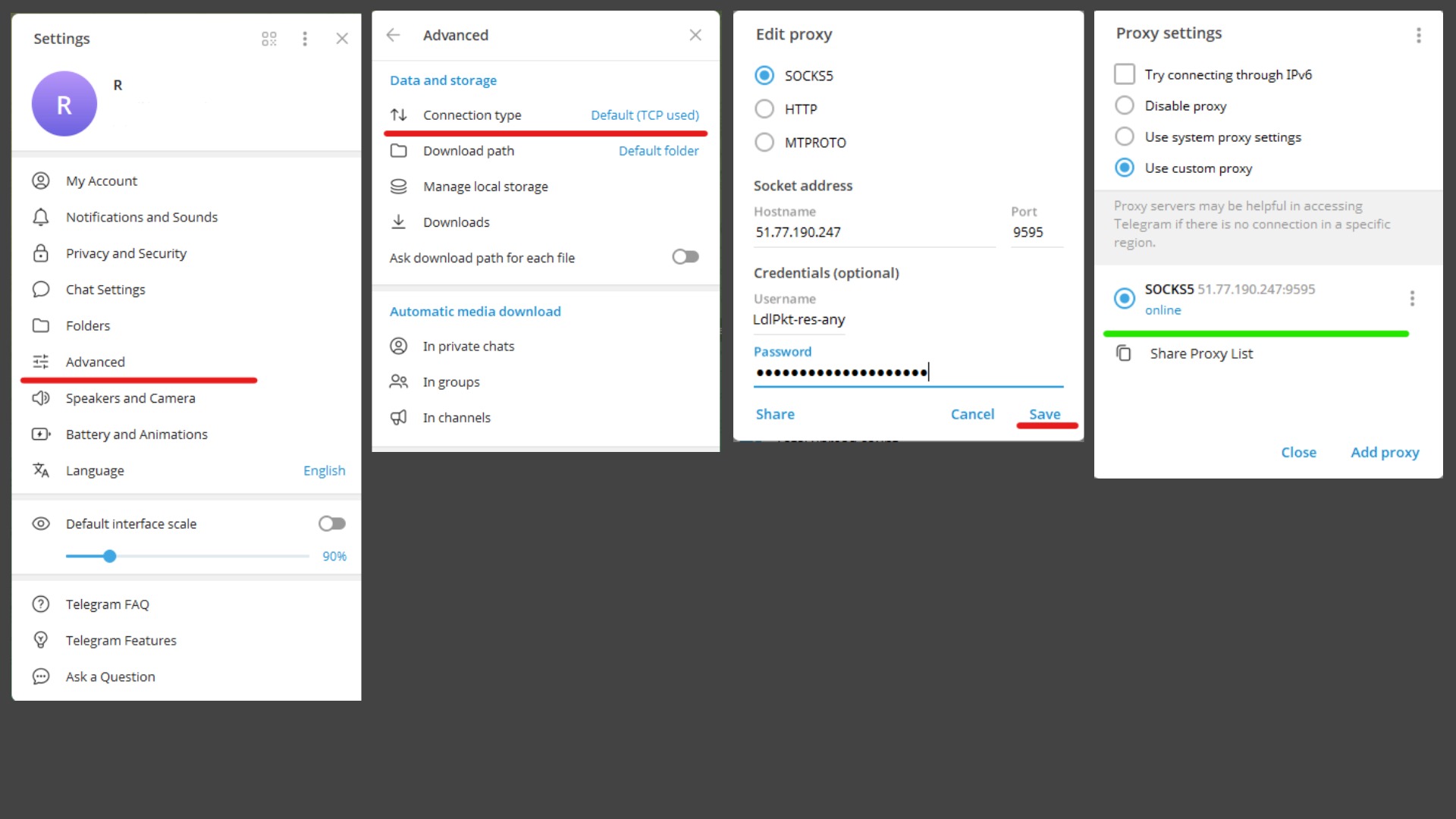
Рис.1. Покрокове налаштування проксі в Telegram на ПК
Налаштування на мобільних пристроях (Android/iOS)
Відкрийте додаток Telegram і перейдіть у «Налаштування» (Settings).
Оберіть розділ «Дані та пам'ять» (Data and Storage).
Прокрутіть до самого низу і натисніть на пункт «Налаштування проксі» (Proxy Settings).
Активуйте перемикач «Використовувати проксі» (Use Proxy).
Натисніть «Додати проксі» (Add Proxy).
Оберіть тип: SOCKS5 або MTProto.
Введіть дані сервера: Сервер (Хост), Порт, Логін і Пароль.
Натисніть «Галочку» для збереження.
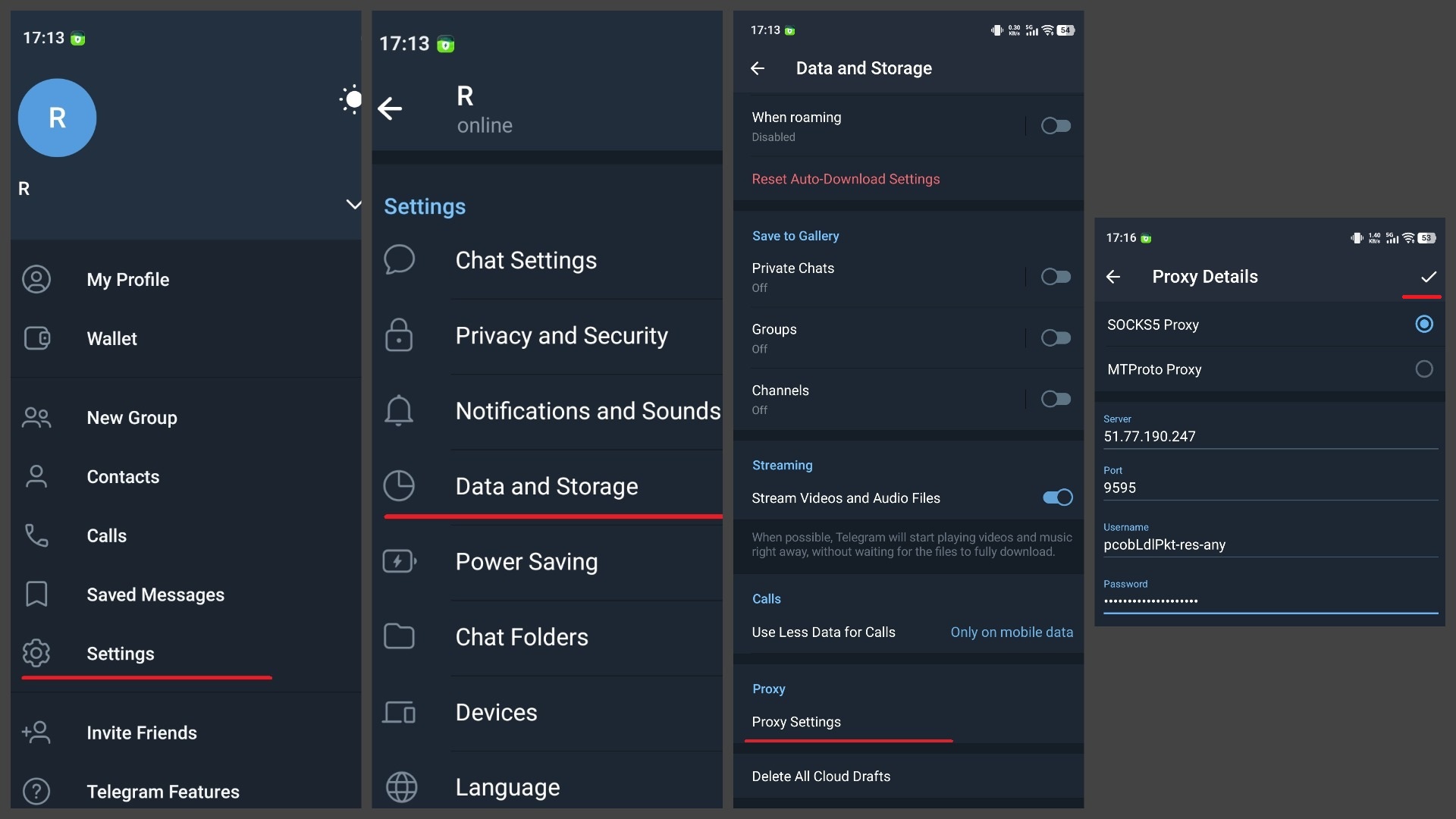
Рис.2. Покрокове налаштування проксі в Telegram на мобільних пристроях
Після налаштування Telegram автоматично перевірить з'єднання. Якщо все введено правильно і сервер доступний, ви побачите статус «в мережі» та значок щита у верхній частині інтерфейсу.
Де взяти якісні проксі: Платні vs. Безкоштовні
Безкоштовні проксі: Ми не рекомендуємо їх використовувати для важливих завдань. Публічні сервери часто перевантажені, мають низьку швидкість і не можуть гарантувати безпеку даних, що передаються.
Платні проксі: Це надійний варіант для професійної роботи. Платні провайдери забезпечують високий аптайм, швидкість і «чисті» IP-адреси. Для Telegram чудовим вибором є мобільні проксі. Соціальні мережі та месенджери — це «mobile-first» платформи, тому трафік з IP-адрес стільникових операторів сприймається системою як стандартна користувацька активність, що забезпечує максимальну стабільність роботи.
Висновок
Налаштування проксі в Telegram — це не складний технічний трюк, а базова навичка для будь-якого користувача, який цінує якість зв'язку та конфіденційність. Це перетворює месенджер на надійний інструмент, який працюватиме незалежно від локальних збоїв мережі.
Вибір якісного проксі — це важливий крок до захисту вашої приватності та забезпечення комфортного доступу до інформації.
👉 Шукаєте стабільні проксі для Telegram? Для цього завдання ідеально підходять високошвидкісні мобільні SOCKS5-проксі. Вони забезпечують високу надійність з'єднання. У каталозі CyberYozh App ви знайдете перевірені проксі, які забезпечать вам комфортний доступ до Telegram.
Корисно?
Поділитися статтею