
Cài đặt proxy trong Telegram
Telegram — không chỉ là một ứng dụng nhắn tin mà còn là một nền tảng mạnh mẽ để giao tiếp, cập nhật tin tức và làm việc. Tuy nhiên, người dùng có thể gặp khó khăn khi kết nối: từ tình trạng mạng không ổn định ở một số khu vực cho đến các hạn chế trong mạng Wi-Fi công cộng hoặc doanh nghiệp.
Để giải quyết vấn đề này, Telegram đã tích hợp tính năng «Proxy» mạnh mẽ và linh hoạt. Nó cho phép điều hướng lưu lượng truy cập của ứng dụng thông qua một máy chủ trung gian (upstream proxy), đảm bảo kết nối ổn định và tăng cường quyền riêng tư.
Trong hướng dẫn này, chúng tôi sẽ phân tích từng bước cách thiết lập proxy trên Telegram cho mọi thiết bị và loại proxy nào nên chọn để đạt tốc độ cũng như bảo mật dữ liệu tối ưu.
Tại sao cần proxy cho Telegram?
Sử dụng proxy là một công cụ cơ bản để đảm bảo sự ổn định của kết nối và bảo vệ dữ liệu, đặc biệt là khi sử dụng ứng dụng nhắn tin này cho mục đích chuyên nghiệp.
Truy cập nền tảng không bị gián đoạn: Đây là lý do chính. Nếu nhà cung cấp dịch vụ internet của bạn gặp vấn đề về định tuyến hoặc mạng có các thiết lập tường lửa nghiêm ngặt, proxy sẽ đóng vai trò như một cổng kết nối tin cậy, đảm bảo truy cập ổn định vào máy chủ Telegram.
Quản lý hồ sơ chuyên nghiệp (cho doanh nghiệp): Nếu bạn quản lý nhiều tài khoản Telegram công việc (ví dụ: cho agency SMM, dịch vụ hỗ trợ hoặc các dự án khác nhau), việc hoạt động từ một địa chỉ IP duy nhất có thể gây ra xung đột phiên làm việc. Sử dụng proxy riêng biệt cho mỗi hồ sơ công việc (theo nguyên tắc «1 hồ sơ = 1 proxy») là tiêu chuẩn vệ sinh số, cho phép tách biệt lưu lượng truy cập của các khách hàng khác nhau và đảm bảo hoạt động ổn định độc lập cho mỗi tài khoản.
Tăng cường quyền riêng tư: Proxy ẩn địa chỉ IP trực tiếp của bạn, thêm một lớp bảo vệ quyền riêng tư. Nhà mạng chỉ thấy kết nối tới máy chủ proxy, giúp bảo vệ siêu dữ liệu về hoạt động của bạn.
Cải thiện chất lượng kết nối (trong một số trường hợp): Proxy có thể tối ưu hóa lộ trình lưu lượng. Nếu nhà mạng của bạn có độ trễ (ping) cao tới máy chủ Telegram, việc chọn một máy chủ proxy chất lượng nằm gần các trung tâm dữ liệu của ứng dụng có thể tăng tốc độ tải các tệp đa phương tiện.
Nên chọn loại proxy nào: SOCKS5 vs. MTProto
Trong phần cài đặt của Telegram, bạn sẽ thấy hai giao thức chính. Việc hiểu sự khác biệt giữa chúng là rất quan trọng:
SOCKS5: Đây là một giao thức phổ biến và đáng tin cậy. Nó đảm bảo tốc độ truyền dữ liệu cao. Proxy SOCKS5 có thể được sử dụng không chỉ cho Telegram mà còn cho trình duyệt hoặc các ứng dụng văn phòng khác. Đây là «tiêu chuẩn vàng» cho hầu hết các tác vụ.
MTProto: Đây là giao thức gốc được đội ngũ Telegram phát triển riêng cho ứng dụng nhắn tin này. Ưu điểm chính của nó là tối ưu hóa để hoạt động trong các mạng có cấu hình phức tạp và các quy tắc lọc lưu lượng nghiêm ngặt.
Kết luận: Cả hai tùy chọn đều hoạt động rất tốt. Nếu mục tiêu của bạn là sự đa năng, hãy chọn SOCKS5. Nếu bạn đang ở trong mạng có các hạn chế tường lửa khắt khe, MTProto có thể là giải pháp bền bỉ hơn để duy trì liên lạc.
Hướng dẫn thiết lập proxy từng bước trong Telegram
Quá trình thiết lập mất không quá hai phút. Bạn sẽ cần dữ liệu máy chủ proxy của mình: host (địa chỉ IP hoặc tên miền), cổng (port), tên đăng nhập và mật khẩu.
Thiết lập trên máy tính (Windows, macOS, Linux)
Khởi động phiên bản Telegram Desktop.
Ở góc trên bên trái, nhấp vào biểu tượng «menu ba gạch» và chọn «Cài đặt» (Settings).
Chuyển đến tab «Nâng cao» (Advanced).
Tìm phần «Dữ liệu và mạng» và nhấp vào «Kiểu kết nối» (Connection type).
Kích hoạt tùy chọn «Sử dụng proxy tùy chỉnh» (Use custom proxy).
Chọn loại proxy của bạn: SOCKS5 hoặc MTProto.
Điền vào các trường:
Host (Hostname): Nhập địa chỉ IP hoặc tên miền của proxy.
Cổng (Port): Nhập cổng của máy chủ.
Tên đăng nhập và Mật khẩu (Username/Password): Nhập dữ liệu xác thực nếu được yêu cầu.
Nhấn nút «Lưu» (Save).
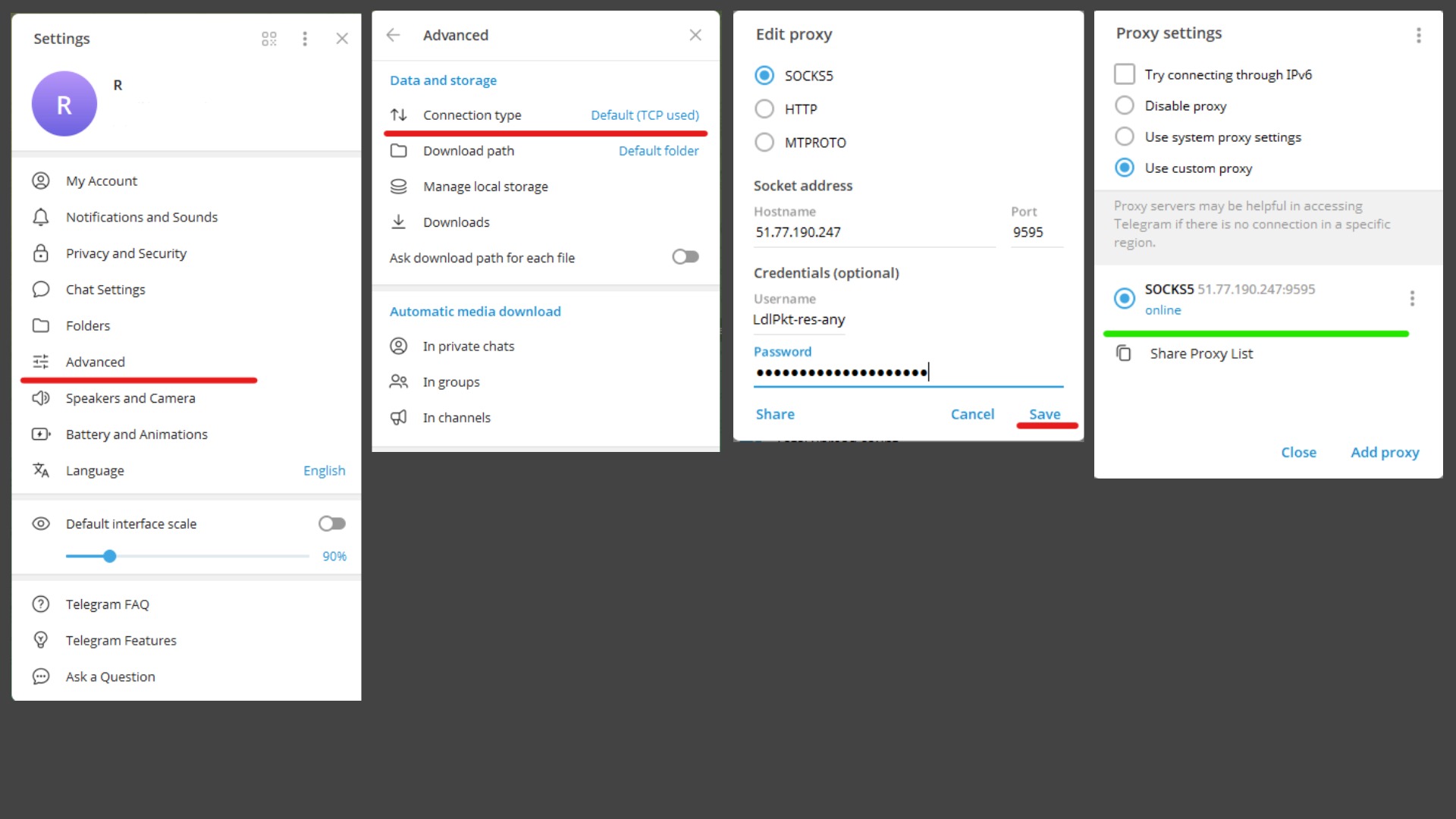
Hình 1. Thiết lập proxy từng bước trong Telegram trên máy tính
Thiết lập trên thiết bị di động (Android/iOS)
Mở ứng dụng Telegram và đi đến «Cài đặt» (Settings).
Chọn phần «Dữ liệu và lưu trữ» (Data and Storage).
Cuộn xuống dưới cùng và nhấn vào mục «Cài đặt Proxy» (Proxy Settings).
Kích hoạt công tắc «Sử dụng Proxy» (Use Proxy).
Nhấn «Thêm Proxy» (Add Proxy).
Chọn loại: SOCKS5 hoặc MTProto.
Nhập dữ liệu máy chủ: Máy chủ (Host), Cổng, Tên đăng nhập và Mật khẩu.
Nhấn vào «Dấu tích» để lưu.
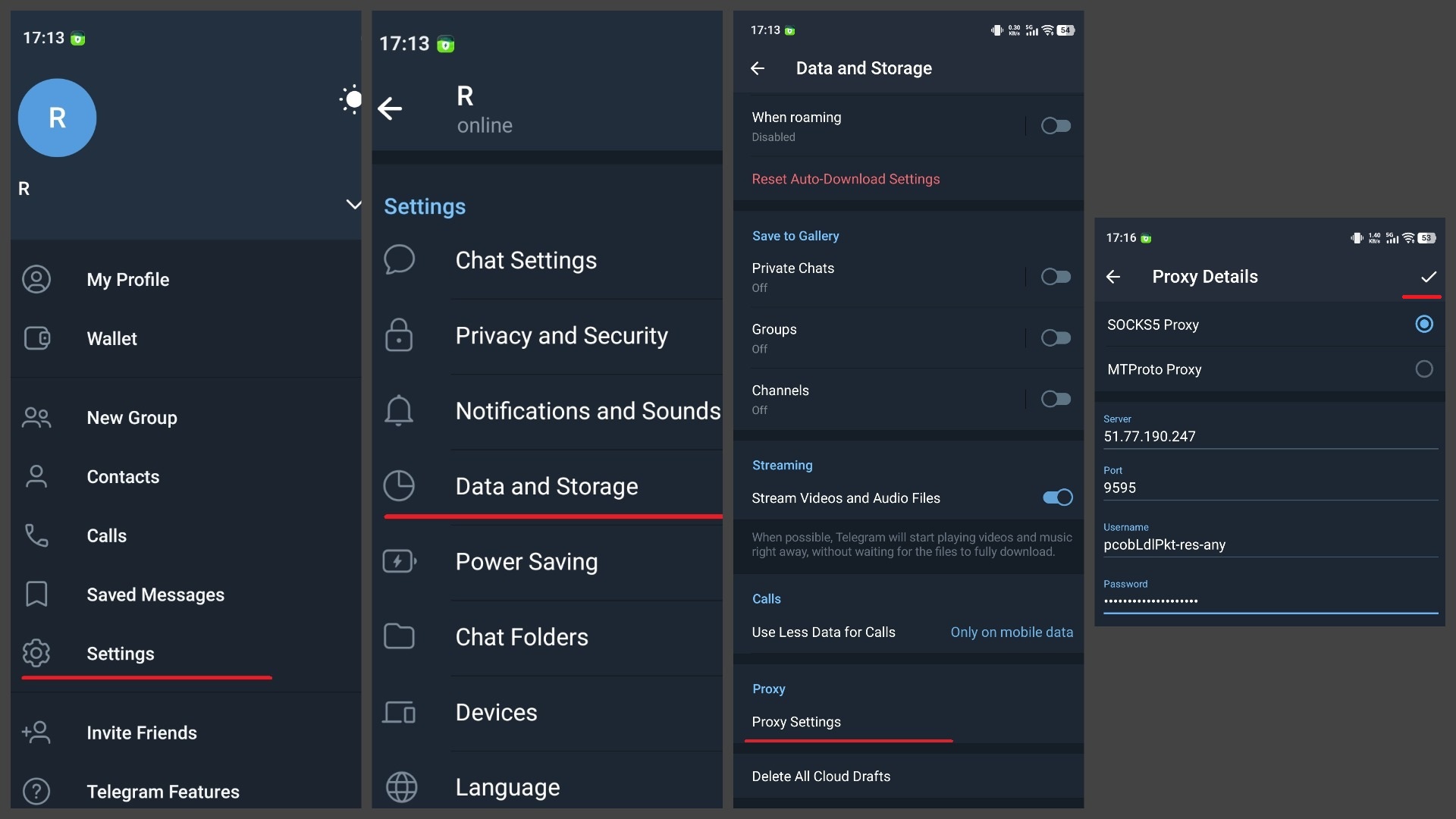
Hình 2. Thiết lập proxy từng bước trong Telegram trên thiết bị di động
Sau khi thiết lập, Telegram sẽ tự động kiểm tra kết nối. Nếu mọi thứ được nhập chính xác và máy chủ khả dụng, bạn sẽ thấy trạng thái «đã kết nối» và biểu tượng chiếc khiên ở phần trên của giao diện.
Nơi lấy proxy chất lượng: Trả phí vs. Miễn phí
Proxy miễn phí: Chúng tôi không khuyến khích sử dụng chúng cho các tác vụ quan trọng. Các máy chủ công cộng thường quá tải, có tốc độ thấp và không thể đảm bảo an toàn cho dữ liệu được truyền đi.
Proxy trả phí: Đây là lựa chọn đáng tin cậy cho công việc chuyên nghiệp. Các nhà cung cấp trả phí đảm bảo thời gian hoạt động (uptime) cao, tốc độ và địa chỉ IP «sạch». Đối với Telegram, lựa chọn tuyệt vời là proxy di động. Các mạng xã hội và ứng dụng nhắn tin là các nền tảng «mobile-first», vì vậy lưu lượng truy cập từ địa chỉ IP của các nhà mạng di động được hệ thống coi là hoạt động của người dùng tiêu chuẩn, đảm bảo độ ổn định tối đa khi làm việc.
Kết luận
Thiết lập proxy trong Telegram không phải là một thủ thuật kỹ thuật phức tạp mà là một kỹ năng cơ bản cho bất kỳ người dùng nào coi trọng chất lượng liên lạc và quyền riêng tư. Nó biến ứng dụng nhắn tin thành một công cụ đáng tin cậy, hoạt động độc lập với các sự cố mạng cục bộ.
Chọn một proxy chất lượng là bước quan trọng để bảo vệ quyền riêng tư của bạn và đảm bảo truy cập thông tin thoải mái.
👉 Bạn đang tìm kiếm proxy ổn định cho Telegram? Đối với tác vụ này, proxy di động SOCKS5 tốc độ cao là sự lựa chọn lý tưởng. chúng đảm bảo độ tin cậy kết nối cao. Trong danh mục của CyberYozh App, bạn sẽ tìm thấy các proxy đã được kiểm chứng, giúp bạn truy cập Telegram một cách thoải mái nhất.
Helpful?
Share article