
Externally Managed Environment 错误:含义及解决方法

你在 2026 年运行 pip install,Python 说不行。原因在此!
一条命令。你已经运行过上百次了。突然间:
错误:externally-managed-environment
× 此环境由外部管理
╰─> 要在系统范围内安装 Python 包,请尝试 apt install
python3-xyz...
如果这个错误出现在升级到 Ubuntu 23.04、安装 Debian 12、迁移到 Fedora 38,或在 macOS 上运行全新的 Homebrew Python 安装之后,你并没有做错什么。这个错误是有意为之的,出现是因为你的系统现在正在做正确的事。
这可能不是你想要的安慰。但理解为什么会出现这个错误,是选择正确修复方法和制造一个三个月后在最糟糕时刻浮现的问题之间的区别。
简而言之
当 pip 试图将包安装到由操作系统管理的 Python 环境中时,会出现 «externally-managed-environment» 错误 。
这由 PEP 668强制执行,已被 Ubuntu 23.04+、Debian 12+、Fedora 38+ 和 macOS 上的 Homebrew 采用。
最干净的修复方法是虚拟环境。
对于命令行工具,使用 pipx。
对于一次性容器, --break-system-packages 是可以的。
本指南诚实地涵盖了每种场景。
快速解答:什么是外部管理环境错误
这是 pip 告诉你 Python 安装属于你的操作系统,而不是属于你的方式。操作系统在内部使用 Python,你的包管理器(apt、dnf、brew)管理该环境,而 pip 不被允许修改它,以防止你意外破坏系统工具。
如何修复它
使用 python3 -m venv myenv创建虚拟环境,激活它,然后在其中正常运行 pip。这是几乎所有情况下的正确修复方法。[阅读更多关于 错误 520 和 错误 499的内容]
为什么会出现外部管理环境错误
你的操作系统使用 Python。不是作为好奇,而是作为基础设施。在 Ubuntu 或 Debian 上,像 apt、 ubuntu-release-upgrader,以及各种系统工具都是用 Python 编写的。它们依赖于特定的软件包版本。如果 pip 安装的内容覆盖了其中某个依赖项,你可能会发现下次尝试更新系统时包管理器已损坏。
这不是假设。在 PEP 668 出现之前,开发者偶尔会这样做:他们用 pip 安装了某些东西,破坏了系统工具,然后花费数小时调试一个与他们原本任务毫无关系的问题。
PEP 668 于 2022 年获得批准,并从 2023 年开始被 Linux 发行版广泛采用,它标准化了一个解决方案:
操作系统可以通过在 Python 库目录中放置一个名为 Python 环境标记为«外部管理» EXTERNALLY-MANAGED 的文件。
当该文件存在时,pip 会抛出此错误而不是静默继续。
这是操作系统在告诉 pip:«这个是我的。»去别处工作。
«别处»指的是虚拟环境,而这正是你本来就应该工作的地方。
哪些系统会触发此错误
操作系统 | 出现该问题的版本 |
Ubuntu | 23.04 (Lunar) 及更高版本 |
Debian | 12 (Bookworm) 及更高版本 |
Fedora | 38 及更高版本 |
Linux Mint | 22 及更高版本 |
Raspberry Pi OS | 基于 Bookworm (2023 年末+) |
Kali Linux | 2023.4 及更高版本 |
macOS + Homebrew | 通过 Homebrew 安装的 Python 3.12+ |
如果你最近安装了这些系统中的任何一个,或从旧版本升级,这就是行为改变的原因。
所有修复方法:按情况诚实排名
以下是 2026 年按排名列出的 6 种最诚实的解决方案:
修复方法 1:虚拟环境:几乎适用于所有情况的正确答案
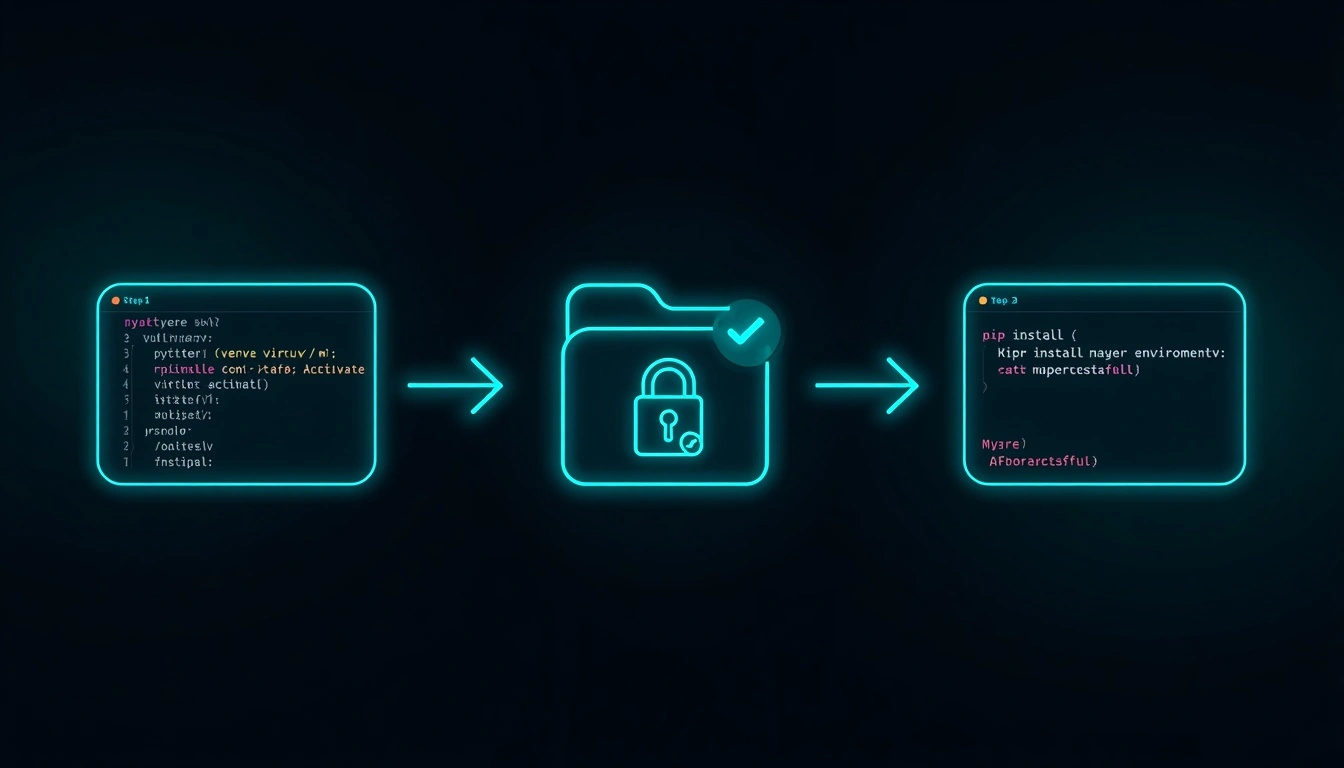
虚拟环境是一个独立的 Python 安装,位于你选择的文件夹中。它有自己的 pip、软件包和 site-packages 目录。你的系统 Python 完全不知道它的存在。你可以在其中安装任何你想要的东西,而不会触及操作系统关心的任何内容。
# Create the environment

python3 -m venv myenv


# Activate it

source myenv/bin/activate    # Linux/macOS

# or on Windows:

myenv\Scripts\activate


# Now pip works normally

pip install requests


# When done

deactivate
当虚拟环境处于激活状态时,你的终端提示符会在括号中显示环境名称, (myenv),这是你确认自己在其中工作的方式。
初学者容易忽略的一点: 每次打开新的终端会话时,你都需要激活环境。这个问题经常困扰人们。如果你在创建虚拟环境后仍然遇到相同的错误,几乎可以肯定是忘记激活它了。
最适合: 每个开发项目。就这么简单。拥有自己虚拟环境的项目可以避免依赖冲突,在其他机器上完全一致地重现,并且不会积累系统级技术债务。
修复方案 2:pipx:命令行工具的正确答案
安装基于 Python 的命令行工具, yt-dlp、 black、 httpie、 awscli和 poetry 与为项目安装库不同。这些是你想作为命令运行的应用程序,而不是在代码中导入的模块。
pipx 正是为此而构建的。它会自动为每个工具创建专用的虚拟环境,使它们彼此隔离,并使命令在你的 PATH 中全局可用。你既能获得系统范围安装的便利,又没有风险。
# Install pipx itself

sudo apt install pipx    # Debian/Ubuntu

pip install pipx --user  # Other systems


# Make sure PATH is set

pipx ensurepath


# Install a tool

pipx install yt-dlp

pipx install black
关键区别 在于 pipx 会隐式管理虚拟环境。你不需要激活任何东西。只需运行命令即可。
最适合: 你希望在系统中随处可用的基于 Python 的命令行应用程序。
修复方案 3:你的系统包管理器。
在使用 pip 之前,先检查你的发行版是否已经打包了你需要的东西。许多流行的 Python 库都可以通过 apt、 dnf或 brew获得:
# Debian/Ubuntu

sudo apt install python3-requests python3-flask python3-numpy


# Fedora/RHEL

sudo dnf install python3-requests


# macOS

brew install python-requests
系统打包的版本通常略落后于最新的 pip 发布版本。如果你需要特定版本或未打包的库,这个方法就不适用了。但对于常见库来说,这是与操作系统最干净的集成方式,并且不需要环境管理。
最适合: 通过操作系统广泛提供且不需要特定版本的包。
修复方案 4:--user 标志
--user 标志将包安装到你的主目录(~/.local/lib/python3.x/site-packages)而不是系统 Python。这样可以绕过外部管理限制,而不触及系统路径。
pip install requests --user确保 ~/.local/bin 在您的 PATH 中,以便访问软件包安装的任何脚本。在大多数现代系统上,它已经存在,如果没有,请将其添加到您的 shell 配置中。
限制: 以这种方式安装的软件包在虚拟环境中不可用,并且无论项目如何,它们都会累积在您的主目录中。对于项目特定的依赖项来说并不理想,但对于个人实用工具很有用。
修复方法 5:--break-system-packages
在正确的上下文中,这个标志所引起的恐惧超过了它应得的程度。在 Docker 容器、CI/CD 流水线、临时虚拟机或任何您会重建而不是修复的环境中,使用它是完全合理的。
pip install requests --break-system-packages

To set it permanently in a disposable environment, create ~/.config/pip/pip.conf:

ini

[global]

break-system-packages = true
可以自由使用的场景: Docker 构建、GitHub Actions、一次性虚拟机、自动化测试环境,以及任何将系统视为可丢弃基础设施的地方。
不要使用的场景: 您实际的开发机器、您维护的任何服务器,或任何您期望升级而不是重建的系统。该标志绕过了一个出于充分理由而存在的保护机制,而它所防止的问题确实很难调试。
修复方法 6:conda 和 mamba:用于数据科学工作流
如果您从事数据科学、机器学习或科学计算工作,通过 venv 创建的虚拟环境只是故事的一部分。conda(及其更快的等效工具 mamba)可以管理 Python 包和非 Python 依赖项、编译库、CUDA 版本以及系统级数学库。
# Create a conda environment

conda create -n myenv python=3.11

conda activate myenv

pip install anything-you-want    # Works freely inside conda envs
Conda 环境完全绕过了外部管理限制,因为它们是完全独立的 Python 安装。如果您从事任何数值计算或机器学习工作,这一点值得了解。
快速参考
您的情况 | 最佳修复方法 |
处理特定项目 | 虚拟环境(venv) |
安装 CLI 工具(yt-dlp、black 等) | pipx |
操作系统软件包的通用库 | apt / dnf / brew |
个人实用工具,无项目上下文 | --user 标志 |
Docker 容器或 CI 流水线 | --break-system-packages |
数据科学 / 机器学习工作流 | conda 或 mamba |
生产服务器 | 虚拟环境(始终) |
每个人都会犯的一个错误
创建了虚拟环境却忘记激活它。每次都是如此。
python3 -m venv myenv        # ✓ Created

pip install requests          # ✗ Still system pip — not activated
python3 -m venv myenv

source myenv/bin/activate     # ✓ Now activated

pip install requests          # ✓ Works
检查您的提示符。如果您没有看到括号中的(myenv),说明您不在环境内。
给运行自动化工作流的开发者的提示
如果您正在构建基于 Python 的自动化、爬虫、API 集成和定时数据收集脚本,虚拟环境不仅仅是良好实践。它们是区分一个可靠运行两年的工作流和一个每次系统更新触及依赖项时就神秘崩溃的工作流的关键。
在各自虚拟环境中运行的脚本具有固定的依赖项、可重现性,并且与主机系统隔离。
对于生产自动化工作,将此与 requirements.txt 或 pyproject.toml 来锁定依赖版本(例如, pip freeze > requirements.txt) ,这样环境就可以在任何机器上完全重现。
对于运行爬虫管道的团队来说 ,依赖于 代理 基础设施,干净的 Python 环境是基本要求。堆栈的其余部分,包括轮换代理、请求管理和错误处理,都需要同样水平的操作规范。