
如何在 Indigo 反检测浏览器中设置代理
本指南将逐步指导您在 Indigo 浏览器中配置代理。我们将详细介绍浏览器连接的设置过程。
第一阶段:在 CyberYozh App 网站购买代理
第一步:打开网站
第二步:选择并购买代理
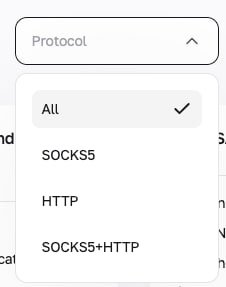
• 确定您需要的代理类型(HTTP、SOCKS5)。
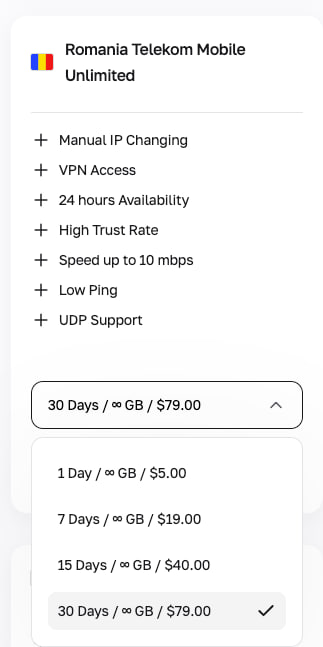
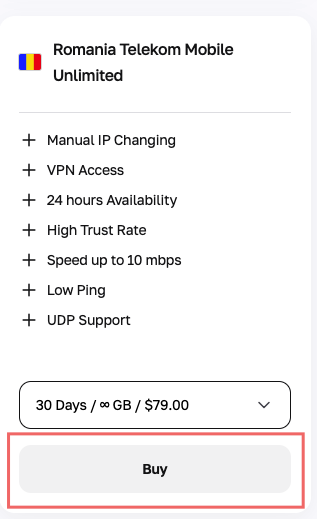
• 选择代理期限并点击“购买”按钮进行下单。
第三步:获取连接数据
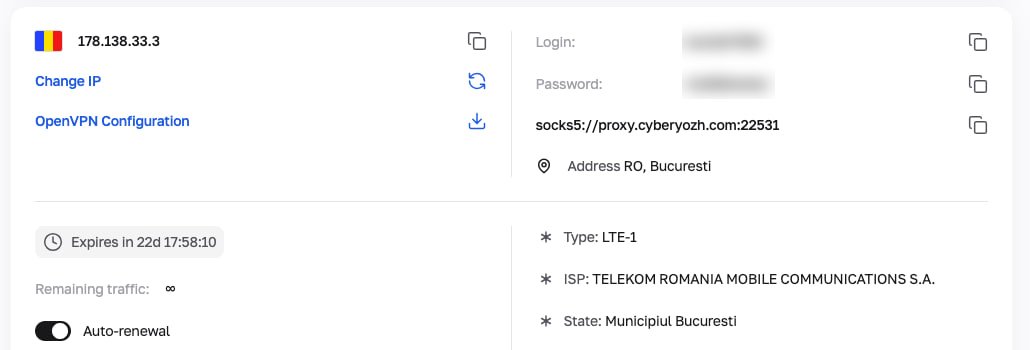
完成购买后,您将获得以下代理参数:
• 代理类型(HTTP、SOCKS5)
• IP 地址或代理主机
• 代理端口
• 登录名和密码
第二阶段:在 Indigo 浏览器中设置代理
第一步:启动浏览器
在您的电脑上打开 Indigo 浏览器。
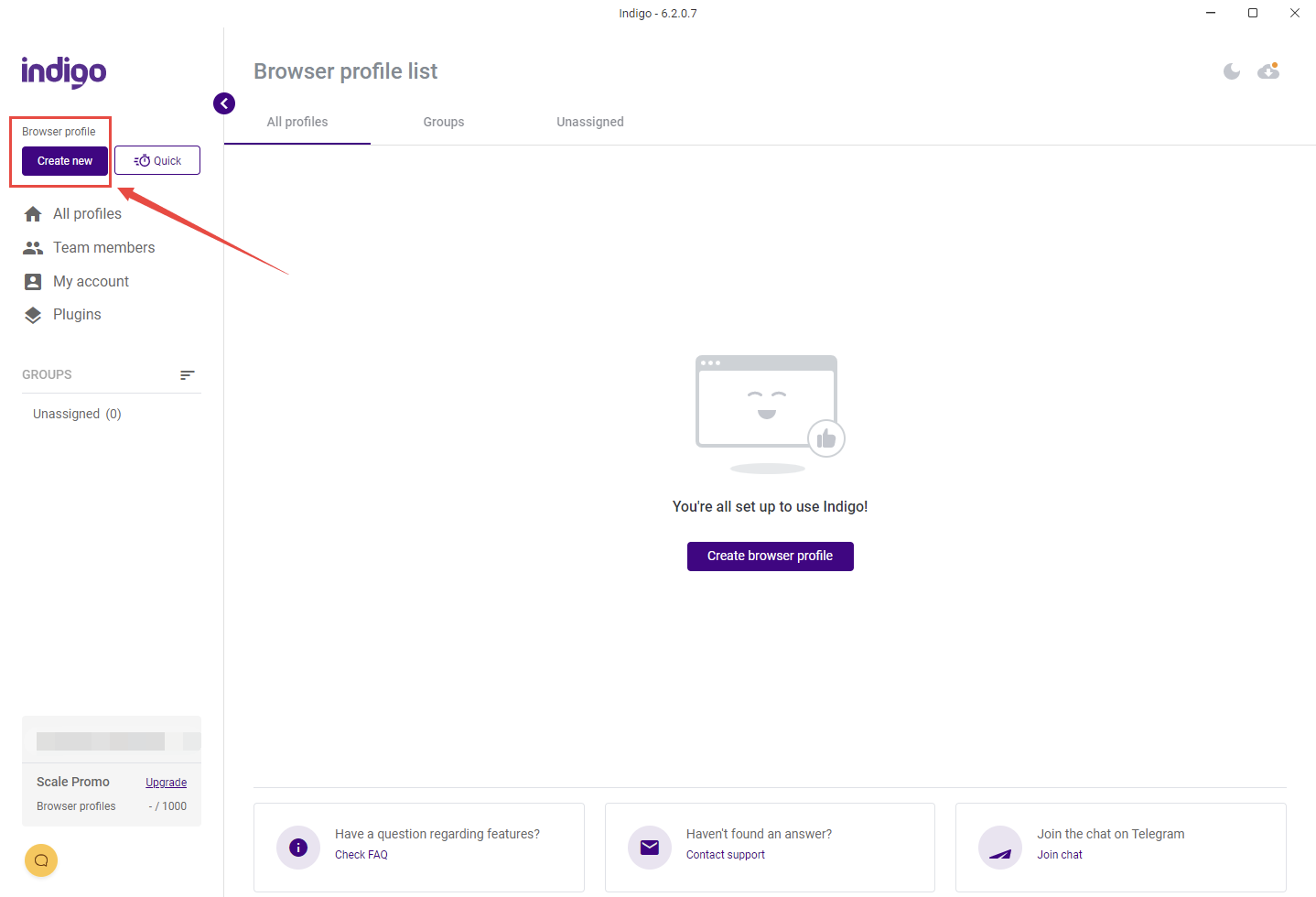
第二步:创建新配置文案
点击 “Create new” 按钮以创建新配置文件。
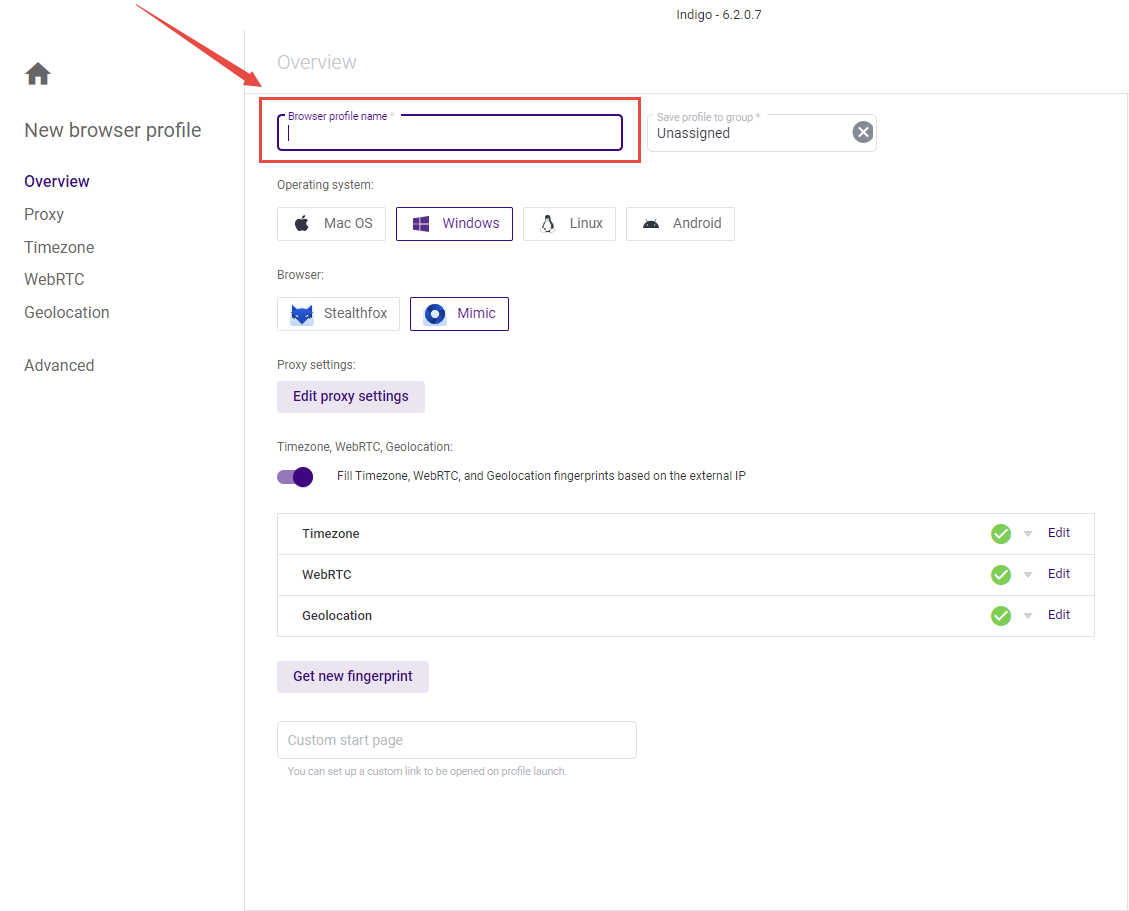
第三步:填写配置文件信息
配置文件名称:输入您方便记忆的名称(例如:MyIndigoProfile)。
分组:如有需要,请指定配置文件分组。
操作系统:选择所需的操作系统(例如:Windows、Mac 等)。
浏览器:选择您想要使用的浏览器版本。
其他基础设置:设置必要的参数,如主题外观等。
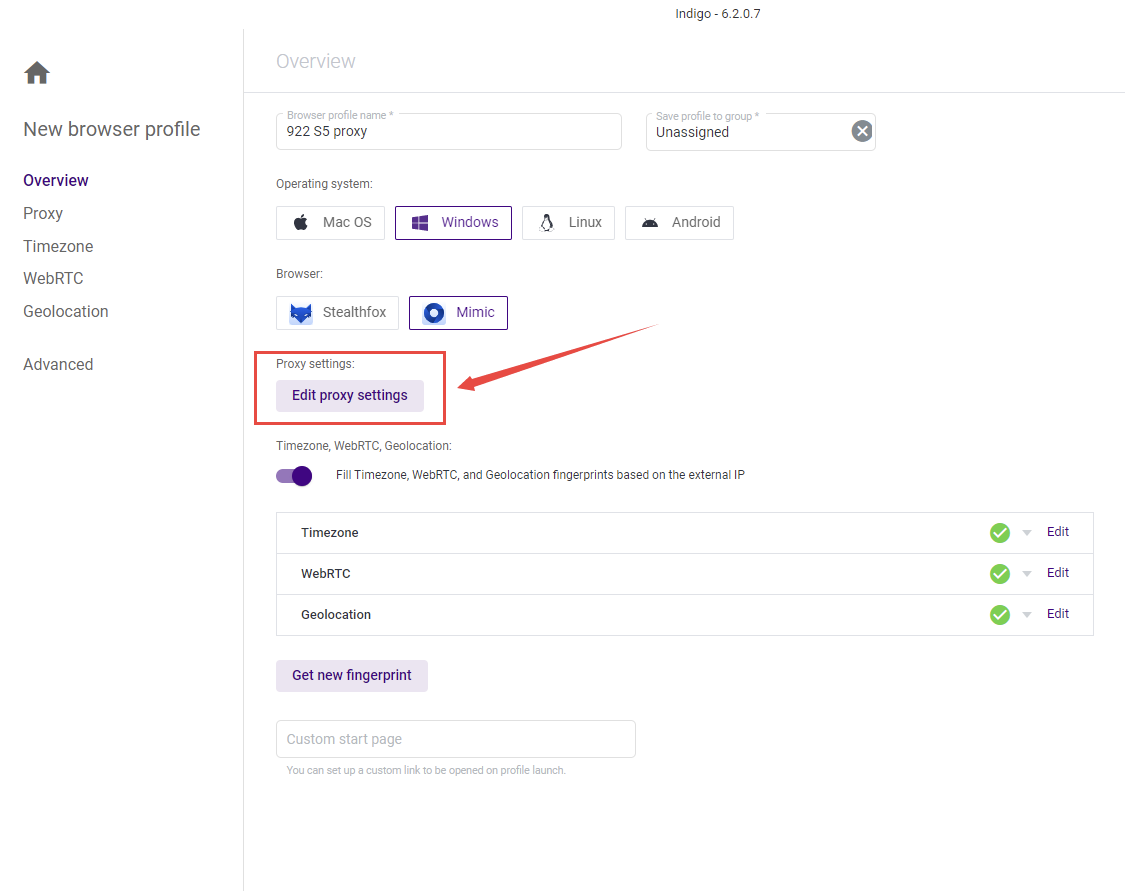
第四步:代理设置
点击 “Edit proxy settings” 按钮开始配置代理。
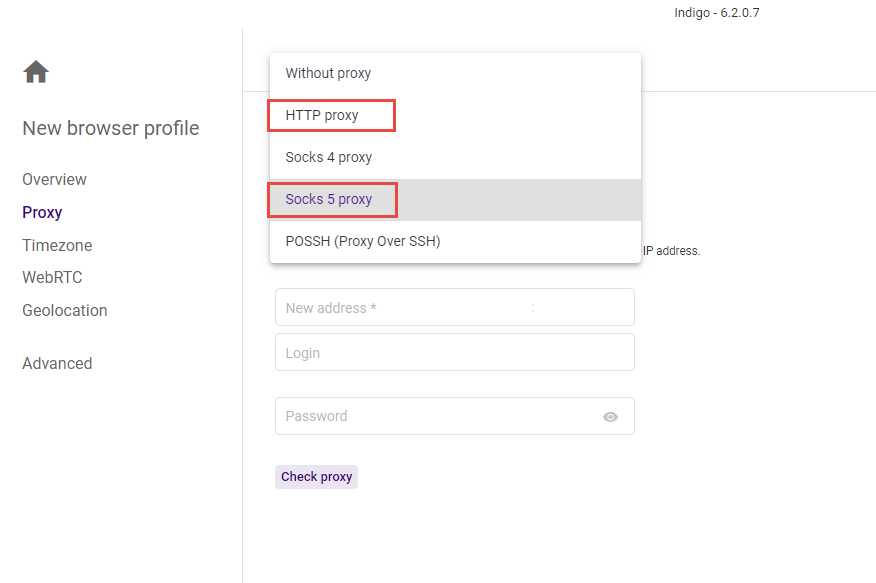
第五步:选择代理类型
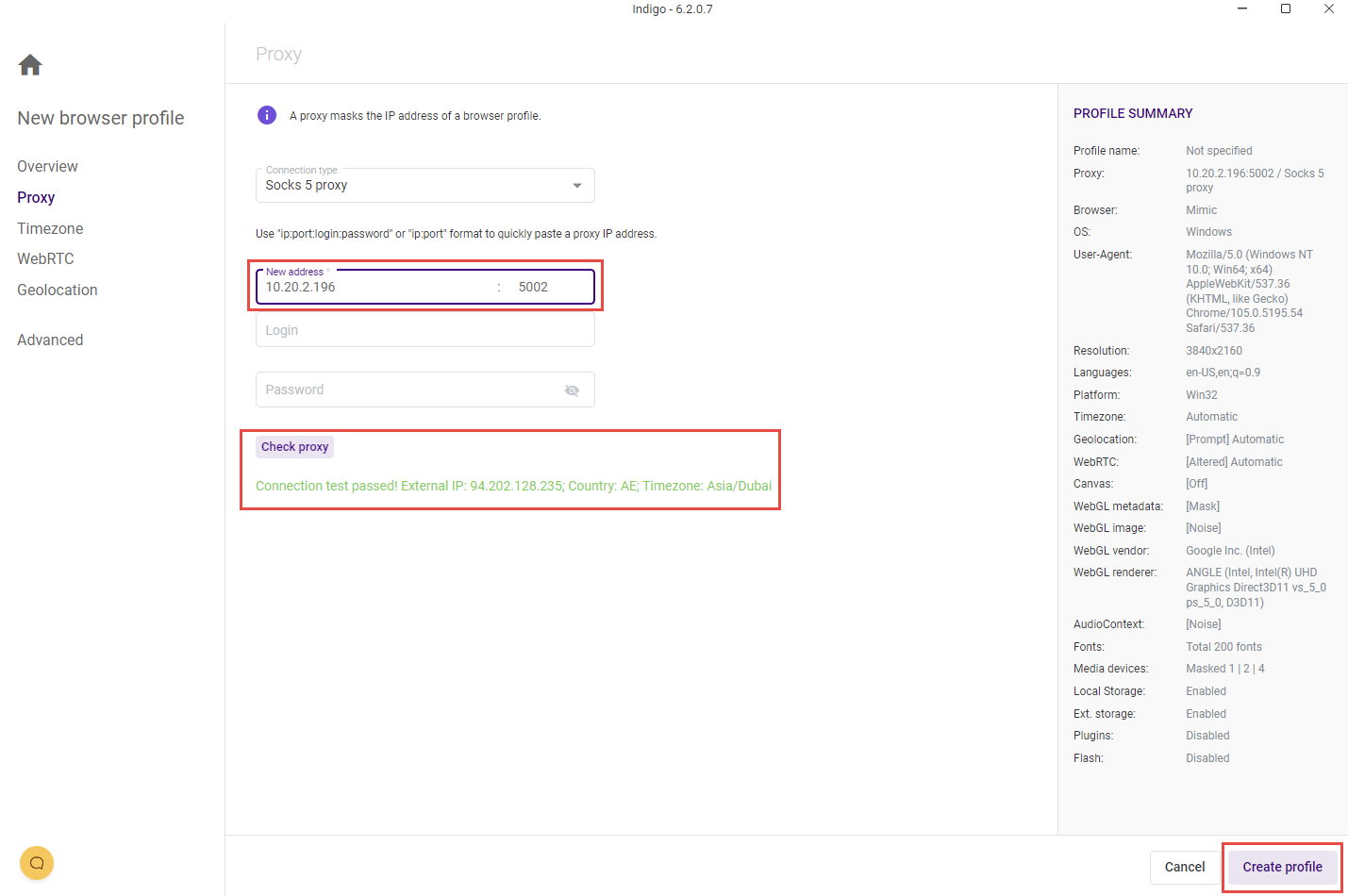
在打开的窗口中,选择您购买的代理类型(HTTP、SOCKS5)。
第六步:输入代理数据
填写您代理的 IP 地址 (或主机)。
输入 端口 。
填写 登录名 和 密码 (这些是您在第一阶段获得的数据)。
点击 “Check proxy” 按钮。
第七步:检查连接
如果您看到绿色的状态消息,则表示代理连接成功,您可以开始使用了。
第八步:完成配置文件设置
点击 “Create profile” 按钮,完成带有代理设置的配置文件创建。
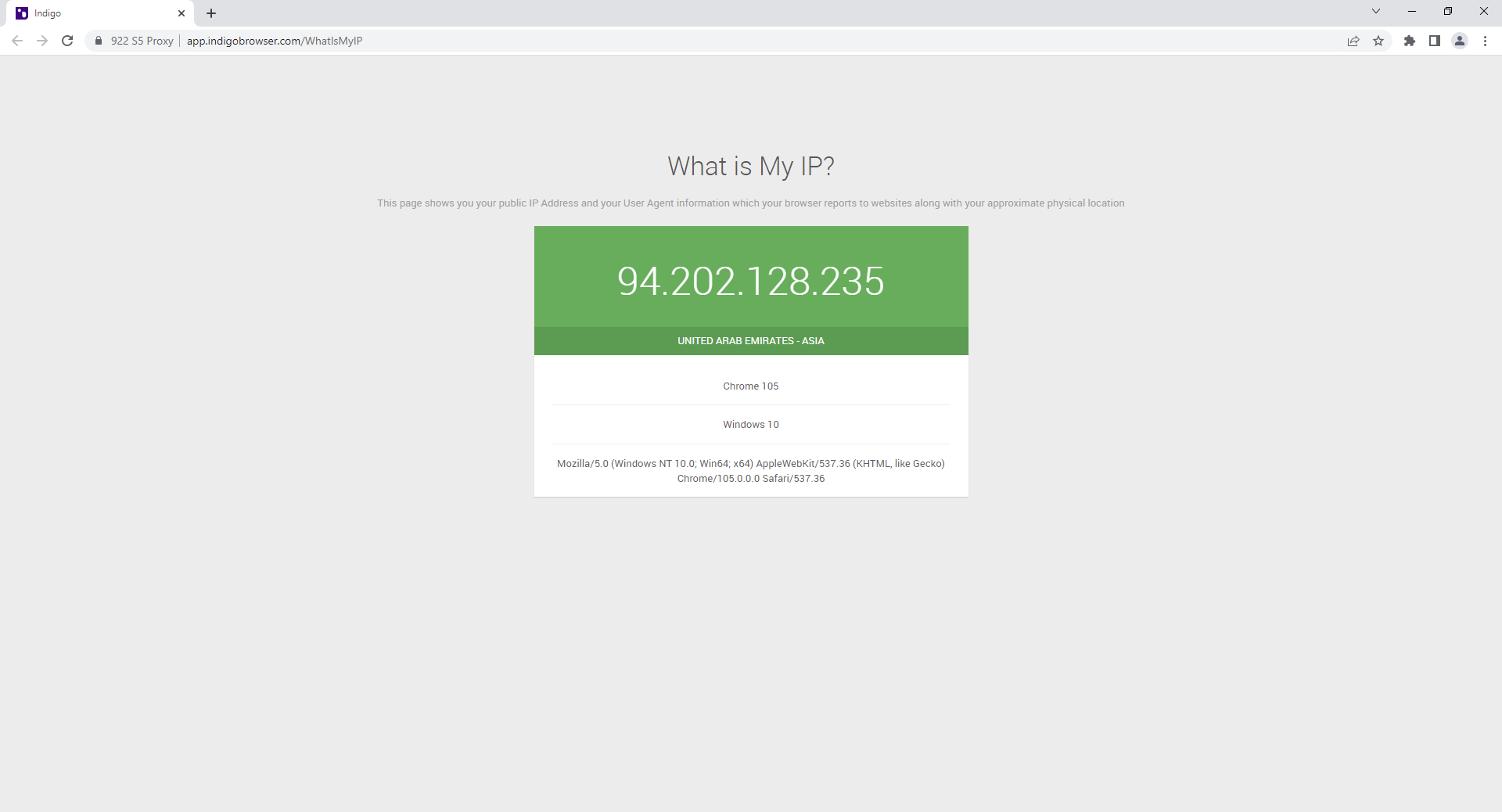
现在,您的 Indigo 浏览器配置文件已配置为通过代理工作,您可以开始安全且私密地浏览网页了。为了获得更强的保护和隐私,我们建议使用 用于保护个人数据的虚拟号码,以最大程度地降低数据泄露风险。
有用吗?
分享文章