如何在Dolphin{anty}反检测浏览器中配置代理
Dolphin{anty} – 是最受欢迎的互联网配置管理工具之一。它的设置非常灵活,能够确保稳定的工作和数字卫生。然而,如果没有高质量的代理,任何专用浏览器都无法保证安全。在本文中,我们将介绍如何使用 CyberYozh App 服务连接代理。
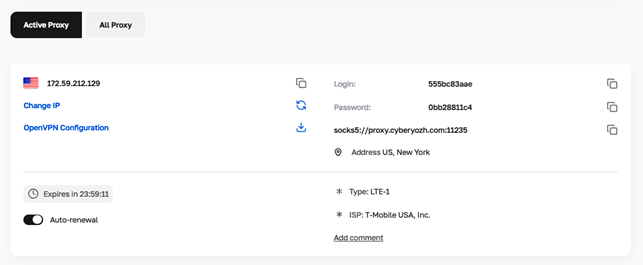
在 CyberYozh App 上获取代理连接数据。
我们有一个单独的指南,逐步解释了如何操作。
在 Dolphin{anty} 中连接代理
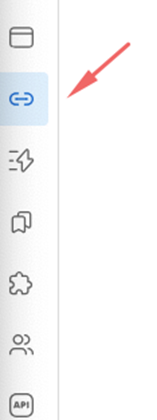
第 1 步: 启动 Dolphin{anty} 浏览器并点击“添加代理”按钮。顺便说一下,您可以通过此链接购买私人代理。
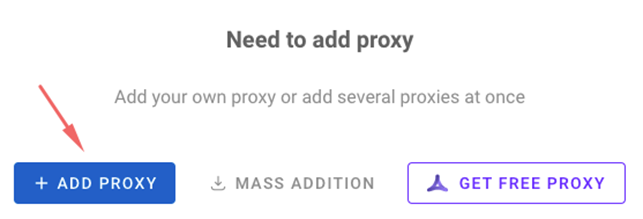
第 2 步:数据输入 填写代理连接数据,包括协议、主机地址、端口、用户名和密码。
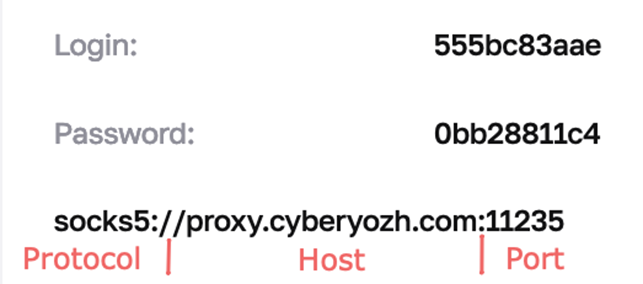
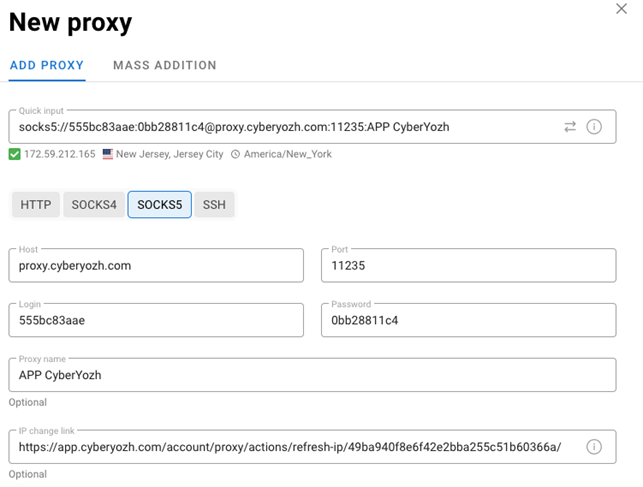
第 3 步:IP 切换链接 如果您的代理支持该功能,请不要忘记填写更换 IP 的链接。
第 4 步:快速输入 请注意顶部的“快速输入”栏。这种通用的代理连接格式非常有用,如果您需要在其他浏览器中连接代理,只需复制此行即可。
第 5 步:检查连接状态 输入所有数据后,检查代理连接状态。请确保所有数据输入正确,且连接运行稳定。

浏览器配置文件设置
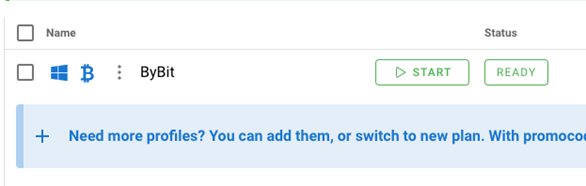
第 1 步:创建配置文件 根据需要创建新的浏览器配置文件,或将代理添加到现有配置文件中。
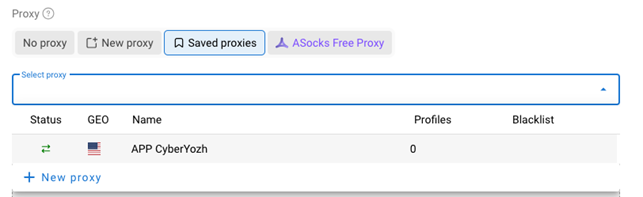
第 2 步:配置文件设置 不要忘记根据您的任务和要求配置配置文件的其他参数。例如,您可以设置自定义用户代理 (User Agents)、地理位置和其他参数,以确保连接的最大隐私。
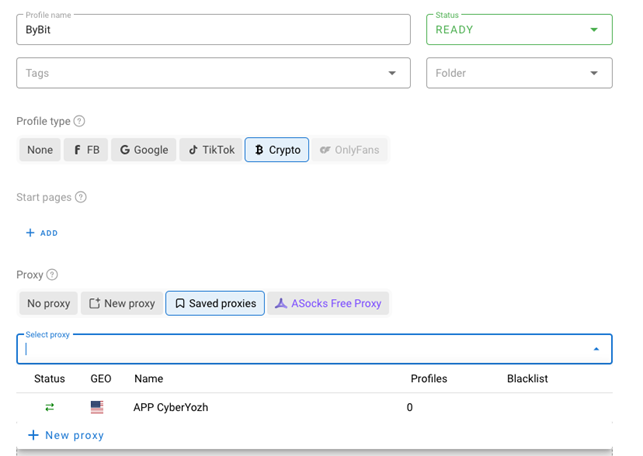
第 3 步:启动配置文件 启动创建或更新的配置文件,并检查您的 IP 地址以确保代理连接正常工作。
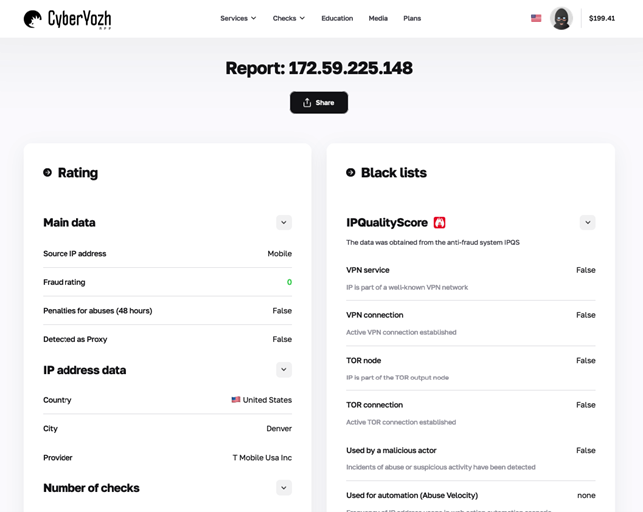
第 4 步:测试 建议使用专门的检测工具检查代理质量,以获取有关您 IP 地址的最新信息。
总结
现在您已经了解了如何使用 CyberYozh App 的代理在 Dolphin{anty} 浏览器中连接代理。
如需更多信息,您可以通过网站上列出的联系方式联系 CyberYozh App 客服部门。我们还建议您使用“用于保护个人数据的虚拟号码”服务——这是一种方便且安全的处理业务的方式,可以保持完全的隐私。祝您使用愉快!
有用吗?
分享文章