
Cómo configurar un proxy en el navegador Indigo anti-detect

Esta guía le ayudará paso a paso a conectar un proxy en el navegador Indigo. Analizaremos el proceso de configuración de la conexión en el navegador.
Etapa 1: Adquisición de proxy en el sitio web de CyberYozh App
Paso 1: Apertura del sitio web
Paso 2: Selección y compra del proxy
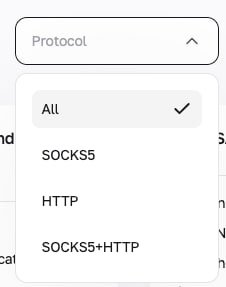
• Determine el tipo de proxy que necesita (HTTP, SOCKS5).
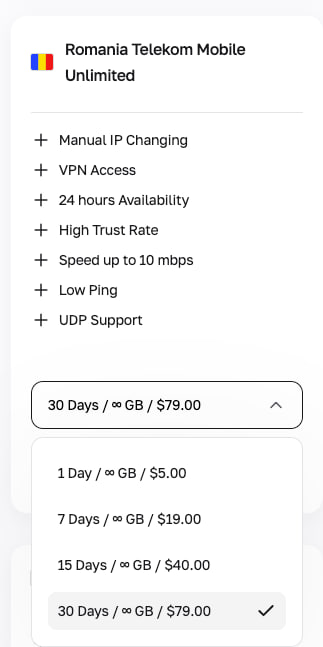
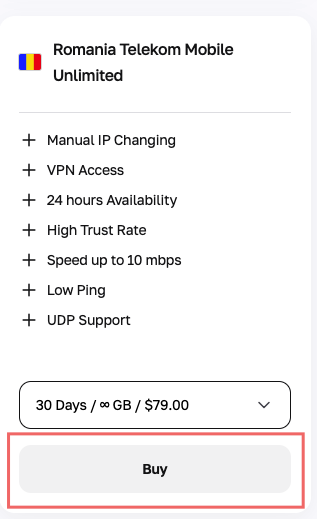
• Realice el pedido seleccionando el periodo del proxy y haciendo clic en el botón "Comprar".
Paso 3: Obtención de los datos de conexión
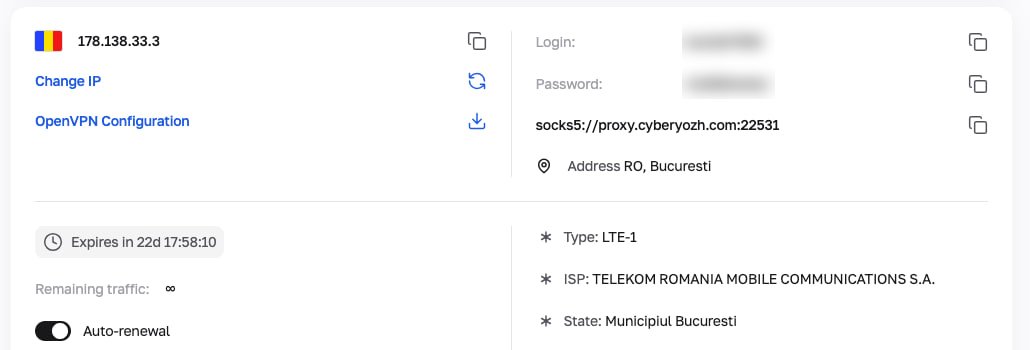
Tras completar la compra, recibirá los siguientes parámetros del proxy:
• Tipo de proxy (HTTP, SOCKS5)
• Dirección IP o host del proxy
• Puerto del proxy
• Usuario y contraseña
Etapa 2: Configuración del proxy en el navegador Indigo
Paso 1: Inicio del navegador
Abra el navegador Indigo en su ordenador.
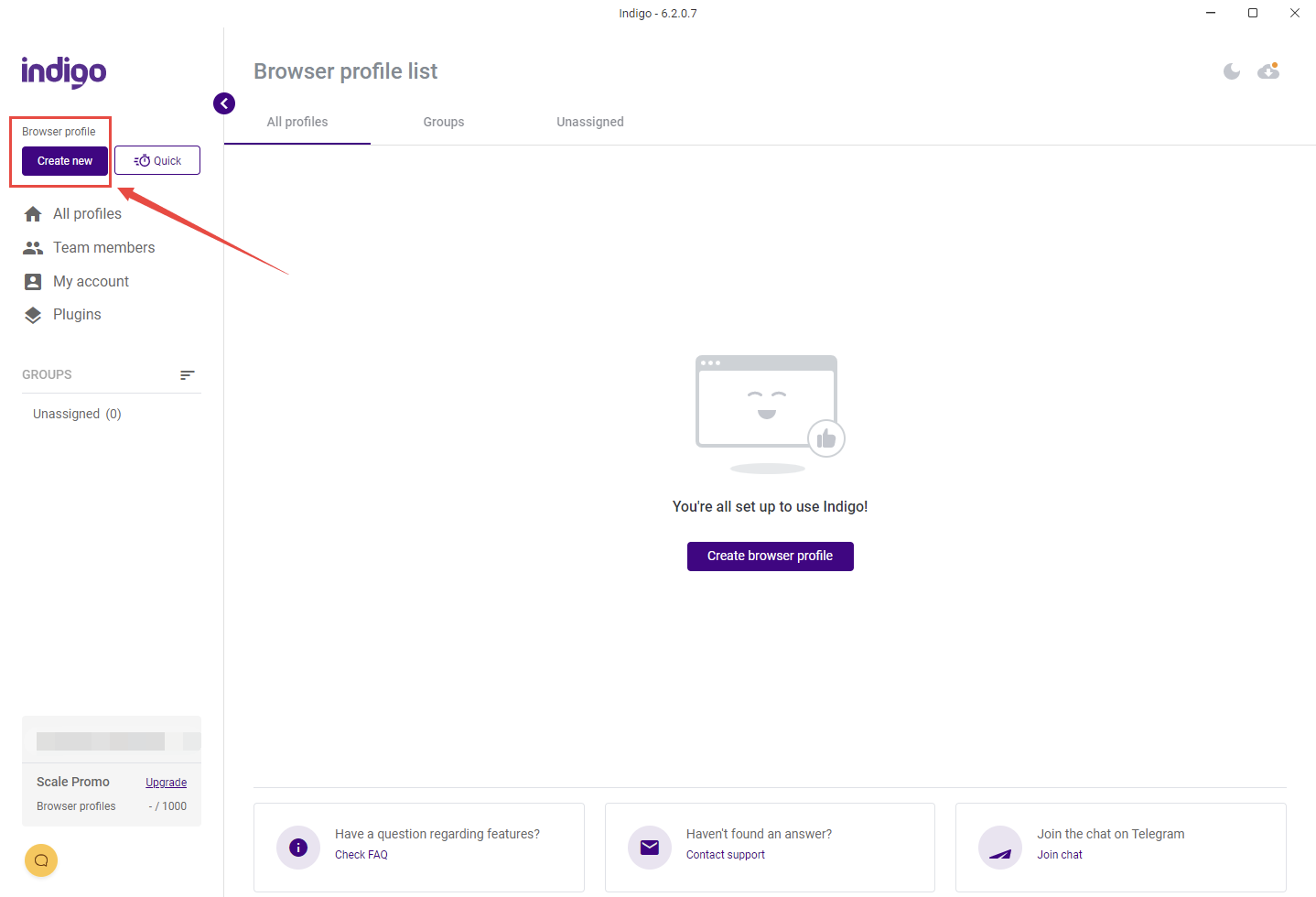
Paso 2: Creación de un nuevo perfil
Haga clic en el botón “Create new” para crear un nuevo perfil.
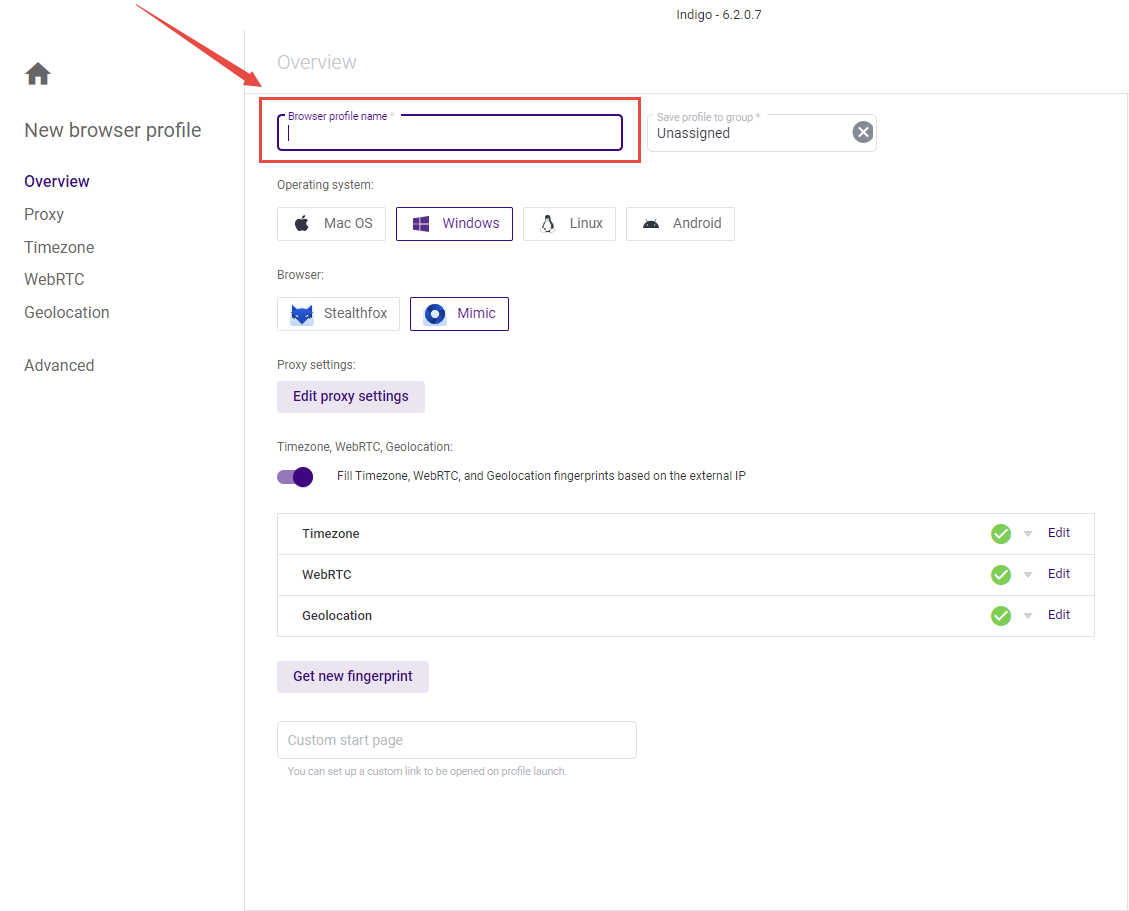
Paso 3: Completar la información del perfil
Nombre del perfil: Introduzca un nombre de perfil que le resulte cómodo (por ejemplo, MyIndigoProfile).
Grupo: Indique un grupo de perfiles si es necesario.
Sistema operativo: Seleccione el SO deseado (por ejemplo, Windows, Mac, etc.).
Navegador: Seleccione la versión del navegador que desea utilizar.
Otros ajustes básicos: Establezca los parámetros necesarios, como el tema de diseño, etc.
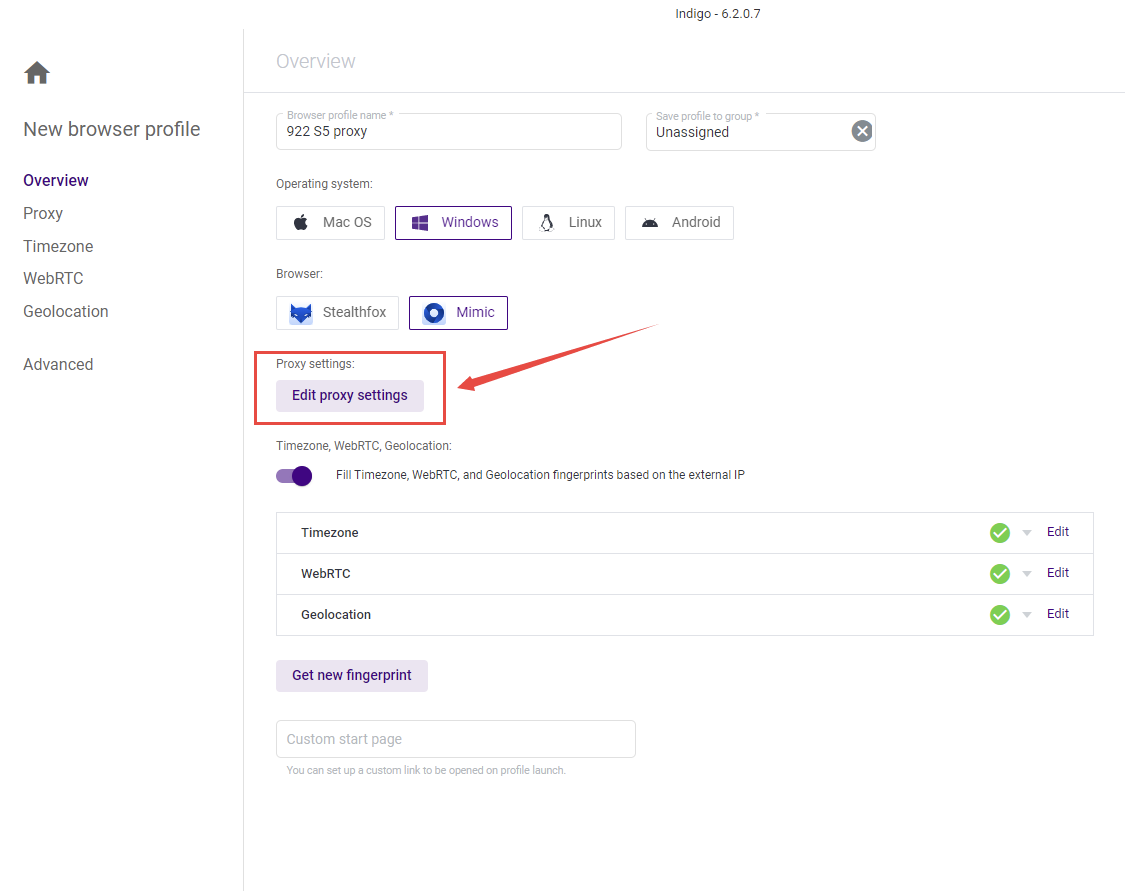
Paso 4: Configuración del proxy
Haga clic en el botón “Edit proxy settings” para comenzar la configuración del proxy.
Paso 5: Selección del tipo de proxy
En la ventana que se abre, seleccione el tipo de proxy que adquirió (HTTP, SOCKS5).
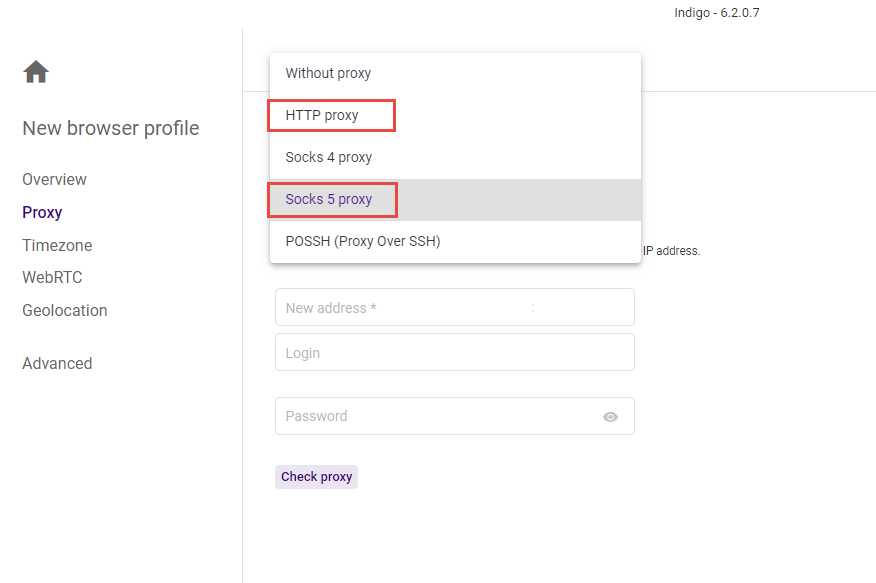
Paso 6: Introducción de los datos del proxy
Indique la dirección IP (o host) de su proxy.
Introduzca el puerto.
Indique el usuario y la contraseña (estos son los datos que obtuvo en la primera etapa).
Haga clic en el botón “Check proxy”.
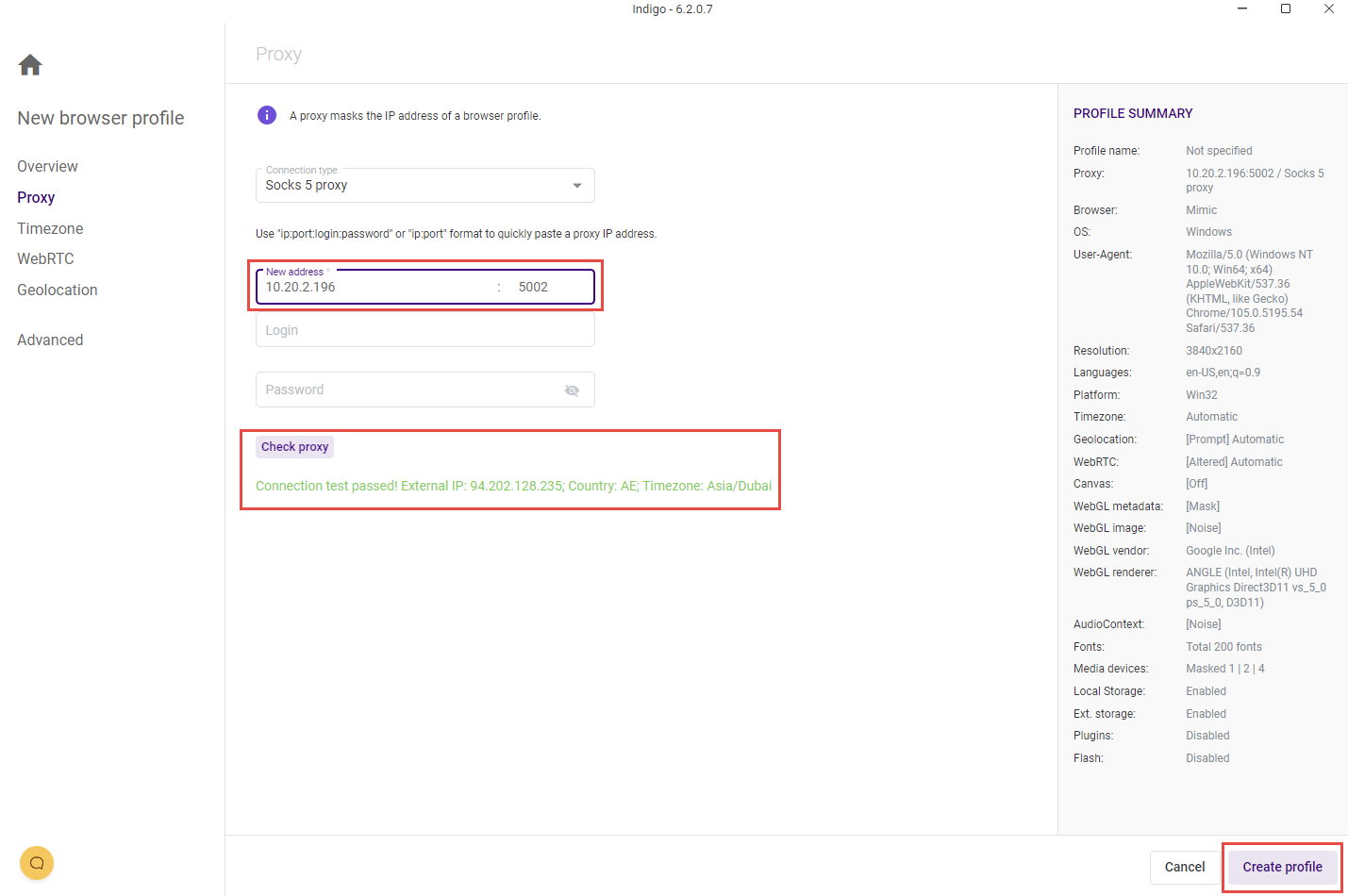
Paso 7: Comprobación de la conexión
Si ve un mensaje de estado en verde, significa que la conexión con el proxy se ha realizado correctamente y ya puede utilizarlo.
Paso 8: Finalización de la configuración del perfil
Haga clic en el botón “Create profile” para terminar de crear el perfil con la configuración del proxy.
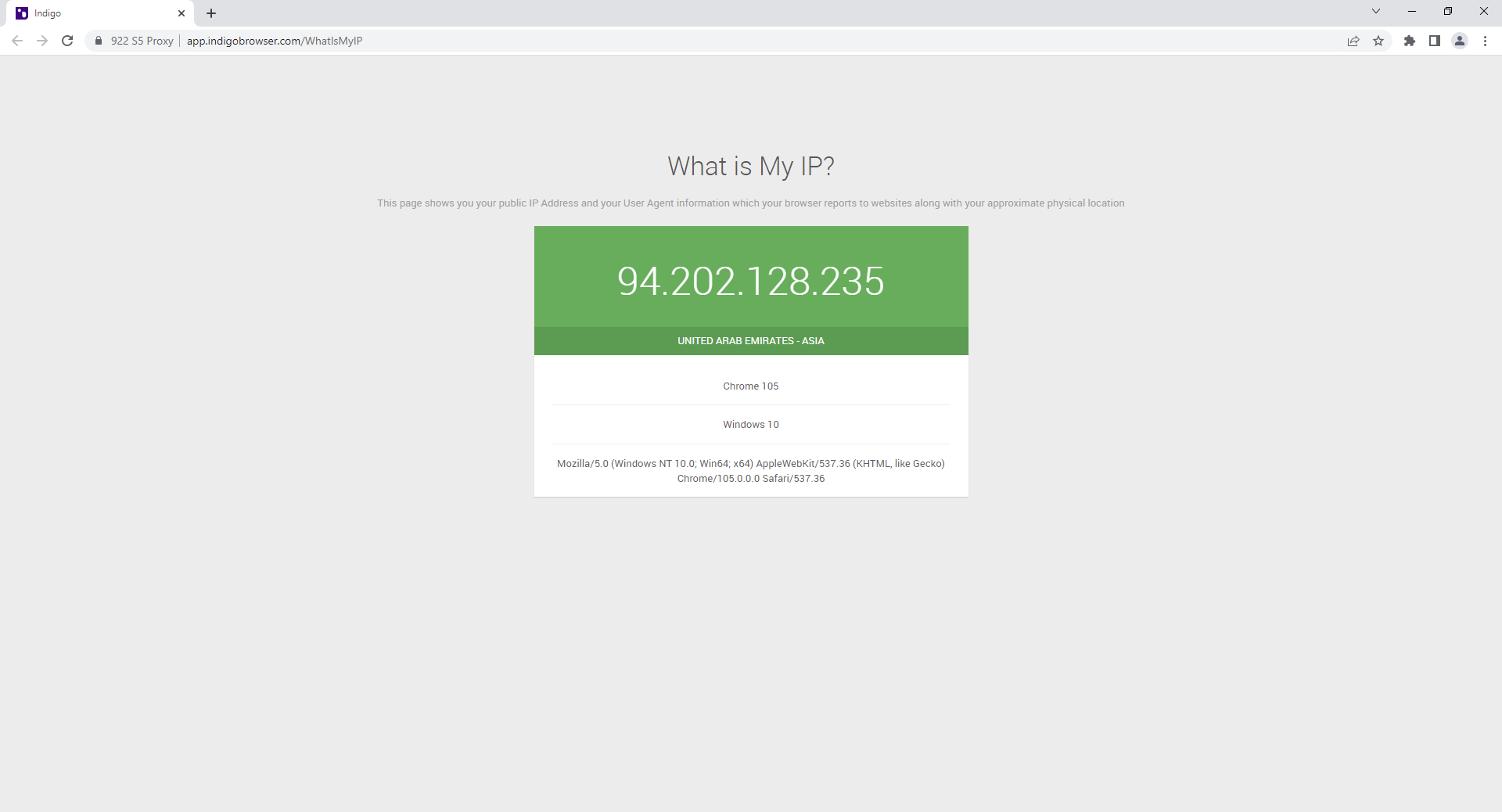
Ahora su perfil en el navegador Indigo está configurado para funcionar a través de un proxy, y ya está listo para navegar por Internet de forma segura y privada. Para una protección y privacidad aún mayores, recomendamos utilizar números virtuales para proteger datos personales y minimizar el riesgo de filtraciones de datos.