Cómo conectarse a OpenVPN en Android

Configurar una VPN en Android puede parecer una tarea difícil, especialmente si es la primera vez que lo haces. Diferentes protocolos, proveedores, aplicaciones — es fácil confundirse. ¡Pero no te preocupes! En este artículo, analizaremos cómo conectarte de forma rápida y segura a una VPN utilizando uno de los protocolos más confiables — OpenVPN.
Conexión VPN mediante OpenVPN Connect en Android
OpenVPN es un protocolo de código abierto. Permite crear túneles digitales protegidos entre el cliente y el servidor para un acceso seguro a la información, protección de datos al conectarse a redes públicas y garantía de privacidad en internet.
OpenVPN Connect — es la aplicación oficial para trabajar con el protocolo OpenVPN. El programa permite conectarse fácilmente a los servidores a través de archivos de configuración .ovpn.
Para conectar una VPN usando OpenVPN Connect en Android, sigue estos pasos:
Descarga desde Google Play la aplicación OpenVPN Connect e instálala en tu teléfono.

Dirígete al sitio web de CyberYozh App, a la sección de alquiler de proxies. Elige un proxy donde se indique UDP support o VPN access.


Haz clic en el icono junto a la inscripción OpenVPN Configuration, o pulsa sobre la propia inscripción.

Una vez que el archivo se haya descargado en la memoria del teléfono, ábrelo.

El sistema puede sugerir una aplicación para abrir el archivo. Selecciona OpenVPN Connect. Aparecerá inmediatamente un mensaje donde el programa te pedirá confirmar tus acciones. Pulsa OK.

A continuación, completa el formulario. Puedes dejar el nombre del perfil por defecto o cambiarlo como desees; por ejemplo, «CyberYozh VPN». Marca la casilla Save password. Se abrirá el campo para la contraseña. Introduce el usuario y la contraseña de la VPN de CyberYozh App. Pulsa el botón Connect para conectarte a dicha VPN.

Aparecerá una advertencia indicando que el perfil no incluye un certificado de cliente. No te preocupes. Simplemente algunas configuraciones incluyen certificados para la autenticación, pero como en el paso anterior introdujimos usuario y contraseña para la autenticación y guardamos los datos, no necesitamos el certificado. Pulsa Continue.

La VPN comenzará a funcionar. Esto se puede ver por el indicador verde del interruptor. Para desactivar la VPN, pulsa de nuevo el interruptor.

Configuración de la aplicación
Al conectar la configuración de CyberYozh App, tu IP cambiará inmediatamente a la IP del proxy. Sin embargo, para un mejor funcionamiento, conviene realizar el ajuste de configuración de OpenVPN Connect.
Los pasos son los siguientes:
Abre la aplicación OpenVPN Connect. Pulsa en el icono del menú. Son las tres líneas horizontales en la esquina superior izquierda de la pantalla.

Selecciona la opción Settings. Se abrirá el menú de ajustes. A continuación, debes elegir las opciones para la configuración individual de la VPN. Abajo se presentan los ajustes recomendados por los expertos de CyberYozh App. Siguiendo estas recomendaciones, asegurarás la máxima seguridad y estabilidad de tu conexión. Estos parámetros ayudarán a proteger tus datos y harán que el uso de la VPN sea aún más confiable.

- VPN Protocol. Selecciona la opción Adaptive. La VPN de CyberYozh App funciona con dos protocolos (TCP y UDP). Estos cambiarán dependiendo del sitio web. Al trabajar con ambos protocolos simultáneamente, aumentas la estabilidad y la calidad de la conexión.

Connection Timeout. Selecciona Continuously retry para que la VPN se reconecte constantemente en caso de pérdida de señal.

Battery Saver. Si la opción está activada, la aplicación pausará la VPN cuando la pantalla esté apagada para ahorrar energía. Recomendamos dejar esta opción desactivada.
Seamless Tunnel. Esta opción permite prevenir la revelación accidental de tu IP real durante interrupciones de conexión con el servidor VPN. Es más seguro pausar temporalmente el acceso a internet que poner en riesgo la privacidad de los datos.

En Launch Options, coloca el interruptor en la posición Restore connection. Esta opción asegurará la protección de la conexión inmediatamente después de reiniciar el dispositivo.

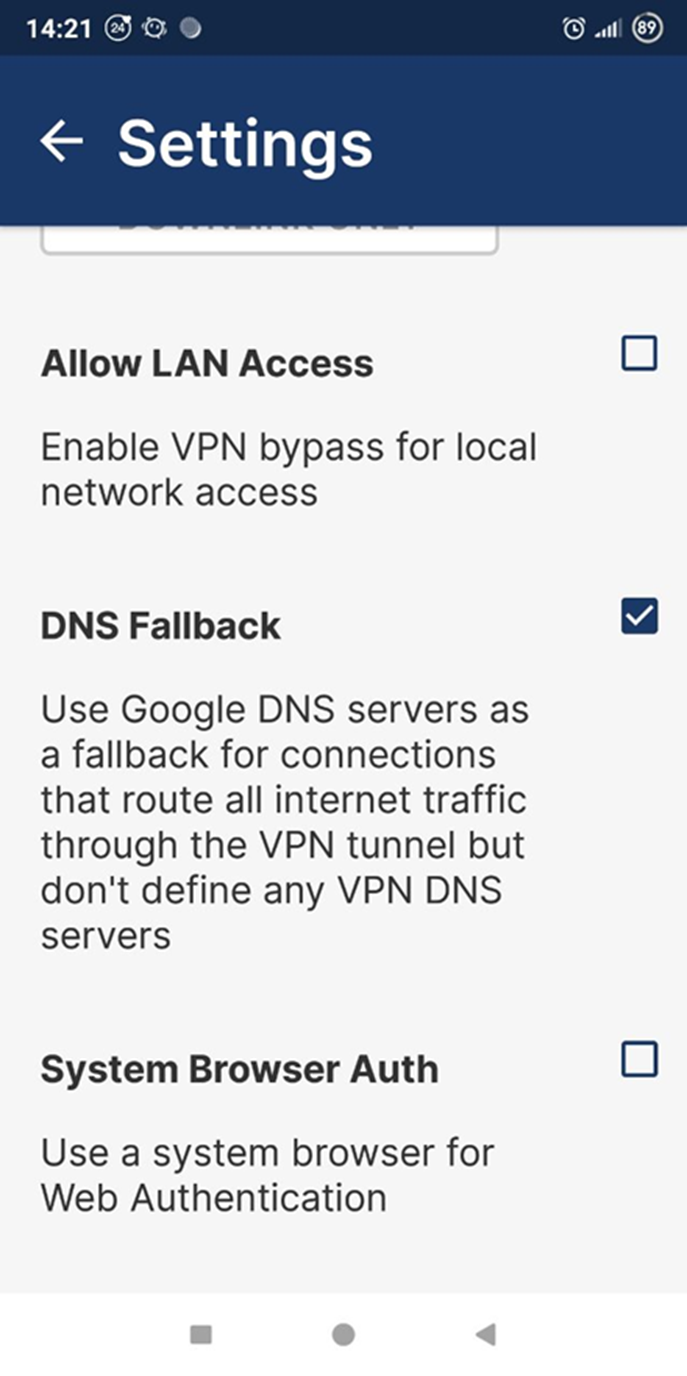
DNS Fallback. En caso de fallo en la conexión con el servidor VPN, los datos técnicos del proveedor local podrían quedar expuestos. Con esta opción, en caso de problemas, se utilizará únicamente el DNS de Google, lo cual es mucho más seguro.
Comprobación de geolocalización e IP
Tras instalar la aplicación y conectar la VPN de CyberYozh App, todo debería funcionar. Para comprobarlo, inicia la VPN en OpenVPN Connect en tu teléfono, abre el navegador y elige cualquier servicio de comprobación de IP. Si has configurado todo correctamente, el país habrá cambiado.

Antes de empezar a trabajar, recomendamos encarecidamente verificar la información de la dirección IP en nuestro comprobador.

Conclusión
OpenVPN — es una solución universal para una conexión a internet segura, adecuada tanto para uso personal como profesional. Siguiendo esta guía, podrás configurar tu VPN, proteger tus datos, acceder a recursos globales y verificar tu conexión. ¡Todo de forma sencilla y eficaz!