Cómo configurar un proxy en el navegador antidetect Dolphin{anty}
Dolphin{anty} – es una de las herramientas más populares para la gestión de perfiles de internet. Es bastante flexible en sus configuraciones, permitiendo asegurar un funcionamiento estable y una buena higiene digital. Sin embargo, ningún navegador especializado puede garantizar la seguridad sin proxies de calidad. En este artículo, veremos el proceso de conexión de un proxy utilizando el servicio CyberYozh App.
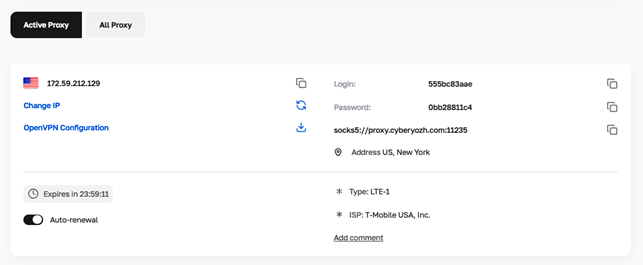
Obtenga los datos para la conexión al proxy en CyberYozh App.
Tenemos una guía separada que explica paso a paso cómo hacerlo.
Conecte el proxy en Dolphin{anty}
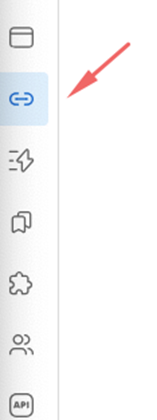
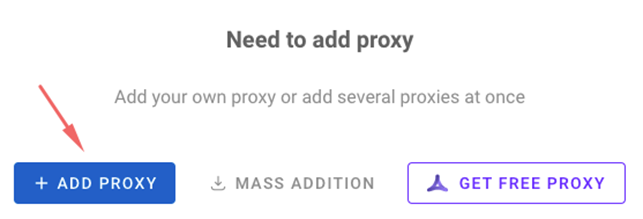
Paso 1: Inicie el navegador Dolphin{anty} y haga clic en el botón “Añadir proxy”. Por cierto, puede adquirir proxies privados a través de este enlace.
Paso 2: Entrada de datos Complete los datos de conexión para sus proxies, incluyendo el protocolo, la dirección del host, el puerto, el usuario y la contraseña.
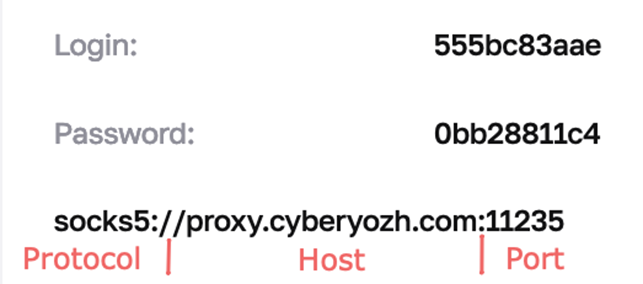
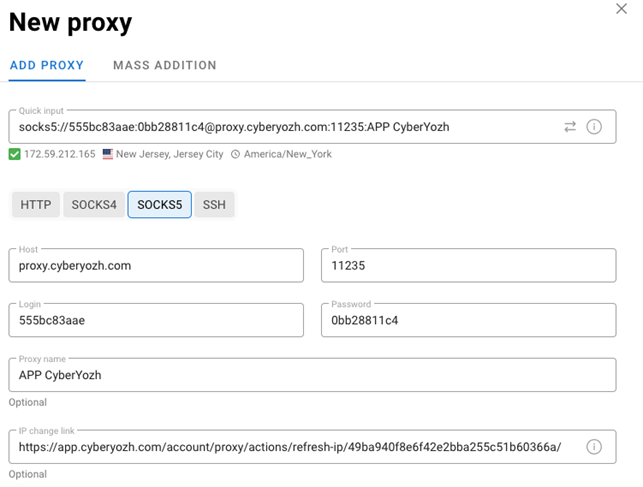
Paso 3: Enlace de rotación de IP No olvide indicar el enlace para el cambio de IP si su proxy admite dicha función.
Paso 4: Entrada rápida Preste atención a la línea de “entrada rápida” en la parte superior. Este formato universal de conexión a proxies puede ser útil si necesita conectar el proxy en otro navegador. Solo tiene que copiar esta línea.
Paso 5: Verifique el estado de la conexión Después de ingresar todos los datos, verifique el estado de la conexión al proxy. Asegúrese de que todos los datos se hayan introducido correctamente y que su conexión sea estable.

Configuración del perfil del navegador
Paso 1: Creación del perfil Si es necesario, cree un nuevo perfil de navegador o añada el proxy a uno ya existente.
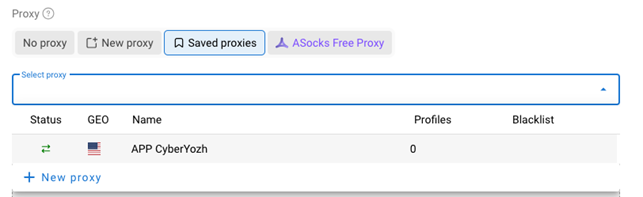
Paso 2: Ajustes del perfil No olvide configurar los demás parámetros del perfil de acuerdo con sus tareas y requisitos. Por ejemplo, puede configurar agentes de usuario, geolocalización y otros parámetros para garantizar la máxima privacidad de su conexión.
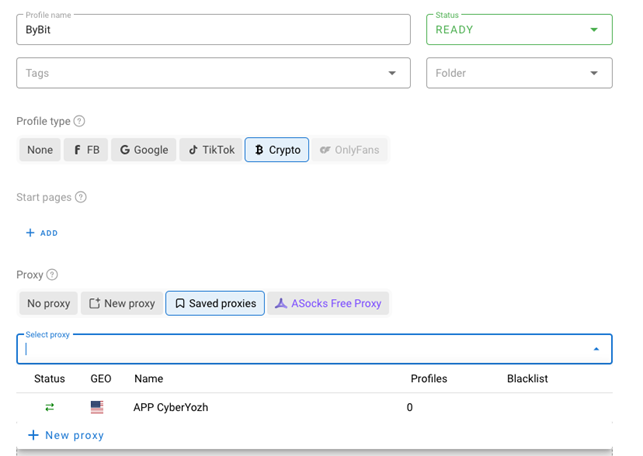
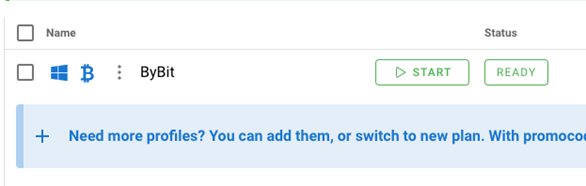
Paso 3: Inicie el perfil Inicie el perfil creado o actualizado y verifique su dirección IP para asegurarse de que la conexión al proxy esté funcionando.
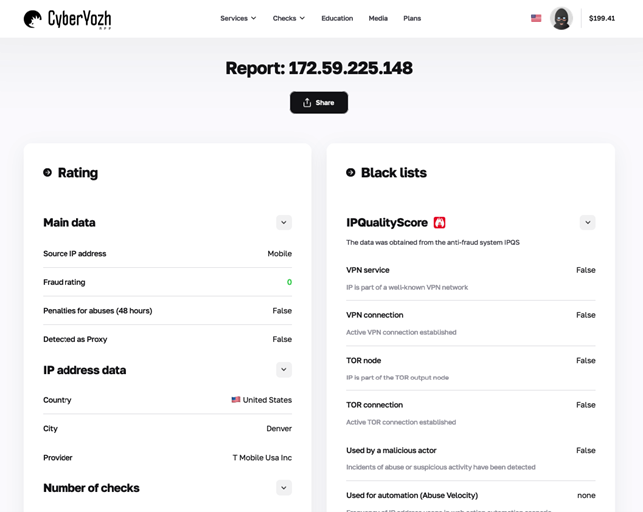
Paso 4: Pruebas Se recomienda comprobar la calidad del proxy con un verificador especial para obtener la información más actualizada sobre su dirección IP.
Conclusión
Ahora ya sabe cómo conectar un proxy en el navegador Dolphin{anty} utilizando los proxies de CyberYozh App.
Para obtener información adicional, puede ponerse en contacto con el servicio de soporte de CyberYozh App a través de los contactos indicados en el sitio web. También recomendamos utilizar el servicio “Números virtuales para la protección de datos personales”, una forma cómoda y segura de trabajar con servicios manteniendo la total confidencialidad. ¡Disfrute de su uso!
¿Útil?
Compartir artículo