Proxy Helper: La Guía Completa de Configuración, Mejores Consejos y Mejores Alternativas (2026)

Si alguna vez has intentado configurar un proxy helper en Chrome, probablemente te has topado con el mismo muro con el que todos se topan. Buscas entre los ajustes de Chrome buscando controles de proxy, y encuentras un botón que abre la configuración de red de tu sistema operativo. Eso es todo. Chrome no gestiona proxies por sí mismo; simplemente usa lo que esté configurado en todo tu equipo.
Lo que significa que si configuras un proxy ahí, todas las aplicaciones de tu máquina pasan por él. Tu navegador, tu cliente de correo, tu Slack, tu Spotify. Todo. Eso rara vez es lo que realmente quieres.
Proxy Helper es la extensión de Chrome que soluciona esto. Le da a tu navegador sus propios controles de proxy independientes, completamente separados de la configuración de tu sistema, para que puedas enrutar el tráfico de Chrome a través de un proxy sin tocar nada más en tu computadora.
En esta guía, obtienes el panorama completo:
Qué hace Proxy Helper y cómo funciona realmente
Cómo se compara con las principales alternativas (FoxyProxy, SwitchyOmega)
Configuración paso a paso con una lista de verificación rápida
La limitación de autenticación SOCKS que sorprende a todos
Funciones avanzadas, casos de uso del mundo real y soluciones de problemas
Los mejores tipos de proxies para combinarlo, y por qué la calidad del proxy importa tanto como la extensión
Vamos al grano.
Qué es Proxy Helper

Proxy Helper es una extensión gratuita y de código abierto para Chrome que te permite configurar ajustes de proxy directamente dentro de tu navegador, de forma independiente a la configuración de red del sistema de tu computadora.
La idea central es simple. Lo instalas, introduces los detalles de tu servidor proxy, activas un perfil y Chrome comienza a enrutar su tráfico a través de ese proxy. Todo lo que está fuera de Chrome permanece en tu conexión normal. Sin cambios en la configuración del sistema. Sin afectar otras aplicaciones.
Compatible con todos los protocolos de proxy principales que encontrarás: HTTP, HTTPS, SOCKS4, SOCKS5 y QUIC. También admite configuraciones de script PAC para reglas de enrutamiento automatizado, más sobre eso más adelante.
"El hecho de que sea de código abierto importa más de lo que parece. El código está disponible públicamente en GitHub, lo que significa que cualquiera puede inspeccionar exactamente qué hace la extensión. Sin recopilación de datos oculta, sin comportamiento no divulgado. Esa transparencia es una señal genuina de confianza que muchas extensiones de navegador simplemente no pueden ofrecer."
Comparación: Proxy Helper vs. FoxyProxy vs. SwitchyOmega
Antes de comprometerte con cualquier extensión de proxy, vale la pena saber cuáles son tus opciones. Tres nombres surgen con más frecuencia para la gestión de proxy en Chrome. Aquí está la comparación honesta.
Característica | Proxy Helper | FoxyProxy | SwitchyOmega |
|---|---|---|---|
Precio | Gratuito | Gratuito / Premium | Gratuito |
Código abierto | Sí | Sí | Sí |
Soporte de script PAC | Sí | Sí | Sí |
Múltiples perfiles | Sí | Sí | Sí |
Soporte de protocolos | HTTP, HTTPS, SOCKS4/5, QUIC | HTTP, HTTPS, SOCKS4/5 | HTTP, HTTPS, SOCKS4/5 |
Autenticación SOCKS | Limitación de Chrome | Limitación de Chrome | Limitación de Chrome |
Complejidad de interfaz | Simple | Simple | Moderada |
Cambio basado en patrones | Básico | Avanzado | Avanzado |
Ideal para | Configuración rápida, uso directo | Cambio basado en patrones | Usuarios avanzados, enrutamiento complejo |
Usa Proxy Helper si quieres algo ligero y rápido de configurar. Es el menos complicado de los tres e ideal para usuarios que no necesitan reglas elaboradas de cambio de patrones de URL.
Usa FoxyProxy si necesitas control detallado sobre qué URLs pasan por qué proxy; su sistema de coincidencia de patrones es más maduro y flexible que las listas de exclusión de Proxy Helper.
Usa SwitchyOmega si eres un usuario avanzado que gestiona configuraciones de proxy complejas en múltiples proyectos y necesita un control detallado sobre cómo se enruta el tráfico. Curva de aprendizaje más pronunciada, pero más capaz para flujos de trabajo avanzados.
"Para la mayoría de las personas que leen esta guía, especialmente las que recién comienzan con proxies, Proxy Helper es el lugar correcto para empezar. Hace el trabajo de manera clara sin complicar las cosas."
Por qué usar Proxy Helper en lugar de cambiar la configuración del sistema
La configuración de proxy a nivel del sistema es un instrumento contundente. Cambia el proxy allí y todo en tu máquina pasa por él: navegador, aplicaciones, servicios en segundo plano, todo. Eso causa dos problemas:
Primero, a menudo rompe aplicaciones que no fueron diseñadas para trabajar con proxies.
Segundo, es excesivo para cualquier situación en la que solo quieres que Chrome use una conexión diferente.
Proxy Helper mantiene los cambios contenidos en Chrome. Aquí está por qué eso importa en la práctica:
Control solo del navegador: cada otra aplicación en tu computadora permanece en tu conexión regular, completamente sin afectar.
Cambio rápido: alterna entre perfiles de proxy en dos clics en lugar de buscar en los menús del sistema.
No se requieren derechos de administrador: funciona en computadoras de trabajo y dispositivos administrados donde no puedes cambiar la configuración de red del sistema.
Soporte de script PAC: automatiza qué sitios usan el proxy y cuáles se conectan directamente.
La configuración viaja con Chrome: tu configuración de proxy está vinculada al navegador, no al sistema operativo.
"Para profesionales de SEO, investigadores, desarrolladores o cualquier persona que realice trabajo consciente de la privacidad, ese aislamiento es el punto central."
Cómo instalar Proxy Helper en Chrome
La configuración toma solo menos de dos minutos:
Paso 1: Abre la Chrome Web Store

Abre Google Chrome y ve a la Chrome Web Store. Busca "Proxy Helper" en la barra de búsqueda. Estás buscando la extensión con el ícono verde; lleva años disponible y tiene un sólido historial.
Paso 2: Agregar a Chrome
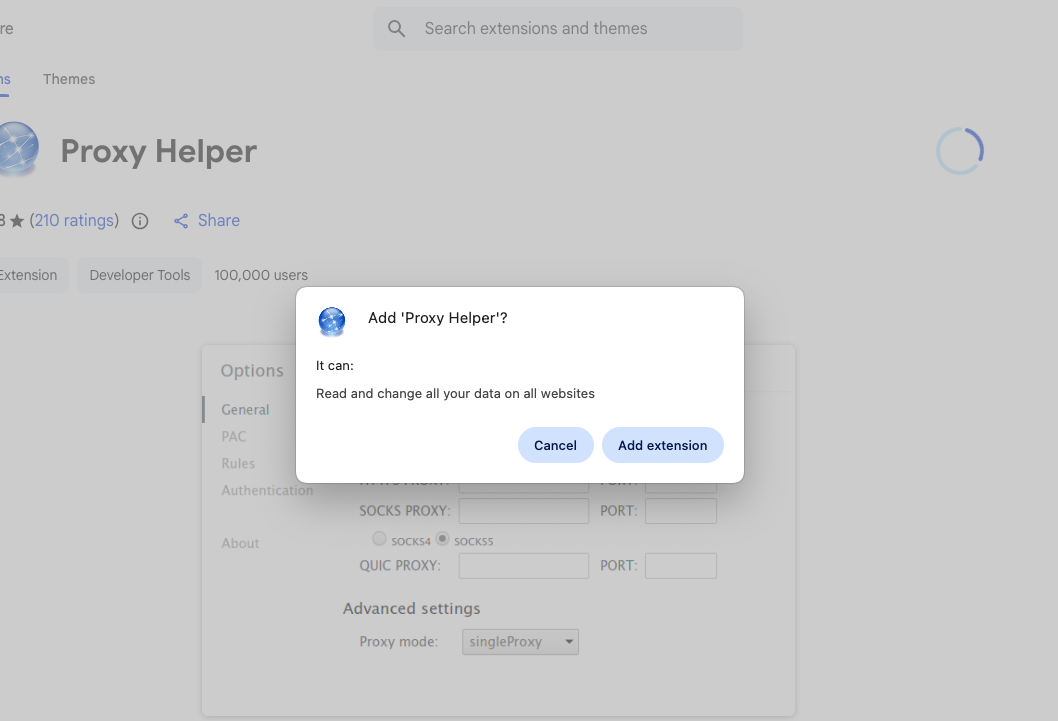
Haz clic en el botón "Agregar a Chrome" en la página de la extensión. Aparece una ventana emergente de confirmación; haz clic en "Agregar extensión" para completar la instalación. Tarda unos diez segundos.
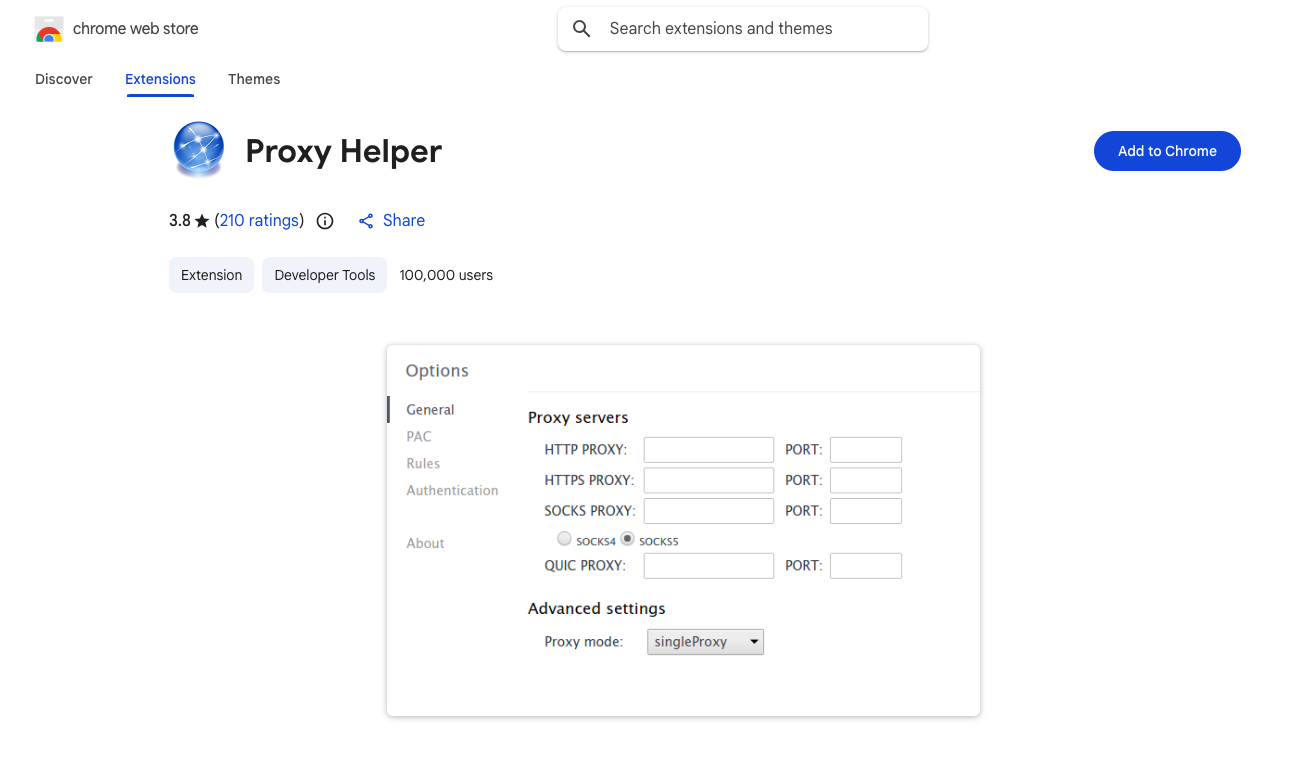
Paso 3: Fija el ícono a tu barra de herramientas
Haz clic en el ícono del rompecabezas en tu barra de herramientas de Chrome para abrir el menú de extensiones. Encuentra Proxy Helper en la lista y haz clic en el ícono de pin junto a él. Esto mantiene el ícono de proxy helper permanentemente visible para que puedas cambiar perfiles de proxy con un solo clic en lugar de abrir menús cada vez.
Cómo configurar un proxy en Proxy Helper
Esta es la sección que más importa. Vamos a recorrer una configuración completa.
Paso 1: Reúne los detalles de tu proxy
Antes de abrir la extensión, ten lista tu información de proxy. Necesitas:
Dirección del servidor — ya sea un dominio (por ejemplo, proxy.tuproveedor.com) o una dirección IP directa
Número de puerto — comúnmente 8080, 3128, 1080, o lo que especifique tu proveedor
Protocolo — HTTP, HTTPS, SOCKS4 o SOCKS5
Nombre de usuario y contraseña — si tu proxy requiere autenticación
Tu proveedor de proxy te da todo esto al registrarte. Tenlo abierto y listo antes de comenzar a ingresar detalles.
Paso 2: Abre las opciones de Proxy Helper
Haz clic derecho en el ícono de proxy helper en tu barra de herramientas de Chrome y selecciona "Opciones". Esto abre el panel de configuración principal, donde ocurre toda la configuración.
Paso 3: Introduce los detalles de tu servidor
En la sección del servidor proxy:
Introduce la dirección del servidor en el campo de host
Introduce el número de puerto en el campo de puerto
Selecciona el tipo de protocolo en el menú desplegable
Verifica tres veces la dirección del servidor y el puerto. Un solo carácter incorrecto aquí es la razón más común por la que las configuraciones fallan, y es completamente invisible hasta que intentas conectarte.
Paso 4: Configura la autenticación
Si tu proxy requiere un inicio de sesión, haz clic en la pestaña "Autenticación" e introduce tu nombre de usuario y contraseña exactamente como se proporcionaron. Copia y pega en lugar de escribir; las credenciales distinguen entre mayúsculas y minúsculas, y un carácter incorrecto rompe la conexión silenciosamente.
"Importante: Si estás usando proxies SOCKS5, lee la siguiente sección antes de asumir que la autenticación funcionará. Hay una limitación a nivel de Chrome que necesitas conocer."
Paso 5: Guarda y activa
Guarda tu configuración, luego haz clic en el ícono de Proxy Helper en tu barra de herramientas y selecciona tu nuevo perfil de proxy. Chrome inmediatamente comienza a enrutar su tráfico a través del servidor proxy.
Paso 6: Verifica que está funcionando
Abre una nueva pestaña y visita whatismyip.com o BrowserScan para confirmar que tu dirección IP ha cambiado a la ubicación de tu proxy. Si tu IP real todavía aparece, hay un error de configuración; generalmente, la dirección del servidor, el puerto o la selección de protocolo necesita corrección.
Lista de verificación rápida de configuración
Antes de activar tu proxy, revisa esta lista. Previene el 90% de los fallos de configuración.
Dirección del servidor copiada correctamente, sin espacios adicionales
El número de puerto coincide exactamente con lo que especificó tu proveedor
El protocolo seleccionado coincide con tu tipo de proxy (HTTP/HTTPS/SOCKS4/SOCKS5)
Nombre de usuario y contraseña introducidos en la pestaña de Autenticación (si es necesario)
No hay otras extensiones de proxy o VPNs ejecutándose simultáneamente
El ícono de Proxy Helper está fijado a la barra de herramientas para fácil acceso
IP verificada en whatismyip.com después de la activación
"Si la activación falla, comienza desde el principio de esta lista. La respuesta está casi siempre en los primeros tres elementos."
Cuál es el problema de autenticación SOCKS del que nadie te advierte
Este es el problema que genera más tickets de soporte confusos que cualquier otra cosa relacionada con Proxy Helper, y la mayoría de las guías lo ocultan o no lo mencionan en absoluto.
La API de extensiones de Chrome no admite autenticación para proxies SOCKS
Lo que significa que si te estás conectando a un proxy SOCKS4 o SOCKS5 que requiere nombre de usuario y contraseña, introducir esas credenciales en Proxy Helper no funcionará. La arquitectura subyacente de Chrome simplemente no permite que las extensiones pasen credenciales de inicio de sesión para conexiones SOCKS. Es una limitación a nivel de plataforma que afecta a todas las extensiones de proxy de Chrome por igual, no es un error específico de Proxy Helper.
Tus dos soluciones para esto:
Usa autenticación basada en IP en su lugar. Muchos proveedores de proxy te permiten agregar tu dirección IP a la lista de permitidos, de modo que el proxy acepta conexiones desde tu IP sin requerir contraseña. Si tu proveedor ofrece esto, es la solución más limpia para conexiones SOCKS.
Cambia a proxies HTTP o HTTPS si específicamente necesitas autenticación por contraseña. La autenticación de proxy HTTP y HTTPS funciona perfectamente con Proxy Helper, sin limitaciones.
Funciones avanzadas de Proxy Helper
Una vez que la configuración básica está funcionando, estas funciones hacen que Proxy Helper sea significativamente más útil.
Soporte de script PAC
Un script PAC (Proxy Auto-Configuration) es un pequeño archivo que le dice a tu navegador exactamente qué sitios web deben enrutarse a través del proxy y cuáles deben conectarse directamente. En lugar de enviar todo el tráfico a través de un proxy, puedes automatizar el enrutamiento inteligente para que dominios específicos pasen por el proxy y todo lo demás se conecte normalmente.
Proxy Helper admite scripts PAC ya sea a través de una URL directa o cargando un archivo local. Si tu empresa o proveedor de proxy proporciona una URL de script PAC, ingrésala en el campo de script PAC. Para la mayoría de los usuarios ocasionales, esto no es necesario, pero para cualquier persona que gestione enrutamiento de tráfico complejo en múltiples proyectos, es un poderoso ahorrador de tiempo.
Listas de exclusión
Más simples que los scripts PAC, las listas de exclusión te permiten especificar dominios que siempre deben conectarse directamente independientemente de qué perfil de proxy esté activo. Introduce un dominio en la lista de exclusión y se enruta normalmente incluso cuando hay un proxy en ejecución.
Esto es particularmente útil para herramientas internas de la empresa, direcciones de red local (localhost, 192.168.*), o cualquier sitio donde el proxy cause problemas de acceso que no puedas controlar.
Múltiples perfiles de proxy
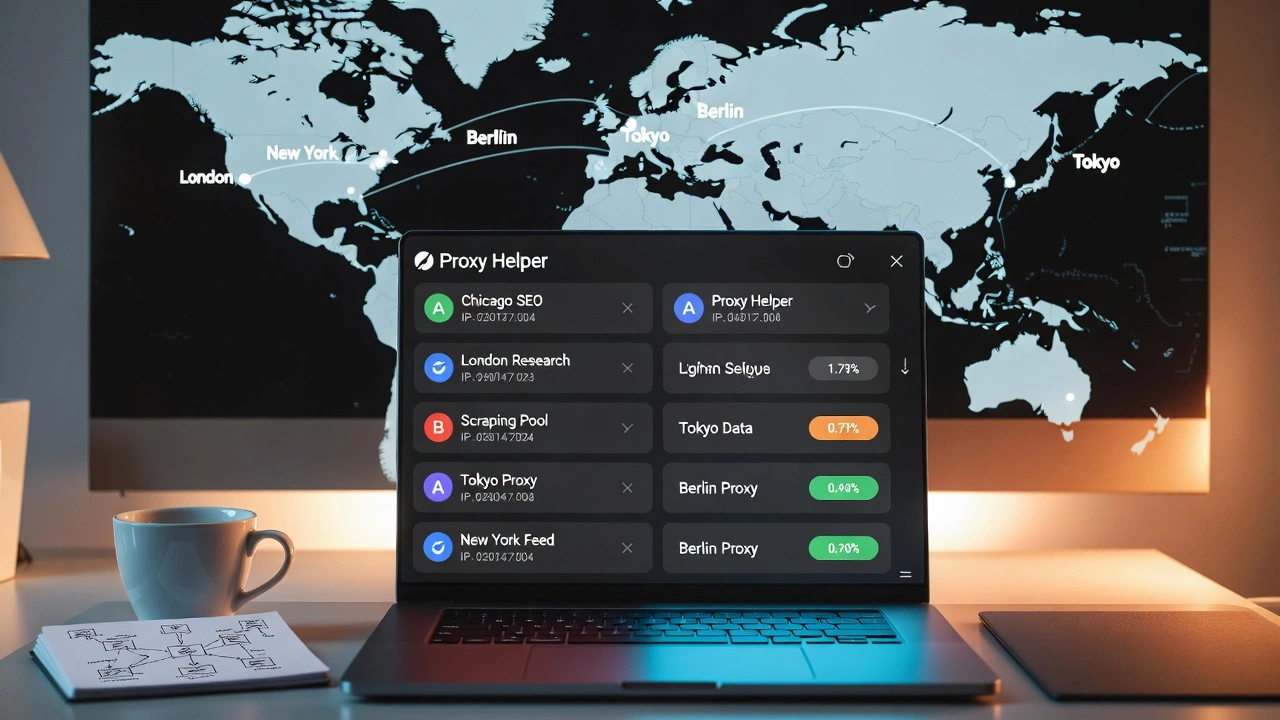
No estás limitado a una configuración. Crea tantos perfiles de proxy como necesites: diferentes servidores, diferentes protocolos, diferentes propósitos. Cambiar entre ellos es tan simple como un solo clic en el ícono de proxy helper.
En la práctica, los profesionales a menudo ejecutan varios perfiles: un proxy residencial para scraping e investigación, un proxy de datacenter para tareas sensibles a la velocidad, y una conexión directa para navegación regular. El cambio tarda dos segundos.
Exportar e importar configuraciones
¿Configuraste todo y quieres guardarlo o replicarlo en otra máquina? Proxy Helper te permite exportar tu configuración completa a un archivo e importarla en otro lugar. Útil para equipos que necesitan configuraciones de proxy idénticas para múltiples personas, o simplemente para mantener una copia de seguridad confiable.
5 casos de uso del mundo real de Proxy Helper que pueden ahorrarte tiempo
Entender las funciones es una cosa. Saber cuándo realmente usar la herramienta es otra. Aquí están las situaciones donde Proxy Helper genuinamente gana su lugar.
1. Verificar clasificaciones SEO locales desde una ciudad específica
Si eres un profesional de SEO rastreando cómo clasifica un cliente en Chicago, no puedes obtener datos precisos desde tu oficina en Londres. El SERP que Google te muestra refleja tu ubicación, no la de tu cliente. Proxy Helper con una IP residencial de Chicago te da exactamente lo que ve un usuario local en esa ciudad, sin configurar una máquina física separada ni cambiar ninguna configuración del sistema.
2. Probar contenido y funciones con restricciones geográficas
Los desarrolladores que construyen aplicaciones con conciencia de ubicación necesitan probar lo que los usuarios en diferentes regiones realmente experimentan. Proxy Helper hace trivial cambiar tu ubicación aparente entre pruebas: activa un proxy francés, verifica la versión francesa, cambia a un proxy japonés, verifica la versión japonesa, luego vuelve a una conexión directa. Todo el flujo de trabajo permanece dentro de Chrome sin tocar nada más.
3. Investigación web e inteligencia competitiva
Algunos sitios web muestran diferentes precios, contenido o funciones según desde dónde pareces estar conectándote. Los investigadores y analistas usan Proxy Helper para ver lo que los competidores muestran en diferentes mercados: precios de productos, ofertas promocionales y estrategias de contenido localizado. Una configuración de proxy de dos minutos te da visibilidad sobre variaciones regionales que de otro modo requerirían presencia física.
4. Evitar bloqueos de IP durante scraping y rastreo
La recopilación de datos automatizada hace que tu IP sea marcada rápidamente en la mayoría de los sitios web. Proxy Helper facilita enrutar tus herramientas de scraping a través de un servidor proxy, distribuyendo solicitudes a través de diferentes direcciones IP. Combinado con proxies residenciales de calidad, este es el enfoque profesional estándar para evitar bloqueos durante la recopilación de datos.
5. Usar cuentas de trabajo y personales simultáneamente
Si necesitas mantenerte conectado en una cuenta de trabajo y una cuenta personal en la misma plataforma simultáneamente, enrutar un perfil de Chrome a través de un proxy mientras otro se conecta directamente te da dos sesiones distintas que no interfieren entre sí. Rápido de configurar, fácil de gestionar.
Solución de problemas comunes de Proxy Helper
Cuando las cosas salen mal, aquí están las soluciones para los problemas más comunes.
El proxy no se conecta
Comienza con lo básico: verifica la dirección del servidor y el puerto carácter por carácter. Verifica que el protocolo seleccionado en la extensión coincida con lo que realmente usa tu proxy. Un proxy HTTP configurado como SOCKS5 no se conectará, y el mensaje de error no explicará claramente por qué.
Luego prueba el proxy de forma independiente. Intenta las mismas credenciales en otra herramienta para confirmar que el proxy en sí es funcional antes de asumir que Proxy Helper es el problema.
La autenticación sigue fallando
Para proxies HTTP/HTTPS: verifica si hay espacios adicionales invisibles en los campos de nombre de usuario y contraseña, que a menudo aparecen al copiar y pegar desde correos electrónicos. Verifica que tus credenciales aún sean válidas con tu proveedor; algunos las rotan según un horario.
Para proxies SOCKS: consulta la sección de limitación de autenticación. Ninguna cantidad de reingresar credenciales solucionará una restricción de API de Chrome. Cambia a autenticación IP o usa HTTP/HTTPS en su lugar.
Conflicto con otras extensiones o VPNs
Si tienes otra extensión de proxy, un cliente VPN, o cualquier herramienta de modificación de red ejecutándose simultáneamente, apaga todo lo demás antes de probar Proxy Helper. Estas herramientas compiten por la misma configuración de proxy de Chrome. Dos extensiones intentando controlar la misma configuración simultáneamente producen resultados impredecibles, no un error limpio, solo conectividad rota.
Las actualizaciones de Chrome están rompiendo la extensión
Ocasionalmente, una actualización de Chrome cambia algo en la API de extensiones, rompiendo temporalmente el comportamiento de Proxy Helper. Si la extensión deja de funcionar después de una actualización de Chrome, verifica el repositorio de GitHub para problemas reportados. Si es un problema conocido, generalmente se publica una solución en días.
Mientras tanto, las alternativas FoxyProxy o SwitchyOmega mencionadas anteriormente pueden servir como respaldo.
La extensión está ralentizando tu navegador
Si Chrome se siente más lento después de activar un proxy, el cuello de botella casi con certeza es el servidor proxy en sí, no la extensión. Proxy Helper agrega una sobrecarga insignificante; solo está redirigiendo conexiones. Un proxy lento es un problema de calidad de proxy. Actualizar a una infraestructura de proxy más rápida y menos congestionada resuelve esto inmediatamente.
Instalación limpia como último recurso
Elimina la extensión completamente (haz clic derecho en el ícono → Eliminar de Chrome), cierra Chrome completamente, vuelve a abrirlo y reinstala desde la Chrome Web Store. La configuración a veces se corrompe de formas que no son reparables a través del panel de opciones. Una reinstalación limpia toma 3 minutos y resuelve la mayoría de los problemas persistentes e inexplicables.
Los Mejores Proxies para Usar con Proxy Helper
Proxy Helper es tan bueno como los proxies a los que lo conectas. La extensión gestiona tu configuración de proxy limpiamente. Pero si el servidor proxy en el otro extremo es lento, bloqueado o poco confiable, la extensión no puede compensarlo. La calidad del proxy es la variable que realmente determina qué tan bien funciona tu configuración.
Los proxies HTTP y HTTPS son los más simples de configurar y funcionan perfectamente con autenticación de nombre de usuario/contraseña a través de Proxy Helper. Para navegación general, investigación casual y pruebas, estos son el camino de menor resistencia.
Los proxies SOCKS4 ofrecen más flexibilidad de protocolo que los proxies HTTP y manejan una gama más amplia de tipos de tráfico. Funciona bien cuando la autenticación IP está disponible y se combina sin problemas con Proxy Helper para la mayoría de las tareas.
Los proxies SOCKS5 son el tipo más capaz: más rápidos, más versátiles y con soporte para tráfico UDP. La limitación de credenciales se aplica aquí (usa listas de permitidos de IP), pero SOCKS5 a través de Proxy Helper es una configuración sólida para usuarios con experiencia.
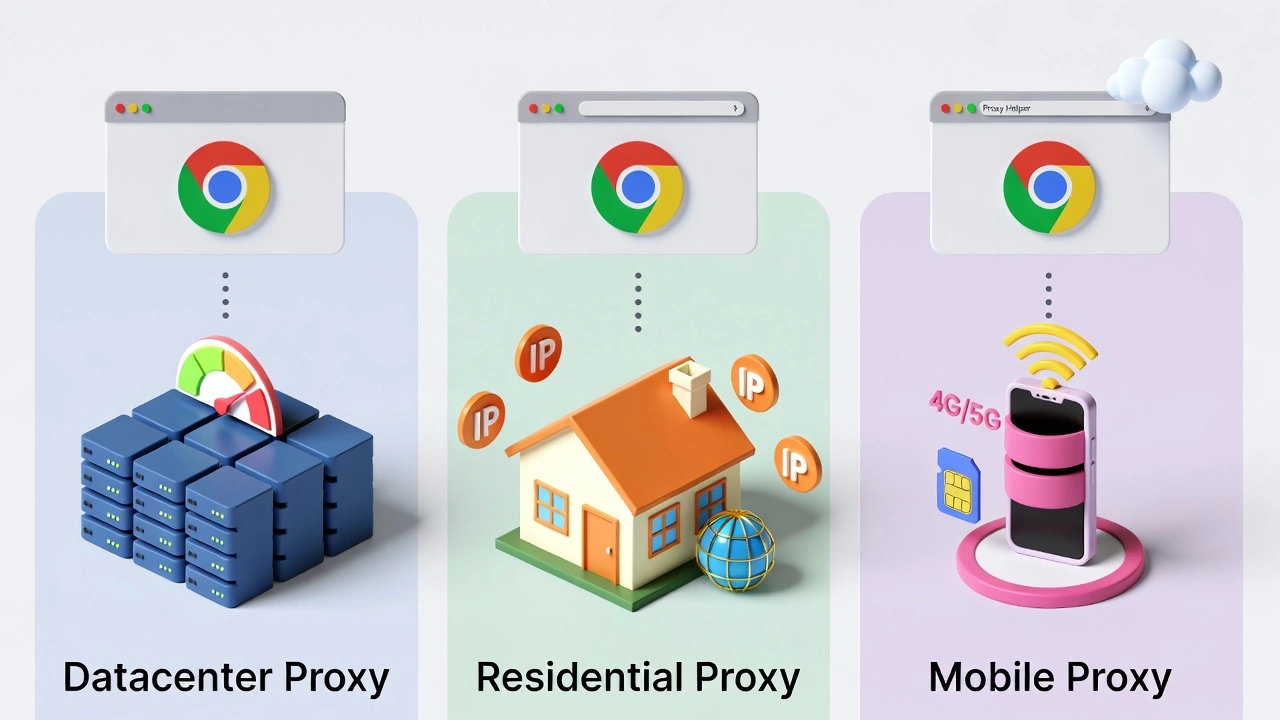
Los proxies residenciales son la opción más sólida para cualquier cosa que involucre sitios web que bloquean activamente IPs de datacenter: investigación SEO, scraping y acceso a contenido con restricciones geográficas. Parecen tráfico genuino de usuarios domésticos porque se originan de conexiones residenciales reales. Los sitios que bloquearían una IP de datacenter inmediatamente a menudo permiten el tráfico residencial sin problemas.
Los proxies móviles son aún más difíciles de marcar para las plataformas que los proxies residenciales. Se originan de redes de operadores móviles reales, conexiones celulares reales, que los motores de búsqueda y las principales plataformas tratan como algunas de las fuentes de tráfico más legítimas que encuentran. Para flujos de trabajo de alto riesgo de detección, los proxies móviles representan la opción de mayor calidad disponible.
Los proxies de datacenter son rápidos, rentables y muy adecuados para tareas donde la resistencia a la detección no es una prioridad, como pruebas de velocidad, acceso a contenido sin restricciones y trabajo de desarrollo general.
Por qué importan los proxies preseleccionados
No todos los proxies residenciales o móviles son iguales, incluso dentro de la misma categoría. Una IP con historial de abuso, campañas de spam anteriores, actividad de bots y scraping web que fue marcada lleva ese historial a cada nueva sesión en la que la uses.
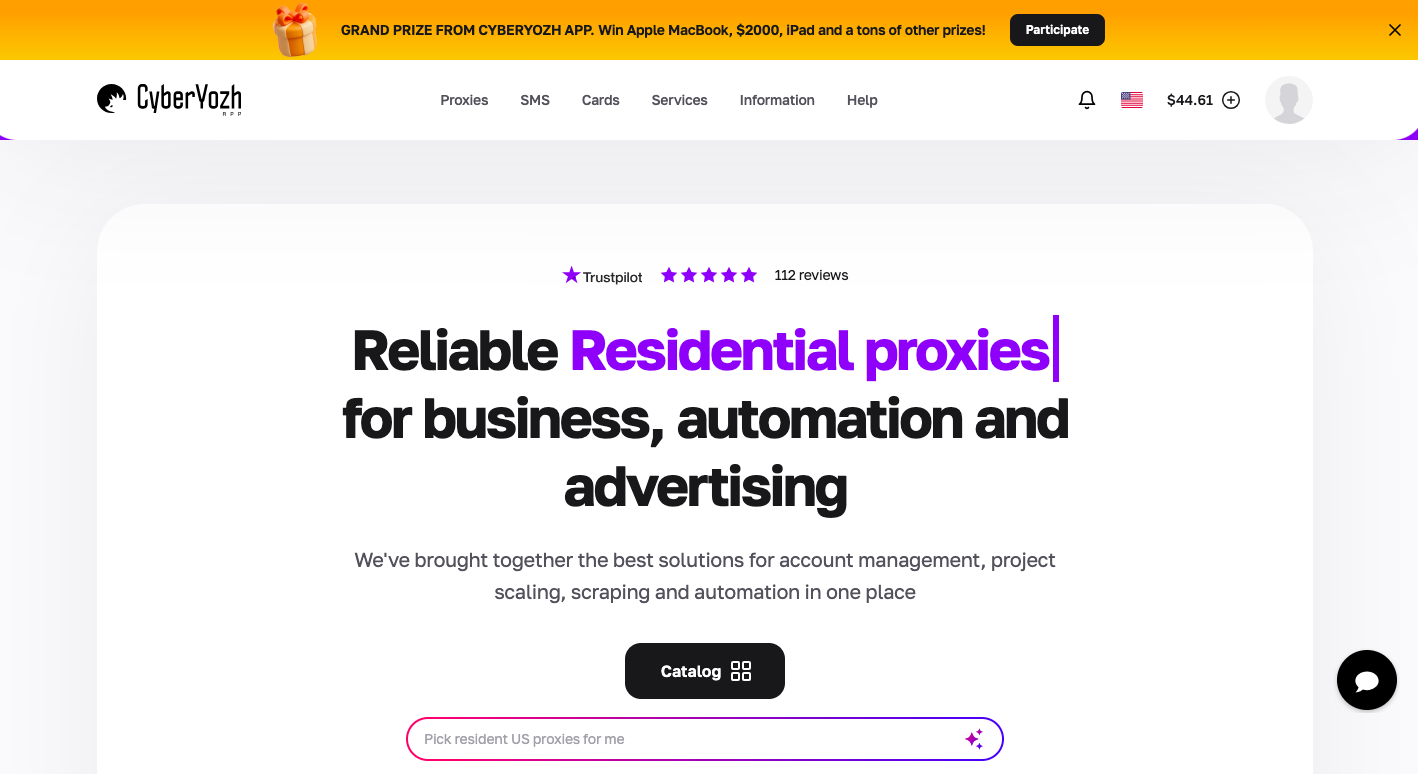
El proveedor de proxies CyberYozh aborda esto directamente. Cada IP en su red de proxy residencial y móvil de 50 millones de direcciones en más de 100 países.
Se examina contra más de 50 bases de datos de seguridad antes de entrar en rotación.
Su herramienta Fraud Score incorporada marca o bloquea proactivamente las direcciones antes de que se asignen a una sesión de usuario.
99.9% de tiempo de actividad.
Soporte de protocolos SOCKS5, HTTP, HTTPS y UDP.
Sus proxies móviles 4G/5G reales funcionan en redes de operadores reales con tarjetas SIM reales, no conexiones emuladas. A diferencia de la mayoría de los servicios de proxy móvil que miden agresivamente el ancho de banda.
Los proxies móviles de CyberYozh ofrecen tráfico ilimitado por $1.70/día. Para trabajo de alto volumen donde el consumo de ancho de banda es impredecible, ese modelo de tarifa plana elimina una variable de costo significativa.
Los proxies residenciales estáticos comienzan desde $5.29/mes, lo que hace de CyberYozh una de las opciones de proxy de calidad más accesibles actualmente disponibles, especialmente en comparación con los proveedores empresariales que requieren cotizaciones personalizadas y procesos de adquisición.
Soporte multilingüe.
Funciona de forma nativa con Multilogin, AdsPower y Dolphin Anty.
Soporte completo de automatización y scraping.
Soporte 24/7.
"Para los usuarios de Proxy Helper, la combinación funciona perfectamente: introduce los detalles de tu proxy de CyberYozh en la extensión, activa tu perfil, verifica tu IP en whatismyip.com y estás ejecutando tráfico residencial o móvil limpio y preseleccionado a través de una conexión aislada del navegador. Esa es la configuración profesional."
Reflexiones finales: ¿Es Proxy Helper la herramienta adecuada para ti?
Si la completa falta de controles de proxy integrados de Chrome alguna vez te ha frustrado, Proxy Helper es genuinamente una de las soluciones más limpias disponibles. Es liviano, gratuito, de código abierto y hace exactamente lo que promete: te da control de proxy a nivel de navegador sin tocar nada a nivel del sistema.
Lo único que debes llevar de esta guía a la práctica: la extensión es tan buena como los proxies detrás de ella. Proxy Helper gestiona tus conexiones de manera limpia y confiable. Pero una infraestructura de proxy limpia, rápida y sin lista negra es lo que realmente determina si tu configuración funciona o te frustra.
Comienza con proxies de alta calidad, IPs residenciales o móviles preseleccionadas sin historial de abuso, y Proxy Helper entrega exactamente para lo que fue construido. Combínalo con la infraestructura de proxy adecuada, sigue la lista de verificación de configuración anterior y tendrás control de proxy a nivel de navegador que tu configuración del sistema nunca podría haber proporcionado.
Preguntas Frecuentes sobre Proxy Helper
¿Qué es Proxy Helper y cómo funciona?
Proxy Helper es una extensión gratuita de Chrome que te permite configurar ajustes de proxy directamente dentro de tu navegador sin cambiar la configuración de red del sistema de tu computadora. Introduces la dirección del servidor proxy, el puerto y el protocolo en la extensión, activas un perfil y Chrome comienza a enrutar su tráfico a través de ese proxy. Todas las demás aplicaciones en tu computadora permanecen en tu conexión normal, completamente sin afectar.
¿Proxy Helper es gratuito y seguro de usar?
Sí en ambos casos. La extensión es completamente gratuita y ha estado disponible en la Chrome Web Store durante varios años. Es de código abierto; el código completo está disponible públicamente en GitHub, para que cualquiera pueda inspeccionar exactamente qué hace. No hay recopilación de datos oculta y ningún comportamiento no divulgado.
¿Por qué mi proxy SOCKS5 con contraseña no funciona en Proxy Helper?
Esta es una limitación de la plataforma Chrome, no un error de Proxy Helper. La API de extensiones de Chrome no admite autenticación de proxy SOCKS; no puede pasar un nombre de usuario y contraseña para conexiones SOCKS independientemente de lo que se ingrese en la configuración de la extensión. Tus opciones son: usar autenticación basada en IP con tu proveedor (donde tu IP está permitida y no se necesita contraseña), o cambiar a un proxy HTTP o HTTPS si específicamente se requiere autenticación por contraseña.
¿Puedo usar Proxy Helper en Firefox?
La extensión original de Proxy Helper está construida exclusivamente para Google Chrome y no se instalará en Firefox. Firefox tiene sus propios complementos de gestión de proxy disponibles a través de la tienda de complementos de Mozilla; busca "proxy helper" allí para encontrar alternativas funcionales. El proceso de configuración es ampliamente similar, aunque la interfaz difiere.
¿Cuál es la diferencia entre Proxy Helper y una VPN?
Proxy Helper funciona solo dentro de Chrome, enrutando el tráfico del navegador a través de un servidor proxy mientras deja todas las demás aplicaciones sin afectar. Una VPN funciona a nivel del sistema; cifra y redirige todo el tráfico de todo tu dispositivo simultáneamente. Las VPNs también añaden cifrado por defecto; los proxies configurados a través de Proxy Helper no lo hacen.
¿Cómo elimino Proxy Helper de Chrome?
Haz clic derecho en el ícono de proxy helper en tu barra de herramientas y selecciona "Eliminar de Chrome", luego confirma cuando se te solicite. Alternativamente, escribe chrome://extensions en tu barra de direcciones, encuentra Proxy Helper en la lista y haz clic en "Eliminar". Cualquiera de los métodos tarda menos de diez segundos.
¿Proxy Helper funciona con todos los sitios web?
La extensión funciona con cualquier sitio web; enruta todo el tráfico de Chrome a través de tu proxy configurado sin restricciones específicas por sitio. Si sitios web específicos aceptan o bloquean ese tráfico de proxy depende completamente de la calidad e historial de la IP de proxy que estás usando, no de la extensión en sí.