
Por qué expira la sesión de Facebook: causas, soluciones y consejos de prevención para 2026
Estás en medio de algo, revisando tus mensajes, administrando una campaña publicitaria o poniéndote al día con un hilo de grupo, y de repente Facebook te detiene en seco:
«Tu sesión ha expirado. Por favor, inicia sesión de nuevo.»
Es frustrante cada vez. Y si está sucediendo repetidamente, comienza a parecer que algo está genuinamente mal. Aquí está la buena noticia: en la gran mayoría de los casos, este error es completamente reparable en menos de cinco minutos.
En esta guía, explicaremos qué es realmente una «sesión», te guiaremos a través de cada causa real de este error (incluidas las que la mayoría de artículos omiten), te daremos soluciones específicas para dispositivos iPhone, Android y todos los navegadores de escritorio principales, y te mostraremos cómo asegurarte de que esto deje de suceder para siempre.
TL;DR: Sesión de Facebook expirada: Resumen rápido
El error «la sesión de Facebook ha expirado» significa que tu token de inicio de sesión ha sido invalidado. Aquí está todo lo que necesitas saber de un vistazo:
Por qué sucede: Tiempo de inactividad agotado, caché o cookies corruptas, una aplicación o navegador desactualizado, internet inestable o cambios de IP, extensiones de navegador conflictivas, actividad sospechosa en la cuenta o una interrupción del servidor de Facebook.
Cómo solucionarlo rápidamente:
Todos los dispositivos: Cierra sesión completamente y luego vuelve a iniciar sesión
Escritorio: Borra la caché y las cookies de tu navegador
iPhone: Elimina y reinstala la aplicación de Facebook (iOS no tiene opción de borrar caché directamente)
Android: Borra la caché de la aplicación y desactiva la optimización de batería para Facebook
Usuarios de navegador: Prueba en modo incógnito para descartar una extensión problemática
Todos: Verifica Downdetector primero; si Facebook está caído, ninguna solución ayudará
Cómo evitar que vuelva a suceder: Habilita la autenticación de dos factores, mantén la aplicación y el navegador actualizados, evita cambiar de redes frecuentemente y borra la caché de tu navegador mensualmente.
Para especialistas en marketing y usuarios de múltiples cuentas: Las caídas de sesión repetidas a gran escala casi siempre son causadas por inestabilidad de IP. Un proxy residencial estático dedicado por cuenta es la solución estándar.
¿Qué significa «la sesión de Facebook ha expirado»?
Cuando inicias sesión en Facebook, la plataforma no sigue pidiéndote que pruebes tu identidad cada cinco segundos. En su lugar, crea algo llamado token de sesión.
«Piénsalo como un pase digital temporal que dice: 'Sí, esta persona ya ha iniciado sesión; déjala pasar.»
Ese pase tiene una fecha de vencimiento. Facebook establece uno por razones de seguridad: si tu dispositivo es robado, dejas de usarlo o se detecta algo sospechoso, el token se vuelve inválido y se te pide que verifiques tu identidad nuevamente. Cuando eso sucede, ves el «tu sesión ha expirado» mensaje.
La mayoría de las veces, es rutina. Pero cuando sigue sucediendo, algo específico lo está provocando, y eso es lo que el resto de esta guía está diseñada para ayudarte a identificar y solucionar.
Por qué Facebook sigue diciendo que la sesión ha expirado
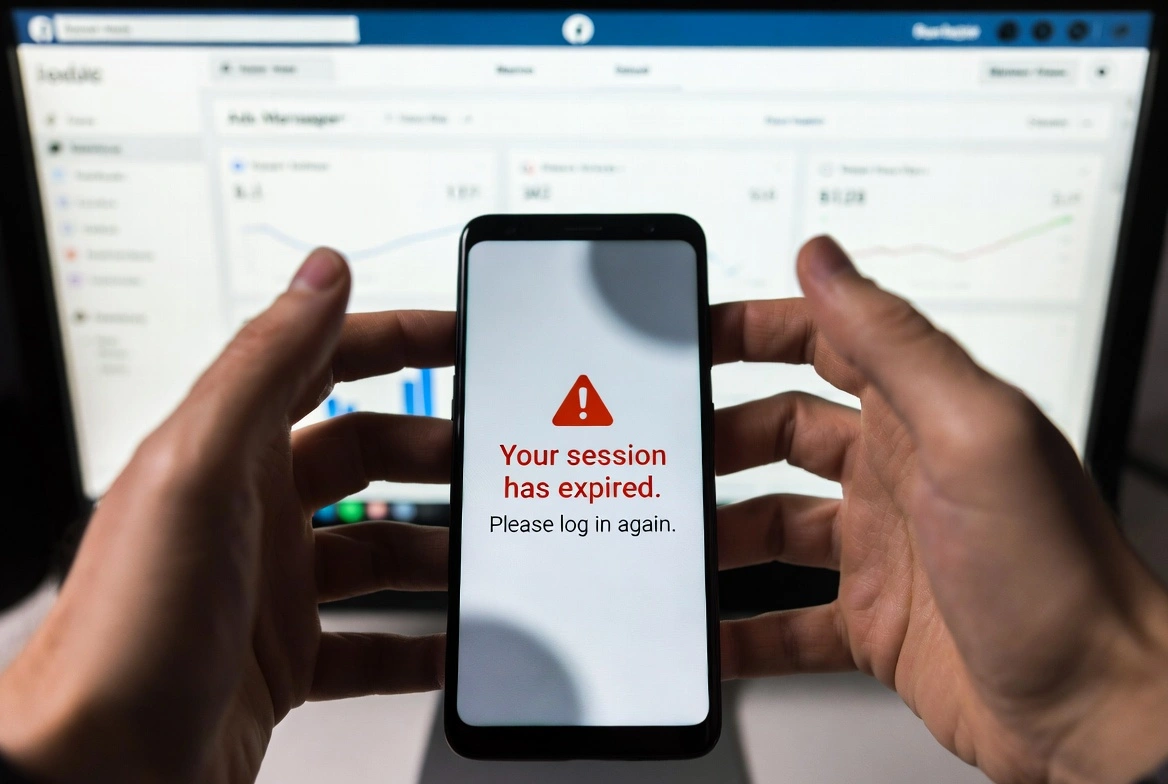
Aquí hay 8 razones válidas por las que Facebook podría seguir diciendo «sesión expirada».
1. Tu token de sesión de Facebook expiró debido a inactividad
Las sesiones de Facebook no duran para siempre. Si dejas una pestaña del navegador abierta y te alejas de ella durante mucho tiempo sin interactuar, tu token expira silenciosamente en segundo plano. El siguiente clic que hagas activa el error. Esta es una de las causas más comunes y la menos alarmante.
2. Iniciar sesión en múltiples dispositivos o ubicaciones
Cada nuevo inicio de sesión crea una nueva sesión. Cuando los sistemas de Facebook detectan inicios de sesión desde múltiples dispositivos o ubicaciones en un corto período, puede interpretarlo como un comportamiento sospechoso y terminar las sesiones anteriores como precaución. Si cambias regularmente entre un teléfono, una laptop y una computadora de trabajo, este patrón puede activar el error con más frecuencia de la esperada.
3. Caché corrupta o cookies desactualizadas
Tu navegador y aplicación almacenan archivos temporales, llamados caché, para que Facebook cargue más rápido. Tu estado de inicio de sesión se almacena en cookies. Con el tiempo, estos archivos se vuelven desactualizados, corruptos o sobrecargados con datos antiguos. Cuando Facebook verifica tu token de sesión contra sus registros y obtiene una discrepancia, te cierra la sesión. Esta es la causa más común y solucionable.
4. Una versión de aplicación o navegador desactualizada
Facebook actualiza continuamente sus sistemas de seguridad. Si tu aplicación o navegador está ejecutando una versión anterior, es posible que ya no se comunique correctamente con los servidores de Facebook, causando caídas de sesión impredecibles. Una actualización toma dos minutos y soluciona esto permanentemente.
5. Internet inestable o cambios frecuentes de dirección IP
Facebook vincula tu sesión activa a tu dirección IP, el identificador que le dice de dónde te estás conectando. Cuando cambias entre Wi-Fi y datos móviles, cambias de red o usas una conexión donde tu IP cambia frecuentemente (los puntos de acceso públicos son especialmente problemáticos para esto), Facebook interpreta el cambio como un riesgo de seguridad potencial y termina tu sesión.
6. Una extensión del navegador interfiriendo con tu inicio de sesión
Los bloqueadores de anuncios, extensiones VPN del navegador, gestores de cookies y ciertas herramientas de privacidad pueden bloquear o alterar las cookies que Facebook usa para mantener tu sesión. Algunos lo hacen intencionalmente (para prevenir el seguimiento), y otros lo hacen como efecto secundario no intencional. De cualquier forma, el resultado es el mismo: Facebook no puede verificar tu sesión, así que te cierra la sesión.
7. Actividad de cuenta sospechosa o no autorizada
Si alguien más está intentando acceder a tu cuenta de Facebook, o ya lo ha hecho, los sistemas de seguridad automatizados de Facebook pueden forzar la expiración de tu sesión como medida de protección. Esto es menos común que las causas técnicas anteriores, pero es la que vale la pena descartar primero si nada más explica el patrón.
8. Una interrupción del servidor de Facebook o del servicio
A veces el problema no tiene nada que ver con tu dispositivo o cuenta. Las interrupciones de la plataforma, las actualizaciones continuas y las disrupciones parciales del servidor pueden activar expiraciones de sesión masivas que afecten a miles de usuarios simultáneamente. Esta es la causa que casi todos solucionan, cuando la solución real es simplemente esperar.
Haz esto primero: Verifica si Facebook realmente está caído.
Antes de tocar una sola configuración en tu dispositivo, dedica 30 segundos aquí: Visita la página de Facebook de Downdetector o la página de estado de la plataforma de Meta. Si hay un pico en problemas reportados o una interrupción de servicio confirmada, el problema está completamente del lado de Facebook, y ninguna cantidad de limpieza de caché solucionará una interrupción del servidor. Espera, vuelve a revisar en una hora. Si ambas páginas muestran operación normal, el problema está de tu lado, y las soluciones a continuación lo resolverán.
Referencia rápida: Qué solución coincide con tu causa
Aquí hay una descripción general simple de los problemas que enfrentas y cómo resolver cada uno. Cada solución tiene un número. Consulta la siguiente sección para obtener instrucciones paso a paso.
Lo que estás experimentando | Causa más probable | Ir a |
Error después de dejar Facebook abierto durante horas | Tiempo de inactividad agotado | Solución 1 |
Error después de cambiar entre dispositivos | Múltiples sesiones activas | Solución 1 |
Un error ocurre en un navegador específico | Caché/cookies corrupta | Solución 2 |
Error solo en iPhone | Problema de caché en iOS | Solución 3 |
Error solo en Android | Configuración de aplicación o batería | Solución 4 |
Error después de instalar una nueva extensión | Conflicto de extensión del navegador | Solución 5 |
Error en Wi-Fi inestable o público | Conexión inestable | Solución 6 |
El error ocurre repetidamente sin patrón | Posible compromiso de cuenta | Solución 7 |
Error que afecta a todos los que conoces hoy | Interrupción de Facebook | Verifica el estado del servidor arriba |
«Consulta la siguiente sección a continuación para todas las soluciones junto con sus números respectivos.»
Cómo solucionar el error de sesión expirada de Facebook: Todos los dispositivos cubiertos

Solución 1: Haz un cierre de sesión adecuado e inicia sesión nuevamente
Un ciclo de cierre de sesión limpio invalida completamente el antiguo token de sesión roto y te emite uno nuevo. La palabra clave aquí es adecuado; cerrar la pestaña de la aplicación no es lo mismo que cerrar sesión.
En la aplicación móvil (iPhone o Android): Toca el icono de menú de tres líneas, luego desplázate hacia abajo y toca Cerrar sesión. Reabre la aplicación e inicia sesión nuevamente.
En el escritorio: Haz clic en tu icono de perfil en la esquina superior derecha y Cerrar sesión. Luego vuelve a iniciar sesión.
Si ves el error en varios dispositivos a la vez: Ve a Configuración y privacidad → Configuración → Seguridad e inicio de sesión → Dónde has iniciado sesión → toca «Cerrar sesión en todas las sesiones». Esto elimina todas las sesiones activas de una vez, forzando una reautenticación limpia en todas partes.
Solución 2: Borra la caché y las cookies del navegador (Escritorio)
Esta es la solución para la mayoría de errores de sesión basados en navegador.
Google Chrome: Haz clic en el menú de tres puntos (arriba a la derecha)→ Configuración → Privacidad y seguridad → Eliminar datos de navegación.
En Avanzado, marca «Cookies y otros datos de sitios» y «Imágenes y archivos en caché». Establece el rango de tiempo en «Todo el tiempo». Haz clic en Eliminar datos. Reinicia Chrome antes de volver a iniciar sesión en Facebook.Mozilla Firefox: Haz clic en el menú de tres líneas → Configuración → Privacidad y seguridad → desplázate hasta Cookies y datos de sitios → Borrar datos. Marca ambas opciones y confirma. Reinicia Firefox.
Microsoft Edge: Haz clic en el menú de tres puntos → Configuración → Privacidad, búsqueda y servicios → Borrar datos de navegación → Elegir qué borrar. Selecciona cookies y datos en caché, establece todo el tiempo, borra y reinicia.
Safari (Mac): En la barra de menú, haz clic en Safari → Borrar historial. Selecciona todo el historial en el menú desplegable y confirma. Nota: esto borra cookies en todos los sitios, así que tendrás que volver a iniciar sesión en otros sitios web también.
Solución 3: La solución específica para iPhone
Aquí hay algo que casi ninguna guía te dice: en iPhone, no puedes borrar la caché de la aplicación de Facebook directamente. iOS simplemente no ofrece esa opción en Configuración para la mayoría de aplicaciones de terceros, incluida Facebook.
La solución correcta para iPhone es eliminar la aplicación de Facebook y reinstalarla desde el App Store. Suena drástico, pero toma aproximadamente dos minutos y borra todos los archivos corruptos almacenados localmente. Tu cuenta, fotos, publicaciones, mensajes y todo lo demás viven en los servidores de Facebook; nada se pierde.
Aquí está exactamente cómo:
Mantén presionado el icono de la aplicación de Facebook en tu pantalla de inicio
Toca Eliminar App → Eliminar App y confirma
Reinicia tu iPhone (este paso es importante; borra la memoria completamente)
Abre el App Store, busca Facebook y reinstala
Inicia sesión de nuevo
Solución 5: Borra la caché en Android y verifica la optimización de batería
Borrar la caché de la aplicación en Android: Ve a Configuración → Aplicaciones → Ver todas las aplicaciones → Facebook → Almacenamiento y caché → Borrar caché. No toques Borrar almacenamiento a menos que quieras cerrar sesión completamente y borrar los datos de tu aplicación. Solo la caché es la solución específica. Reinicia la aplicación e inicia sesión.
La solución adicional específica de Android es la optimización de batería: Las funciones de ahorro de batería de Android pueden forzar el cierre de aplicaciones en segundo plano para ahorrar energía. Cuando Facebook se detiene forzadamente en segundo plano, tu sesión se reinicia. Por eso algunos usuarios de Android ven este error repetidamente, incluso después de borrar la caché.
Soluciona aquí: Configuración → Batería → Optimización de batería (u Uso de batería de la aplicación) → Busca Facebook → Establece en «Sin restricciones» o «No optimizar». El nombre exacto del menú varía ligeramente según el fabricante de Android (Samsung, Pixel, OnePlus, etc.), pero la ruta es similar en todos.
Solución 5: Identifica y desactiva la extensión de navegador problemática
Comienza con una prueba rápida: abre Facebook en una ventana de navegación incógnita o privada (Ctrl+Mayús+N en Chrome, Ctrl+Mayús+P en Firefox). Estos módulos ofrecen todas las extensiones por defecto.
Si Facebook funciona bien en incógnita, una extensión de navegador está causando el problema. Para encontrar cuál, desactiva todas tus extensiones, inicia sesión en Facebook normalmente, luego reactívalas una a la vez, probando Facebook después de cada una. La extensión que interrumpe tu sesión cuando se reactiva es la culpable.
«Sospechosos comunes: uBlock Origin (cuando se configura en modo agresivo), Privacy Badger, herramientas de eliminación automática de cookies y ciertas extensiones VPN. La solución es desactivar la extensión completamente o permitir facebook.com dentro de la configuración de esa extensión.»
Solución 6: Cambiar a una conexión de red más estable
Si tu conexión salta entre Wi-Fi y datos móviles, reconéctate solo a Wi-Fi y mantenla estable. En redes públicas o compartidas, intenta cambiar a tus datos móviles en su lugar; la conexión tiende a ser más consistente.
En casa, si tu router ha estado funcionando durante semanas sin reiniciarse, reinícialo. Esto actualiza la asignación de tu dirección IP y limpia cualquier problema a nivel de red que pueda estar afectando tu sesión.
Si utilizas una VPN, intenta desactivarla temporalmente e inicia sesión en Facebook. Muchas VPN, especialmente las gratuitas, rotan tu dirección IP frecuentemente, lo que Facebook interpreta como un cambio de conexión sospechoso y termina tu sesión en respuesta. Si una VPN es necesaria para tu flujo de trabajo, cambia a una que ofrezca una dirección IP dedicada (estática) para eliminar esta variable.
Solución 7: Verifica tu cuenta para acceso no autorizado
Si el error ocurre repetidamente sin una explicación técnica obvia, trátalo como una señal de seguridad que vale la pena investigar.
Paso 1: Ve a Configuración y privacidad → Configuración → Seguridad e inicio de sesión → Dónde has iniciado sesión. Desplázate por cada dispositivo y ubicación listados. Si algo se ve desconocido, un dispositivo que no posees, una ciudad que no has visitado, haz clic en los tres puntos junto a él y selecciona Cerrar sesión.
Paso 2: Cambia tu contraseña inmediatamente. Ve a Configuración → Seguridad e inicio de sesión → Cambiar contraseña. Usa algo largo, único y que no uses en ningún otro lugar. Un gestor de contraseñas como Bitwarden (gratuito) hace esto sin complicaciones.
Paso 3: Habilita la autenticación de dos factores si aún no lo has hecho. Ve a Configuración → Seguridad e inicio de sesión → Autenticación de dos factores. Esto significa que incluso si alguien tiene tu contraseña, no puede entrar sin un segundo código de tu teléfono. Encuentra instrucciones de configuración detalladas en la página oficial de ayuda de 2FA de Facebook.
Solución 8: Actualiza la aplicación de Facebook y tu navegador.
Ve a la App Store o Google Play Store, busca Facebook y toca Actualizar si hay una disponible. Para tu navegador, en Chrome: menú de tres puntos → Ayuda → Acerca de Google Chrome, instalará automáticamente cualquier actualización disponible. Habilita actualizaciones automáticas para ambos, para que esto nunca vuelva a ser la causa.
Solución 9: Reinstalar la aplicación (Android e iPhone)
Si has trabajado en cada solución anterior y el error persiste en dispositivos móviles, una instalación nueva es la opción nuclear, y casi siempre funciona. Elimina la aplicación, reinicia tu teléfono e instala nuevamente desde la App Store o Google Play. Inicia sesión nuevamente con credenciales actualizadas.
Para especialistas en marketing y usuarios avanzados: Errores de sesión a escala
Si estás administrando Facebook profesionalmente, ejecutando campañas publicitarias, operando múltiples páginas o manejando cuentas de clientes, el error de sesión expirada no solo interrumpe tu día; te cuesta dinero.

El problema raíz para usuarios de múltiples cuentas es casi siempre la detección basada en IP. Cuando múltiples cuentas inician sesión desde la misma dirección IP, o cuando una sola cuenta muestra patrones de inicio de sesión que no coinciden con una sesión de navegación humana normal, los sistemas de Facebook marcan la actividad y comienzan a terminar sesiones.
La solución estándar de la industria es proxies residenciales, direcciones IP que enrutan tu tráfico a través de conexiones reales de internet doméstico. Para uso profesional, la configuración a la que apuntar es:
Un proxy residencial estático dedicado por cuenta: esto crea un historial de inicio de sesión consistente y específico de la cuenta que Facebook aprende a confiar con el tiempo
Proxies móviles (4G/5G): para los niveles de confianza más altos, Facebook es una plataforma móvil primero, y las IPs móviles se tratan en consecuencia
Esta combinación elimina completamente el desencadenante de inestabilidad de IP y reduce drásticamente las expiraciones de sesión para usuarios que administran cuentas a escala.
Cómo los proxies de CyberYozh han prevenido la expiración de sesión de Facebook
A diferencia de la mayoría de proveedores de proxies, CyberYozh enfatiza una perspectiva única: su calidad de IP, un factor altamente significativo en la expiración de sesión de Facebook. Aquí hay algunas de las mejores características de CyberYozh:
Cada IP se verifica contra más de 50 bases de datos de seguridad.
50M IPs residenciales en más de 100 países con segmentación por ciudad y país
Proxies móviles reales 4G/5G en redes de operadores reales con tráfico ilimitado.
Verificación integrada de SMS y número de teléfono, sin necesidad de servicio de terceros
Tiempo de actividad del 99.9%
Proporciona proxies residenciales, móviles y de centro de datos, todo en un panel de control
Soporte de protocolos SOCKS5, HTTP, HTTPS y UDP
Funciona sin problemas con anti-detectores como Multilogin, AdsPower y Dolphin Anty
Soporte completo de automatización y web scraping.
Atención al cliente 24/7 en 7 idiomas
Conocido por ser el más asequible del mercado con proxies móviles con tráfico ilimitado desde $1.70/día, y los proxies residenciales estáticos comienzan desde $5.29/mes.
CyberYozh es conocido por su kit de herramientas todo en uno. Los usuarios no tienen razón para comprar todos los servicios necesarios de 3 proveedores de proxy diferentes, lo cual es costoso y requiere mucho tiempo; en su lugar, CyberYozh ofrece una infraestructura todo en uno para principiantes hasta empresas más grandes, todo a un precio asequible.
Cómo prevenir el bucle de expiración de sesión de Facebook

1. Mantén la aplicación y el navegador actualizados automáticamente. Activa las actualizaciones automáticas de Facebook en iOS y Android. Esto elimina permanentemente la incompatibilidad de versiones como causa recurrente.
2. Borra el caché de tu navegador una vez al mes. Establece un recordatorio en el calendario. Los datos en caché antiguos se acumulan silenciosamente y son uno de los impulsores más consistentes de problemas de sesión a lo largo del tiempo.
3. No dejes Facebook inactivo en una pestaña del navegador durante horas. Los tokens de sesión expiran durante la inactividad prolongada. Cierra sesión correctamente cuando termines, en lugar de dejarlo abierto.
4. Consolida tus sesiones activas. Ve a Dónde has iniciado sesión y cierra sesión en los dispositivos que ya no usas activamente. Menos sesiones activas significan un menor riesgo de terminación sin previo aviso.
5. Usa una conexión de red consistente para Facebook. Evita cambiar de red con frecuencia. Si debes usar Wi-Fi público regularmente, usa una VPN de pago con IP estática para mantener la consistencia de la sesión.
6. Activa la autenticación de dos factores. Más allá de la seguridad de la cuenta, la autenticación de dos factores garantiza que incluso si los sistemas de Facebook te cierran la sesión, la reautenticación sea sin fricciones. Es la configuración de cuenta más valiosa que no estás usando si aún no la has habilitado.
7. Audita tus extensiones del navegador cada pocos meses. Elimina cualquier cosa que no reconozcas o que no uses activamente. Menos extensiones = menos conflictos de sesión potenciales. Mantén solo lo que realmente necesites.
Conclusión sobre el error de sesión expirada de Facebook
El error «sesión de Facebook expirada» es genuinamente uno de los problemas más solucionables en la plataforma; simplemente rara vez viene con una explicación clara de por qué te está sucediendo en particular.
Para la mayoría de las personas, la solución toma menos de cinco minutos: un ciclo adecuado de cierre de sesión e inicio de sesión, una limpieza de caché o una actualización de aplicación. Los usuarios de iPhone necesitan la solución de reinstalación que casi ninguna guía menciona. Los usuarios de Android a menudo necesitan el ajuste de optimización de batería además de limpiar el caché. Los usuarios del navegador necesitan verificar sus extensiones antes de asumir que el problema es algo más profundo.
Preguntas frecuentes sobre la expiración de sesión de Facebook
P1: ¿Por qué Facebook sigue diciendo que la sesión expiró incluso justo después de que vuelvo a iniciar sesión?
Estás en lo que se llama un bucle de sesión expirada de Facebook, lo que generalmente significa que la causa subyacente no ha sido resuelta, por lo que cada nueva sesión se termina antes de que pueda estabilizarse.
P2: ¿Significa «sesión de Facebook expirada» que mi cuenta de Facebook ha sido hackeada?
No automáticamente, pero es un escenario que vale la pena verificar. La inactividad, los problemas de caché, la inestabilidad de la red o el software desactualizado causan la gran mayoría de los errores de expiración de sesión. No tienen nada que ver con acceso no autorizado.
P3: ¿Cómo corrijo el error de sesión expirada de Facebook en iPhone?
Para corregir el error en tu iPhone, elimina la aplicación y reinstálala desde la App Store. Esto borra todos los datos de sesión almacenados localmente y los archivos corruptos.
P4: ¿Puede una VPN causar el error de sesión expirada de Facebook?
Sí, muy comúnmente. Las VPN cambian tu dirección IP, y si esa IP cambia entre sesiones o durante una sesión, Facebook detecta un cambio de conexión que se asemeja a actividad sospechosa y termina tu inicio de sesión.
P5: ¿Cuánto tiempo dura una sesión de Facebook antes de que expire automáticamente?
Facebook no publica una duración exacta, y la respuesta varía según el nivel de actividad, la plataforma y el dispositivo.
P6: ¿Por qué el error de sesión expirada está sucediendo en Android pero no en mis otros dispositivos?
Las caídas de sesión específicas de Android generalmente se reducen a tres cosas. Primero, la optimización de batería. Segundo, se debe a una versión de aplicación desactualizada que no es completamente compatible con el sistema de autenticación actual de Facebook. Tercero, un problema de red específico de la conexión de tu dispositivo Android.
¿Útil?
Compartir artículo