Como configurar um proxy no browser Indigo anti-detect
Este guia ajudará você passo a passo a conectar um proxy no navegador Indigo. Veremos o processo de configuração da conexão no navegador.
Etapa 1: Adquirição de proxy no site CyberYozh App
Passo 1: Abrindo o site
Aceda ao catálogo de proxies do CyberYozh App
Passo 2: Escolha e compra do proxy
• Determine o tipo de proxy que você precisa (HTTP, SOCKS5).
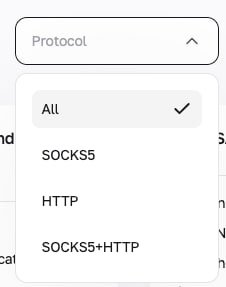
• Faça o pedido, escolhendo o período do proxy e clicando no botão "Comprar".
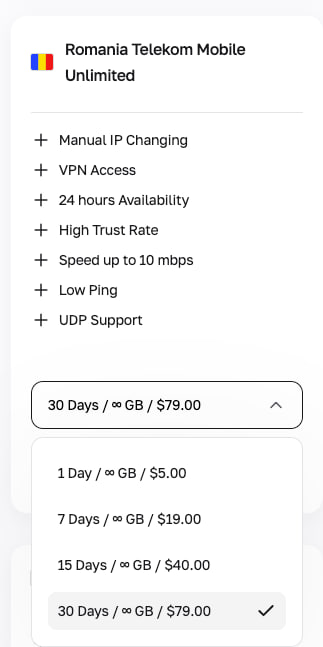
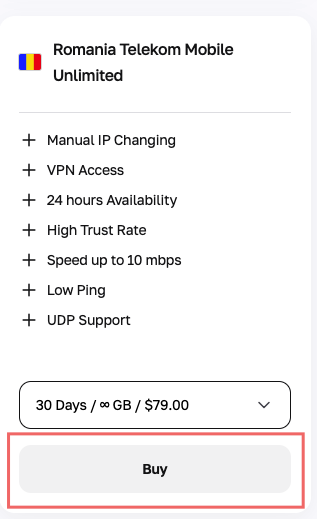
Passo 3: Obtenção dos dados de conexão
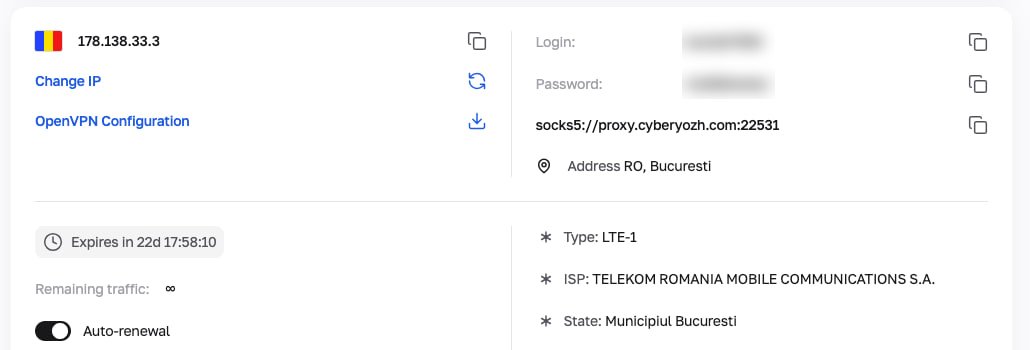
Após concluir a compra, você receberá os seguintes parâmetros do proxy:
• Tipo de proxy (HTTP, SOCKS5)
• Endereço IP ou host do proxy
• Porta do proxy
• Login e senha
Etapa 2: Configuração do proxy no navegador Indigo
Passo 1: Iniciando o navegador
Abra o navegador Indigo no seu computador.
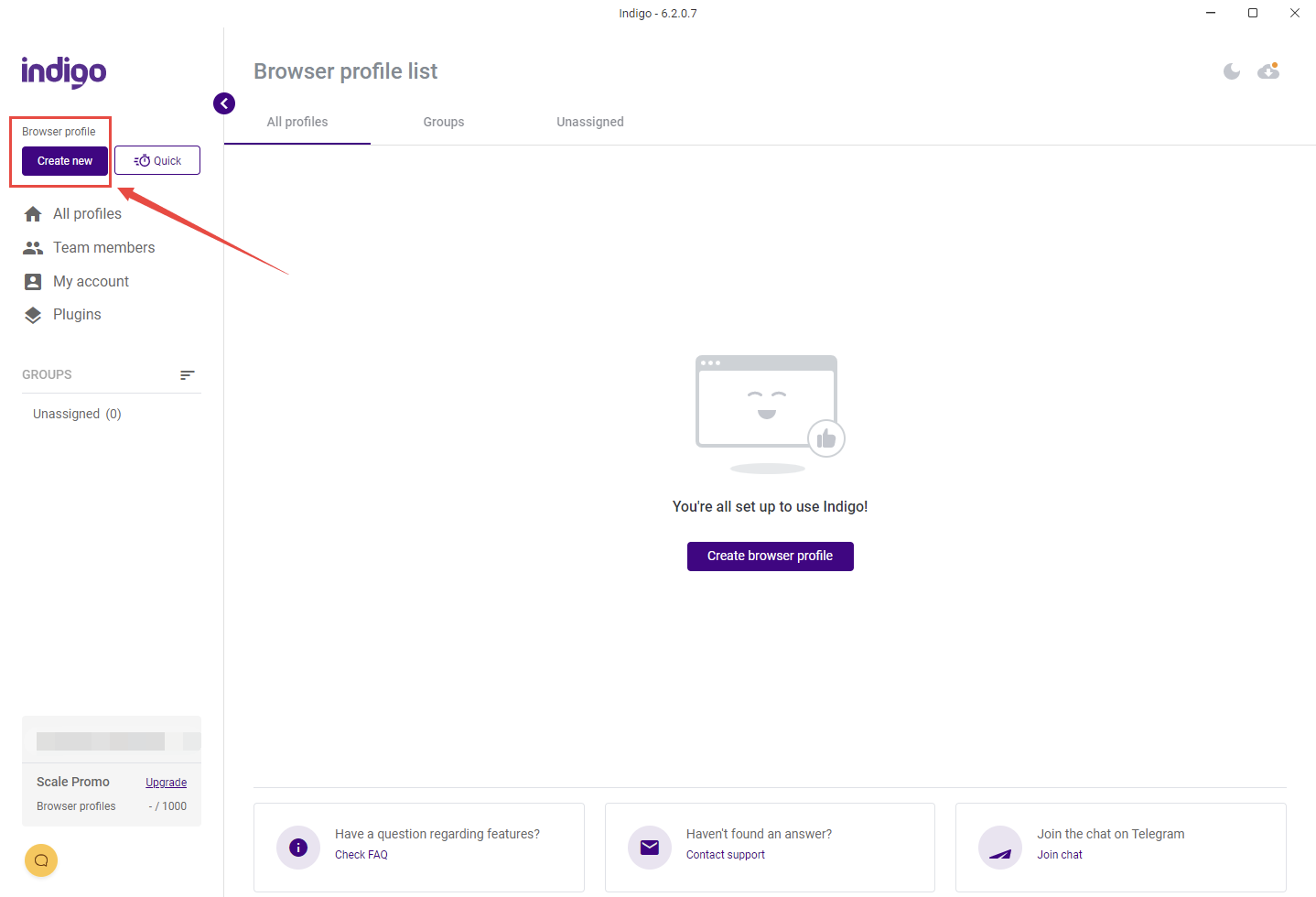
Passo 2: Criando um novo perfil
Clique no botão “Create new” para criar um novo perfil.
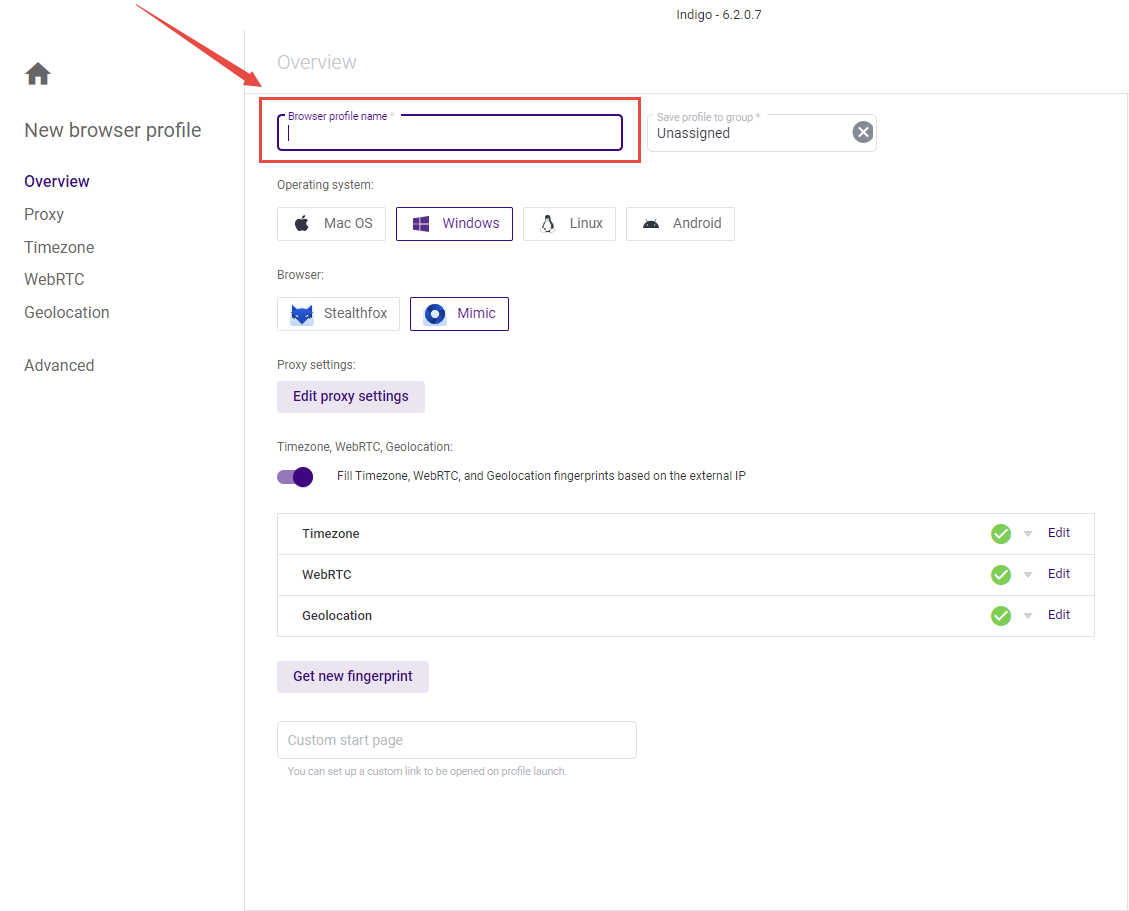
Passo 3: Preenchendo as informações do perfil
Nome do perfil: Digite um nome de perfil da sua preferência (ex: MyIndigoProfile).
Grupo: Indique um grupo de perfis, se necessário.
Sistema Operativo: Escolha o SO desejado (ex: Windows, Mac, etc.).
Navegador: Escolha a versão do navegador que deseja usar.
Outras configurações básicas: Defina os parâmetros necessários, como o tema visual, etc.
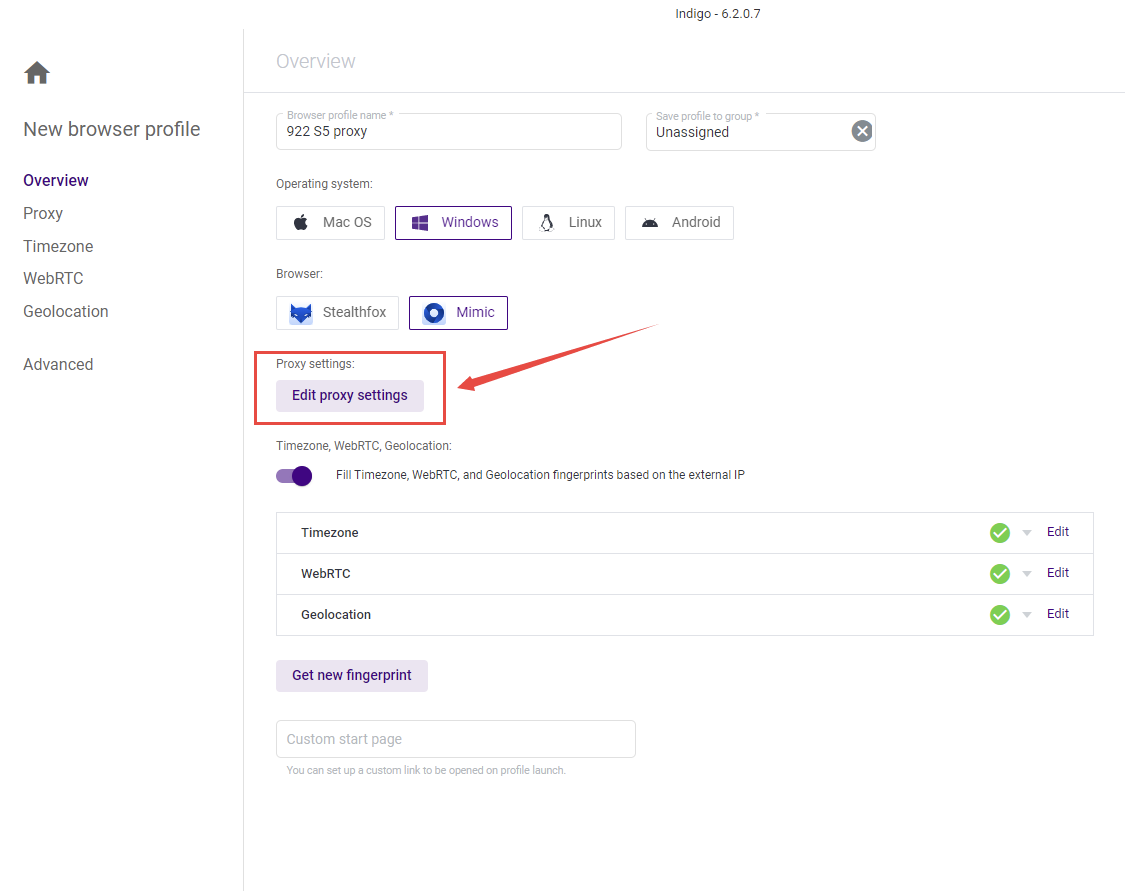
Passo 4: Configuração de proxy
Clique no botão “Edit proxy settings” para iniciar a configuração do proxy.
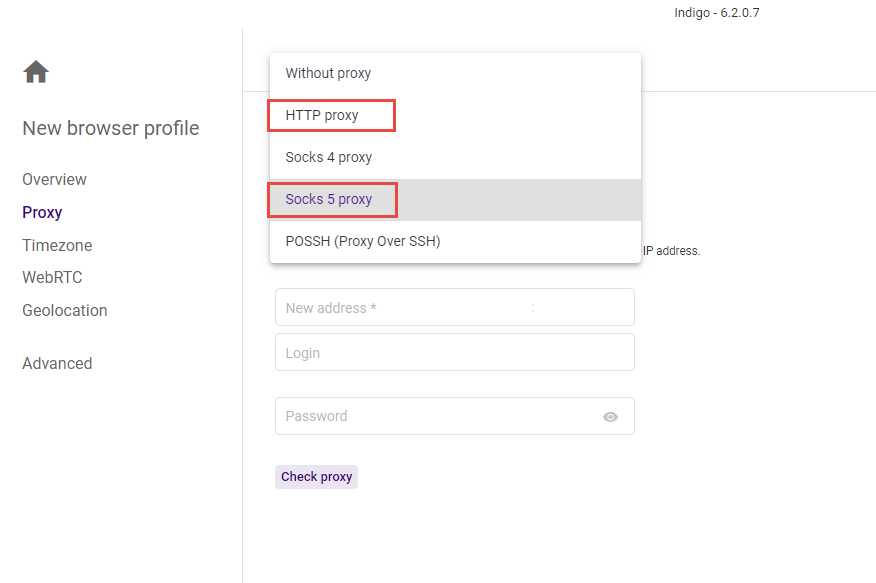
Passo 5: Escolha do tipo de proxy
Na janela que abrir, selecione o tipo de proxy que você adquiriu (HTTP, SOCKS5).
Passo 6: Inserção dos dados do proxy
Indique o endereço IP (ou host) do seu proxy.
Insira a porta.
Indique o login e a senha (dados que você obteve na primeira etapa).
Clique no botão “Check proxy”.
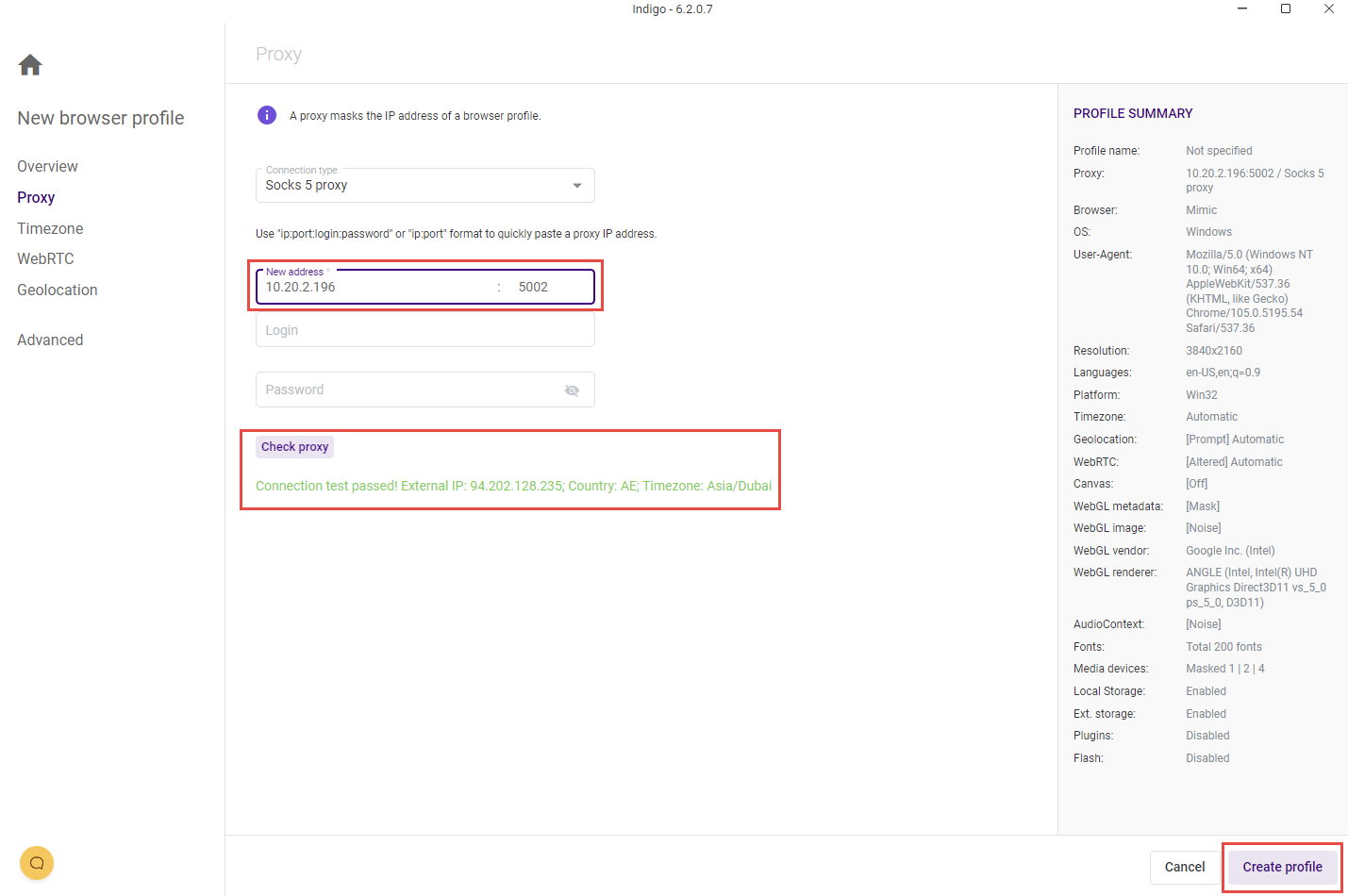
Passo 7: Verificação da conexão
Se vir uma mensagem de status verde, significa que a conexão com o proxy foi bem-sucedida e você já pode utilizá-lo.
Passo 8: Finalização da configuração do perfil
Clique no botão “Create profile” para concluir a criação do perfil com as configurações de proxy.
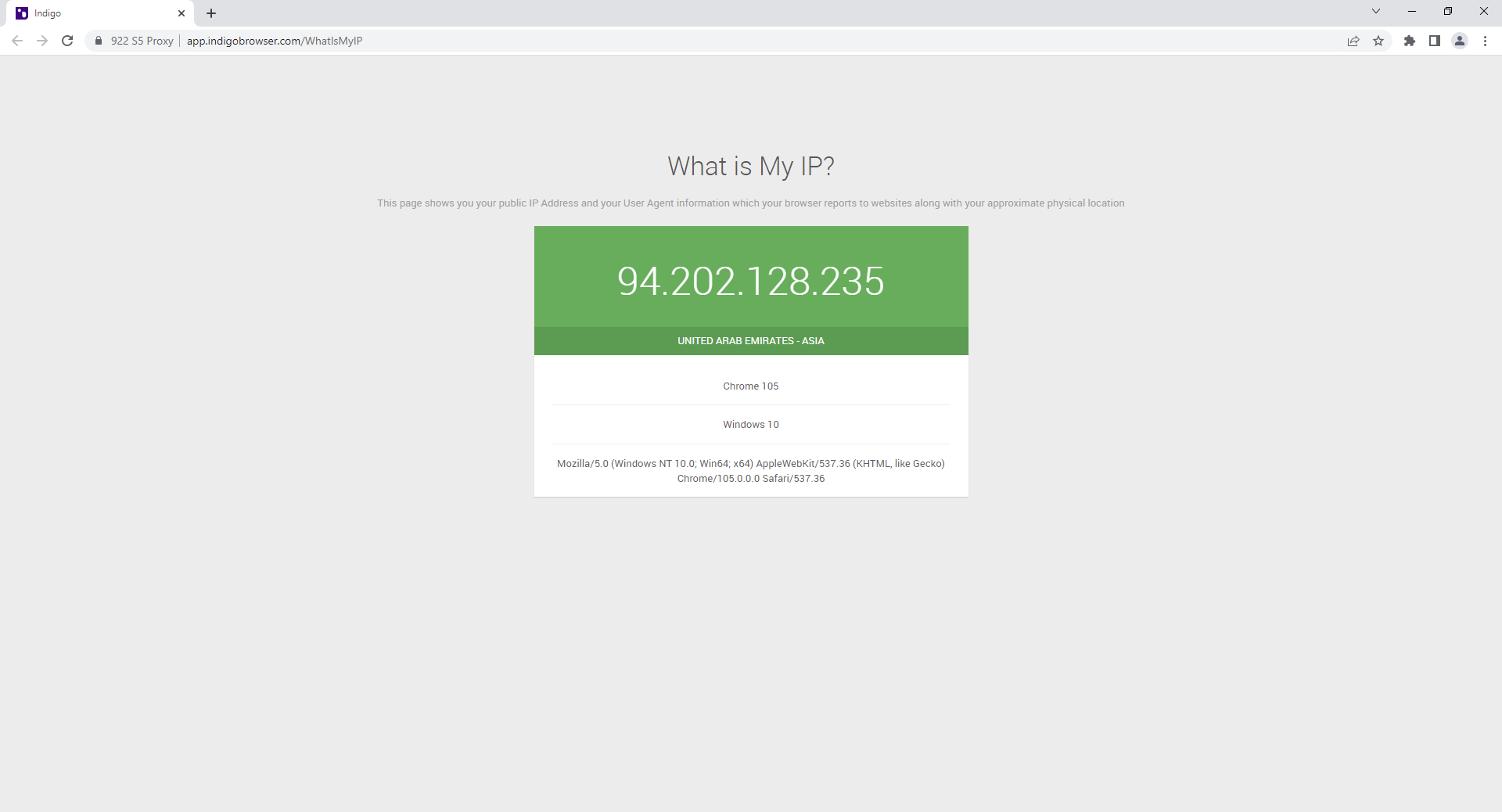
Agora o seu perfil no navegador Indigo está configurado para trabalhar através de um proxy, e você está pronto para uma navegação segura e confidencial na internet. Para uma proteção e privacidade ainda maiores, recomendamos utilizar números virtuais para proteção de dados pessoais para minimizar o risco de fugas de dados.
Útil?
Compartilhar artigo