Como desbloquear YouTube com um servidor proxy (Guia 2026)
💡Resposta rápida: A forma mais rápida de desbloquear o YouTube em qualquer lugar é um proxy SOCKS5 residencial; ele contorna filtros escolares, bloqueios geográficos e firewalls corporativos sem instalar uma VPN. Veja abaixo as etapas de configuração para Chrome, Windows, Mac, Android ou iPhone.
O YouTube é o site mais bloqueado do mundo. O Wi-Fi escolar o bloqueia para economizar largura de banda. Os empregadores o filtram para produtividade. Governos na China, Rússia e Irã o restringem em nível nacional. E o próprio YouTube bloqueia geograficamente milhares de vídeos por país; um videoclipe disponível na Alemanha pode não carregar no Brasil.
Um servidor proxy resolve todos esses problemas redirecionando sua solicitação através de um servidor em um local onde o YouTube é livremente acessível. Este guia cobre todos os cenários: o que causa cada tipo de bloqueio, qual proxy usar, como configurá-lo em qualquer dispositivo e como verificar se está realmente funcionando, incluindo os erros que causam falhas silenciosas na maioria das configurações.
Por que o YouTube é bloqueado e por que corrigi-lo é importante
O motivo pelo qual o YouTube é bloqueado determina qual solução realmente funciona. Usar a solução errada para o tipo de bloqueio errado é a razão número um pela qual as pessoas desistem. Aqui estão os quatro tipos de bloqueio distintos que você encontrará em 2026:
1. Filtros de rede escolar e corporativa
O bloqueio mais comum. Os administradores de rede usam ferramentas de filtragem em nível de DNS ou firewall para impedir o tráfego para os servidores do Google Video. Seu dispositivo nunca se conecta ao YouTube; a solicitação é interceptada e descartada no roteador. Um proxy contorna isso porque o filtro apenas vê uma conexão para o IP do proxy, que não está em sua lista de bloqueio.
2. Censura em nível governamental
China, Coreia do Norte, Turcomenistão e partes do Irã e Rússia mantêm bloqueios ativos em nível de ISP no YouTube. Estes são mais sofisticados; frequentemente usam inspeção profunda de pacotes (DPI) para detectar e bloquear tráfego de proxy. Para esses ambientes, proxies residenciais (IPs que parecem ser usuários reais de casa) são essenciais; IPs de proxy de datacenter geralmente são bloqueados completamente.
3. Restrições geográficas do YouTube
O próprio YouTube restringe vídeos específicos por região com base em acordos de licença. Um destaque esportivo pode ser visualizável apenas no Reino Unido. Um videoclipe pode ser licenciado apenas para a Alemanha. Isso não é o YouTube sendo bloqueado; é o YouTube fazendo o bloqueio com base em sua localização detectada. A solução é um proxy com um IP residencial localizado no país onde o conteúdo é licenciado.
4. Limitação de ISP
Mais raro, mas alguns provedores de serviços de internet deliberadamente reduzem a velocidade ou bloqueiam o tráfego do YouTube durante horas de pico para gerenciar o congestionamento da rede. Um proxy contorna isso porque seu ISP só pode ver uma conexão com o proxy, não diretamente com o YouTube.
💡Observação: Para bloqueios de escola/trabalho, quase qualquer proxy funciona. Para censura governamental, você precisa de IPs residenciais. Para conteúdo com bloqueio geográfico, você precisa de um IP proxy no país-alvo específico. Para limitação de ISP, qualquer proxy com largura de banda suficiente ajudará.
Como funciona um servidor proxy do YouTube
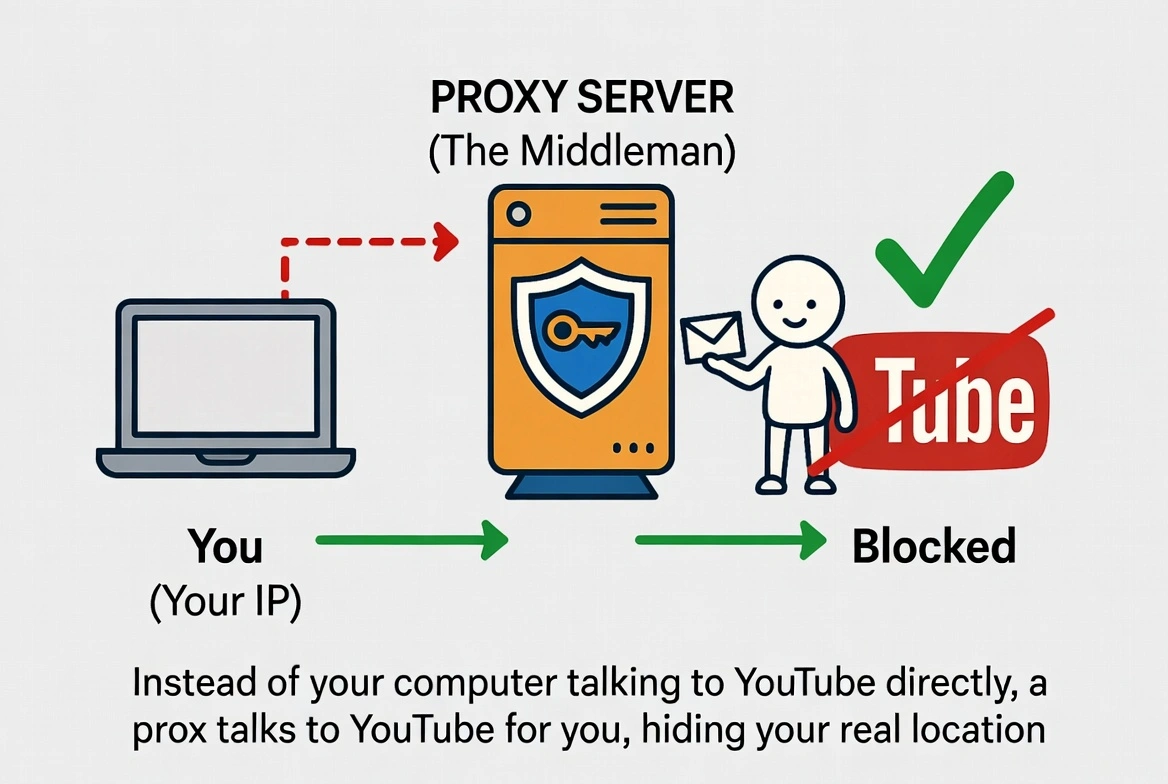
Quando você visita o YouTube normalmente, seu dispositivo envia uma solicitação diretamente aos servidores do Google. Essa solicitação carrega seu endereço IP, que revela sua localização física e sua rede (a faixa de IP da sua escola, o bloqueio de ISP do seu país, etc.). O YouTube, ou o firewall à sua frente, usa esse IP para decidir se o deixa passar.
Um servidor proxy fica entre você e o YouTube. Seu navegador se conecta ao proxy, que então encaminha sua solicitação ao YouTube em seu nome. O YouTube vê o endereço IP do proxy, não o seu. Se o IP do proxy estiver em um local onde o YouTube é acessível e desbloqueado, você consegue passar.
💡«Exemplo: é como usar o endereço de um amigo confiável para receber correspondência quando você está em um local onde as entregas são bloqueadas. A correspondência vai para seu amigo (o proxy), que a recebe e a encaminha para você. O remetente só conhece o endereço do seu amigo.»
Isso também funciona ao contrário: quando o YouTube responde com dados de vídeo, ele os envia para o proxy, que os passa de volta para você. Toda a troca é invisível para o que está bloqueando sua conexão.
Proxy vs. VPN vs. Smart DNS: Qual você realmente precisa
Essas três ferramentas desbloqueiam o YouTube, mas funcionam de maneiras diferentes e se adequam a situações diferentes. Aqui está uma comparação lado a lado para ajudá-lo a decidir:
Recurso | Proxy | VPN | Smart DNS |
Desbloqueia YouTube | Sim | Sim | Sim (apenas bloqueios geográficos) |
Criptografa tráfego | Raramente (HTTPS opcional) | Sim, criptografia completa | Não |
Velocidade de streaming | Rápido (sem sobrecarga de criptografia) | Desaceleração leve | Rápido |
Funciona em todo o dispositivo | Não (específico do aplicativo/navegador) | Sim, todo o tráfego | Sim, todo o tráfego |
Contorna censura DPI | Com IPs residenciais | Sim (com ofuscação) | Não |
Gerenciamento de múltiplas contas | Sim (um IP por conta) | Limitado | Não |
Preço | Baixo a moderado | Moderado | Baixo |
Complexidade de configuração | Baixa (nenhum software necessário) | Moderada (aplicativo obrigatório) | Baixa (apenas alteração de DNS) |
Use um proxy se você quiser desbloquear o YouTube especificamente (não todo o seu dispositivo), precisar de velocidade para streaming 4K, ou estiver gerenciando múltiplas contas do YouTube.
Use uma VPN se: você precisar proteger todo o seu tráfego de internet, estiver em uma rede Wi-Fi pública, ou estiver lidando com censura de nível governamental pesado que detecta tráfego de proxy.
Use Smart DNS se: você só precisar contornar restrições geográficas de conteúdo e não precisar de privacidade ou criptografia.
💡«Nota: Para os casos de uso neste guia, desbloqueando o YouTube na escola, trabalho ou em um país restrito, um proxy SOCKS5 residencial é a escolha mais rápida e econômica. O resto deste guia se concentra na configuração de proxy.»
Escolhendo o tipo de proxy certo para YouTube em 2026
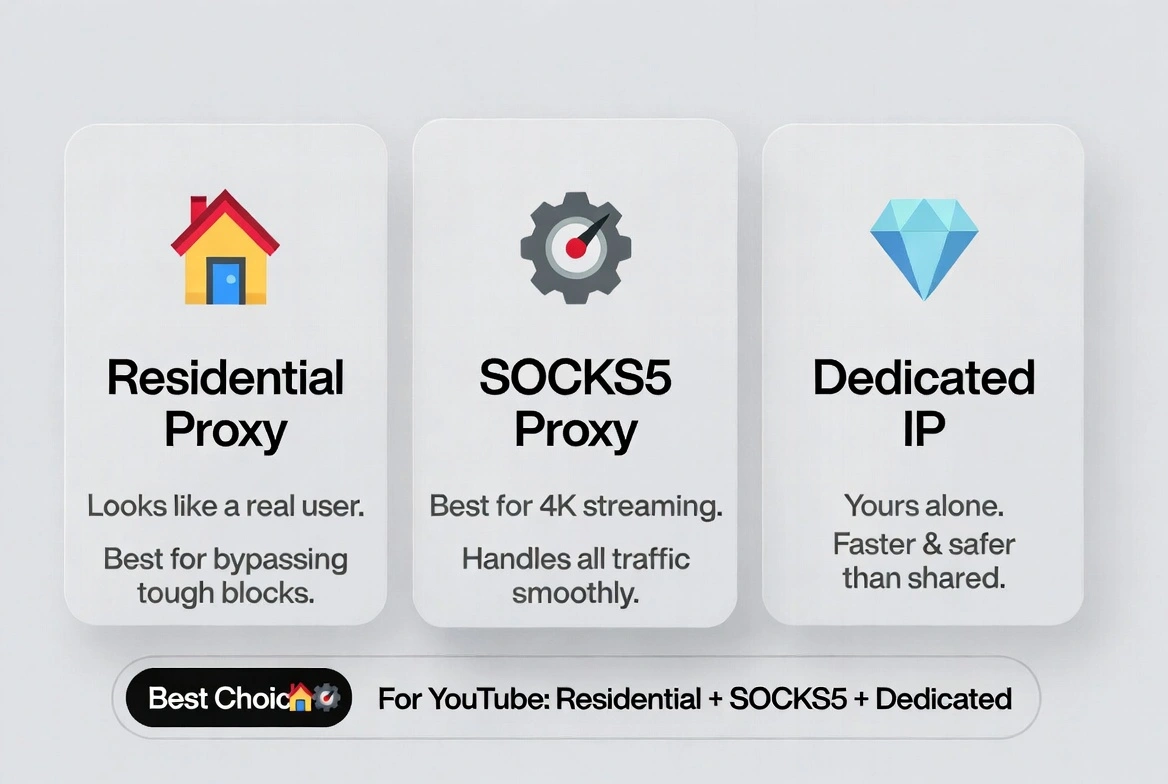
Nem todos os proxies funcionam igualmente bem com o YouTube. Em 2026, os sistemas de detecção do YouTube se tornaram significativamente mais sofisticados; eles fazem referência cruzada com bancos de dados de reputação de IP, dados de ASN (número de sistema autônomo) e sinais comportamentais para identificar e limitar o tráfego de proxy. Aqui está o que você precisa saber:
Proxies residenciais: Melhor para confiabilidade
Proxies residenciais usam endereços IP atribuídos a casas reais por provedores de internet. Para os sistemas de detecção do YouTube, parecem usuários comuns. Eles são significativamente mais difíceis de detectar e bloquear do que IPs de datacenter. Se você está lidando com restrições geográficas ou uma rede que tenta ativamente bloquear o acesso de proxy, IPs residenciais são a única categoria que funciona consistentemente.
Proxies móveis: Melhor para pontuação de confiança
Proxies móveis usam endereços IP atribuídos a redes reais de operadoras 4G e 5G. O YouTube trata IPs de operadoras móveis como entre o tráfego de maior confiança que recebe; este tráfego é indistinguível do de alguém assistindo no seu telefone. Proxies móveis são a melhor escolha para gerenciamento de canal do YouTube, automação e qualquer tarefa onde a confiança da conta é crítica. Tendem a ser mais caros, mas têm a maior taxa de sucesso contra detecção.
Proxies de datacenter: Evite para YouTube
Proxies de datacenter vêm de intervalos de servidores em nuvem (AWS, Azure, Google Cloud, etc.). O YouTube mantém listas de bloqueio atualizadas de intervalos de IP de datacenters conhecidos e os bloqueia completamente ou oferece experiências degradadas. Para desbloqueio casual de escola/trabalho, ocasionalmente funcionam, mas frequentemente falham para conteúdo com restrição geográfica e trabalho com múltiplas contas. Não use IPs de datacenter para YouTube se a confiabilidade for importante.
Protocolo HTTP vs. SOCKS5
Proxies HTTP lidam com tráfego web padrão e são suficientes para navegação básica no YouTube. Proxies SOCKS5 lidam com qualquer tipo de tráfego, incluindo fluxos de vídeo e conexões UDP. Para streaming 4K suave, SOCKS5 é o protocolo melhor; não interfere nos pacotes de dados da forma que proxies HTTP às vezes fazem, resultando em menos buffering e melhor qualidade de reprodução.[Visão geral do protocolo HTTP do MDN]
Proxies compartilhados vs. dedicados
Proxies compartilhados são usados por múltiplas pessoas simultaneamente. São mais baratos, mas mais propensos a serem sinalizados se outro usuário disparar a detecção do YouTube. Proxies dedicados são atribuídos apenas a você, reduzindo significativamente o risco de sinalizações. Para uso regular do YouTube, proxies dedicados valem o pequeno prêmio de preço.
Seu caso de uso | Tipo de proxy recomendado |
Desbloquear YouTube na escola ou trabalho | HTTP ou SOCKS5 residencial (compartilhado é aceitável) |
Streaming 4K sem buffering | SOCKS5 residencial, dedicado |
Assistir conteúdo com restrição geográfica (p. ex., apenas Reino Unido) | Proxy residencial naquele país específico |
Gerenciar múltiplos canais do YouTube | Residencial dedicado ou móvel, um IP por conta |
Automação do YouTube/raspagem de dados | Proxies residenciais ou móveis rotativos |
Bypass de censura pesada (China, Irã) | SOCKS5 residencial com suporte a ofuscação |
Passo a passo: Como configurar um proxy para YouTube
Antes de começar: obtenha suas credenciais de proxy do seu provedor. Você precisará de um endereço IP (ou nome de host), um número de porta e, normalmente, um nome de usuário e senha. Tenha-os prontos antes de seguir qualquer uma das etapas abaixo. Por exemplo, é assim que as credenciais do CyberYozh parecem:

Método 1: Google Chrome (Windows)
Chrome no Windows usa as configurações de proxy do seu sistema. Veja como configurá-las:
1. Pressione Windows + I para abrir Configurações.
2. Navegue até Rede e Internet > Proxy.
3. Em Configuração manual de proxy, clique em Configurar.
4. Alterne «Usar um servidor proxy» para Ativado.
5. Digite o endereço IP e o número da porta do proxy do seu provedor.
6. Clique em Salvar, depois abra o Chrome e navegue até o YouTube.
7. Se solicitado pelas credenciais, digite o nome de usuário e a senha do seu provedor.
💡«Dica: Se você deseja rotear apenas navegação específica através de um proxy sem alterar as configurações em todo o sistema, use a extensão de navegador FoxyProxy. Ela permite que você alterne proxies instantaneamente e os aplique por site.»
Método 2: Mozilla Firefox
Firefox tem suas próprias configurações de proxy, separadas das configurações do seu sistema, o que é realmente útil. Você pode rotear Firefox através de um proxy sem afetar nada mais no seu dispositivo.
1. Abra Firefox > Configurações > role até Configurações de rede > clique em Configurações.
2. Selecione Configuração de proxy manual.
3. Digite o endereço IP e a porta do seu proxy.
4. Se estiver usando SOCKS5, selecione SOCKS v5 e marque Proxy DNS sobre SOCKS v5 (evita vazamentos de DNS).[Especificação do protocolo SOCKS5 (RFC 1928)]
5. Clique em OK e teste o YouTube.
Método 3: em todo o sistema macOS
1. Clique no menu Apple > Configurações do Sistema.
2. Selecione Rede na barra lateral.
3. Escolha sua conexão ativa (Wi-Fi ou Ethernet) e clique em Detalhes.
4. Clique na guia Proxies.
5. Marque a caixa para Proxy da Web (HTTP) ou Proxy SOCKS, dependendo do tipo de proxy.
6. Digite o IP e a porta do seu servidor proxy.
7. Se necessário, marque O servidor proxy requer uma senha e digite as credenciais.
8. Clique em OK e depois em Aplicar. Teste o YouTube em qualquer navegador.
Método 4: Android
1. Vá para Configurações > Wi-Fi.
2. Pressione longamente o nome da sua rede e toque em Modificar rede (ou no ícone de engrenagem).
3. Expanda Opções avançadas.
4. Altere Proxy de Nenhum para Manual.
5. Digite o nome do host do proxy e a porta, depois toque em Salvar.
💡«Importante: o proxy do sistema do Android se aplica apenas ao tráfego Wi-Fi e é ignorado por muitos aplicativos. Se o aplicativo YouTube o ignorar, acesse o YouTube através do Chrome móvel.»
Método 5: iPhone / iOS
1. Vá para Configurações > Wi-Fi.
2. Toque no ícone i ao lado da sua rede atual.
3. Role até HTTP Proxy e toque em Configurar Proxy.
4. Selecione Manual.
5. Digite o endereço do servidor, a porta e as credenciais, se necessário.
6. Toque em Salvar.
Como gerenciar várias contas do YouTube com Proxies para usuários avançados
Se você estiver gerenciando vários canais do YouTube, executando automação ou fazendo qualquer trabalho onde a separação de contas é crítica, uma configuração padrão de proxy do navegador não é suficiente. O YouTube não apenas rastreia seu endereço IP; também cria uma impressão digital do navegador a partir da resolução da sua tela, fontes instaladas, fuso horário, plug-ins instalados e renderizador WebGL. Duas contas que compartilham a mesma impressão digital podem ser vinculadas mesmo se usarem IPs diferentes.
💡«A solução profissional: sempre combine proxies dedicados com um navegador anti-detecção. Os proxies CyberYozh se integram perfeitamente com ferramentas como Multilogin, GoLogin e AdsPower, permitindo que você crie perfis de navegador isolados, cada um com uma impressão digital única e proxy atribuído. Cada perfil aparece no YouTube como um dispositivo completamente diferente em uma localização completamente diferente.»
Regras principais para gerenciamento de proxy multi-conta do YouTube em 2026:
• Um IP dedicado por conta do YouTube; nunca compartilhe um IP entre contas.
• Use sessões sticky (mesmo IP durante toda a sessão) para evitar ativar prompts de re-autenticação de mudanças de IP no meio da sessão.
• Proxies móveis superam proxies residenciais em confiança de conta. O YouTube trata IPs de operadora como tráfego de confiança mais alta.
• Combine o país do proxy com a localização registrada da conta e configurações de idioma para máxima autenticidade.
Como verificar se seu proxy está realmente funcionando
Nunca assuma que um proxy está funcionando corretamente; sempre teste-o. Um proxy mal configurado pode parecer funcionar enquanto ainda vaza seu IP real ou consultas DNS.
Passo 1: Verifique seu endereço IP
Visite WhatIsMyIP antes e depois de ativar o proxy. O endereço IP e a localização listada devem mudar para refletir a localização do servidor proxy. Se seu IP real ainda aparecer, o proxy não está configurado corretamente.
Passo 2: Teste o YouTube diretamente
Navegue para um vídeo do YouTube que estava previamente bloqueado ou com restrição geográfica. Se carregar, o proxy está funcionando conforme pretendido. Se não, verifique novamente suas credenciais e endereço do servidor.
Passo 3: Execute um teste de vazamento de DNS
Mesmo com um proxy ativo, suas consultas de DNS ainda podem passar pelo seu ISP regular, revelando sua localização real. Visite DNSLeakTest para verificar. Se vazamentos aparecerem, certifique-se de ter ativado Proxy DNS sobre SOCKS v5 no Firefox, ou use um provedor que roteia DNS automaticamente através do proxy.
Passo 4: Teste de velocidade
Execute um teste de velocidade em Speedtest com e sem o proxy. Um bom proxy residencial deve reduzir sua velocidade em no máximo 15-20%. Quedas maiores geralmente indicam que o servidor proxy está geograficamente distante de você ou sobrecarregado. Tente uma localização de servidor mais próxima de sua localização física.
Por que seu proxy do YouTube não está funcionando e como solucionar por tipo de erro
Sintoma | Causa Mais Provável | Solução |
YouTube carrega mas mostra «Vídeo não disponível». | IP de datacenter detectado pelo YouTube | Mude para um proxy residencial no país de destino |
YouTube não carrega | Proxy está mal configurado ou tem a porta errada | Re-insira as credenciais; verifique o formato host:porta |
Proxy funciona, mas YouTube pede para verificar a conta | IP mudou no meio da sessão | Ative sessões sticky nas configurações do proxy |
Tudo funciona no navegador, mas não no aplicativo do YouTube | App contorna proxy do sistema | Acesse o YouTube através do navegador móvel, ou use um cliente SOCKS5 em nível de aplicativo |
Vazamento de DNS detectado | DNS não é roteado através de um proxy | No Firefox: ative «Proxy DNS sobre SOCKS v5». Ou mude para um provedor que lida com DNS automaticamente |
A velocidade é muito lenta | O servidor está muito longe ou sobrecarregado | Selecione um servidor proxy geograficamente mais próximo de você |
Proxy gratuito parou de funcionar | Proxies gratuitos têm taxas de falha muito altas | Mude para um serviço de proxy residencial pago |
É legal usar um proxy do YouTube em 2026
Na grande maioria dos países, usar um servidor proxy para acessar o YouTube é completamente legal. Rotear o tráfego através de um servidor intermediário é uma prática de rede padrão usada por empresas, escolas e pesquisadores de segurança em todo o mundo.
Existem nuances que valem a pena conhecer:
• Países com leis anti-contorno: China, Rússia, Irã e um pequeno número de outros países têm leis que tecnicamente proíbem o uso de ferramentas para contornar a censura obrigatória do governo. A aplicação contra usuários individuais é rara, mas o risco legal existe.
• Termos de Serviço do YouTube: O YouTube proíbe o uso de proxies para contornar restrições de licenciamento geográfico em alguns contextos. Esta é uma questão de ToS, não uma criminal; a consequência, se houver, seria uma ação em nível de conta, não uma ação legal.
• Políticas de escola e local de trabalho: Usar um proxy para contornar um filtro de rede pode violar a política de uso aceitável da sua escola ou empregador. Esta é uma questão disciplinar, não legal.
Para a grande maioria dos usuários em países ocidentais, usar um proxy para assistir ao YouTube é legalmente equivalente a usar uma janela de navegação privada, um comportamento completamente ordinário.
O que torna o CyberYozh diferente entre os demais provedores de proxy
Entre os muitos provedores de proxy do YouTube nesta indústria, o CyberYozh se destaca por sua abordagem à qualidade de IP e acessibilidade. Cada IP em seu pool é verificado contra 50+ bancos de dados de segurança através de sua ferramenta Fraud Score integrada antes de entrar em rotação. Aqui estão alguns dos melhores recursos do CyberYozh:
Fornece proxies residenciais, móveis e de datacenter
Ferramenta IP Fraud Score: é verificada contra 50+ bancos de dados de segurança antes do uso
50M+ IPs residenciais em 100+ países com direcionamento por cidade e país
Proxies móveis 4G/5G com tráfego realmente ilimitado em redes de operadoras reais.
Verificação integrada de SMS e número de telefone, sem necessidade de serviço de terceiros
Uptime de 99,9% com failover automático de IP.
Suporte para protocolos SOCKS5, HTTP, HTTPS e UDP.
Funciona perfeitamente com Multilogin, AdsPower e Dolphin Anty
Suporte completo para automação e scraping.
Suporte ao cliente 24/7 em 7 idiomas
O mais acessível do mercado de proxies: Proxies móveis com tráfego ilimitado a partir de $1,70/dia, e proxies residenciais estáticos começam em $5,29/mês.
Conclusão sobre como desbloquear o YouTube
A diferença entre configurações de proxy que funcionam e as que não funcionam se resume a uma variável: qualidade de IP. Proxies gratuitos e IPs de datacenter são detectados pelos sistemas de detecção do YouTube em segundos. Proxies residenciais e móveis que parecem ser usuários reais passam consistentemente.
💡«Nota: O pool de 50M+ IPs residenciais e móveis do CyberYozh em 100+ países foi construído exatamente para este caso de uso, IPs de dispositivos reais que o YouTube vê como espectadores comuns, suporte aos protocolos SOCKS5, HTTP, HTTPS, UDP para streaming suave em 4K com 99,9% de tempo de atividade. Sessões fixas para evitar mudanças de IP no meio da sessão que acionam loops de verificação, e sem limitação de largura de banda que afeta serviços mais baratos.»
Agora você tem o quadro completo: por que o YouTube é bloqueado, como proxies resolvem isso, qual tipo escolher para sua situação específica, como configurá-lo em qualquer dispositivo e como verificar se está funcionando. O único passo restante é usar esse conhecimento.
Perguntas frequentes sobre como desbloquear o YouTube com proxies
Um proxy realmente pode desbloquear o YouTube na escola ou no trabalho?
Sim. Os bloqueios de escola e local de trabalho operam no nível de DNS ou firewall, impedindo conexões com os servidores do YouTube. Um servidor proxy roteia sua solicitação através de um IP de terceiros que não está na lista de bloqueio, contornando o filtro completamente. Proxies residenciais são a opção mais confiável porque seus IPs não aparecem em listas de bloqueio comerciais.
Qual é o melhor tipo de proxy para YouTube em 2026?
Para desbloquear o YouTube na escola ou no trabalho, proxies residenciais HTTP ou SOCKS5 funcionam bem. Para conteúdo com restrição geográfica, você precisa de um proxy residencial no país específico onde o conteúdo é licenciado. Para gerenciar vários canais do YouTube ou automação, proxies móveis com sessões fixas são o padrão ouro; eles carregam a pontuação de confiança mais alta com os sistemas de detecção do YouTube.
Um proxy vai desacelerar meu streaming do YouTube?
Um proxy residencial bem configurado com uma conexão SOCKS5 e um servidor próximo à sua localização deve adicionar uma sobrecarga mínima, normalmente menos de 15-20% de redução de velocidade. Proxies gratuitos quase sempre causam desacelerações significativas e buffering. Se você experimentar quedas de velocidade importantes, tente selecionar um servidor proxy geograficamente mais próximo de você.
Posso usar um proxy gratuito para desbloquear o YouTube?
Proxies web gratuitos podem funcionar para visualização ocasional e de baixo risco. No entanto, eles vêm com desvantagens significativas: muitos registram seu tráfego, injetam anúncios, falham frequentemente e são rapidamente bloqueados pelos sistemas de detecção do YouTube. Pesquisas de 2024 descobriram que apenas cerca de um terço dos endpoints de proxy gratuito permaneceram ativos durante os períodos de teste. Para qualquer coisa além de um teste rápido e único, um serviço de proxy residencial pago oferece muito melhor confiabilidade e privacidade.
O que é um geo-proxy do YouTube e como funciona?
Um geo-proxy do YouTube é um proxy residencial com um endereço IP localizado em um país específico. Quando você se conecta através dele, o YouTube detecta sua localização como aquele país e oferece conteúdo licenciado para essa região. Por exemplo, um proxy residencial baseado no Reino Unido permite que você acesse conteúdo disponível apenas no Reino Unido.
Por que o YouTube ainda me bloqueia mesmo com um proxy?
A razão mais comum é usar IPs de datacenter, que o YouTube identifica e bloqueia. Mude para proxies residenciais ou móveis. Outras causas incluem vazamentos de DNS revelando sua localização real, mudanças de IP no meio da sessão que acionam verificação de conta, ou incompatibilidades de impressão digital do navegador. Percorra as etapas de verificação na seção de teste acima para diagnosticar qual problema você tem.
É seguro usar um proxy para o YouTube?
Usar um serviço de proxy pago respeitável é seguro. Os riscos vêm de proxies gratuitos, que podem registrar seu tráfego, injetar scripts maliciosos ou expor seus dados de navegação. Sempre use um provedor de proxy com uma política de privacidade clara e compromisso sem registros. Para a segurança máxima, use HTTPS com seu proxy.
Posso desbloquear o YouTube no meu telefone com um proxy?
Sim, mas com uma limitação: as configurações de proxy no nível do sistema no Android e iOS se aplicam apenas ao tráfego HTTP Wi-Fi. O aplicativo do YouTube pode contorná-las. A abordagem mais confiável no celular é acessar o YouTube através do navegador do seu telefone (Chrome ou Safari) com o proxy configurado, em vez de usar o aplicativo nativo do YouTube. Para suporte de proxy no nível do aplicativo, você precisa de um aplicativo cliente de proxy dedicado.
Útil?
Compartilhar artigo