Proxy Helper: O Guia Completo de Configuração, Melhores Dicas e Melhores Alternativas (2026)

Se você já tentou configurar um proxy helper no Chrome, provavelmente bateu no mesmo muro que todos batem. Você vasculha as configurações do Chrome procurando controles de proxy e encontra um botão que abre as configurações de rede do seu sistema operacional. Só isso. O Chrome não gerencia proxies por si só; ele simplesmente usa o que estiver configurado em todo o seu computador.
O que significa que se você configurar um proxy lá, todos os aplicativos da sua máquina passam por ele. Seu navegador, seu cliente de e-mail, seu Slack, seu Spotify. Tudo. Isso raramente é o que você realmente quer.
O Proxy Helper é a extensão do Chrome que resolve isso. Ele dá ao seu navegador seus próprios controles de proxy independentes, completamente separados das configurações do sistema, para que você possa rotear o tráfego do Chrome através de um proxy sem mexer em mais nada no seu computador.
Neste guia, você tem o panorama completo:
O que o Proxy Helper faz e como realmente funciona
Como ele se compara às principais alternativas (FoxyProxy, SwitchyOmega)
Configuração passo a passo com uma lista de verificação rápida
A limitação de autenticação SOCKS que pega todos de surpresa
Recursos avançados, casos de uso do mundo real e correções de problemas
Os melhores tipos de proxies para combinar com ele e por que a qualidade do proxy importa tanto quanto a extensão
Vamos ao assunto.
O que é o Proxy Helper

O Proxy Helper é uma extensão gratuita e de código aberto para o Chrome que permite configurar as definições de proxy diretamente dentro do seu navegador, independentemente da configuração de rede do sistema do seu computador.
A ideia central é simples. Você o instala, insere os detalhes do seu servidor proxy, ativa um perfil e o Chrome começa a rotear seu tráfego através desse proxy. Tudo fora do Chrome permanece na sua conexão normal. Sem alterações nas configurações do sistema. Sem outros aplicativos afetados.
Suporta todos os principais protocolos de proxy que você vai encontrar: HTTP, HTTPS, SOCKS4, SOCKS5 e QUIC. Também suporta configurações de script PAC para regras de roteamento automatizado, mais sobre isso a seguir.
"O fato de ser de código aberto importa mais do que parece. O código está disponível publicamente no GitHub, o que significa que qualquer pessoa pode inspecionar exatamente o que a extensão faz. Sem coleta de dados oculta, sem comportamento não divulgado. Essa transparência é um sinal genuíno de confiança que muitas extensões de navegador simplesmente não podem oferecer."
Comparação: Proxy Helper vs. FoxyProxy vs. SwitchyOmega
Antes de se comprometer com qualquer extensão de proxy, vale a pena saber quais são suas opções. Três nomes aparecem com mais frequência para gerenciamento de proxy no Chrome. Aqui está a comparação honesta.
Recurso | Proxy Helper | FoxyProxy | SwitchyOmega |
|---|---|---|---|
Preço | Gratuito | Gratuito / Premium | Gratuito |
Código aberto | Sim | Sim | Sim |
Suporte a script PAC | Sim | Sim | Sim |
Múltiplos perfis | Sim | Sim | Sim |
Suporte a protocolos | HTTP, HTTPS, SOCKS4/5, QUIC | HTTP, HTTPS, SOCKS4/5 | HTTP, HTTPS, SOCKS4/5 |
Autenticação SOCKS | Limitação do Chrome | Limitação do Chrome | Limitação do Chrome |
Complexidade da interface | Simples | Simples | Moderada |
Alternância baseada em padrões | Básica | Avançada | Avançada |
Ideal para | Configuração rápida, uso direto | Alternância baseada em padrões | Usuários avançados, roteamento complexo |
Use o Proxy Helper se quiser algo leve e rápido de configurar. É o menos complicado dos três e ideal para usuários que não precisam de regras elaboradas de alternância de padrões de URL.
Use o FoxyProxy se precisar de controle detalhado sobre quais URLs passam por qual proxy; seu sistema de correspondência de padrões é mais maduro e flexível do que as listas de exclusão do Proxy Helper.
Use o SwitchyOmega se você for um usuário avançado gerenciando configurações de proxy complexas em múltiplos projetos e precisar de controle refinado sobre como o tráfego é roteado. Curva de aprendizado mais íngreme, mas mais capaz para fluxos de trabalho avançados.
"Para a maioria das pessoas que leem este guia, especialmente aquelas que estão começando com proxies, o Proxy Helper é o lugar certo para começar. Ele faz o trabalho de forma limpa sem complicar as coisas."
Por que usar o Proxy Helper em vez de alterar as configurações do sistema
As configurações de proxy no nível do sistema são instrumentos grosseiros. Altere o proxy lá e tudo na sua máquina passa por ele: navegador, aplicativos, serviços em segundo plano, tudo. Isso causa dois problemas:
Primeiro, muitas vezes quebra aplicativos que não foram projetados para funcionar com proxies.
Segundo, é exagero para qualquer situação em que você só quer que o Chrome use uma conexão diferente.
O Proxy Helper mantém as alterações contidas no Chrome. Aqui está por que isso importa na prática:
Controle apenas do navegador: todos os outros aplicativos no seu computador permanecem na sua conexão regular, completamente sem efeito.
Alternância rápida: alterne entre perfis de proxy em dois cliques em vez de vasculhar menus do sistema.
Não requer direitos de administrador: funciona em computadores de trabalho e dispositivos gerenciados onde você não pode alterar as configurações de rede do sistema.
Suporte a script PAC: automatize quais sites usam o proxy e quais se conectam diretamente.
As configurações viajam com o Chrome: sua configuração de proxy está vinculada ao navegador, não ao sistema operacional.
"Para profissionais de SEO, pesquisadores, desenvolvedores ou qualquer pessoa que faça trabalho consciente sobre privacidade, esse isolamento é o ponto central."
Como instalar o Proxy Helper no Chrome
A configuração leva apenas menos de dois minutos:
Passo 1: Abra a Chrome Web Store
Abra o Google Chrome e acesse a Chrome Web Store. Pesquise "Proxy Helper" na barra de pesquisa. Você está procurando a extensão com o ícone verde; ela existe há anos e tem um sólido histórico.

Passo 2: Adicionar ao Chrome
Clique no botão "Adicionar ao Chrome" na página da extensão. Um pop-up de confirmação aparece; clique em "Adicionar extensão" para concluir a instalação. Leva cerca de dez segundos.
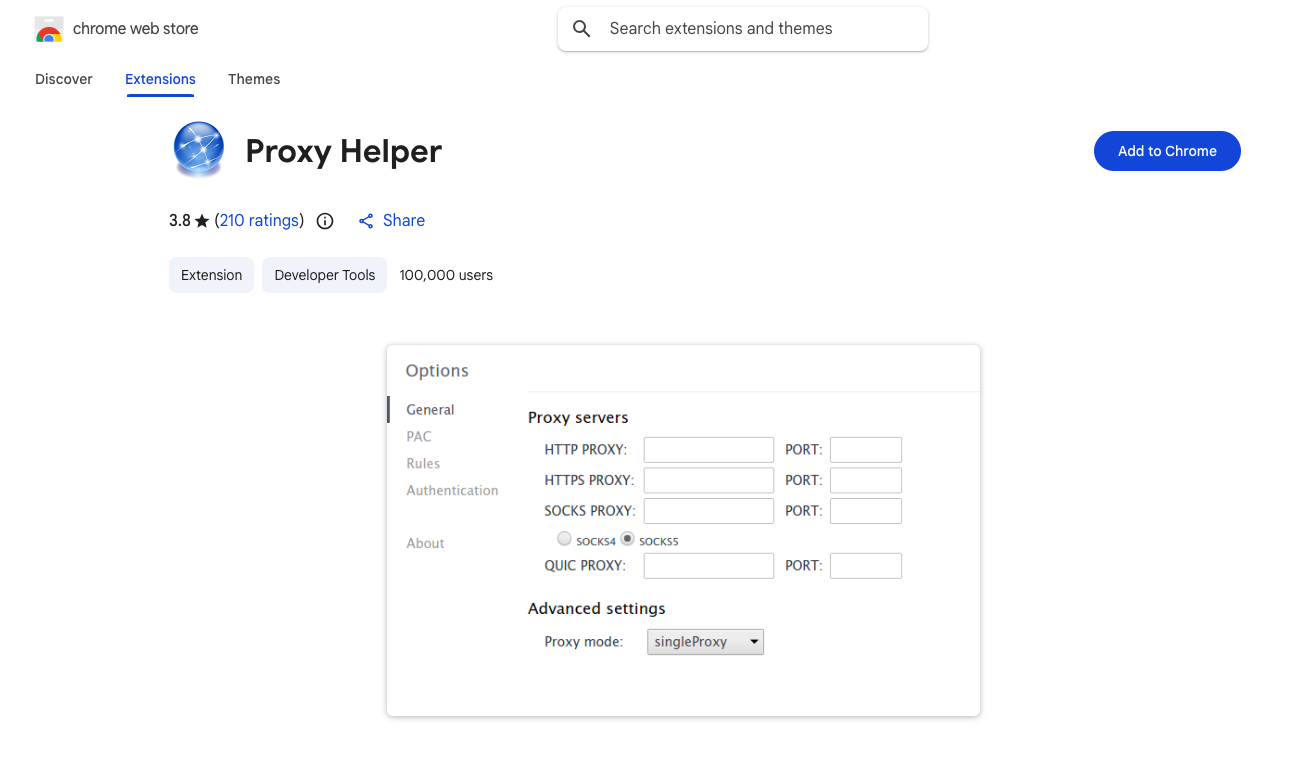
Passo 3: Fixe o ícone na sua barra de ferramentas
Clique no ícone do quebra-cabeça na sua barra de ferramentas do Chrome para abrir o menu de extensões. Encontre o Proxy Helper na lista e clique no ícone de fixar ao lado dele. Isso mantém o ícone do proxy helper permanentemente visível para que você possa alternar perfis de proxy com um único clique em vez de abrir menus a cada vez.
Como configurar um proxy no Proxy Helper
Esta é a seção que mais importa. Vamos percorrer uma configuração completa.
Passo 1: Reúna os detalhes do seu proxy
Antes de abrir a extensão, tenha suas informações de proxy prontas. Você precisa de:
Endereço do servidor — seja um domínio (por exemplo, proxy.seuprovedor.com) ou um endereço IP direto
Número da porta — comumente 8080, 3128, 1080, ou o que seu provedor especificar
Protocolo — HTTP, HTTPS, SOCKS4 ou SOCKS5
Nome de usuário e senha — se o seu proxy requer autenticação
Seu provedor de proxy fornece tudo isso no cadastro. Tenha-o aberto e pronto antes de começar a inserir detalhes.
Passo 2: Abra as opções do Proxy Helper
Clique com o botão direito no ícone do proxy helper na sua barra de ferramentas do Chrome e selecione "Opções". Isso abre o painel de configurações principal, onde toda a configuração acontece.
Passo 3: Insira os detalhes do seu servidor
Na seção do servidor proxy:
Insira o endereço do servidor no campo de host
Insira o número da porta no campo de porta
Selecione seu tipo de protocolo no menu suspenso
Verifique três vezes o endereço do servidor e a porta. Um único caractere errado aqui é o motivo mais comum pelo qual as configurações falham, e é completamente invisível até você tentar se conectar.
Passo 4: Configure a autenticação
Se o seu proxy requer um login, clique na aba "Autenticação" e insira seu nome de usuário e senha exatamente como fornecidos. Cole em vez de digitar; as credenciais diferenciam maiúsculas de minúsculas e um caractere errado quebra a conexão silenciosamente.
"Importante: Se você estiver usando proxies SOCKS5, leia a próxima seção antes de assumir que a autenticação funcionará. Há uma limitação no nível do Chrome que você precisa saber."
Passo 5: Salve e ative
Salve sua configuração, depois clique no ícone do Proxy Helper na sua barra de ferramentas e selecione seu novo perfil de proxy. O Chrome imediatamente começa a rotear seu tráfego através do servidor proxy.
Passo 6: Verifique se está funcionando
Abra uma nova aba e visite whatismyip.com ou BrowserScan para confirmar que seu endereço IP mudou para o local do seu proxy. Se seu IP real ainda estiver aparecendo, há um erro de configuração; geralmente, o endereço do servidor, a porta ou a seleção de protocolo precisa ser corrigida.
Lista de verificação rápida de configuração
Antes de ativar seu proxy, percorra esta lista. Isso previne 90% das falhas de configuração.
Endereço do servidor copiado corretamente, sem espaços extras
O número da porta corresponde exatamente ao que seu provedor especificou
O protocolo selecionado corresponde ao seu tipo de proxy (HTTP/HTTPS/SOCKS4/SOCKS5)
Nome de usuário e senha inseridos na aba de Autenticação (se necessário)
Nenhuma outra extensão de proxy ou VPN está sendo executada simultaneamente
O ícone do Proxy Helper está fixado na barra de ferramentas para fácil acesso
IP verificado em whatismyip.com após a ativação
"Se a ativação falhar, comece do topo desta lista. A resposta está quase sempre nos primeiros três itens."
Qual é o problema de autenticação SOCKS que ninguém avisa você
Este é o problema que gera mais tickets de suporte confusos do que qualquer outra coisa relacionada ao Proxy Helper, e a maioria dos guias o enterra ou não o menciona de jeito nenhum.
A API de extensões do Chrome não suporta autenticação para proxies SOCKS
O que significa que se você estiver se conectando a um proxy SOCKS4 ou SOCKS5 que requer nome de usuário e senha, inserir essas credenciais no Proxy Helper não funcionará. A arquitetura subjacente do Chrome simplesmente não permite que extensões passem credenciais de login para conexões SOCKS. É uma limitação no nível da plataforma que afeta toda extensão de proxy do Chrome igualmente, não um bug específico do Proxy Helper.
Suas duas soluções para isso:
Use autenticação baseada em IP em vez disso. Muitos provedores de proxy permitem que você permita seu endereço IP, para que o proxy aceite conexões do seu IP sem exigir uma senha. Se o seu provedor oferece isso, é a solução mais limpa para conexões SOCKS.
Mude para proxies HTTP ou HTTPS se você precisar especificamente de autenticação por senha. A autenticação de proxy HTTP e HTTPS funciona perfeitamente com o Proxy Helper, sem limitações.
Recursos avançados do Proxy Helper
Uma vez que a configuração básica está funcionando, esses recursos tornam o Proxy Helper significativamente mais útil.
Suporte a script PAC
Um script PAC (Proxy Auto-Configuration) é um pequeno arquivo que diz ao seu navegador exatamente quais sites devem ser roteados pelo proxy e quais devem se conectar diretamente. Em vez de enviar todo o tráfego por um proxy, você pode automatizar o roteamento inteligente para que domínios específicos passem pelo proxy e todo o resto se conecte normalmente.
O Proxy Helper suporta scripts PAC tanto via URL direta quanto fazendo upload de um arquivo local. Se sua empresa ou provedor de proxy fornece uma URL de script PAC, insira-a no campo de script PAC. Para a maioria dos usuários casuais, isso não é necessário, mas para qualquer pessoa que gerencie roteamento de tráfego complexo em múltiplos projetos, é um poderoso economizador de tempo.
Listas de exclusão
Mais simples do que scripts PAC, as listas de exclusão permitem que você especifique domínios que devem sempre se conectar diretamente independentemente de qual perfil de proxy está ativo. Insira um domínio na lista de exclusão e ele roteia normalmente mesmo quando um proxy está em execução.
Isso é particularmente útil para ferramentas internas da empresa, endereços de rede local (localhost, 192.168.*) ou qualquer site onde o proxy cause problemas de acesso que você não pode controlar.
Múltiplos perfis de proxy
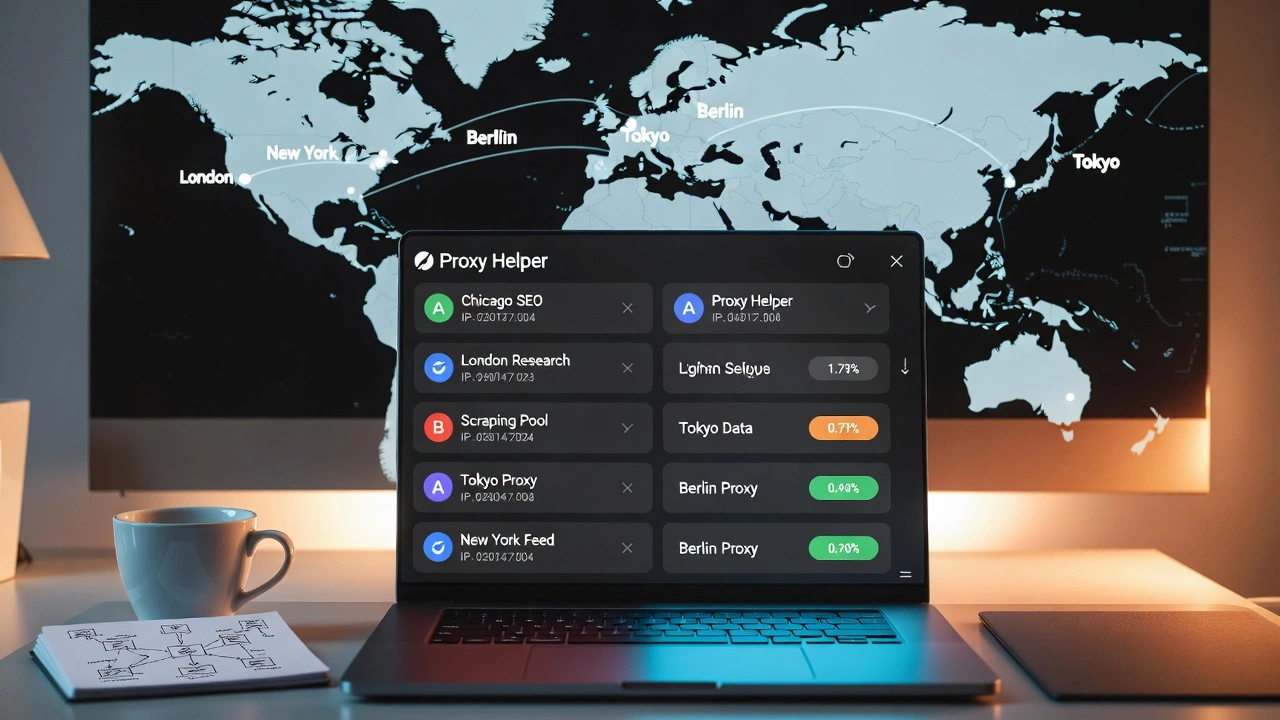
Você não está limitado a uma configuração. Crie quantos perfis de proxy precisar: diferentes servidores, diferentes protocolos, diferentes propósitos. Alternar entre eles é tão simples quanto um único clique no ícone do proxy helper.
Na prática, os profissionais geralmente executam vários perfis: um proxy residencial para scraping e pesquisa, um proxy de datacenter para tarefas sensíveis à velocidade e uma conexão direta para navegação regular. A alternância leva dois segundos.
Exportar e importar configurações
Configurou tudo e quer salvar ou replicar em outra máquina? O Proxy Helper permite que você exporte sua configuração completa para um arquivo e a importe em outro lugar. Útil para equipes que precisam de configurações de proxy idênticas para várias pessoas, ou apenas para manter um backup confiável.
5 casos de uso do mundo real do Proxy Helper que podem economizar seu tempo
Entender os recursos é uma coisa. Saber quando realmente usar a ferramenta é outra. Aqui estão as situações onde o Proxy Helper genuinamente merece seu lugar.
1. Verificar classificações de SEO local de uma cidade específica
Se você é um profissional de SEO acompanhando como um cliente classifica em Chicago, você não pode obter dados precisos do seu escritório em Londres. O SERP que o Google mostra para você reflete sua localização, não a do seu cliente. O Proxy Helper com um IP residencial de Chicago dá a você exatamente o que um usuário local nessa cidade vê, sem configurar uma máquina física separada ou alterar qualquer configuração do sistema.
2. Testar conteúdo e recursos com restrição geográfica
Desenvolvedores criando aplicativos com reconhecimento de localização precisam testar o que os usuários em diferentes regiões realmente experimentam. O Proxy Helper torna trivial alternar sua localização aparente entre testes: ative um proxy francês, verifique a versão francesa, mude para um proxy japonês, verifique a versão japonesa, depois volte para uma conexão direta. Todo o fluxo de trabalho permanece dentro do Chrome sem tocar em nada mais.
3. Pesquisa web e inteligência competitiva
Alguns sites mostram preços, conteúdo ou recursos diferentes com base em onde você parece estar se conectando. Pesquisadores e analistas usam o Proxy Helper para ver o que os concorrentes mostram em diferentes mercados: preços de produtos, ofertas promocionais e estratégias de conteúdo localizado. Uma configuração de proxy de dois minutos dá a você visibilidade sobre variações regionais que de outra forma exigiriam presença física.
4. Evitar bloqueios de IP durante scraping e rastreamento
A coleta automatizada de dados faz com que seu IP seja sinalizado rapidamente na maioria dos sites. O Proxy Helper torna simples rotear suas ferramentas de scraping através de um servidor proxy, distribuindo solicitações por diferentes endereços IP. Combinado com proxies residenciais de qualidade, esta é a abordagem profissional padrão para evitar bloqueios durante a coleta de dados.
5. Usar contas de trabalho e pessoais simultaneamente
Se você precisar permanecer conectado em uma conta de trabalho e uma conta pessoal na mesma plataforma simultaneamente, rotear um perfil do Chrome através de um proxy enquanto outro se conecta diretamente dá a você duas sessões distintas que não interferem entre si. Rápido de configurar, fácil de gerenciar.
Solução de problemas comuns do Proxy Helper
Quando as coisas dão errado, aqui estão as correções para os problemas mais comuns.
O proxy não conecta
Comece pelo básico: verifique o endereço do servidor e a porta caractere por caractere. Verifique se o protocolo selecionado na extensão corresponde ao que seu proxy realmente usa. Um proxy HTTP configurado como SOCKS5 não vai conectar, e a mensagem de erro não explicará claramente o porquê.
Então teste o proxy de forma independente. Tente as mesmas credenciais em outra ferramenta para confirmar que o proxy em si é funcional antes de assumir que o Proxy Helper é o problema.
A autenticação continua falhando
Para proxies HTTP/HTTPS: verifique espaços extras invisíveis nos campos de nome de usuário e senha, que muitas vezes aparecem ao copiar e colar de e-mails. Verifique se suas credenciais ainda são válidas com seu provedor; alguns as rotacionam em um horário.
Para proxies SOCKS: consulte a seção de limitação de autenticação. Nenhuma quantidade de reinserção de credenciais irá corrigir uma restrição da API do Chrome. Mude para autenticação IP ou use HTTP/HTTPS em vez disso.
Conflito com outras extensões ou VPNs
Se você tiver outra extensão de proxy, um cliente VPN ou qualquer ferramenta de modificação de rede sendo executada simultaneamente, desligue tudo o mais antes de testar o Proxy Helper. Essas ferramentas competem pelas mesmas configurações de proxy do Chrome. Duas extensões tentando controlar a mesma configuração simultaneamente produzem resultados imprevisíveis, não um erro limpo, apenas conectividade quebrada.
Atualizações do Chrome estão quebrando a extensão
Ocasionalmente, uma atualização do Chrome muda algo na API de extensões, quebrando temporariamente o comportamento do Proxy Helper. Se a extensão parar de funcionar após uma atualização do Chrome, verifique o repositório do GitHub para problemas relatados. Se for um problema conhecido, uma correção geralmente é publicada em dias.
Enquanto isso, as alternativas FoxyProxy ou SwitchyOmega mencionadas anteriormente podem servir como backup.
A extensão está deixando seu navegador lento
Se o Chrome parece mais lento após ativar um proxy, o gargalo é quase certamente o servidor proxy em si, não a extensão. O Proxy Helper adiciona sobrecarga insignificante; ele está apenas redirecionando conexões. Um proxy lento é um problema de qualidade de proxy. Atualizar para uma infraestrutura de proxy mais rápida e menos congestionada resolve isso imediatamente.
Instalação limpa como último recurso
Remova a extensão completamente (clique com o botão direito no ícone → Remover do Chrome), feche o Chrome completamente, reabra-o e reinstale do zero a partir da Chrome Web Store. As configurações às vezes ficam corrompidas de maneiras que não são corrigíveis através do painel de opções. Uma reinstalação limpa leva 3 minutos e resolve a maioria dos problemas persistentes e inexplicáveis.
Melhores Proxies para Usar com o Proxy Helper
O Proxy Helper é tão bom quanto os proxies aos quais você o conecta. A extensão gerencia suas configurações de proxy de forma limpa. Mas se o servidor proxy no outro extremo for lento, bloqueado ou não confiável, a extensão não pode compensar. A qualidade do proxy é a variável que realmente determina o desempenho da sua configuração.
Os proxies HTTP e HTTPS são os mais simples de configurar e funcionam perfeitamente com autenticação de nome de usuário/senha através do Proxy Helper. Para navegação geral, pesquisa casual e testes, estes são o caminho de menor resistência.
Os proxies SOCKS4 oferecem mais flexibilidade de protocolo do que proxies HTTP e lidam com uma gama mais ampla de tipos de tráfego. Funciona bem quando a autenticação IP está disponível e combina suavemente com o Proxy Helper para a maioria das tarefas.
Os proxies SOCKS5 são o tipo mais capaz: mais rápidos, mais versáteis e com suporte a tráfego UDP. A limitação de credenciais se aplica aqui (use listas de permissões de IP), mas SOCKS5 através do Proxy Helper é uma configuração sólida para usuários experientes.
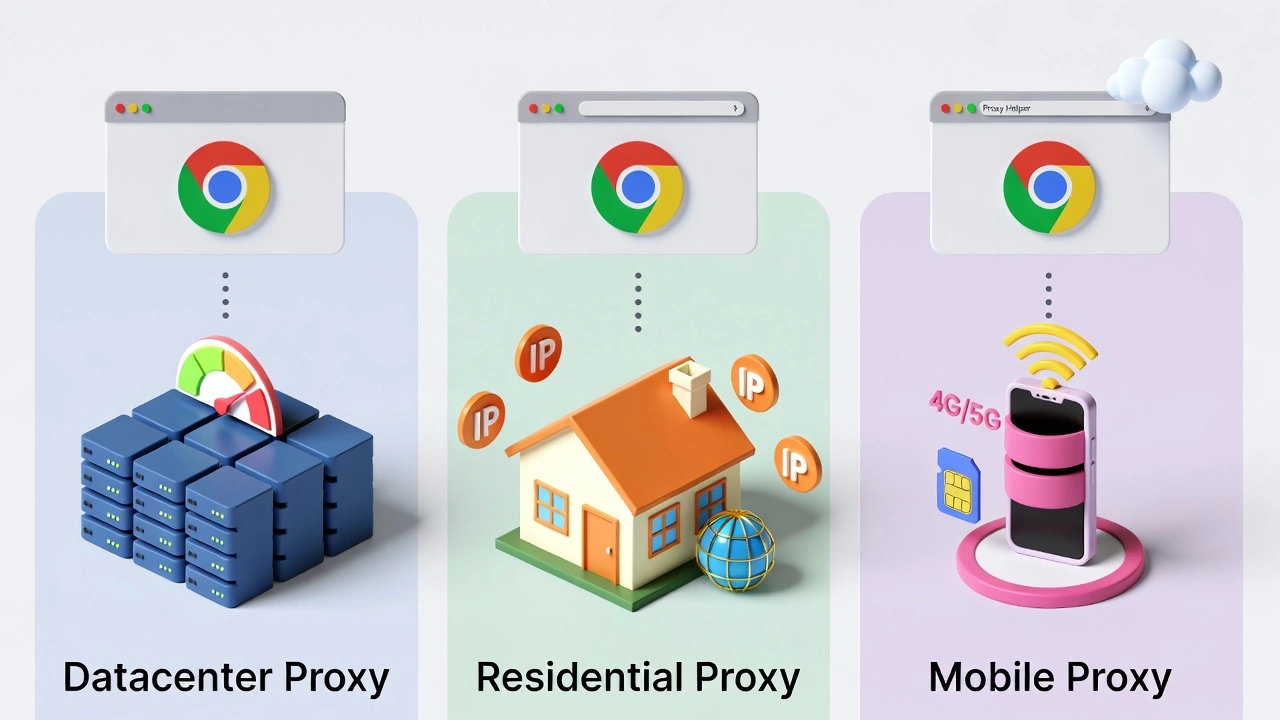
Os proxies residenciais são a opção mais forte para qualquer coisa envolvendo sites que bloqueiam ativamente IPs de datacenter: pesquisa de SEO, scraping e acesso a conteúdo com restrição geográfica. Eles parecem tráfego genuíno de usuários domésticos porque se originam de conexões residenciais reais. Sites que bloqueariam imediatamente um IP de datacenter muitas vezes permitem tráfego residencial sem problemas.
Os proxies móveis são ainda mais difíceis de sinalizar pelas plataformas do que os proxies residenciais. Eles se originam de redes de operadoras móveis reais, conexões celulares reais, que mecanismos de busca e grandes plataformas tratam como algumas das fontes de tráfego mais legítimas que encontram. Para fluxos de trabalho de alto risco de detecção, os proxies móveis representam a opção de maior qualidade disponível.
Os proxies de datacenter são rápidos, econômicos e bem adequados para tarefas onde a resistência à detecção não é prioridade, como testes de velocidade, acesso a conteúdo irrestrito e trabalho geral de desenvolvimento.
Por que proxies pré-selecionados importam
Nem todos os proxies residenciais ou móveis são criados iguais, mesmo dentro da mesma categoria. Um IP com histórico de abuso, campanhas de spam anteriores, atividade de bots e scraping web que foi sinalizado carrega esse histórico para cada nova sessão em que você o usa.
O provedor de proxies CyberYozh aborda isso diretamente. Cada IP em sua rede de proxy residencial e móvel de 50 milhões de endereços em mais de 100 países.
É examinado contra mais de 50 bancos de dados de segurança antes de entrar em rotação.
Sua ferramenta Fraud Score incorporada sinaliza ou bloqueia proativamente endereços antes de serem atribuídos a uma sessão de usuário.
99,9% de tempo de atividade.
Suporte a protocolos SOCKS5, HTTP, HTTPS e UDP.
Seus proxies móveis 4G/5G reais funcionam em redes de operadoras reais com cartões SIM reais, não conexões emuladas. Ao contrário da maioria dos serviços de proxy móvel que medem agressivamente a largura de banda.
Os proxies móveis da CyberYozh oferecem tráfego ilimitado por US$ 1,70/dia. Para trabalho de alto volume onde o consumo de largura de banda é imprevisível, esse modelo de tarifa fixa remove uma variável de custo significativa.
Os proxies residenciais estáticos começam a partir de US$ 5,29/mês, tornando a CyberYozh uma das opções de proxy de qualidade mais acessíveis atualmente disponíveis, especialmente em comparação com provedores empresariais que exigem cotações personalizadas e processos de aquisição.
Suporte multilíngue.
Funciona nativamente com Multilogin, AdsPower e Dolphin Anty.
Suporte completo a automação e scraping.
Suporte 24/7.
"Para usuários do Proxy Helper, a combinação funciona de forma limpa: insira os detalhes do seu proxy da CyberYozh na extensão, ative seu perfil, verifique seu IP em whatismyip.com e você está executando tráfego residencial ou móvel limpo e pré-selecionado através de uma conexão isolada do navegador. Essa é a configuração profissional."
Considerações finais: O Proxy Helper é a ferramenta certa para você?
Se a completa falta de controles de proxy integrados do Chrome já o frustrou, o Proxy Helper é genuinamente uma das soluções mais limpas disponíveis. É leve, gratuito, de código aberto e faz exatamente o que promete: dá a você controle de proxy no nível do navegador sem tocar em nada no nível do sistema.
A única coisa a levar desta guia para a prática: a extensão é tão boa quanto os proxies por trás dela. O Proxy Helper gerencia suas conexões de forma limpa e confiável. Mas uma infraestrutura de proxy limpa, rápida e sem lista negra é o que realmente determina se sua configuração funciona ou frustra.
Comece com proxies de alta qualidade, IPs residenciais ou móveis pré-selecionados sem histórico de abuso, e o Proxy Helper entrega exatamente para o que foi construído. Combine-o com a infraestrutura de proxy certa, siga a lista de verificação de configuração acima e você terá controle de proxy no nível do navegador que suas configurações do sistema nunca poderiam ter fornecido.
Perguntas Frequentes sobre o Proxy Helper
O que é o Proxy Helper e como funciona?
O Proxy Helper é uma extensão gratuita do Chrome que permite configurar as definições de proxy diretamente dentro do seu navegador sem alterar as configurações de rede do sistema do seu computador. Você insere o endereço do servidor proxy, a porta e o protocolo na extensão, ativa um perfil e o Chrome começa a rotear seu tráfego através desse proxy. Todos os outros aplicativos no seu computador permanecem na sua conexão normal, completamente sem efeito.
O Proxy Helper é gratuito e seguro de usar?
Sim em ambos os casos. A extensão é completamente gratuita e está disponível na Chrome Web Store há vários anos. É de código aberto; o código completo está disponível publicamente no GitHub, para que qualquer pessoa possa inspecionar exatamente o que ele faz. Não há coleta de dados oculta e nenhum comportamento não divulgado.
Por que meu proxy SOCKS5 com senha não funciona no Proxy Helper?
Esta é uma limitação da plataforma Chrome, não um bug do Proxy Helper. A API de extensões do Chrome não suporta autenticação de proxy SOCKS; ela não pode passar um nome de usuário e senha para conexões SOCKS independentemente do que for inserido nas configurações da extensão. Suas opções são: usar autenticação baseada em IP com seu provedor (onde seu IP é permitido e nenhuma senha é necessária), ou mudar para um proxy HTTP ou HTTPS se a autenticação por senha for especificamente necessária.
Posso usar o Proxy Helper no Firefox?
A extensão original do Proxy Helper é construída exclusivamente para o Google Chrome e não será instalada no Firefox. O Firefox tem seus próprios complementos de gerenciamento de proxy disponíveis através da loja de complementos da Mozilla; pesquise "proxy helper" lá para encontrar alternativas funcionais. O processo de configuração é amplamente similar, embora a interface seja diferente.
Qual é a diferença entre o Proxy Helper e uma VPN?
O Proxy Helper funciona apenas dentro do Chrome, roteando o tráfego do navegador através de um servidor proxy enquanto deixa todos os outros aplicativos sem efeito. Uma VPN funciona em todo o sistema; ela criptografa e redireciona todo o tráfego de todo o seu dispositivo simultaneamente. As VPNs também adicionam criptografia por padrão; os proxies configurados através do Proxy Helper não fazem isso.
Como removo o Proxy Helper do Chrome?
Clique com o botão direito no ícone do proxy helper na sua barra de ferramentas e selecione "Remover do Chrome", depois confirme quando solicitado. Alternativamente, digite chrome://extensions na sua barra de endereços, encontre o Proxy Helper na lista e clique em "Remover". Qualquer um dos métodos leva menos de dez segundos.
O Proxy Helper funciona com todos os sites?
A extensão funciona com qualquer site; ela roteia todo o tráfego do Chrome através do seu proxy configurado sem restrições específicas por site. Se sites específicos aceitam ou bloqueiam esse tráfego de proxy depende inteiramente da qualidade e histórico do IP de proxy que você está usando, não da extensão em si.