
Por que a sessão do Facebook expira: causas, soluções e dicas de prevenção para 2026
Você está no meio de algo, verificando suas mensagens, gerenciando uma campanha de anúncios ou acompanhando uma conversa em grupo, e de repente o Facebook o interrompe:
«Sua sessão expirou. Faça login novamente.»
É frustrante todas as vezes. E se está acontecendo repetidamente, começa a parecer que algo está genuinamente errado. Aqui está a boa notícia: na grande maioria dos casos, esse erro é completamente corrigível em menos de cinco minutos.
Neste guia, explicaremos o que uma «sessão» realmente é, orientaremos você através de todas as causas reais desse erro (incluindo aquelas que a maioria dos artigos ignora), forneceremos correções específicas para dispositivos para iPhone, Android e todos os principais navegadores de desktop, e mostraremos como garantir que isso pare de acontecer para sempre.
TL;DR: Sessão do Facebook expirada: Resumo rápido
O erro «sessão do Facebook expirada» significa que seu token de login foi invalidado. Aqui está tudo que você precisa saber em um relance:
Por que acontece: Tempo limite de inatividade, cache ou cookies corrompidos, aplicativo ou navegador desatualizado, internet instável ou mudanças de IP, extensões de navegador conflitantes, atividade suspeita na conta ou interrupção do servidor do Facebook.
Como corrigir rapidamente:
Todos os dispositivos: Faça logout completo e depois faça login novamente
Desktop: Limpe o cache e os cookies do seu navegador
iPhone: Delete e reinstale o aplicativo do Facebook (iOS não possui opção de limpeza direta de cache)
Android: Limpe o cache do aplicativo e desative a otimização de bateria para o Facebook
Usuários de navegador: Teste no modo incógnito para descartar uma extensão problemática
Todos: Verifique Downdetector primeiro; se o Facebook está fora, nenhuma correção ajudará
Como evitar que isso aconteça novamente: Ative a autenticação de dois fatores, mantenha o aplicativo e o navegador atualizados, evite trocar de redes com frequência e limpe o cache do navegador mensalmente.
Para profissionais de marketing e usuários de múltiplas contas: Quedas de sessão repetidas em larga escala são quase sempre causadas por instabilidade de IP. Um proxy residencial estático dedicado por conta é a solução padrão.
O que significa «sessão do Facebook expirada»
Quando você faz login no Facebook, a plataforma não continua pedindo que você prove sua identidade a cada cinco segundos. Em vez disso, ela cria algo chamado token de sessão.
«Pense nisso como um passe digital temporário que diz: 'Sim, essa pessoa já fez login; deixe-a passar.»
Esse passe tem uma data de validade. O Facebook define um por motivos de segurança: se seu dispositivo for roubado, você parar de usá-lo ou algo suspeito for detectado, o token se torna inválido e você é solicitado a verificar sua identidade novamente. Quando isso acontece, você vê a mensagem «sua sessão expirou» mensagem.
Na maioria das vezes, é rotina. Mas quando continua acontecendo, algo específico está causando, e é isso que o resto deste guia foi projetado para ajudá-lo a identificar e corrigir.
Por que meu Facebook continua dizendo que a sessão expirou
Aqui estão 8 razões válidas pelas quais o Facebook pode continuar dizendo «sessão expirada».
1. Seu token de sessão do Facebook expirou devido à inatividade
As sessões do Facebook não duram para sempre. Se você deixar uma aba do navegador aberta e se afastar dela por um longo período sem interagir, seu token expira silenciosamente em segundo plano. O próximo clique que você faz dispara o erro. Esta é uma das causas mais comuns e a menos alarmante.
2. Fazer login em vários dispositivos ou locais
Cada novo login cria uma nova sessão. Quando os sistemas do Facebook detectam entradas de vários dispositivos ou locais em uma janela curta, isso pode ser interpretado como comportamento suspeito e encerrar sessões mais antigas como precaução. Se você está alternando regularmente entre um telefone, laptop e computador de trabalho, esse padrão pode disparar o erro com mais frequência do que você esperaria.
3. Cache corrompido ou cookies desatualizados
Seu navegador e aplicativo armazenam arquivos temporários, chamados cache, para fazer o Facebook carregar mais rápido. Seu estado de login é armazenado em cookies. Com o tempo, esses arquivos ficam desatualizados, corrompidos ou inchados com dados antigos. Quando o Facebook verifica seu token de sessão em relação aos seus registros e obtém uma incompatibilidade, ele o desconecta. Esta é a causa corrigível mais comum.
4. Uma versão desatualizada do aplicativo ou navegador
O Facebook atualiza continuamente seus sistemas de segurança. Se seu aplicativo ou navegador estiver executando uma versão mais antiga, pode não se comunicar mais claramente com os servidores do Facebook, causando quedas de sessão imprevisíveis. Uma atualização leva dois minutos e resolve isso permanentemente.
5. Internet instável ou mudanças frequentes de endereço IP
O Facebook vincula sua sessão ativa ao seu endereço IP, o identificador que lhe diz de onde você está se conectando. Quando você alterna entre Wi-Fi e dados móveis, muda de rede ou usa uma conexão onde seu IP muda frequentemente (hotspots públicos são especialmente ruins para isso), o Facebook interpreta a mudança como um possível risco de segurança e encerra sua sessão.
6. Uma extensão do navegador interferindo em seu login
Bloqueadores de anúncios, extensões VPN do navegador, gerenciadores de cookies e certas ferramentas de privacidade podem bloquear ou alterar os cookies que o Facebook usa para manter sua sessão. Alguns fazem isso intencionalmente (para evitar rastreamento) e alguns fazem isso como um efeito colateral não intencional. De qualquer forma, o resultado é o mesmo: o Facebook não consegue verificar sua sessão, então o desconecta.
7. Atividade de conta suspeita ou não autorizada
Se alguém mais está tentando acessar suas contas do Facebook, ou já fez isso, os sistemas de segurança automatizados do Facebook podem forçar a expiração de sua sessão como medida de proteção. Isso é menos comum do que as causas técnicas acima, mas é aquela que vale a pena descartar primeiro se nada mais explicar o padrão.
8. Uma interrupção de servidor do Facebook ou disrupção de plataforma
Às vezes, o problema não tem nada a ver com seu dispositivo ou conta. Interrupções de plataforma, atualizações contínuas e disrupções parciais de servidor podem disparar expirações de sessão em massa que afetam milhares de usuários simultaneamente. Esta é a causa que quase todos resolvem, quando a correção real é simplesmente esperar.
Faça isto primeiro: Verifique se o Facebook realmente está inativo.
Antes de tocar em uma única configuração em seu dispositivo, gaste 30 segundos aqui: Visite a página do Downdetector para o Facebook ou a página de Status da Plataforma Meta. Se houver um pico em problemas relatados ou uma disrupção de serviço confirmada, o problema está inteiramente do lado do Facebook, e nenhuma quantidade de limpeza de cache corrigirá uma interrupção de servidor. Espere, verifique novamente em uma hora. Se ambas as páginas mostrarem operação normal, o problema está do seu lado, e as correções abaixo resolverão.
Referência rápida: Qual correção corresponde à sua causa
Aqui está uma visão geral simples dos problemas que você está enfrentando e como resolver cada um. Cada solução tem um número. Verifique a próxima seção para instruções passo a passo.
O que você está experimentando | Causa mais provável | Ir para |
Erro após deixar o Facebook aberto por horas | Tempo limite de inatividade | Solução 1 |
Erro após alternar entre dispositivos | Múltiplas sessões ativas | Solução 1 |
Um erro está ocorrendo em um navegador específico | Cache/cookies corrompidos | Solução 2 |
Erro apenas no iPhone | Problema de cache do iOS | Solução 3 |
Erro apenas no Android | Configurações do aplicativo ou bateria | Solução 4 |
Erro após instalar uma nova extensão | Conflito de extensão do navegador | Solução 5 |
Erro em Wi-Fi instável ou público | Conexão instável | Solução 6 |
Erro ocorrendo repetidamente sem padrão | Possível comprometimento de conta | Solução 7 |
Erro afetando todos que você conhece hoje | Interrupção do Facebook | Verifique o status do servidor acima |
«Verifique a próxima seção abaixo para todas as soluções junto com seus respectivos números.»
Como corrigir o erro de sessão expirada do Facebook: Todos os dispositivos cobertos
Solução 1: Faça um logout adequado e faça login novamente
Um ciclo de logout limpo invalida completamente o antigo token de sessão quebrado e emite um novo. A palavra-chave aqui é adequado; fechar a aba do aplicativo não é a mesma coisa que fazer logout.
No aplicativo móvel (iPhone ou Android): Toque no ícone de menu de três linhas, role até o final e toque em Sair. Reabra o aplicativo e faça login novamente.
No desktop: Clique no ícone do seu perfil no canto superior direito e Sair. Depois, faça login novamente.
Se você está vendo o erro em vários dispositivos ao mesmo tempo: Vá para Configurações e Privacidade → Configurações → Segurança e Login → Onde Você Está Conectado → toque em «Sair de Todas as Sessões». Isso encerra todas as sessões ativas de uma vez, forçando uma nova autenticação em todos os lugares.
Solução 2: Limpe o cache e os cookies do seu navegador (Desktop)
Esta é a solução para a maioria dos erros de sessão baseados em navegador.
Google Chrome: Clique no menu de três pontos (canto superior direito)→ Configurações → Privacidade e Segurança → Excluir dados de navegação.
Em Avançado, marque «Cookies e outros dados de sites» e «Imagens e arquivos em cache». Defina o intervalo de tempo como «Todo o tempo». Clique em Excluir dados. Reinicie o Chrome antes de fazer login novamente no Facebook.Mozilla Firefox: Clique no menu de três linhas → Configurações → Privacidade e Segurança → role até Cookies e Dados de Sites → Limpar Dados. Marque ambas as opções e confirme. Reinicie o Firefox.
Microsoft Edge: Clique no menu de três pontos → Configurações → Privacidade, Pesquisa e Serviços → Limpar Dados de Navegação → Escolha o que Limpar. Selecione cookies e dados em cache, defina para todo o tempo, limpe e reinicie.
Safari (Mac): Na barra de menus, clique em Safari → Limpar Histórico. Selecione todo o histórico na lista suspensa e confirme. Observação: isso limpa cookies em todo o site, então você precisará fazer login novamente em outros sites também.
Solução 3: A solução específica para iPhone
Aqui está algo que quase nenhum guia te diz: no iPhone, você não pode limpar o cache do app Facebook diretamente. O iOS simplesmente não oferece essa opção nas Configurações para a maioria dos apps de terceiros, incluindo o Facebook.
A solução correta para iPhone é deletar o app Facebook e reinstalá-lo novamente do App Store. Isso parece drástico, mas leva apenas dois minutos e limpa todos os arquivos corrompidos armazenados localmente. Sua conta, fotos, posts, mensagens e tudo mais vivem nos servidores do Facebook; nada se perde.
Aqui está exatamente como fazer:
Pressione e segure o ícone do app Facebook na sua tela inicial
Toque em Remover App → Deletar App e confirme
Reinicie seu iPhone (este passo é importante; limpa a memória completamente)
Abra a App Store, procure por Facebook e reinstale
Faça login novamente
Solução 5: Limpe o cache no Android e verifique a otimização de bateria
Limpando o cache do app no Android: Vá para Configurações → Apps → Ver Todos os Apps → Facebook → Armazenamento e Cache → Limpar Cache. Não toque em Limpar Armazenamento a menos que você queira ser totalmente desconectado e ter seus dados do app apagados. Apenas o cache é a solução direcionada. Reinicie o app e faça login.
A solução bônus específica do Android é a otimização de bateria: Os recursos de economia de bateria do Android podem forçar o encerramento de apps em segundo plano para preservar energia. Quando o Facebook é forçado a parar em segundo plano, sua sessão é reiniciada. É por isso que alguns usuários do Android veem este erro repetidamente, mesmo após limpar o cache.
Corrija aqui: Configurações → Bateria → Otimização de Bateria (ou Uso de Bateria do App) → Encontre Facebook → Defina como «Irrestrito» ou «Não Otimizar». O nome exato do menu varia ligeiramente dependendo do fabricante do Android (Samsung, Pixel, OnePlus, etc.), mas o caminho é semelhante em todos eles.
Solução 5: Identifique e desative a extensão do navegador invasora
Comece com um teste rápido: abra o Facebook em uma janela de navegação anônima ou privada (Ctrl+Shift+N no Chrome, Ctrl+Shift+P no Firefox). Esses modos desabilitam todas as extensões por padrão.
Se o Facebook funcionar bem em modo anônimo, uma extensão do navegador está causando o problema. Para descobrir qual, desative todas as suas extensões, faça login no Facebook normalmente e depois reative-as uma por uma, testando o Facebook após cada uma. A extensão que quebra sua sessão quando reativada é a culpada.
«Infratores comuns: uBlock Origin (quando configurado em modo agressivo), Privacy Badger, ferramentas de exclusão automática de cookies e certas extensões VPN. A solução é desativar a extensão completamente ou permitir facebook.com dentro das configurações dessa extensão.«
Solução 6: Mude para uma conexão de rede mais estável
Se sua conexão está alternando entre Wi-Fi e dados móveis, reconecte apenas ao Wi-Fi e mantenha-o estável. Em redes públicas ou compartilhadas, tente mudar para seus dados móveis; a conexão tende a ser mais consistente.
Em casa, se seu roteador está funcionando há semanas sem reiniciar, reinicie-o. Isso atualiza sua atribuição de endereço IP e limpa qualquer problema em nível de rede que possa estar afetando sua sessão.
Se você usa uma VPN, tente desativá-la temporariamente e faça login no Facebook. Muitas VPNs, especialmente as gratuitas, giram seu endereço IP com frequência, o que o Facebook interpreta como uma mudança de conexão suspeita e encerra sua sessão em resposta. Se uma VPN é necessária para seu fluxo de trabalho, mude para uma que ofereça um endereço IP dedicado (estático) para eliminar essa variável.
Solução 7: Verifique sua conta para acesso não autorizado
Se o erro está acontecendo repetidamente sem uma explicação técnica óbvia, trate-o como um sinal de segurança que vale a pena investigar.
Passo 1: Vá para Configurações e Privacidade → Configurações → Segurança e Login → Onde você está conectado.« Percorra cada dispositivo e local listado. Se algo parecer desconhecido, um dispositivo que você não possui, uma cidade que você nunca visitou, clique nos três pontos ao lado e selecione Sair.«
Passo 2: Mude sua senha imediatamente. Vá para Configurações → Segurança e Login → Alterar Senha.« Use algo longo, único e não usado em nenhum outro lugar. Um gerenciador de senhas como Bitwarden (gratuito) torna isso indolor.
Passo 3: Ative a autenticação de dois fatores se ainda não o fez. Vá para Configurações → Segurança e Login → Autenticação de Dois Fatores.« Isso significa que mesmo se alguém tiver sua senha, não conseguirá entrar sem um segundo código do seu telefone. Encontre instruções de configuração detalhadas na página oficial de ajuda de 2FA do Facebook.
Solução 8: Atualize o aplicativo Facebook e seu navegador.
Vá para a App Store ou Google Play Store, procure por Facebook e toque em Atualizar se houver uma disponível. Para seu navegador, no Chrome: menu de três pontos → Ajuda → Sobre o Google Chrome, ele instalará automaticamente qualquer atualização disponível. Ative atualizações automáticas para ambos, para que isso nunca seja a causa novamente.
Solução 9: Reinstale o aplicativo (Android e iPhone)
Se você trabalhou em todas as soluções acima e o erro persiste no celular, uma instalação limpa é a opção nuclear e quase sempre funciona. Exclua o aplicativo, reinicie seu telefone e reinstale na App Store ou Google Play. Faça login novamente com credenciais atualizadas.
Para profissionais de marketing e usuários avançados: Erros de sessão em escala
Se você está gerenciando o Facebook profissionalmente, executando campanhas de anúncios, operando várias páginas ou lidando com contas de clientes, o erro de sessão expirada não apenas interrompe seu dia; custa dinheiro.

O problema raiz para usuários de múltiplas contas é quase sempre a detecção baseada em IP. Quando várias contas fazem login do mesmo endereço IP, ou quando uma única conta mostra padrões de login que não correspondem a uma sessão de navegação humana normal, os sistemas do Facebook sinalizam a atividade e começam a encerrar sessões.
A solução padrão da indústria é proxies residenciais, endereços IP que roteiam seu tráfego através de conexões reais de internet residencial. Para uso profissional, a configuração ideal é:
Um proxy residencial estático dedicado por conta: isso cria um histórico de login consistente e específico da conta que o Facebook aprende a confiar ao longo do tempo
Proxies móveis (4G/5G): para os níveis mais altos de confiança, o Facebook é uma plataforma mobile-first, e IPs móveis são tratados de acordo
Essa combinação elimina completamente o gatilho de instabilidade de IP e reduz dramaticamente as expirações de sessão para usuários que gerenciam contas em larga escala.
Como os proxies CyberYozh evitam a expiração de sessão do Facebook
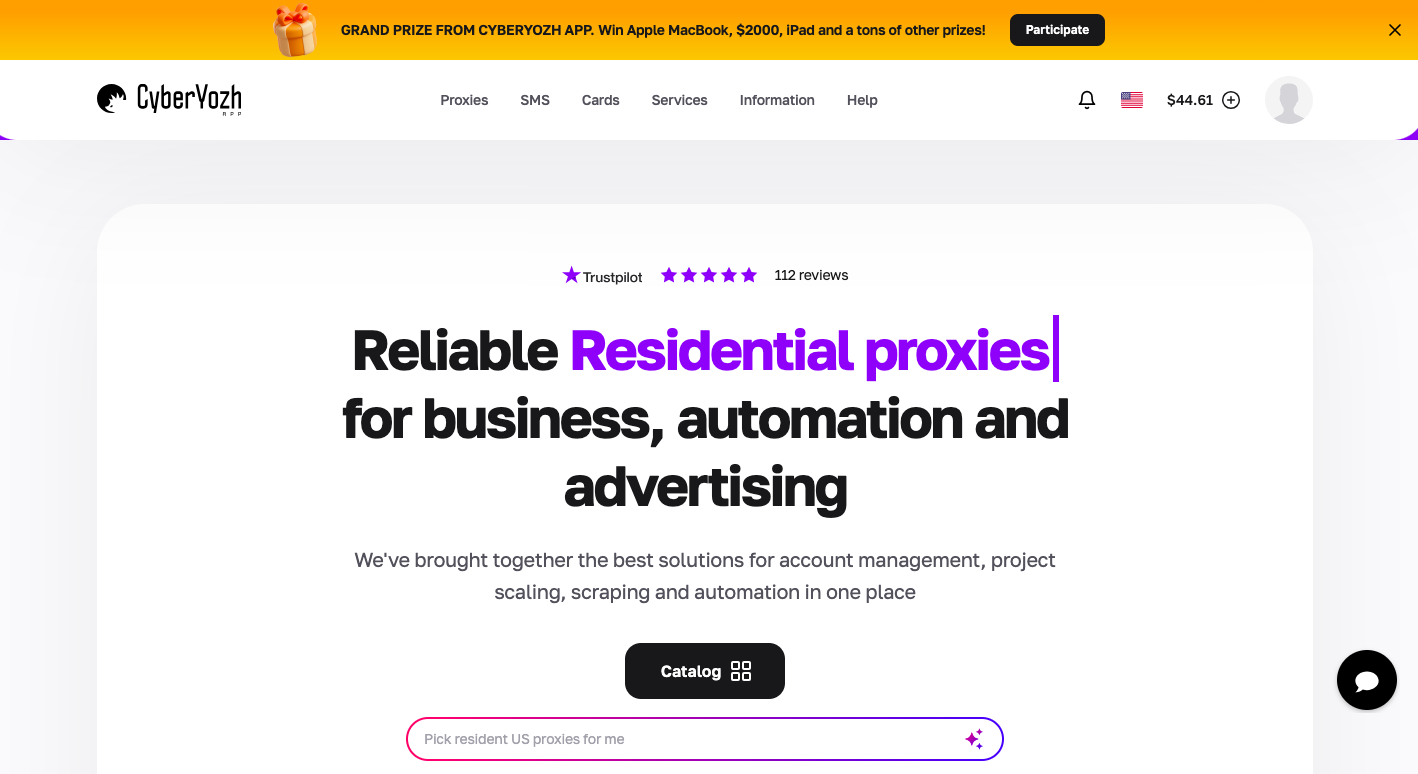
Ao contrário da maioria dos provedores de proxy, CyberYozh enfatiza uma perspectiva única: sua qualidade de IP, um fator altamente significativo na expiração de sessão do Facebook. Aqui estão alguns dos melhores recursos do CyberYozh:
Cada IP é verificado contra 50+ bancos de dados de segurança.
50M IPs residenciais em mais de 100 países com direcionamento por cidade e país
Proxies móveis reais 4G/5G em redes de operadoras reais com tráfego ilimitado.
Verificação de SMS e número de telefone integrada, nenhum serviço de terceiros necessário
Tempo de atividade de 99,9%
Fornece proxies residenciais, móveis e de datacenter, tudo em um painel
Suporte aos protocolos SOCKS5, HTTP, HTTPS e UDP
Funciona perfeitamente com anti-detectores como Multilogin, AdsPower e Dolphin Anty
Suporte completo a automação e web scraping.
Suporte ao cliente 24/7 em 7 idiomas
Conhecido por ser o mais acessível do mercado com proxies móveis com tráfego ilimitado a partir de $1,70/dia, e proxies residenciais estáticos começam em $5,29/mês ..
CyberYozh é conhecido por seu kit de ferramentas completo. Os usuários não têm motivo para comprar todos os serviços necessários de 3 provedores de proxy diferentes, o que é caro e demorado; em vez disso, CyberYozh oferece uma infraestrutura completa para iniciantes até grandes empresas, tudo a um preço acessível.
Como evitar o loop de expiração de sessão do Facebook
1. Mantenha o aplicativo e o navegador atualizados automaticamente. Ative as atualizações automáticas do Facebook no iOS e Android. Isso remove permanentemente a incompatibilidade de versão como causa recorrente.
2. Limpe o cache do navegador uma vez por mês. Defina um lembrete no calendário. Os dados em cache antigos se acumulam silenciosamente e são um dos impulsionadores mais consistentes de problemas de sessão ao longo do tempo.
3. Não deixe o Facebook inativo em uma aba do navegador por horas. Os tokens de sessão expiram durante a inatividade prolongada. Faça logout adequadamente quando terminar, em vez de deixá-lo aberto.
4. Consolide suas sessões ativas. Vá para Onde você está conectado e faça logout dos dispositivos que você não usa mais ativamente. Menos sessões ativas significam um risco menor de serem encerradas sem aviso.
5. Use uma conexão de rede consistente para o Facebook. Evite trocar de rede com frequência. Se você precisar usar Wi-Fi público regularmente, use uma VPN paga com um IP estático para manter a consistência da sessão.
6. Ative a autenticação de dois fatores. Além da segurança da conta, a 2FA garante que, mesmo se os sistemas do Facebook o forçarem a sair, a reautenticação seja sem atrito. É a configuração de conta mais valiosa que você não está usando se ainda não a ativou.
7. Audite suas extensões de navegador a cada poucos meses. Remova qualquer coisa que você não reconheça ou não use ativamente. Menos extensões = menos conflitos potenciais de sessão. Mantenha apenas o que você realmente precisa.
Conclusão sobre o erro de sessão expirada do Facebook
O erro «sessão do Facebook expirada» é genuinamente um dos problemas mais corrigíveis da plataforma; apenas raramente vem com uma explicação clara de por que está acontecendo com você em particular.
Para a maioria das pessoas, a correção leva menos de cinco minutos: um ciclo adequado de logout e login, uma limpeza de cache ou uma atualização de aplicativo. Os usuários do iPhone precisam da correção de reinstalação que quase nenhum guia menciona. Os usuários do Android geralmente precisam do ajuste de otimização de bateria além de limpar o cache. Os usuários de navegador precisam verificar suas extensões antes de assumir que o problema é algo mais profundo.
Perguntas frequentes sobre a expiração de sessão do Facebook
P1: Por que o Facebook continua dizendo que a sessão expirou mesmo logo depois que faço login novamente?
Você está no que é chamado de loop de expiração de sessão do Facebook, o que geralmente significa que a causa subjacente não foi resolvida, portanto, cada nova sessão é encerrada antes de poder se estabilizar.
P2: «Sessão do Facebook expirada» significa que minha conta do Facebook foi hackeada?
Não automaticamente, mas é um cenário que vale a pena verificar. Inatividade, problemas de cache, instabilidade de rede ou software desatualizado causam a grande maioria dos erros de expiração de sessão. Eles não têm nada a ver com acesso não autorizado.
P3: Como faço para corrigir o erro de sessão expirada do Facebook no iPhone?
Para corrigir o erro no seu iPhone, delete o aplicativo e reinstale-o na App Store. Isso limpa todos os dados de sessão armazenados localmente e arquivos corrompidos.
P4: Uma VPN pode causar o erro de sessão expirada do Facebook?
Sim, muito comumente. As VPNs mudam seu endereço IP e, se esse IP mudar entre sessões ou no meio da sessão, o Facebook detecta uma mudança de conexão que se assemelha a atividade suspeita e encerra seu login.
P5: Quanto tempo dura uma sessão do Facebook antes de expirar automaticamente?
O Facebook não publica uma duração exata e a resposta varia de acordo com o nível de atividade, plataforma e dispositivo.
P6: Por que o erro de sessão expirada está acontecendo no Android mas não nos meus outros dispositivos?
As quedas de sessão específicas do Android geralmente se resumem a três coisas. Primeiro, otimização de bateria. Segundo, é devido a uma versão de aplicativo desatualizada que não é totalmente compatível com o sistema de autenticação atual do Facebook. Terceiro, um problema de rede específico para a conexão do seu dispositivo Android.
Útil?
Compartilhar artigo