
Ошибка Externally Managed Environment: что это значит и как исправить

Вы запустили pip install в 2026 году, а Python сказал «Нет». Вот почему!
Одна команда. Вы запускали её сотни раз. И вдруг:
Ошибка: externally-managed-environment
× This environment is externally managed
╰─> To install Python packages system-wide, try apt install
python3-xyz...
Если это появилось после обновления до Ubuntu 23.04, установки Debian 12, перехода на Fedora 38 или запуска свежей установки Python через Homebrew на macOS — вы ничего не сделали неправильно. Эта ошибка намеренная и возникла потому, что ваша система теперь делает всё правильно.
Вероятно, это не то утешение, которое вы искали. Но понимание того, почему это существует — это разница между выбором правильного решения и созданием проблемы, которая всплывёт через три месяца в самый неподходящий момент.
Коротко
Ошибка «externally-managed-environment» появляется, когда pip пытается установить пакеты в окружение Python, которым управляет ваша операционная система.
Это обеспечивается PEP 668, принятым в Ubuntu 23.04+, Debian 12+, Fedora 38+ и Homebrew на macOS.
Самое чистое решение — виртуальное окружение.
Для CLI-инструментов используйте pipx.
Для одноразовых контейнеров --break-system-packages подойдёт.
Этот гайд честно охватывает все сценарии.
Быстрый ответ: что такое ошибка externally managed environment
Это способ pip сообщить вам, что установка Python принадлежит вашей ОС, а не вам. Операционная система использует Python внутренне, ваш менеджер пакетов (apt, dnf, brew) управляет этим окружением, и pip не имеет права изменять его, чтобы предотвратить случайную поломку системных инструментов.
Как это исправить
Создайте виртуальное окружение с помощью python3 -m venv myenv, активируйте его, затем запускайте pip нормально внутри него. Это правильное решение почти для любой ситуации. [Подробнее об ошибке 520 и ошибке 499]
Почему существуют ошибки externally managed environment
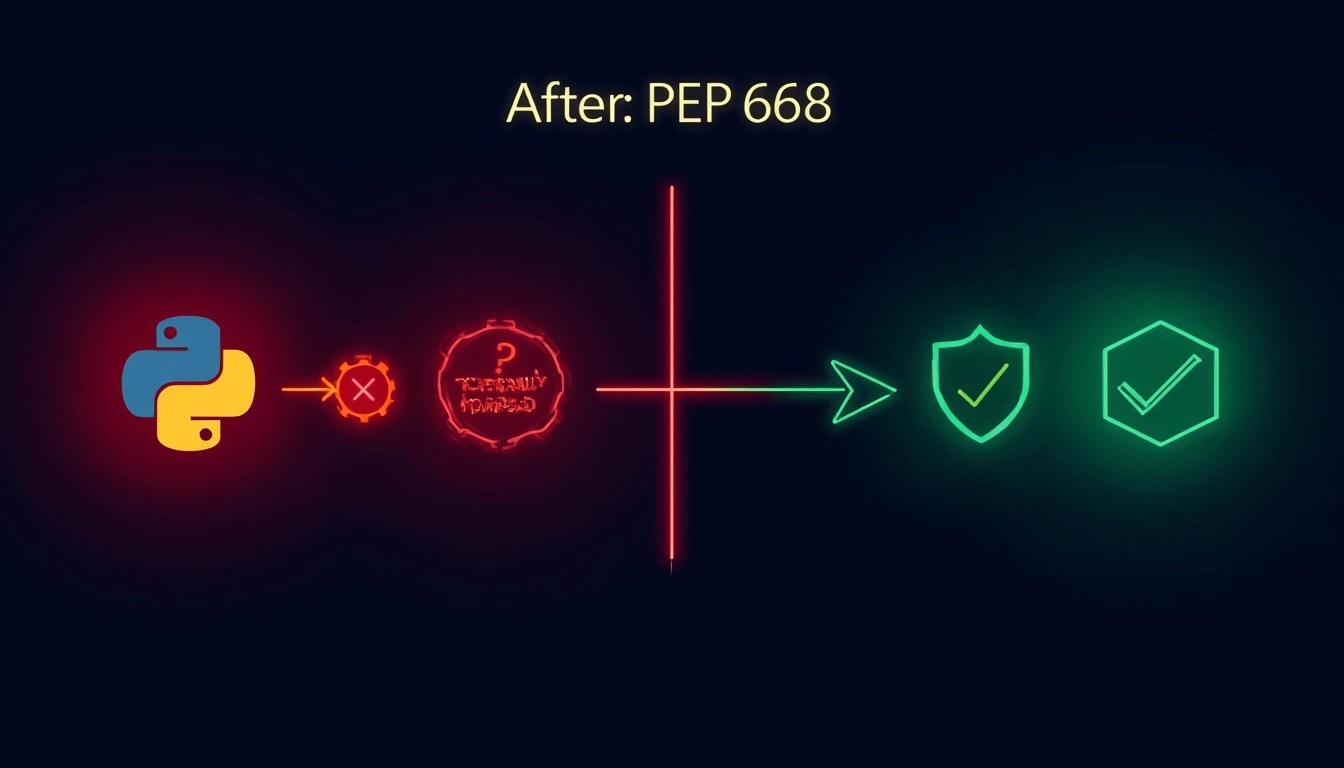
Ваша операционная система использует Python. Не из любопытства, а как инфраструктуру. На Ubuntu или Debian такие инструменты, как apt, ubuntu-release-upgrader, а также различные системные утилиты написаны на Python. Они зависят от конкретных версий пакетов. Если pip установит что-то, что перезапишет одну из этих зависимостей, вы можете обнаружить, что ваш менеджер пакетов сломан при следующей попытке обновить систему.
Это не гипотетическая ситуация. До появления PEP 668 разработчики иногда делали именно это: устанавливали что-то через pip, ломали системный инструмент и тратили часы на отладку проблемы, которая не имела никакого отношения к их изначальной задаче.
PEP 668, ратифицированный в 2022 году и широко принятый дистрибутивами Linux начиная с 2023 года, стандартизировал решение:
Операционные системы могут пометить свою Python -среду как «управляемую извне», разместив файл с именем EXTERNALLY-MANAGED в директории библиотек Python.
Когда этот файл существует, pip выдаёт эту ошибку вместо того, чтобы продолжить работу молча.
Это ОС говорит pip: «эта среда моя». Работай где-нибудь ещё.
«Где-нибудь ещё» — это виртуальное окружение, и именно там должна происходить ваша работа в любом случае.
Какие системы вызывают эту ошибку
Операционная система | Версия, где появляется |
Ubuntu | 23.04 (Lunar) и позже |
Debian | 12 (Bookworm) и позже |
Fedora | 38 и позже |
Linux Mint | 22 и позже |
Raspberry Pi OS | На базе Bookworm (конец 2023+) |
Kali Linux | 2023.4 и позже |
macOS + Homebrew | Python 3.12+ через Homebrew |
Если вы недавно установили любую из этих систем или обновились со старой версии, вот почему поведение изменилось.
Все способы решения: честный рейтинг по ситуации
Вот 6 самых честных решений по их рангу в 2026 году:
Решение 1: Виртуальные окружения: правильный ответ почти для всего
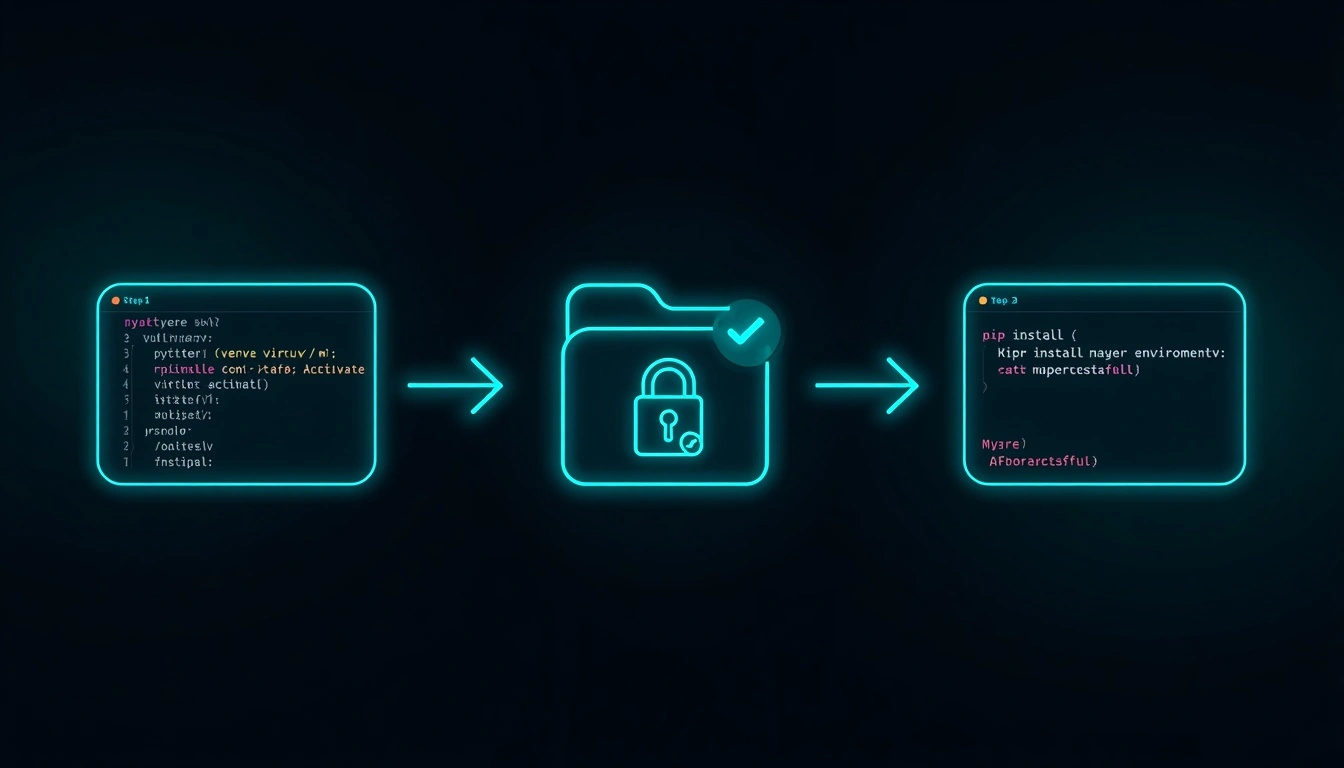
Виртуальное окружение — это изолированная установка Python, которая находится в папке по вашему выбору. У неё есть собственные pip, пакеты и директория site-packages. Ваш системный Python даже не знает о её существовании. Вы можете устанавливать в неё всё, что хотите, не затрагивая то, что важно для ОС.
# Create the environment

python3 -m venv myenv


# Activate it

source myenv/bin/activate    # Linux/macOS

# or on Windows:

myenv\Scripts\activate


# Now pip works normally

pip install requests


# When done

deactivate
Приглашение командной строки будет показывать имя окружения в скобках, пока оно активно, (myenv), — так вы подтверждаете, что работаете внутри него.
Что упускают новички: вам нужно активировать окружение каждый раз, когда вы открываете новую сессию терминала. Это постоянно сбивает людей с толку. Если вы получаете ту же ошибку после создания виртуального окружения, вы почти наверняка забыли его активировать.
Лучше всего подходит для: Каждый проект разработки. Точка. Проекты с собственными виртуальными окружениями избегают конфликтов зависимостей, идентично воспроизводятся на других машинах и не накапливают технический долг на системном уровне.
Решение 2: pipx: правильный ответ для инструментов командной строки
Установка инструмента командной строки на основе Python, yt-dlp, black, httpie, awscliи poetry отличается от установки библиотеки для вашего проекта. Это приложения, которые вы хотите запускать как команды, а не модули, которые вы импортируете в свой код.
pipx создан именно для этого. Он автоматически создаёт выделенное виртуальное окружение для каждого инструмента, держит их изолированными друг от друга и делает команду глобально доступной в вашем PATH. Вы получаете удобство системной установки без риска.
# Install pipx itself

sudo apt install pipx    # Debian/Ubuntu

pip install pipx --user  # Other systems


# Make sure PATH is set

pipx ensurepath


# Install a tool

pipx install yt-dlp

pipx install black
Ключевое отличие в том, что pipx управляет virtualenv незаметно. Вам не нужно ничего активировать. Вы просто запускаете команду.
Лучше всего подходит для: CLI-приложений на основе Python, которые вы хотите иметь доступными везде в вашей системе.
Решение 3: менеджер пакетов вашей системы.
Прежде чем обращаться к pip, проверьте, не предоставляет ли ваш дистрибутив уже то, что вам нужно. Многие популярные библиотеки Python доступны через apt, dnfили brew:
# Debian/Ubuntu

sudo apt install python3-requests python3-flask python3-numpy


# Fedora/RHEL

sudo dnf install python3-requests


# macOS

brew install python-requests
Версии из системных пакетов обычно немного отстают от последнего релиза pip. Если вам нужна конкретная версия или библиотека, которой нет в пакетах, это не поможет. Но для распространённых библиотек это самая чистая интеграция с вашей ОС и не требует управления окружениями.
Лучше всего подходит для: Пакетов, широко доступных через вашу ОС, которые не требуют конкретной версии.
Решение 4: флаг --user
Флаг --user устанавливает пакеты в вашу домашнюю директорию (~/.local/lib/python3.x/site-packages), а не в системный Python. Это обходит ограничение внешнего управления, не затрагивая системные пути.
pip install requests --userУбедитесь ~/.local/bin находится в вашем PATH для доступа к любым скриптам, которые устанавливает пакет. В большинстве современных систем это уже так, если нет — добавьте в конфигурацию вашей оболочки.
Ограничение: Пакеты, установленные таким образом, недоступны внутри виртуальных окружений, и они накапливаются в вашей домашней директории независимо от проекта. Не идеально для зависимостей конкретного проекта, но полезно для личных утилит.
Решение 5: --break-system-packages
Этот флаг вызывает больше страха, чем заслуживает в правильных контекстах. В Docker-контейнере, CI/CD-пайплайне, временной виртуальной машине или любом окружении, которое вы будете пересобирать, а не чинить, это совершенно разумно.
pip install requests --break-system-packages

To set it permanently in a disposable environment, create ~/.config/pip/pip.conf:

ini

[global]

break-system-packages = true
Используйте свободно в: Docker-сборках, GitHub Actions, одноразовых виртуальных машинах, автоматизированных тестовых окружениях, везде, где система рассматривается как одноразовая инфраструктура.
Не используйте на: Вашей реальной машине для разработки, любом сервере, который вы обслуживаете, или на чём-либо, что вы планируете обновлять, а не пересобирать. Флаг обходит защиту, которая существует не просто так, и проблемы, которые она предотвращает, действительно неприятно отлаживать.
Решение 6: conda и mamba: для рабочих процессов в data science
Если вы работаете в data science, машинном обучении или научных вычислениях, виртуальные окружения через venv — это лишь часть истории. conda (и его более быстрый эквивалент mamba) управляют как Python-пакетами, так и не-Python зависимостями, скомпилированными библиотеками, версиями CUDA и системными математическими библиотеками.
# Create a conda environment

conda create -n myenv python=3.11

conda activate myenv

pip install anything-you-want    # Works freely inside conda envs
Conda-окружения полностью обходят ограничение externally managed, потому что это полностью независимые установки Python. Если вы занимаетесь какой-либо численной работой или ML, это стоит знать.
Краткий справочник
Ваша ситуация | Лучшее решение |
Работа над конкретным проектом | Виртуальное окружение (venv) |
Установка CLI-инструмента (yt-dlp, black и т.д.) | pipx |
Общая библиотека для пакетов вашей ОС | apt / dnf / brew |
Личная утилита, без контекста проекта | флаг --user |
Docker-контейнер или CI-пайплайн | --break-system-packages |
Рабочие процессы data science / ML | conda или mamba |
Продакшн-сервер | Виртуальное окружение (всегда) |
Единственная ошибка, которая ловит всех
Создание виртуального окружения и забывание его активировать. Каждый раз.
python3 -m venv myenv        # ✓ Created

pip install requests          # ✗ Still system pip — not activated
python3 -m venv myenv

source myenv/bin/activate     # ✓ Now activated

pip install requests          # ✓ Works
Проверьте ваш промпт. Если вы не видите (myenv) в скобках, вы не внутри окружения.
Заметка для разработчиков, запускающих автоматизированные рабочие процессы
Если вы создаёте автоматизацию на Python, скрейперы, интеграции с API и скрипты для запланированного сбора данных, виртуальные окружения — это не просто хорошая практика. Это то, что отделяет рабочий процесс, который надёжно работает два года, от того, который загадочно ломается каждый раз, когда системное обновление затрагивает зависимость.
Скрипты, работающие в собственных виртуальных окружениях, имеют зафиксированные зависимости, воспроизводимы и изолированы от хост-системы.
Для продакшн-автоматизацииобъедините это с requirements.txt или pyproject.toml , который фиксирует версии зависимостей (например, pip freeze > requirements.txt) , чтобы окружение было полностью воспроизводимым на любой машине.
Для команд, запускающих скрейпинговые пайплайны , которые зависят от прокси -инфраструктуры, чистые Python-окружения — это базовое требование. Остальная часть стека — ротационные прокси, управление запросами и обработка ошибок — требует того же уровня операционной дисциплины.
CyberYozhпредоставляет прокси- API , спроектированный для чистой интеграции в Python HTTP-процессы, с простой аутентификацией, которая работает со стандартной библиотекой requests и httpx в любом правильно настроенном виртуальном окружении. Когда ваше окружение разработки чистое, интеграция надёжной прокси-инфраструктуры занимает минуты, а не часы отладки.