
Как настроить прокси в антидетект-браузере Indigo

Этот гайд поможет вам шаг за шагом подключить прокси в браузере Indigo. Мы рассмотрим процесс настройки соединения в браузере.
Этап 1: Приобретение прокси на сайте CyberYozh App
Шаг 1: Открытие сайта
Перейдите в каталог прокси от CyberYozh App
Шаг 2: Выбор и покупка прокси
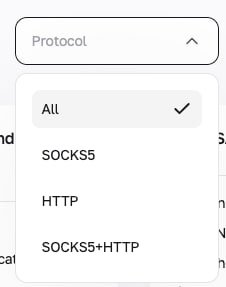
• Определите тип прокси, который вам нужен (HTTP, SOCKS5).
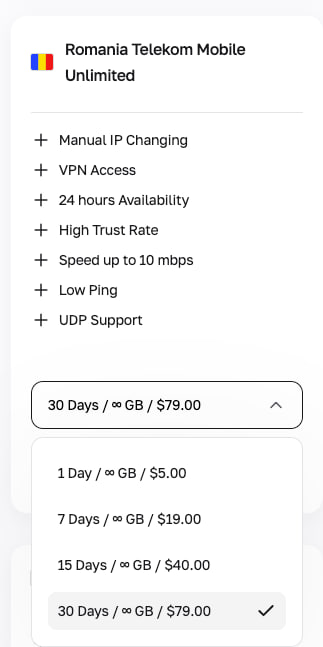
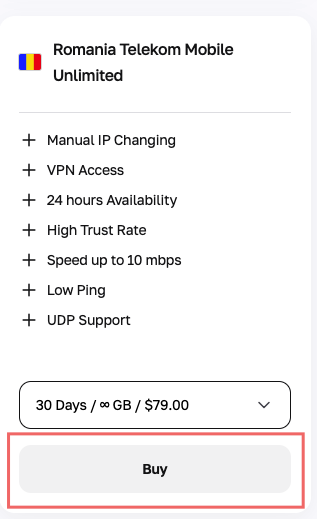
• Совершите заказ, выбрав срок прокси и нажав кнопку "Купить".
Шаг 3: Получение данных для подключения
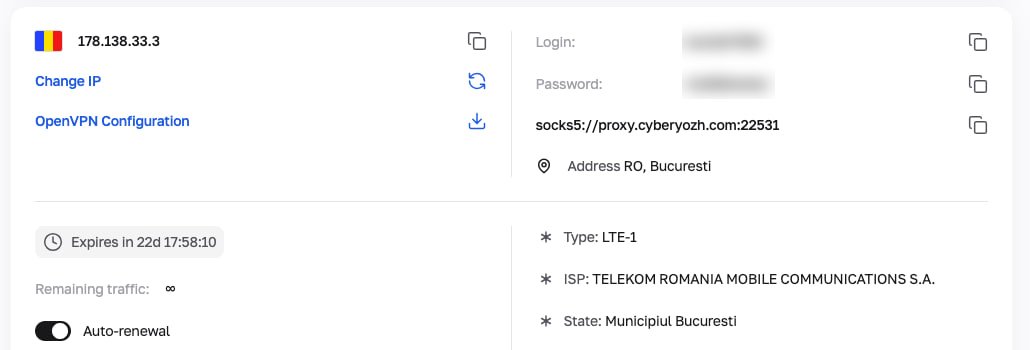
После завершения покупки вы получите следующие параметры прокси:
• Тип прокси (HTTP, SOCKS5)
• IP-адрес или хост прокси
• Порт прокси
• Логин и пароль
Этап 2: Настройка прокси в браузере Indigo
Шаг 1: Запуск браузера
Откройте браузер Indigo на вашем компьютере.
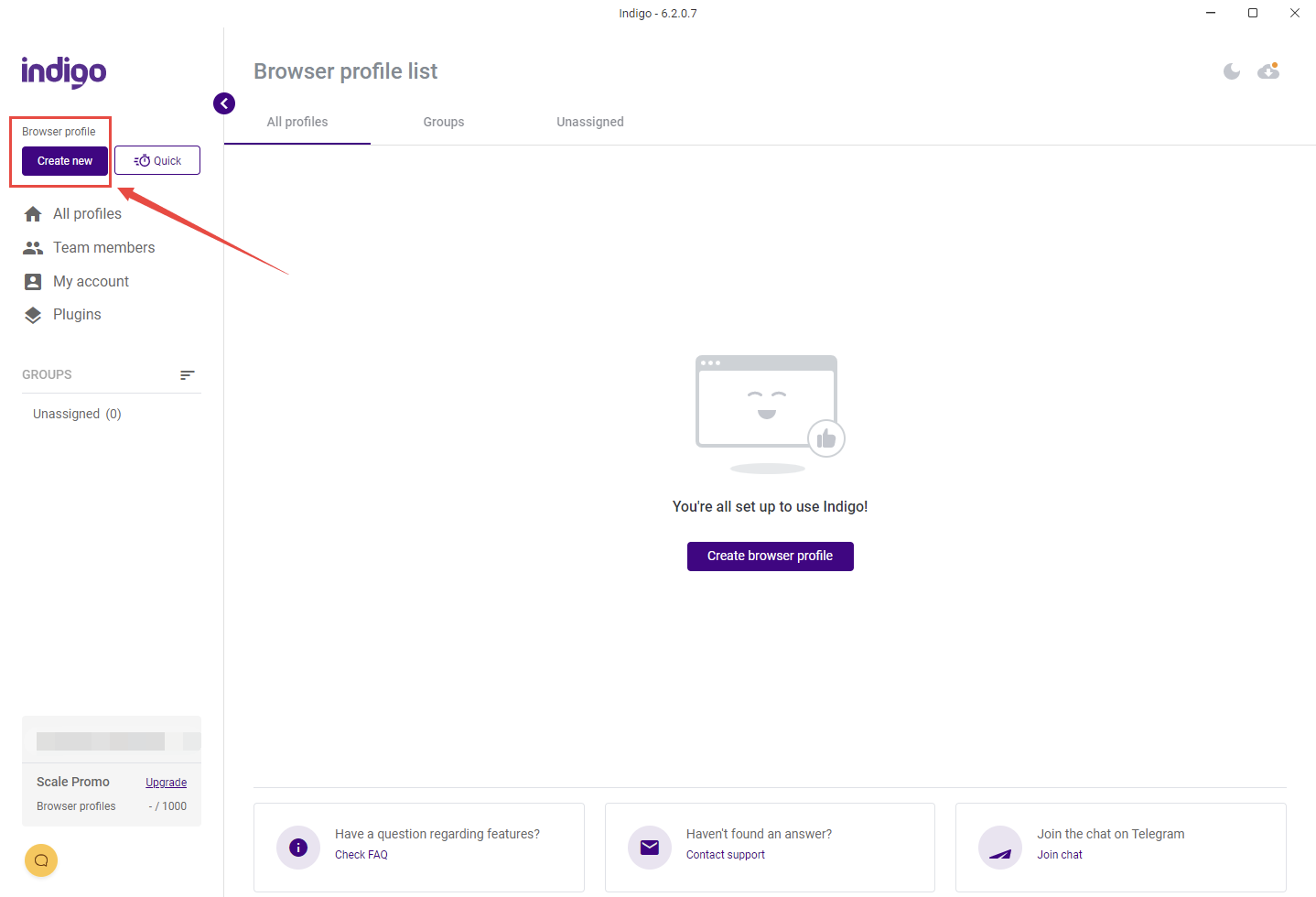
Шаг 2: Создание нового профиля
нажмите на кнопку “Create new” для создания нового профиля.
Шаг 3: Заполнение информации о профиле
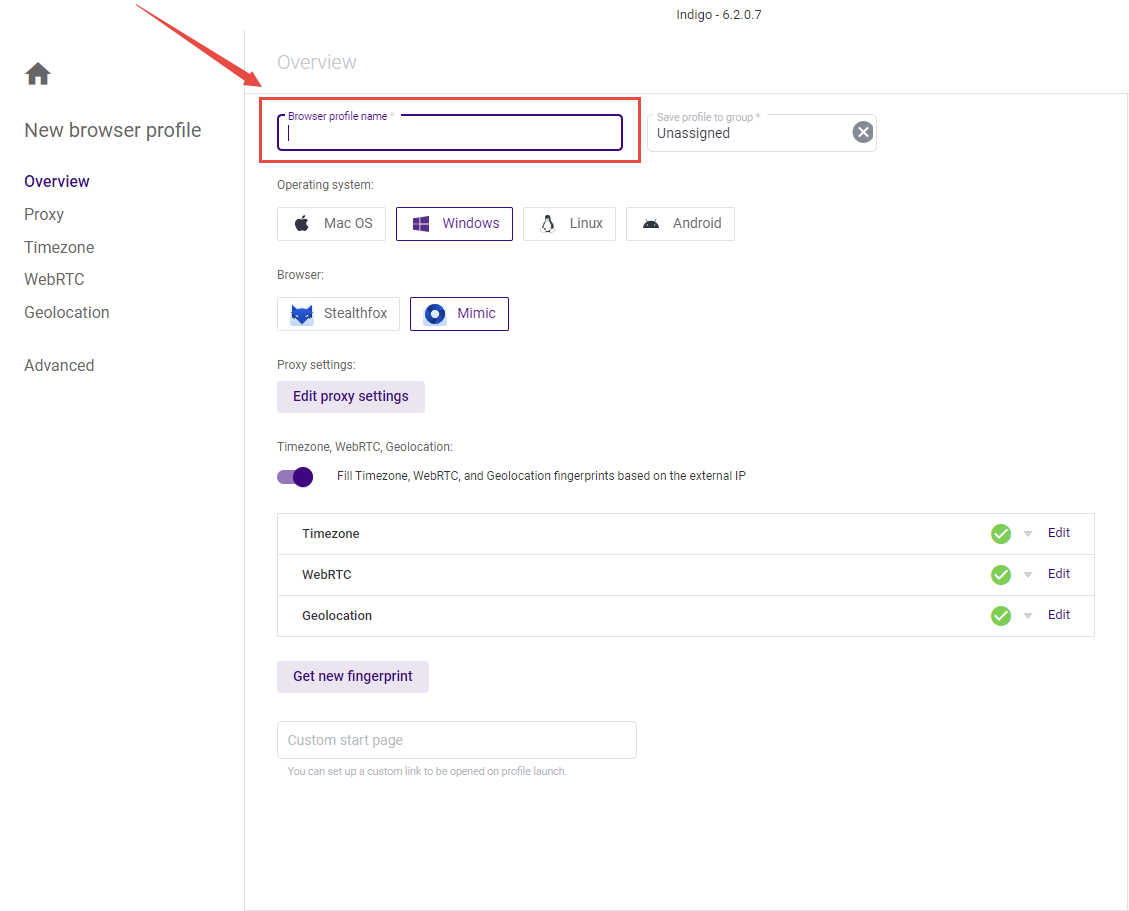
Имя профиля: Введите удобное вам имя профиля (например, MyIndigoProfile).
Группа: Укажите группу профилей, если это необходимо.
Операционная система: Выберите нужную ОС (например, Windows, Mac и т.д.).
Браузер: Выберите версию браузера, который хотите использовать.
Прочие базовые настройки: Установите необходимые параметры, такие как тема оформления и т.д.
Шаг 4: Настройка прокси
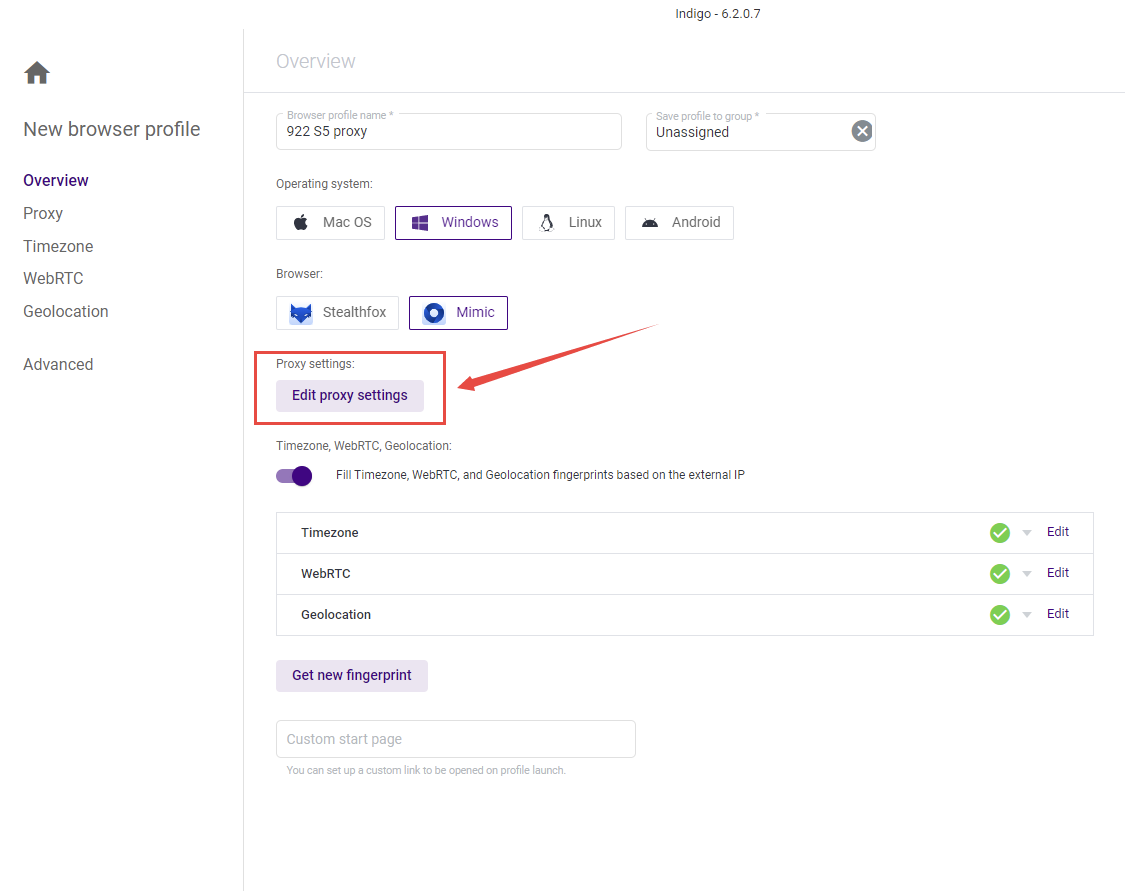
Нажмите на кнопку “Edit proxy settings”, чтобы начать настройку прокси.
Шаг 5: Выбор типа прокси
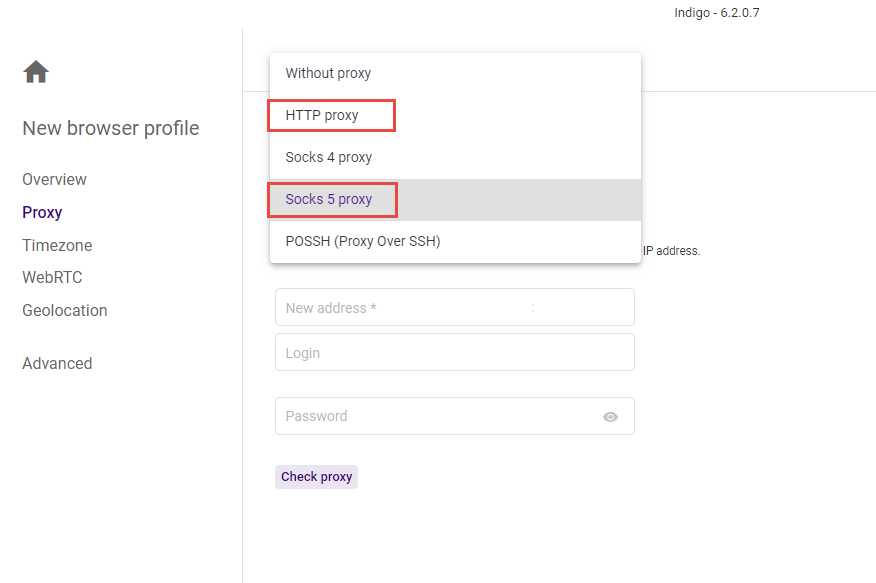
В открывшемся окне выберите тип прокси, который вы приобрели (HTTP, SOCKS5).
Шаг 6: Ввод данных прокси
Укажите IP-адрес (или хост) вашего прокси.
Введите порт.
Укажите логин и пароль (эти данные вы получили на первом этапе).
Нажмите на кнопку “Check proxy”.
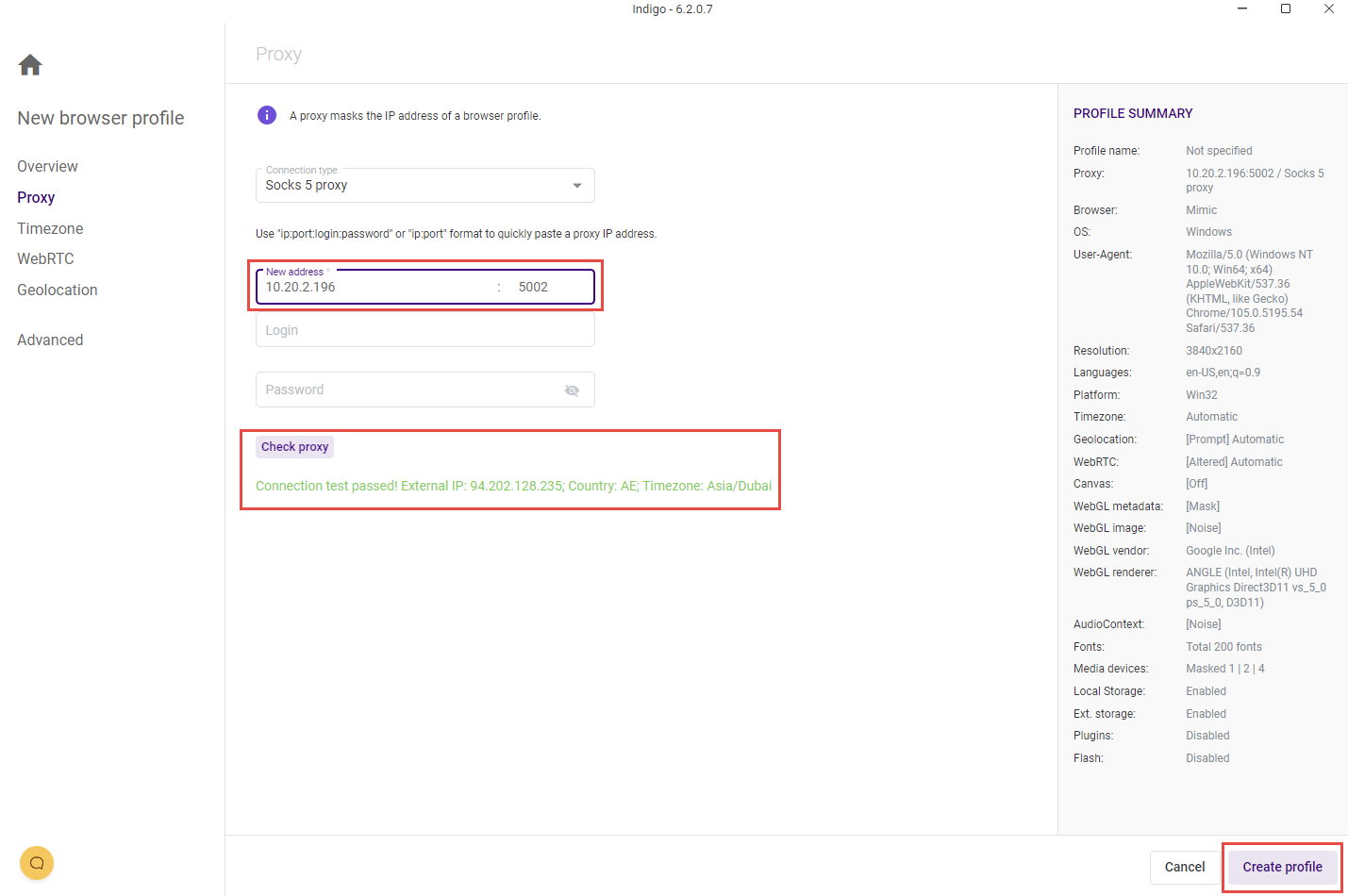
Шаг 7: Проверка подключения
Если вы видите зеленое сообщение о статусе, это означает, что соединение с прокси прошло успешно, и вы можете его использовать.
Шаг 8: Завершение настройки профиля
Нажмите на кнопку “Create profile”, чтобы завершить создание профиля с настройками прокси.
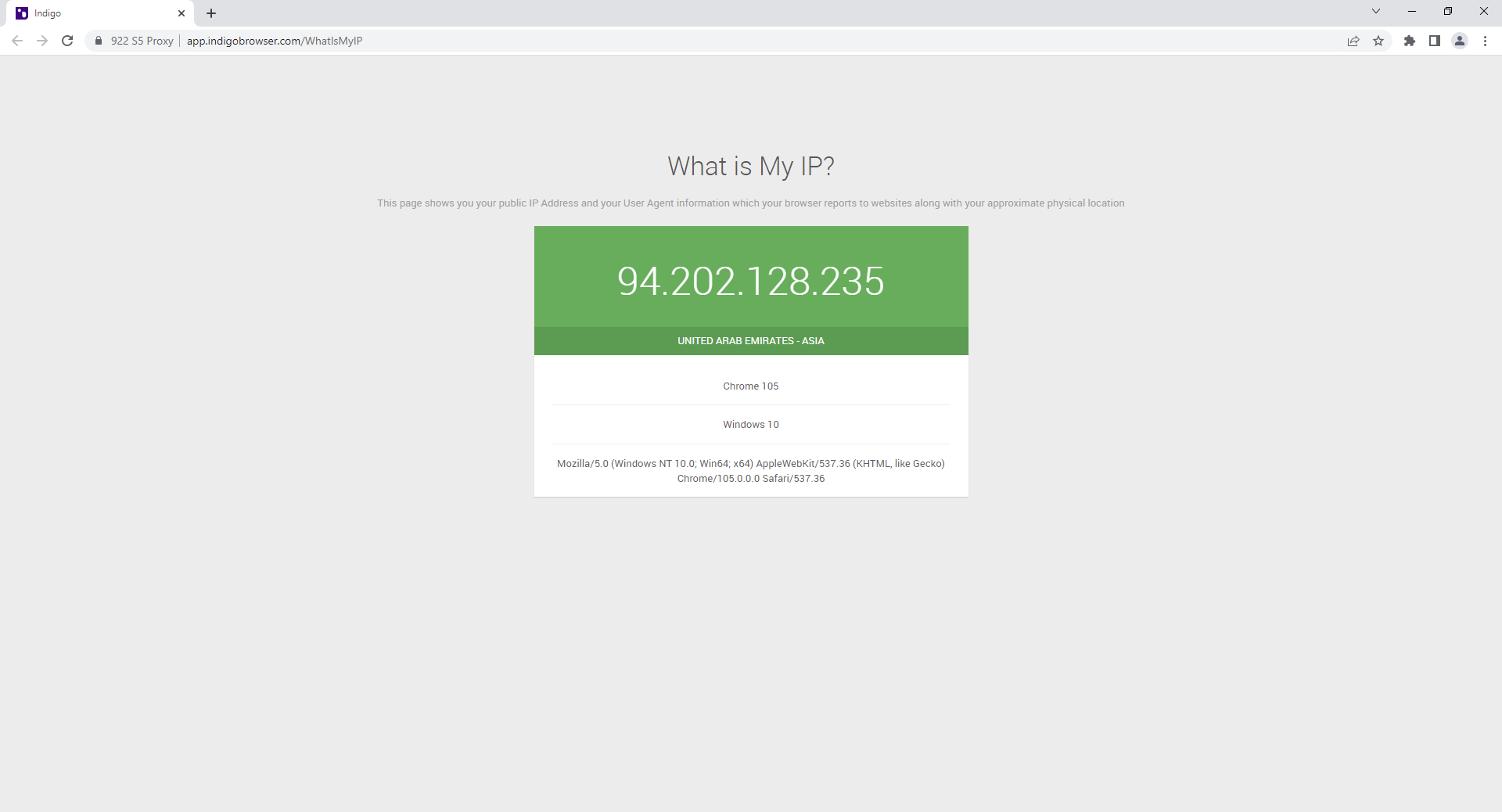
Теперь ваш профиль в браузере Indigo настроен для работы через прокси, и вы готовы к безопасной и конфиденциальной работе в интернете. Для ещё большей защиты и конфиденциальности рекомендуем воспользоваться виртуальными номерами для защиты личных данных чтобы минимизировать риск утечек данных.