Как разблокировать YouTube с помощью прокси-сервера (Руководство 2026)
💡Быстрый ответ: самый быстрый способ разблокировать YouTube где угодно — это резидентский SOCKS5 прокси; он обходит школьные фильтры, геоблокировки и корпоративные брандмауэры без установки VPN. Ниже приведены инструкции по настройке для Chrome, Windows, Mac, Android и iPhone.
YouTube — это наиболее заблокированный веб-сайт на земле. Школьный Wi-Fi отключает его, чтобы сэкономить пропускную способность. Работодатели фильтруют его для повышения производительности. Правительства Китая, России и Ирана ограничивают его на национальном уровне. А сам YouTube геоблокирует тысячи видео по странам; музыкальный клип, доступный в Германии, может не загружаться в Бразилии.
A прокси сервер решает все эти проблемы, перенаправляя ваш запрос через сервер в месте, где YouTube свободно доступен. Это руководство охватывает каждый сценарий: что вызывает каждый тип блокировки, какой прокси использовать, как его настроить на любом устройстве и как убедиться, что он действительно работает, включая ошибки, которые вызывают молчаливый отказ большинства настроек.
Почему YouTube блокируется и почему его исправление важно
Причина блокировки YouTube определяет, какое решение действительно работает. Использование неправильного исправления для неправильного типа блокировки — главная причина, по которой люди сдаются. Вот четыре различных типа блокировок, с которыми вы столкнетесь в 2026 году:
1. Фильтры сетей школ и рабочих мест
Наиболее распространенная блокировка. Администраторы сети используют инструменты фильтрации на уровне DNS или брандмауэра, чтобы предотвратить трафик на серверы Google Video. Ваше устройство никогда не подключается к YouTube; запрос перехватывается и отбрасывается на маршрутизаторе. Прокси обходит это, потому что фильтр видит только подключение к IP прокси, которого нет в его списке блокировки.
2. Цензура на уровне правительства
Китай, Северная Корея, Туркменистан и части Ирана и России поддерживают активные блокировки YouTube на уровне интернет-провайдера. Они более сложные; часто они используют глубокий анализ пакетов (DPI) для обнаружения и блокировки трафика прокси. Для этих сред резидентские прокси (IP-адреса, которые выглядят как реальные домашние пользователи) необходимы; IP-адреса датацентров часто блокируются полностью.
3. Геоограничения YouTube
YouTube сам ограничивает определенные видео по регионам на основе лицензионных соглашений. Спортивный клип может быть доступен только в Великобритании. Музыкальный клип может быть лицензирован только для Германии. Это не YouTube, который блокируется; это YouTube, который блокирует на основе вашего обнаруженного местоположения. Решение — прокси с резидентским IP, расположенным в стране, где контент лицензирован.
4. Дросселирование интернет-провайдером
Реже, но некоторые интернет-провайдеры намеренно замедляют или блокируют трафик YouTube в часы пик для управления перегруженностью сети. Прокси обходит это, потому что ваш интернет-провайдер может видеть только подключение к прокси, а не к YouTube напрямую.
💡Примечание: для блокировок в школах/на работе подойдет почти любой прокси. Для цензуры правительства вам нужны резидентские IP. Для заблокированного по геолокации контента вам нужен прокси IP в конкретной целевой стране. Для дросселирования интернет-провайдером подойдет любой прокси с достаточной пропускной способностью.
Как работает прокси-сервер YouTube
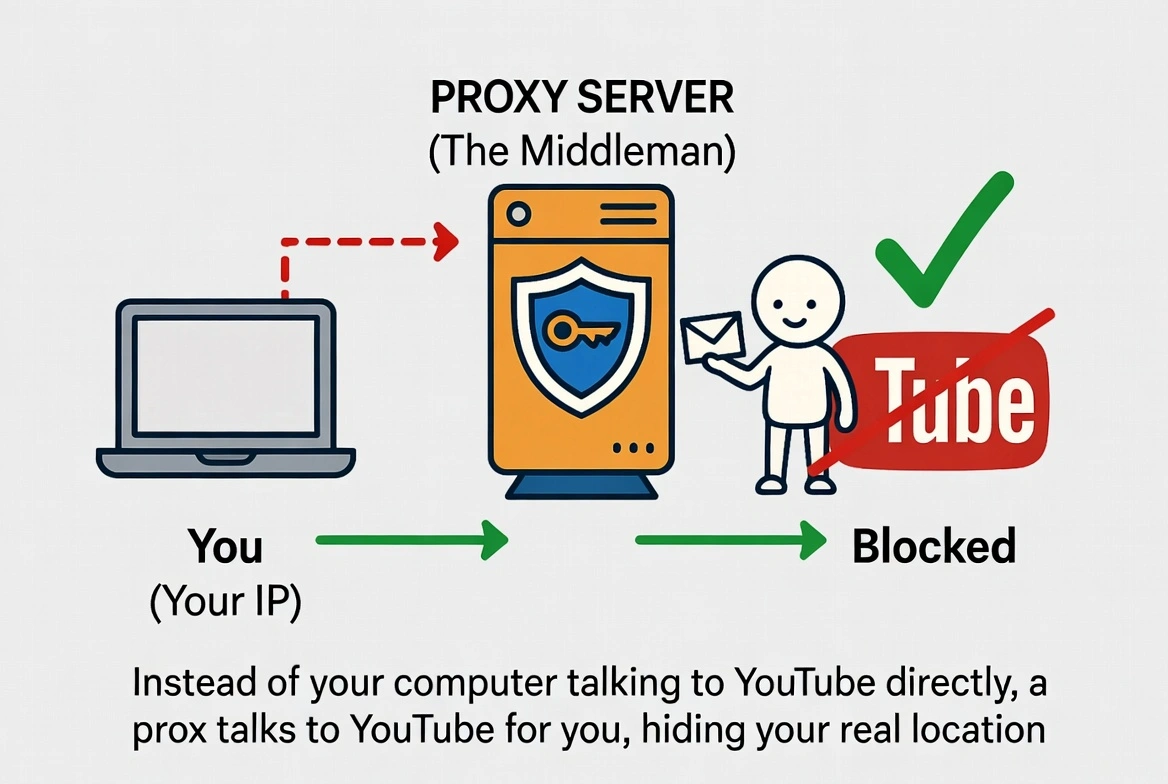
Когда вы обычно посещаете YouTube, ваше устройство отправляет запрос непосредственно на серверы Google. Этот запрос содержит ваш IP-адрес, который раскрывает ваше физическое местоположение и вашу сеть (диапазон IP вашей школы, блокировку интернет-провайдера вашей страны и т. д.). YouTube или брандмауэр перед ним использует этот IP для определения того, пропустить ли вас.
Прокси-сервер находится между вами и YouTube. Ваш браузер подключается к прокси, который затем перенаправляет ваш запрос на YouTube от вашего имени. YouTube видит IP-адрес прокси, а не ваш. Если IP прокси находится в месте, где YouTube доступен и разблокирован, вы пройдете.
💡«Пример: это похоже на использование адреса надежного друга для получения почты, когда вы находитесь в месте, где доставки заблокированы. Почта идет вашему другу (прокси), который получает ее и перенаправляет вам. Отправитель знает только адрес вашего друга.»
Это также работает в обратном направлении: когда YouTube отвечает видеоданными, он отправляет их прокси, который передает их вам. Весь обмен невидим для того, что блокирует ваше соединение.
Прокси против VPN против Smart DNS: какой вам действительно нужен
Все три инструмента разблокируют YouTube, но они работают по-разному и подходят для разных ситуаций. Вот сравнение рядом, чтобы помочь вам решить:
Функция | Прокси | VPN | Smart DNS |
Разблокирует YouTube | Да | Да | Да (только геоблокировки) |
Шифрует трафик | Редко (HTTPS опционально) | Да, полное шифрование | Нет |
Скорость потоковой передачи | Быстро (без затрат на шифрование) | Небольшое замедление | Быстро |
Работает на уровне устройства | Нет (специфично для приложения/браузера) | Да, весь трафик | Да, весь трафик |
Обходит DPI-цензуру | С Резидентскими IP | Да (с обфускацией) | Нет |
Управление несколькими аккаунтами | Да (один IP на аккаунт) | Ограничено | Нет |
Цена | Низкая до умеренной | Умеренная | Низкая |
Сложность настройки | Низкая (не требуется программное обеспечение) | Умеренная (требуется приложение) | Низкая (только изменение DNS) |
Используйте прокси, если вы хотите разблокировать YouTube конкретно (а не все устройство), вам нужна скорость для потоковой передачи 4K или вы управляете несколькими аккаунтами YouTube.
Используйте VPN, если: вам нужна защита всего интернет-трафика, вы находитесь в открытой сети Wi-Fi или вы имеете дело с серьёзной государственной цензурой, которая обнаруживает трафик прокси.
Используйте Smart DNS, если: вам нужно только обойти географические ограничения контента и вам не нужна конфиденциальность или шифрование.
💡«Примечание: для использования в этом руководстве — разблокировка YouTube в школе, на работе или в стране с ограничениями — Резидентский прокси SOCKS5 — это самый быстрый и экономичный выбор. Остальная часть этого руководства сосредоточена на настройке прокси.»
Выбор правильного типа прокси для YouTube в 2026 году
Не все прокси одинаково хорошо работают с YouTube. В 2026 году системы обнаружения YouTube стали значительно более сложными; они перекрёстно ссылаются на базы данных репутации IP, данные ASN (номер автономной системы) и поведенческие сигналы для определения и регулирования трафика прокси. Вот что вам нужно знать:
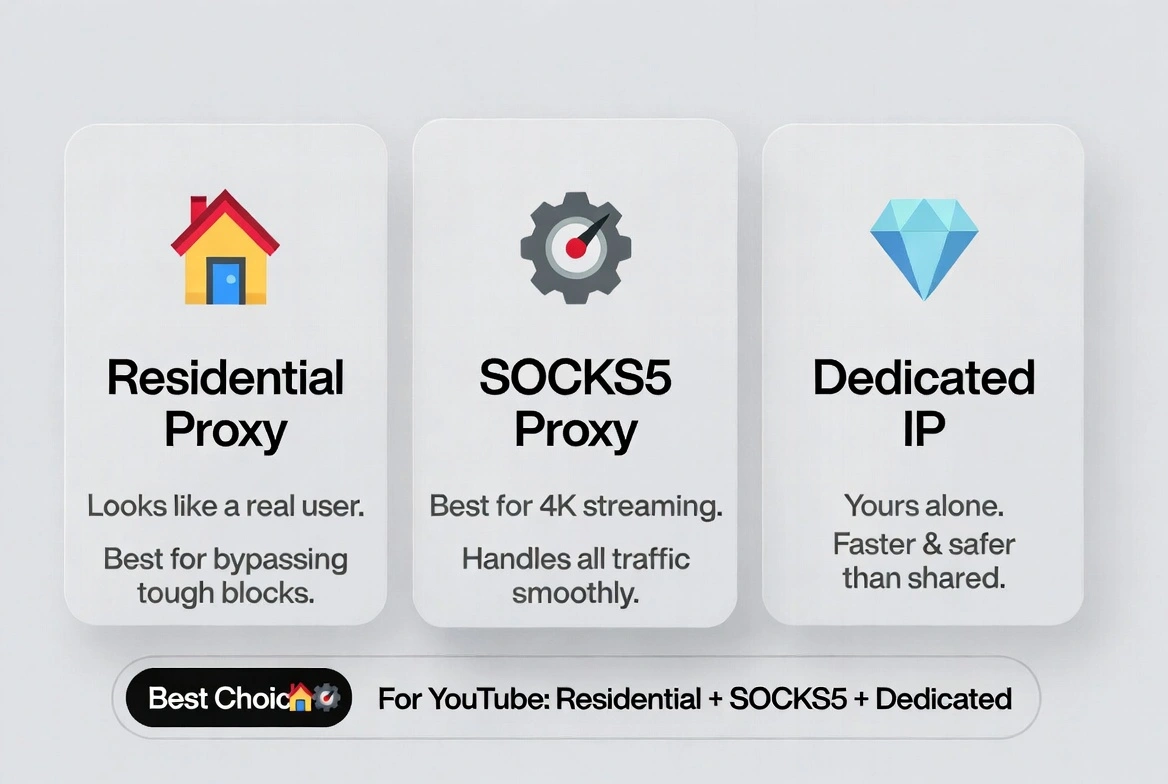
Резидентские прокси: лучше всего для надёжности
Резидентские прокси используют IP-адреса, назначенные реальным домам поставщиками интернета. Для систем обнаружения YouTube они выглядят как обычные пользователи. Их значительно сложнее обнаружить и заблокировать, чем IP Датацентра. Если вы имеете дело с географическими ограничениями или сетью, которая активно пытается заблокировать доступ через прокси, Резидентские IP — единственная категория, которая работает последовательно.
Мобильные прокси: лучше всего для оценки доверия
Мобильные прокси используют IP-адреса, назначенные реальным сетям 4G и 5G операторов. YouTube рассматривает IP мобильных операторов как одно из наиболее надёжных поступлений трафика; этот трафик неотличим от трафика человека, смотрящего на своём телефоне. Мобильные прокси — лучший выбор для управления каналом YouTube, автоматизации и любых задач, где доверие к аккаунту критично. Они, как правило, дороже, но имеют наивысший процент успеха против обнаружения.
Датацентр прокси: избегайте для YouTube
Датацентр прокси поступают из облачных диапазонов серверов (AWS, Azure, Google Cloud и т. д.). YouTube ведет актуальные списки блокировок известных диапазонов IP датацентров и либо полностью их блокирует, либо предоставляет деградированный опыт. Для случайного разблокирования в школе/на работе они иногда работают, но часто не работают для геоблокированного контента и работы с несколькими аккаунтами. Не используйте IP датацентров для YouTube, если надежность важна.
HTTP vs. SOCKS5 протокол
HTTP прокси обрабатывают стандартный веб-трафик и достаточны для базового просмотра YouTube. SOCKS5 прокси обрабатывают любой тип трафика, включая видеопотоки и UDP соединения. Для плавной потоковой передачи 4K SOCKS5 — лучший протокол; он не мешает пакетам данных так, как иногда делают HTTP прокси, что приводит к меньшему буферизации и лучшему качеству воспроизведения.[Обзор HTTP протокола MDN]
Общие vs. Выделенные прокси
Общие прокси используются несколькими людьми одновременно. Они дешевле, но более вероятно будут отмечены, если другой пользователь вызовет обнаружение YouTube. Выделенные прокси назначены только вам, что значительно снижает риск отметок. Для обычного использования YouTube выделенные прокси стоят небольшой надбавки в цене.
Ваш случай использования | Рекомендуемый тип прокси |
Разблокировать YouTube в школе или на работе | Резидентские HTTP или SOCKS5 (общие подойдут) |
Потоковая передача 4K без буферизации | Резидентские SOCKS5, выделенные |
Смотреть геоблокированный контент (например, только для Великобритании) | Резидентский прокси в этой конкретной стране |
Управление несколькими каналами YouTube | Выделенные резидентские или мобильные, один IP на аккаунт |
Автоматизация YouTube/скрейпинг данных | Ротирующие резидентские или мобильные прокси |
Обход тяжелой цензуры (Китай, Иран) | Резидентские SOCKS5 с поддержкой обфускации |
Пошагово: как настроить прокси для YouTube
Перед началом: получите учетные данные прокси у вашего поставщика. Вам понадобится IP-адрес (или имя хоста), номер порта и, как правило, имя пользователя и пароль. Подготовьте их перед выполнением любого из следующих шагов. Например, вот как выглядят учетные данные CyberYozh :

Способ 1: Google Chrome (Windows)
Chrome в Windows использует параметры прокси вашей системы. Вот как их настроить:
1. Нажмите Windows + I, чтобы открыть Параметры.
2. Перейдите в Сеть и Интернет > Прокси.
3. В разделе Ручная настройка прокси нажмите Настроить.
4. Переведите переключатель «Использовать прокси-сервер» в положение Вкл.
5. Введите IP-адрес прокси и номер порта от вашего поставщика.
6. Нажмите Сохранить, затем откройте Chrome и перейдите на YouTube.
7. Если вас попросят ввести учетные данные, введите имя пользователя и пароль от вашего поставщика.
💡«Совет: если вы хотите маршрутизировать только определенный просмотр через прокси без изменения системных параметров, вместо этого используйте расширение браузера FoxyProxy. Это позволяет вам мгновенно переключать прокси и применять их для каждого сайта.»
Способ 2: Mozilla Firefox
Firefox имеет собственные параметры прокси, отдельные от параметров вашей системы, что на самом деле полезно. Вы можете маршрутизировать Firefox через прокси без влияния на что-либо еще на вашем устройстве.
1. Откройте Firefox > Параметры > прокрутите до Параметры сети > нажмите Параметры.
2. Выберите Manual proxy configuration.
3. Введите IP-адрес и порт вашего прокси.
4. Если используется SOCKS5, выберите SOCKS v5 и установите флажок Proxy DNS over SOCKS v5 (предотвращает утечки DNS).[Спецификация протокола SOCKS5 (RFC 1928)]
5. Нажмите OK и протестируйте YouTube.
Способ 3: macOS (системный уровень)
1. Нажмите меню Apple > System Settings.
2. Выберите Network на боковой панели.
3. Выберите активное подключение (Wi-Fi или Ethernet) и нажмите Details.
4. Нажмите вкладку Proxies.
5. Установите флажок для Web Proxy (HTTP) или SOCKS Proxy, в зависимости от типа вашего прокси.
6. Введите IP-адрес и порт прокси-сервера.
7. Если требуется, установите флажок Proxy server requires a password и введите учетные данные.
8. Нажмите OK, затем Apply. Протестируйте YouTube в любом браузере.
Способ 4: Android
1. Перейдите в Settings > Wi-Fi.
2. Долгое нажатие на имя сети и нажмите Modify network (или значок шестеренки).
3. Разверните Advanced options.
4. Измените Proxy с None на Manual.
5. Введите имя хоста прокси и порт, затем нажмите Save.
💡«Важно: системный прокси Android применяется только к трафику Wi-Fi и игнорируется многими приложениями. Если приложение YouTube его не учитывает, получайте доступ к YouTube через Chrome на мобильном устройстве.»
Способ 5: iPhone / iOS
1. Перейдите в Settings > Wi-Fi.
2. Нажмите значок i рядом с текущей сетью.
3. Прокрутите до HTTP Proxy и нажмите Configure Proxy.
4. Выберите Manual.
5. Введите адрес сервера, порт и учетные данные, если требуется.
6. Нажмите Save.
Как управлять несколькими аккаунтами YouTube с помощью прокси для опытных пользователей
Если вы управляете несколькими каналами YouTube, запускаете автоматизацию или выполняете работу, где разделение аккаунтов критично, стандартной настройки прокси в браузере недостаточно. YouTube отслеживает не только ваш IP-адрес; он также создает отпечаток браузера на основе разрешения экрана, установленных шрифтов, часового пояса, установленных плагинов и WebGL-рендерера. Два аккаунта с одинаковым отпечатком могут быть связаны, даже если они используют разные IP-адреса.
💡«Профессиональное решение: всегда комбинируйте выделенные прокси с анти-детект браузером. Прокси CyberYozh App интегрируются без проблем с инструментами вроде Multilogin, GoLogin и AdsPower, позволяя создавать изолированные профили браузера, каждый с уникальным отпечатком и назначенным прокси. Каждый профиль выглядит для YouTube как совершенно другое устройство в совершенно другом месте.»
Ключевые правила управления мультиаккаунтными YouTube-прокси в 2026 году:
• Один выделенный IP на аккаунт YouTube; никогда не делитесь IP между аккаунтами.
• Используйте липкие сессии (один и тот же IP на протяжении всей сессии), чтобы избежать срабатывания запросов повторной аутентификации из-за изменения IP в середине сессии.
• Мобильные прокси превосходят Резидентские прокси по доверию аккаунта. YouTube рассматривает IP операторов как трафик с более высоким уровнем доверия.
• Совместите страну прокси с зарегистрированным местоположением аккаунта и языковыми параметрами для максимальной аутентичности.
Как проверить, что ваш прокси действительно работает
Никогда не предполагайте, что прокси работает правильно; всегда тестируйте его. Неправильно настроенный прокси может казаться рабочим, но при этом утечь ваш реальный IP или DNS-запросы.
Шаг 1: Проверьте свой IP-адрес
Посетите WhatIsMyIP до и после включения прокси. IP-адрес и указанное местоположение должны измениться, отражая местоположение вашего прокси-сервера. Если ваш реальный IP по-прежнему отображается, прокси неправильно настроен.
Шаг 2: Протестируйте YouTube напрямую
Перейдите на видео YouTube, которое было ранее заблокировано или имело географические ограничения. Если оно загружается, прокси работает правильно. Если нет, еще раз проверьте свои учетные данные и адрес сервера.
Шаг 3: Запустите тест утечки DNS
Даже с активным прокси ваши DNS-запросы могут по-прежнему проходить через ваш обычный ISP, раскрывая ваше реальное местоположение. Посетите DNSLeakTest для проверки. Если обнаружены утечки, убедитесь, что вы включили Proxy DNS over SOCKS v5 в Firefox, или используйте поставщика, который автоматически маршрутизирует DNS через прокси.
Шаг 4: Тест скорости
Запустите тест скорости на Speedtest с прокси и без него. Хороший Резидентский прокси должен снизить вашу скорость не более чем на 15-20%. Большие падения обычно указывают на то, что прокси-сервер находится далеко от вас или перегружен. Попробуйте местоположение сервера ближе к вашему физическому местоположению.
Почему ваш YouTube-прокси не работает и как устранить неполадки по типу ошибки
Симптом | Наиболее вероятная причина | Решение |
YouTube загружается, но показывает «Видео недоступно». | Датацентр IP обнаружен YouTube | Переключитесь на Резидентский прокси в целевой стране |
YouTube вообще не загружается | Прокси неправильно настроен или имеет неправильный порт | Повторно введите учетные данные; проверьте формат хост:порт |
Прокси работает, но YouTube просит проверить аккаунт | IP изменился в середине сессии | Включите липкие сессии в параметрах прокси |
Все работает в браузере, но не в приложении YouTube | Приложение обходит системный прокси | Получайте доступ к YouTube через мобильный браузер или используйте SOCKS5-клиент на уровне приложения |
Обнаружена утечка DNS | DNS не маршрутизируется через прокси | В Firefox: включите «Proxy DNS over SOCKS v5». Или переключитесь на провайдера, который автоматически обрабатывает DNS |
Скорость очень низкая | Сервер слишком далеко или перегружен | Выберите прокси-сервер, расположенный географически ближе к вам |
Бесплатный прокси перестал работать | Бесплатные прокси имеют очень высокий процент отказов | Переключитесь на платный сервис резидентского прокси |
Является ли использование YouTube прокси законным в 2026 году
В подавляющем большинстве стран использование прокси-сервера для доступа к YouTube полностью законно. Маршрутизация трафика через промежуточный сервер — это стандартная сетевая практика, используемая компаниями, школами и исследователями безопасности по всему миру.
Есть нюансы, которые стоит знать:
• Страны с законами против обхода: Китай, Россия, Иран и небольшое количество других стран имеют законы, которые технически запрещают использование инструментов для обхода государственной цензуры. Применение к отдельным пользователям редко, но юридический риск существует.
• Условия обслуживания YouTube: YouTube запрещает использование прокси для обхода географических ограничений лицензирования в некоторых контекстах. Это проблема ToS, а не уголовная; последствие, если оно будет, будет действием на уровне аккаунта, а не судебным преследованием.
• Политики школ и рабочих мест: использование прокси для обхода сетевого фильтра может нарушить политику приемлемого использования вашей школы или работодателя. Это дисциплинарный вопрос, а не юридический.
Для подавляющего большинства пользователей в западных странах использование прокси для просмотра YouTube юридически эквивалентно использованию приватного окна браузера — совершенно обычное поведение.
Что выделяет CyberYozh среди остальных провайдеров прокси
Среди множества провайдеров YouTube прокси в этой индустрии CyberYozh выделяется своим подходом к качеству IP и доступности. Каждый IP в их пуле проверяется против 50+ баз данных безопасности через встроенный инструмент Fraud Score перед включением в ротацию. Вот некоторые из лучших функций CyberYozh:
Предоставляет Резидентские, мобильные и Датацентр прокси
Инструмент IP Fraud Score: проверяется против 50+ баз данных безопасности перед использованием
50+ млн Резидентских IP в 100+ странах с таргетингом по городам и странам
Действительно неограниченный трафик мобильных прокси 4G/5G на реальных сетях операторов.
Встроенная верификация SMS и номеров телефонов, сторонний сервис не требуется
99,9% uptime с автоматическим переключением IP.
Поддержка протоколов SOCKS5, HTTP, HTTPS и UDP.
Безупречно работает с Multilogin, AdsPower и Dolphin Anty
Полная автоматизация и поддержка скрейпинга.
Круглосуточная поддержка клиентов на 7 языках
Самые доступные цены на рынке прокси: мобильные прокси с неограниченным трафиком от $1,70/день и Статические резидентские прокси начинаются с $5,29/месяц.
Заключение о разблокировке YouTube
Разница между работающими и неработающими прокси-настройками сводится к одной переменной: качество IP. Бесплатные прокси и IP датацентров блокируются системами обнаружения YouTube в течение секунд. Резидентские и мобильные прокси, которые выглядят как реальные пользователи, последовательно проходят.
💡«Примечание: пул из 50 млн+ резидентских и мобильных IP-адресов CyberYozh в 100+ странах создан именно для этого случая — реальные IP-адреса устройств, которые YouTube видит как обычных зрителей, поддержка SOCKS5, HTTP, HTTPS, UDP протоколов для плавной потоковой передачи в 4K с 99,9% доступностью. Липкие сессии для предотвращения изменений IP во время сеанса, которые запускают циклы проверки, и отсутствие ограничения пропускной способности, которое мучает более дешевые сервисы.»
Теперь у вас есть полная картина: почему YouTube блокируется, как прокси это решают, какой тип выбрать для вашей конкретной ситуации, как его настроить на любом устройстве и как проверить, что он работает. Остается только один шаг — использовать эти знания.
Часто задаваемые вопросы о том, как разблокировать YouTube с помощью прокси
Может ли прокси действительно разблокировать YouTube в школе или на работе?
Да. Блокировки в школе и на работе работают на уровне DNS или брандмауэра, предотвращая подключения к серверам YouTube. Прокси-сервер маршрутизирует ваш запрос через IP третьей стороны, который не находится в списке блокировки, полностью обходя фильтр. Резидентские прокси — наиболее надежный вариант, потому что их IP-адреса не появляются в коммерческих списках блокировки.
Какой тип прокси лучше всего подходит для YouTube в 2026 году?
Для разблокировки YouTube в школе или на работе хорошо работают резидентские HTTP или SOCKS5 прокси. Для геоблокированного контента вам нужен резидентский прокси в конкретной стране, где контент лицензирован. Для управления несколькими каналами YouTube или автоматизации мобильные прокси с липкими сессиями — золотой стандарт; они имеют наивысший рейтинг доверия в системах обнаружения YouTube.
Замедлит ли прокси мою потоковую передачу YouTube?
Хорошо настроенный резидентский прокси с подключением SOCKS5 и сервером, близким к вашему местоположению, должен добавить минимальные накладные расходы, обычно менее 15-20% снижения скорости. Бесплатные прокси почти всегда вызывают значительное замедление и буферизацию. Если вы испытываете значительное снижение скорости, попробуйте выбрать прокси-сервер географически ближе к вам.
Могу ли я использовать бесплатный прокси для разблокировки YouTube?
Бесплатные веб-прокси могут работать для случайного просмотра с низкими ставками. Однако они имеют значительные недостатки: многие регистрируют ваш трафик, внедряют объявления, часто выходят из строя и быстро блокируются системами обнаружения YouTube. Исследование 2024 года показало, что только около трети бесплатных прокси-точек оставались активными в течение периодов тестирования. Для чего-либо большего, чем быстрый одноразовый тест, платный сервис резидентского прокси обеспечивает гораздо лучшую надежность и конфиденциальность.
Что такое YouTube гео-прокси и как он работает?
YouTube гео-прокси — это резидентский прокси с IP-адресом, расположенным в определенной стране. Когда вы подключаетесь через него, YouTube определяет ваше местоположение как эту страну и предоставляет вам контент, лицензированный для этого региона. Например, резидентский прокси на основе Великобритании позволяет вам получить доступ к контенту, доступному только в Соединенном Королевстве.
Почему YouTube все еще блокирует меня, даже с прокси?
Наиболее распространенная причина — использование IP датацентров, которые YouTube идентифицирует и блокирует. Переключитесь на резидентские или мобильные прокси. Другие причины включают утечки DNS, раскрывающие ваше реальное местоположение, изменения IP во время сеанса, которые запускают проверку учетной записи, или несоответствия отпечатков браузера. Пройдите через этапы проверки в разделе тестирования выше, чтобы диагностировать, какая у вас проблема.
Безопасно ли использовать прокси для YouTube?
Использование авторитетного платного сервиса прокси безопасно. Риски исходят от бесплатных прокси, которые могут регистрировать ваш трафик, внедрять вредоносные скрипты или раскрывать ваши данные просмотра. Всегда используйте поставщика прокси с четкой политикой конфиденциальности и обязательством без логирования. Для максимальной безопасности используйте HTTPS с вашим прокси.
Могу ли я разблокировать YouTube на своем телефоне с помощью прокси?
Да, но с ограничением: параметры прокси на уровне системы в Android и iOS применяются только к трафику Wi-Fi HTTP. Приложение YouTube может их обойти. Наиболее надежный подход на мобильном устройстве — получить доступ к YouTube через браузер вашего телефона (Chrome или Safari) с настроенным прокси, а не использовать встроенное приложение YouTube. Для поддержки прокси на уровне приложения вам нужно специальное приложение-клиент прокси.
Полезно?
Поделиться статьей