
Как настроить прокси для Telegram и оставаться на связи в 2026 году

Вы открываете Telegram, отправляете сообщение, и ничего не происходит. Нет соединения, нет обновлений, нет звонков. Приложение просто молчит, хотя ещё вчера работало идеально.
Возможно, это региональная блокировка. Возможно, ваша сеть блокирует трафик Telegram. А может, ваш IP больше не выглядит достаточно «чистым». Какой бы ни была причина, доступ закрыт, и перезапуск приложения не поможет.
Здесь помогают MTProto- и SOCKS5-прокси с «чистыми» IP-адресами. С их помощью обходят ограничения, управляют аккаунтами и поддерживают стабильную работу Telegram на практике.
В этом руководстве вы найдёте:
Как настроить прокси для Telegram пошагово (MTProto и SOCKS5)
Какой тип прокси лучше подходит для Telegram в 2026 году
Как устранить неполадки, если прокси в Telegram не работает
Как безопасно использовать прокси в Telegram для обхода блокировок и региональных ограничений
Коротко
Telegram поддерживает MTProto и SOCKS5-прокси; MTProto — распространённый выбор для обхода блокировок и ограничений
Настроить прокси можно меньше чем за 2 минуты прямо в Telegram (в мобильной или десктопной версии)
Большинство проблем с соединением возникают из-за нерабочих или некачественных прокси либо ошибок в настройках
Для мультиаккаунтинга в Telegram используйте премиальные резидентские или мобильные прокси с чистой репутацией и стабильным аптаймом.
Что такое прокси для Telegram
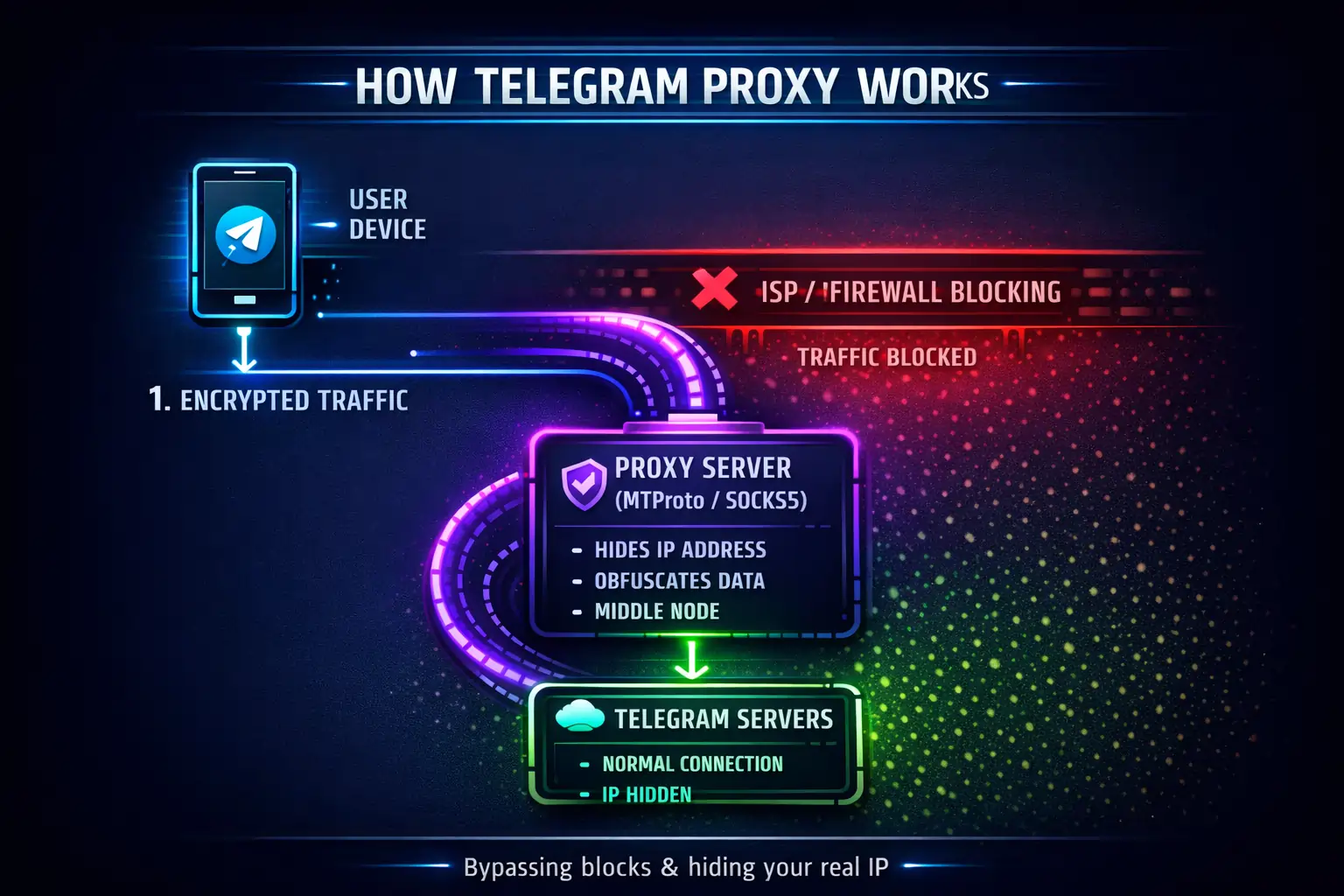
Прокси-сервер для Telegram находится между вашим устройством и серверами Telegram, направляя ваше соединение через другой IP-адрес. С точки зрения Telegram ваш трафик больше не исходит от вашего реального устройства — он исходит от прокси. Это позволяет обходить блокировки, восстанавливать доступ в ограниченных сетях и поддерживать стабильное соединение, даже когда ваш исходный IP заблокирован или ограничен.
Зачем вам нужен прокси для Telegram
Прокси для Telegram нужен для управления несколькими аккаунтами Telegram (более 3) на одном устройстве, использования автоматизации или ботов, а также проведения маркетинга и рассылок. Прокси также полезен, если вы просто хотите восстановить соединение, когда оно заблокировано, нестабильно или ограничено.
Типичные сценарии:
Telegram заблокирован или частично ограничен в вашей стране
Ваша сеть (работа, учебное заведение, провайдер) фильтрует или ограничивает трафик Telegram
Вы управляете несколькими аккаунтами, ботами или рассылками
Ваше соединение случайно прерывается или блокируется
Вы хотите скрыть свой реальный IP и местоположение
Во всех этих случаях проблема не в самом Telegram — дело в том, как оценивается ваш IP. Прокси решает эту проблему напрямую.
Прокси для Telegram или VPN: что выбрать
Прокси для Telegram и VPN работают на разных уровнях сетевого стека. В таблице ниже показано, как они различаются по охвату, производительности, настройке и типичным сценариям использования при доступе к Telegram.
Параметр | Прокси Telegram (MTProto / SOCKS5) | VPN |
|---|---|---|
Охват | Только трафик Telegram | Весь трафик устройства |
Скорость | Быстро, минимальные задержки | Медленнее из-за полной маршрутизации |
Настройка | В настройках Telegram | Приложение на уровне системы |
Устойчивость к блокировкам | Высокая при чистых IP | Часто обнаруживается или ограничивается |
Оптимальное применение | Разблокировка Telegram, стабильный доступ | Полная конфиденциальность устройства |
Итог: Использование лучших прокси для Telegram быстрее и эффективнее, тогда как VPN лучше подходят для шифрования всего интернет-трафика.
Узнайте, как использовать Telegram Web в 2026 году, и как решить проблемы с доступом.
Типы прокси для Telegram: краткий обзор
Telegram поддерживает два типа прокси: MTProto и SOCKS5. Они используются для маршрутизации трафика через внешние IP и восстановления доступа, когда прямые подключения заблокированы, ограничены или нестабильны. Оба решают одну и ту же задачу (восстановление подключения к Telegram), но различаются способом обработки трафика, уровнем интеграции с Telegram и сценариями применения.
MTProto: создан для Telegram
MTProto — это нативный протокол прокси Telegram, разработанный специально для приложения. Он оптимизирован для обхода цензуры и поддержания стабильных сессий. Прокси Telegram MTProto идеально подходит, когда нужно восстановить доступ и обеспечить подключение в сетях с ограничениями. Он работает на уровне приложения и тесно интегрирован с внутренней сетевой логикой Telegram.
Основные особенности:
Нативный протокол Telegram
Отлично подходит для обхода блокировок, частичных ограничений или нестабильности на уровне провайдера или страны
Высокая устойчивость к фильтрации и цензуре.
Ограничение: MTProto-прокси не поддерживают голосовые звонки и голосовые чаты в Telegram. Если вам нужно маршрутизировать звонки через прокси, используйте SOCKS5.
SOCKS5: гибкий прокси для профессионального и личного использования
SOCKS5 — это универсальный протокол прокси, который перенаправляет трафик через внешний IP без привязки к Telegram. Это делает его отличным выбором для профессиональной работы с несколькими инструментами, сервисами или аккаунтами.
Основные возможности:
Работает с множеством приложений и инструментов
Подходит для работы с несколькими приложениями, автоматизации и работы с аккаунтами
Гибкая маршрутизация трафика и настройка инфраструктуры.
MTProto или SOCKS5: что выбрать
Характеристика | MTProto (нативный для Telegram) | SOCKS5 (универсальный) |
|---|---|---|
Оптимизация | Создан для трафика Telegram | Не специфичен для Telegram |
Стабильность | Высокая в условиях цензуры | Зависит от качества прокси |
Применение | Доступ, стабильность, обход ограничений | Маршрутизация для нескольких приложений, гибкость |
Совместимость | Только Telegram | Все приложения |
Уровень протокола | Уровень приложения (интегрированный) | Уровень транспорта |
Как настроить прокси в Telegram (пошагово)
Чтобы настроить прокси в Telegram, вам нужны данные прокси: сервер (IP или домен), порт и, при необходимости, учётные данные для входа. Вот как добавить прокси в Telegram пошагово.
Настройка прокси Telegram на ПК (Windows, macOS, Linux)
Шаг 1. Запустите десктопную версию Telegram.
Шаг 2. В верхнем левом углу нажмите на три линии и выберите «Настройки». Перейдите на вкладку Продвинутые настройки.
Шаг 3. Найдите раздел Данные и память и нажмите на Тип подключения. Включите Использовать пользовательский прокси.
Шаг 4. Выберите тип прокси: SOCKS5 или MTProto. Заполните поля:
Имя хоста: введите IP-адрес или доменное имя прокси.
Порт: укажите порт сервера.
Имя пользователя/Пароль: введите данные авторизации, если требуется.
Нажмите Сохранить.
Настройка прокси в Telegram на мобильных устройствах (Android/iOS)
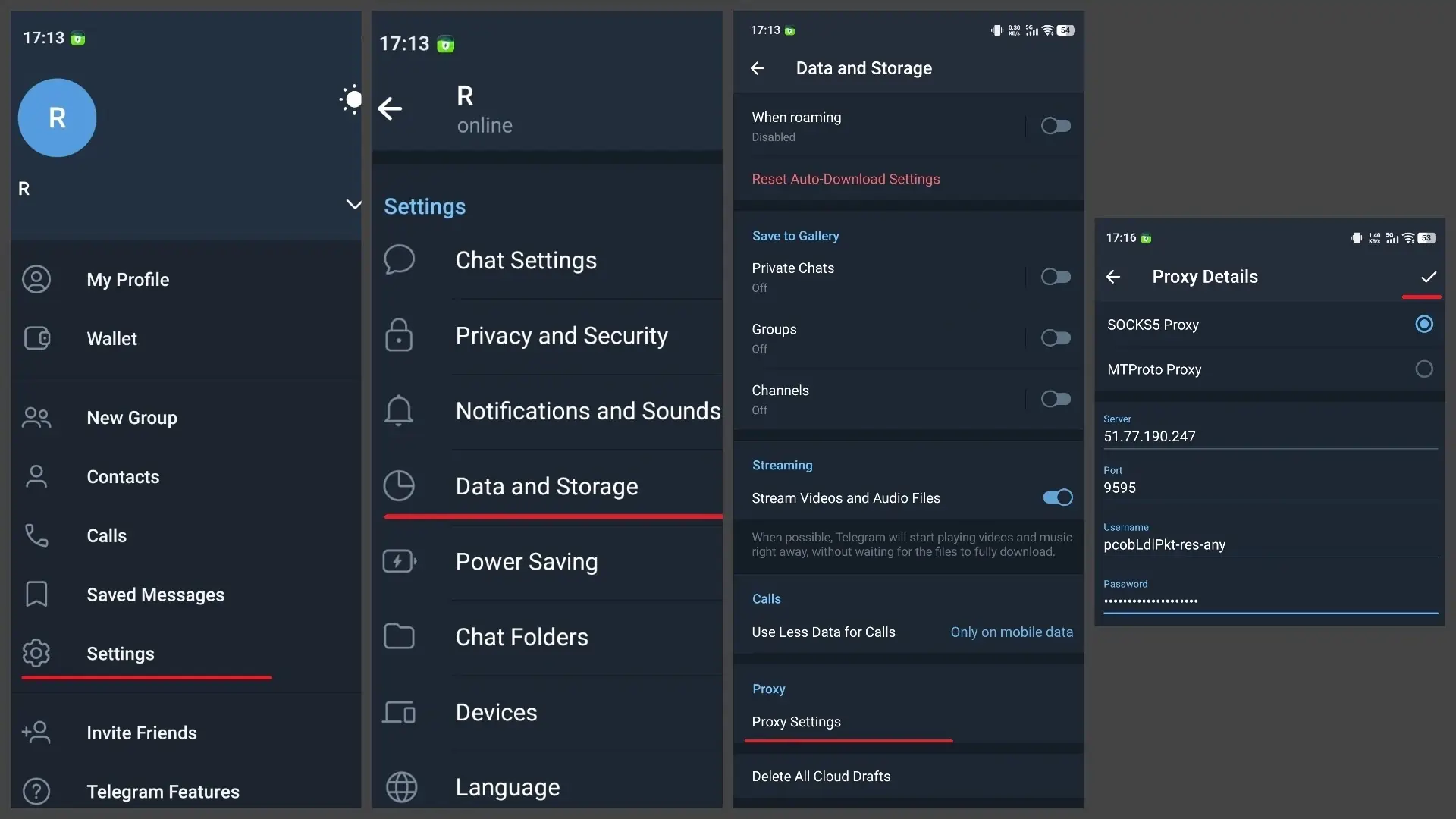
Шаг 1. Откройте Telegram и перейдите в Настройки.
Шаг 2. Выберите раздел Данные и память. Прокрутите до самого низа и нажмите на Настройки прокси.
Шаг 3. Активируйте Использовать прокси.
Шаг 4. Нажмите Добавить прокси. Выберите тип: SOCKS5 или MTProto. Введите данные сервера: Сервер (хост), Порт, Имя пользователя и Пароль.
Шаг 5. Нажмите галочку, чтобы сохранить.
После настройки Telegram проверит подключение. Если прокси работает, статус изменится на «онлайн», а в интерфейсе появится значок индикатора прокси.
Какой тип прокси лучше всего подходит для Telegram в 2026 году
Если вам нужен стабильный доступ к Telegram в регионах с ограничениями или вы хотите управлять несколькими аккаунтами, выбор прокси зависит от того, как используются аккаунты. Резидентские прокси подходят для стабильных длительных сессий, мобильные прокси подходят для мультиаккаунтинга и сценариев, требующих IP мобильных операторов, а датацентровые прокси подходят для задач, где важна скорость.
Для Telegram SOCKS5 описывает, как прокси подключается к приложению, в то время как резидентские, мобильные и датацентровые прокси определяют источник IP-адреса. Поэтому вы можете использовать SOCKS5 с разными типами IP
Резидентские прокси: для аккаунтов, которые вы планируете сохранить
Резидентские прокси для Telegram используют настоящие IP-адреса интернет-провайдеров, поэтому Telegram видит обычный домашний трафик. Они являются стандартным выбором для долгосрочного управления аккаунтами, включая обмен сообщениями, группы и каналы.
Личное использование: Хорошо подходит, если вам нужен один стабильный IP-адрес в выбранной стране и вы остаётесь в системе месяцами.
Совет по настройке: Используйте один IP на аккаунт и сохраняйте sticky-сессию (до 24 часов), чтобы аккаунт не переключался между локациями в середине сессии.
На что обратить внимание: Не используйте ротацию на важных аккаунтах. Новый IP при каждом переподключении выглядит как вход из нового места.
Мобильные прокси: для масштабирования и агрессивной фильтрации
Мобильные LTE/5G прокси используют настоящие IP мобильных операторов. Каждый IP используется множеством реальных пользователей, поэтому Telegram сложно заблокировать его, не затронув обычных людей. Они лучше всего подходят в качестве прокси для нескольких аккаунтов Telegram, а также для автоматизации и рассылок.
Совет по настройке: Меняйте IP между сессиями, а не во время одной.
На что обратить внимание: Общие IP означают, что поведение соседа может иногда повлиять на вас, и они обычно стоят дороже резидентских.
Датацентровые прокси: для тестирования, а не для аккаунтов
Датацентровые прокси быстрые и дешёвые, но они используют известные серверные диапазоны, которые Telegram блокирует чаще.
Лучшее применение: Проверка работы хоста, порта и учётных данных перед переносом настройки на резидентские или мобильные прокси.
Не используйте для: Любых аккаунтов, которые вы не можете позволить себе потерять.
Используйте виртуальные номера США для SMS-верификации, если работаете в этом регионе, или получите виртуальный номер для Telegram из любой другой страны.
Как все типы прокси работают на практике
Telegram заблокирован или нестабилен? → MTProto
Нужна долгосрочная стабильность и чистая репутация? → Резидентские IP
Агрессивное масштабирование с минимальным риском обнаружения? → Мобильные IP
Приоритет — скорость или стоимость для некритичных задач? → Датацентровые IP
Как CyberYozh обеспечивает стабильный доступ к Telegram и мультиаккаунтинг
Для стабильного доступа к Telegram важен не только тип прокси, но и качество IP-адреса и уровень доверия к нему. На практике стабильную работу обеспечивает инфраструктура прокси CyberYozh, созданная для надёжной переписки, сохранности аккаунтов и длительных сессий в Telegram, например прокси CyberYozh: решения для маршрутизации с высоким уровнем доверия, рассчитанные на задачи Telegram.
Стабильное подключение к Telegram без случайных обрывов и аптаймом 99,9%
Мобильные LTE/5G-прокси реальных операторов, таких как T-Mobile, Vodafone и других с безлимитным трафиком
Более 100 млн резидентских IP-адресов в 195+ странах
Универсальная платформа с SMS-верификацией, проверкой качества IP и API-интеграцией
Минимальный риск блокировок по IP, повторных запросов верификации и нестабильной маршрутизации
Надёжная работа с множеством аккаунтов и параллельными сессиями, в том числе при долгосрочном использовании Telegram
Распространённые проблемы с прокси в Telegram (и их решения)
Распространённые проблемы «прокси Telegram не работает» обычно возникают из-за неправильных настроек, нестабильных серверов или низкокачественных IP-адресов, которые не могут поддерживать стабильное соединение. Ниже приведены решения наиболее частых проблем, с которыми вы можете столкнуться.
Прокси Telegram не подключается
Прокси Telegram не подключается, когда сервер недоступен, неправильно настроен или отключён. Обычно это происходит из-за неверного IP/порта, недействительного MTProto-секрета или неактивных прокси-серверов, которые не могут установить сессию с Telegram.
Решение:
Проверьте IP/домен сервера и порт
Проверьте MTProto-секрет или учётные данные SOCKS5
Убедитесь, что прокси активен и доступен
Переключитесь на другой адрес подключения прокси.
Прокси работает в браузере, но не в Telegram
Проверка в браузере лишь доказывает, что прокси обрабатывает веб-трафик. Telegram не использует этот путь: у него собственные настройки прокси и собственный протокол, поэтому прокси, который загружает сайты, всё равно может не работать в приложении. Почти всегда это несоответствие протокола или настроек.
Решение:
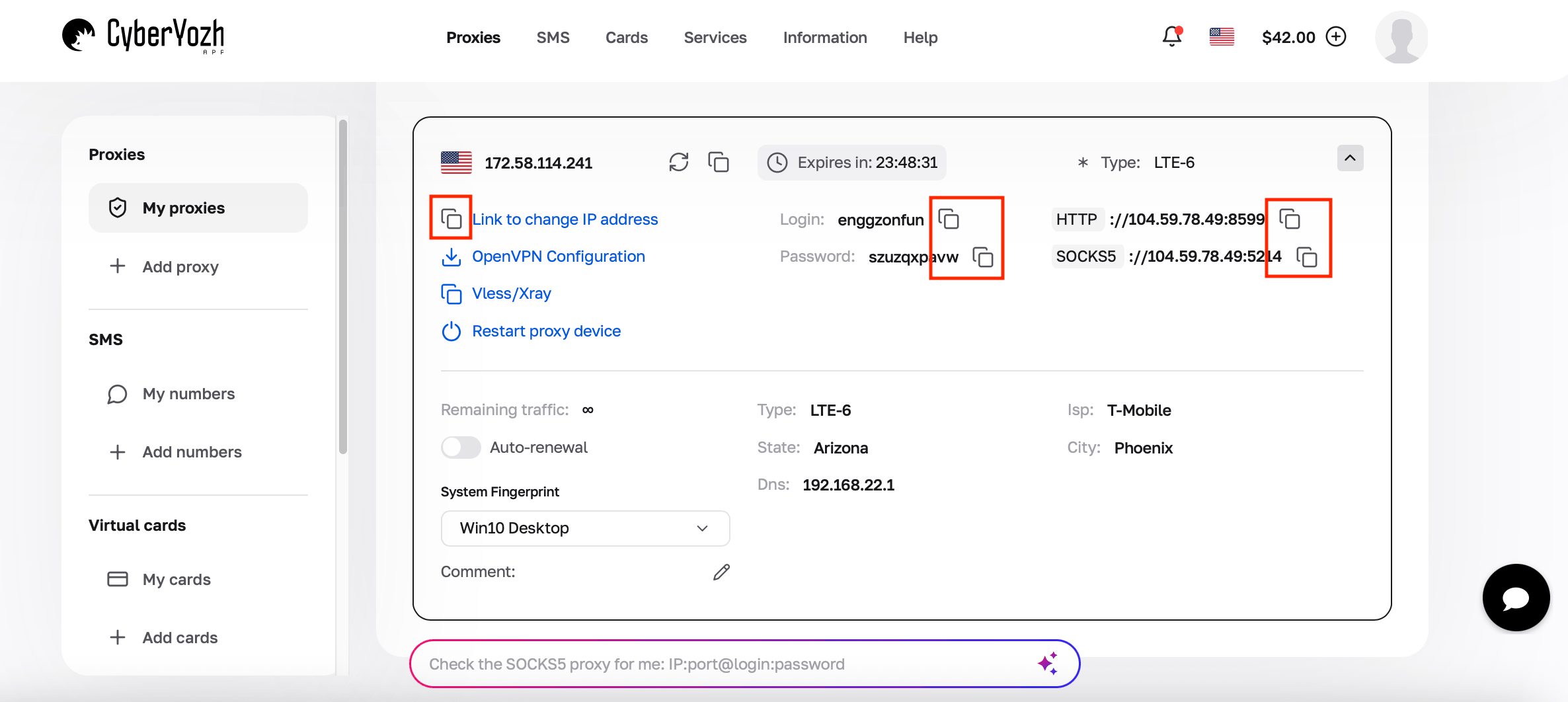
Сопоставьте протокол: введите хост и порт SOCKS5, а не HTTP.
Настройте прокси внутри Telegram, а не в браузере или системных настройках.
Перепроверьте логин, пароль или MTProto-секрет.
Убедитесь, что прокси отображается как онлайн в списке прокси самого Telegram.
Прокси подключён, но интернета нет
Telegram может показывать активное подключение через прокси, но не загружать сообщения и медиафайлы, если трафик не проходит. Так бывает, когда прокси подключается успешно, но не может передавать данные из-за ошибок в настройках или сбоев маршрутизации.
Решение:
Перепроверьте все поля прокси (сервер, порт, учётные данные)
Попробуйте другой протокол: с MTProto на SOCKS5 или наоборот
Отключите VPN и конфликтующие сетевые фильтры
Проверьте подключение в другой сети (мобильной или Wi-Fi)
Медленный прокси для Telegram
Прокси для Telegram работает медленно, если высокая задержка, сервер перегружен или качество IP низкое. Чаще всего скорость падает из-за того, что трафик идёт через удалённую, перегруженную или ненадёжную инфраструктуру.
Решение:
Выберите прокси географически ближе к вам
Избегайте общих и перегруженных пулов прокси
Используйте IP более высокого качества (резидентские или мобильные)
Отключите VPN: он добавляет лишний этап маршрутизации.
Прокси заблокирован
Прокси для Telegram перестаёт работать, если вы используете IP из чёрных списков или тот, что раньше применяли для спама и нарушений. Чаще всего это диапазоны IP датацентров и бесплатные прокси из открытых списков: они теряют доверие из-за того, что их уже не раз отмечали как подозрительные или слишком активно использовали.
Решение:
Замените на чистый резидентский или мобильный IP
Избегайте публичных и низкокачественных источников прокси
Меняйте IP между сессиями, а не посреди одной
Выбирайте проверенных провайдеров прокси
Когда прокси для Telegram не поможет
Прокси меняет источник подключения, но не то, что Telegram знает о вашем аккаунте. Поэтому аккаунт может не работать даже через прокси:
Ваш аккаунт ограничен или заблокирован. Если Telegram показывает уведомление об ограничении или вы не можете писать людям, с которыми раньше не общались, проверьте статус через @SpamBot и обратитесь в поддержку Telegram. Новый IP не снимет ограничение на уровне аккаунта.
Вы достигли лимитов на флуд. Рассылка сообщений большому числу людей, частые вступления в группы и массовые приглашения приводят к ограничениям аккаунта. Сократите активность.
Проблема в номере телефона. Повторные сбои верификации на номере, помеченном как подозрительный, связаны с самим номером, а не с сетью.
Сам Telegram не работает. Если ничего не загружается ни в одной сети и другие пользователи сообщают о том же, просто подождите. Прокси лишь направляет ваше соединение к сервису, который не отвечает.
Проблема в приложении или устройстве. Устаревшая версия Telegram, неверные дата и время, а также брандмауэр или антивирус, блокирующие приложение, могут вызывать состояние «Подключение» как с прокси, так и без. Обновите приложение и проверьте дату и время, прежде чем что-то менять.
Бесплатные и платные прокси для Telegram
Бесплатные и платные прокси для Telegram различаются главным образом качеством IP, стабильностью и долгосрочной надёжностью в условиях блокировок Telegram. Бесплатные прокси могут подойти для быстрого тестирования, но редко пригодны для стабильного и постоянного использования.
Бесплатные | Платные | |
Стабильность соединения | Нестабильно, частые обрывы | Стабильные сессии длительного действия |
Качество IP | Переиспользованные или скомпрометированные IP-диапазоны | Чистая репутация IP |
Риск блокировки | Высокий риск блокировок, ограничений или запросов верификации | Низкий риск блокировок |
Обычно отсутствует | Стабильный региональный доступ |
Заключение о настройке прокси для Telegram
Производительность прокси для Telegram зависит от двух факторов: протокола (MTProto или SOCKS5) и качества базовой IP-инфраструктуры. MTProto обычно используется для восстановления доступа в ограниченных средах, в то время как SOCKS5 поддерживает работу с несколькими приложениями.
Для стабильного доступа, безопасности аккаунтов и масштабируемых процессов премиальные прокси CyberYozh предоставляют вам резидентские и мобильные IP с sticky-сессиями длительностью до 24 часов, чтобы каждый аккаунт сохранял одно стабильное соединение.