
Помощник прокси: Полное руководство по настройке, лучшие советы и лучшие альтернативы (2026)
Если вы когда-либо пытались настроить помощник прокси в Chrome, вы, вероятно, столкнулись с той же стеной, на которую натыкаются все. Вы копаетесь в настройках Chrome в поисках элементов управления прокси и находите кнопку, которая открывает сетевые настройки вашей операционной системы. Вот и всё. Chrome не управляет прокси самостоятельно; он просто использует то, что использует весь ваш компьютер.
Это означает, что если вы установите прокси там, каждое приложение на вашей машине будет проходить через него. Ваш браузер, ваш почтовый клиент, ваш Slack, ваш Spotify. Всё это. Обычно это не то, что вам действительно нужно.
Proxy Helper — это расширение Chrome, которое решает эту проблему. Оно даёт вашему браузеру собственные независимые элементы управления прокси, полностью отделённые от системных настроек, так что вы можете маршрутизировать трафик Chrome через прокси, не трогая ничего другого на вашем компьютере.
В этом руководстве вы получите полную картину:
Что делает Proxy Helper и как это на самом деле работает
Как это сравнивается с основными альтернативами (FoxyProxy, SwitchyOmega)
Пошаговая настройка с быстрым контрольным списком
Ограничение аутентификации SOCKS, которое застаёт всех врасплох
Продвинутые функции, реальные примеры использования и исправления неполадок
Лучшие типы прокси для использования с ним и почему качество прокси так же важно, как само расширение
Давайте начнём.
Что такое Proxy Helper

Proxy Helper — это бесплатное расширение Chrome с открытым исходным кодом Chrome extension , которое позволяет вам настраивать параметры прокси непосредственно в вашем браузере, независимо от конфигурации сети вашего компьютера на уровне системы.
Основная идея проста. Вы устанавливаете его, вводите детали вашего прокси-сервера, активируете профиль, и Chrome начинает маршрутизировать свой трафик через этот прокси. Всё остальное за пределами Chrome остаётся на вашем обычном соединении. Системные настройки не затронуты. Никакие другие приложения не были затронуты.
Он поддерживает все основные прокси-протоколы, которые вы встретите: HTTP, HTTPS, SOCKS4, SOCKS5 и QUIC. Он также поддерживает конфигурации PAC-скриптов для автоматизированных правил маршрутизации, об этом позже.
«Тот факт, что это открытый исходный код, имеет большее значение, чем может показаться. Код общедоступен на GitHub, что означает, что любой может проверить ровно то, что делает расширение. Никакого скрытого сбора данных, никакого недокументированного поведения. Эта прозрачность — подлинный сигнал доверия, который многие расширения браузера просто не могут предложить.»
Сравнение: Proxy Helper vs. FoxyProxy vs. SwitchyOmega
Прежде чем вы решитесь на какое-либо расширение прокси, стоит узнать, какие у вас действительно есть варианты. Три названия чаще всего упоминаются для управления прокси в Chrome. Вот честное сравнение.
Функция | Proxy Helper | FoxyProxy | SwitchyOmega |
Цена | Бесплатно | Бесплатно / Премиум | Бесплатно |
Открытый исходный код | Да | Да | Да |
Поддержка PAC скриптов | Да | Да | Да |
Несколько профилей | Да | Да | Да |
Поддержка протоколов | HTTP, HTTPS, SOCKS4/5, QUIC | HTTP, HTTPS, SOCKS4/5 | HTTP, HTTPS, SOCKS4/5 |
Аутентификация SOCKS | Ограничение Chrome | Ограничение Chrome | Ограничение Chrome |
Сложность интерфейса | Простой | Простой | Средняя |
Переключение по шаблонам | Базовое | Продвинутое | Продвинутое |
Лучше всего подходит для | Быстрая настройка, прямолинейное использование | Переключение по шаблонам | Опытные пользователи, сложная маршрутизация |
Используйте Proxy Helper, если вам нужно что-то легкое и быстрое в настройке. Это самое простое из трех расширений и идеально подходит для пользователей, которым не нужны сложные правила переключения по URL-шаблонам.
Используйте FoxyProxy, если вам нужен детальный контроль над тем, какие URL проходят через какой прокси; система сопоставления шаблонов FoxyProxy более зрелая и гибкая, чем списки исключений Proxy Helper.
Используйте SwitchyOmega, если вы опытный пользователь, управляющий сложными конфигурациями прокси в нескольких проектах и нуждающийся в точном контроле над маршрутизацией трафика. Более крутая кривая обучения, но большие возможности для продвинутых рабочих процессов.
«Для большинства людей, читающих это руководство, особенно для тех, кто только начинает работать с прокси, Proxy Helper — это правильное место для начала. Это делает работу чисто, без усложнений.»
Почему использовать Proxy Helper вместо изменения системных настроек
Системные настройки прокси — это грубый инструмент. Измените прокси там, и весь трафик на вашей машине будет проходить через него: браузер, приложения, фоновые сервисы — все. Это вызывает две проблемы:
Во-первых», это часто нарушает работу приложений, которые не были разработаны для работы с прокси. «
Во-вторых», это избыточно для любой ситуации, когда вы хотите, чтобы только Chrome использовал другое соединение.«
Proxy Helper сохраняет изменения только в Chrome. Вот почему это важно на практике:
Управление только браузером»: все остальные приложения на вашем компьютере остаются на обычном соединении, полностью не затронутые.«
Быстрое переключение»: переключайтесь между профилями прокси двумя щелчками вместо того, чтобы копаться в системных меню«
Не требуются права администратора»: работает на рабочих компьютерах и управляемых устройствах, где вы не можете изменять системные параметры сети«
Поддержка PAC-скриптов»: автоматизируйте, какие сайты используют прокси, а какие подключаются напрямую«
Параметры перемещаются с Chrome»: ваша конфигурация прокси привязана к браузеру, а не к операционной системе.«
«Для SEO-специалистов», исследователей, разработчиков или кого-либо, занимающегося работой, ориентированной на конфиденциальность, такая изоляция — это вся суть.«
Как установить Proxy Helper в Chrome
Настройка занимает всего чуть более двух минут:
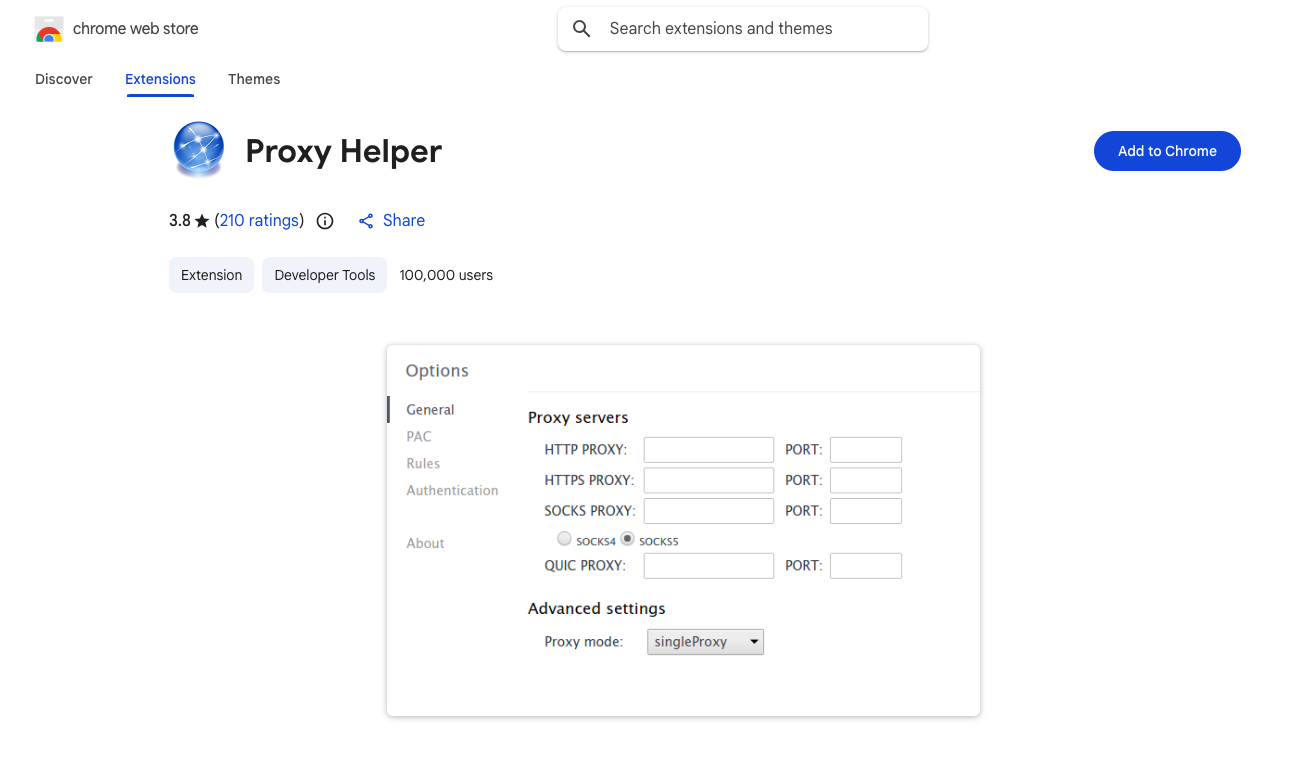
Шаг 1: Откройте Chrome Web Store
Откройте Google Chrome и перейдите в Chrome Web Store. Найдите «Proxy Helper» в строке поиска. Ищите расширение с синим значком; оно существует уже много лет и имеет хороший послужной список.

Шаг 2: Добавьте в Chrome
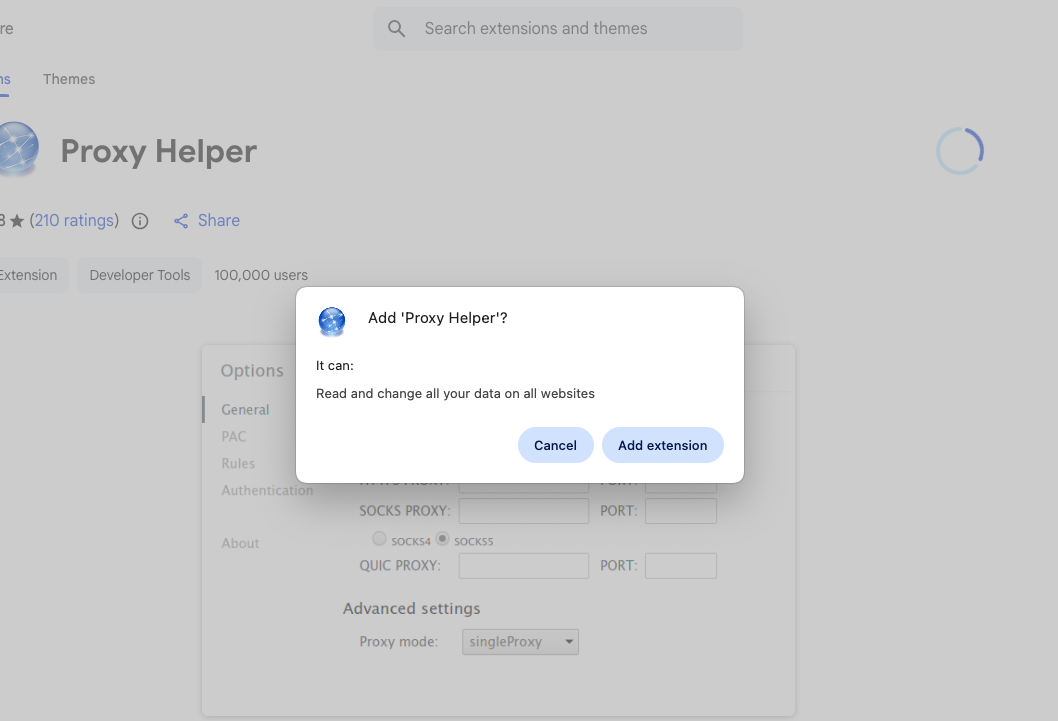
Нажмите кнопку «Добавить в Chrome» на странице расширения. Появится всплывающее окно подтверждения; нажмите «Добавить расширение» для завершения установки. Занимает около десяти секунд.
Шаг 3: Закрепите значок на панели инструментов
Нажмите значок пазла на панели инструментов Chrome, чтобы открыть меню расширений. Найдите Proxy Helper в списке и нажмите значок закрепления рядом с ним. Это сохраняет значок помощника прокси постоянно видимым, чтобы вы могли переключать профили прокси одним щелчком вместо открытия меню каждый раз.
Как настроить прокси в Proxy Helper
Это раздел, который имеет наибольшее значение. Давайте пройдемся через полную настройку.
Шаг 1: Соберите информацию о вашем прокси
Перед открытием расширения подготовьте информацию о прокси. Вам нужно:
Адрес сервера — либо домен (например, proxy.yourprovider.com), либо прямой IP-адрес
Номер порта — обычно 8080, 3128, 1080 или то, что указывает ваш провайдер
Протокол — HTTP, HTTPS, SOCKS4 или SOCKS5
Имя пользователя и пароль — если ваш прокси требует аутентификации
Ваш провайдер прокси предоставляет все это при регистрации. Держите это открытым и готовым перед тем, как начать вводить данные.
Шаг 2: Откройте параметры Proxy Helper
Щелкните правой кнопкой мыши на значок proxy helper на панели инструментов Chrome и выберите «Параметры». Это откроет главную панель настроек, где происходит вся конфигурация.
Шаг 3: Введите данные вашего сервера
В разделе сервера прокси:
Введите адрес сервера в поле хоста
Введите номер порта в поле порта
Выберите тип протокола из выпадающего меню
Тройной проверьте адрес сервера и порт. Один неправильный символ здесь — самая частая причина неудачных настроек, и это полностью невидимо, пока вы не попытаетесь подключиться.
Шаг 4: Настройте аутентификацию
Если ваш прокси требует входа, нажмите на вкладку «Аутентификация» и введите ваше имя пользователя и пароль точно так, как указано. Копируйте и вставляйте вместо ввода, учетные данные чувствительны к регистру, и один неправильный символ молча разрывает соединение.
«Важно: Если вы используете прокси SOCKS5, прочитайте следующий раздел перед тем, как предположить, что аутентификация будет работать. Есть ограничение на уровне Chrome, о котором вам нужно знать.»
Шаг 5: Сохранение и активация
Сохраните вашу конфигурацию, затем нажмите на значок Proxy Helper в панели инструментов и выберите новый профиль прокси. Chrome немедленно начнет маршрутизировать свой трафик через прокси-сервер.
Шаг 6: Проверка работоспособности
Откройте новую вкладку и посетите whatismyip.com или BrowserScan чтобы подтвердить, что ваш IP-адрес изменился на местоположение вашего прокси. Если ваш реальный IP-адрес все еще отображается, произошла ошибка конфигурации; обычно требуется исправить адрес сервера, порт или выбор протокола.
Вот краткий контрольный список настройки
Перед активацией прокси пройдитесь по этому списку. Это предотвращает 90% ошибок при настройке.
Адрес сервера скопирован правильно, без лишних пробелов
Номер порта точно совпадает с тем, что указал ваш провайдер
Выбранный протокол соответствует типу вашего прокси (HTTP/HTTPS/SOCKS4/SOCKS5)
Имя пользователя и пароль введены на вкладке «Аутентификация» (если требуется)
Никакие другие расширения прокси или VPN не работают одновременно
Значок Proxy Helper закреплен на панели инструментов для быстрого доступа
IP проверен на whatismyip.com после активации
«Если активация не удается, начните с начала этого списка. Ответ почти всегда находится в первых трех пунктах.»
Какую проблему аутентификации SOCKS никто вам не предупредит
Это проблема, которая генерирует больше запутанных запросов в поддержку, чем что-либо еще, связанное с Proxy Helper, и большинство руководств либо скрывают это, либо вообще не упоминают.
API расширений Chrome не поддерживает аутентификацию для прокси SOCKS
Это означает, что если вы подключаетесь к прокси SOCKS4 или SOCKS5, требующему имя пользователя и пароль, введение этих учетных данных в Proxy Helper не будет работать. Базовая архитектура Chrome просто не позволяет расширениям передавать учетные данные входа для соединений SOCKS. Это ограничение на уровне платформы, которое одинаково влияет на все расширения прокси Chrome, а не на ошибку в самом Proxy Helper.
Ваши два решения для этого:
1. Используйте аутентификацию на основе IP-адреса вместо этого. Многие провайдеры прокси позволяют вам разрешить ваш IP-адрес, поэтому прокси принимает соединения с вашего IP без требования пароля. Если ваш провайдер это предлагает, это самое чистое решение для соединений SOCKS.
2. Переключитесь на HTTP или HTTPS прокси если вам специально нужна аутентификация по паролю. Аутентификация HTTP и HTTPS прокси работает идеально с Proxy Helper без каких-либо ограничений.
Дополнительные функции Proxy Helper
После того как базовая настройка работает, эти функции делают Proxy Helper значительно более полезным.
Поддержка PAC-скриптов
PAC-скрипт (Proxy Auto-Configuration) — это небольшой файл, который точно указывает вашему браузеру, какие веб-сайты должны маршрутизироваться через прокси, а какие должны подключаться напрямую. Вместо отправки всего трафика через прокси вы можете автоматизировать интеллектуальную маршрутизацию, чтобы определенные домены проходили через прокси, а все остальное подключалось нормально.
Proxy Helper поддерживает PAC-скрипты либо через прямой URL, либо путём загрузки локального файла. Если ваша компания или поставщик прокси предоставляет URL PAC-скрипта, введите его в поле PAC-скрипта. Для большинства обычных пользователей это не требуется, но для тех, кто управляет сложной маршрутизацией трафика между несколькими проектами, это мощный инструмент для экономии времени.
Списки исключений
Проще, чем PAC-скрипты, списки исключений позволяют указать домены, которые всегда должны подключаться напрямую, независимо от того, какой профиль прокси активен. Введите домен в список исключений, и он будет маршрутизироваться обычным образом даже при работающем прокси.
Это особенно полезно для внутренних корпоративных инструментов, локальных сетевых адресов (localhost, 192.168.*), или любого сайта, где прокси вызывает проблемы доступа, которые вы не можете контролировать.
Несколько профилей прокси
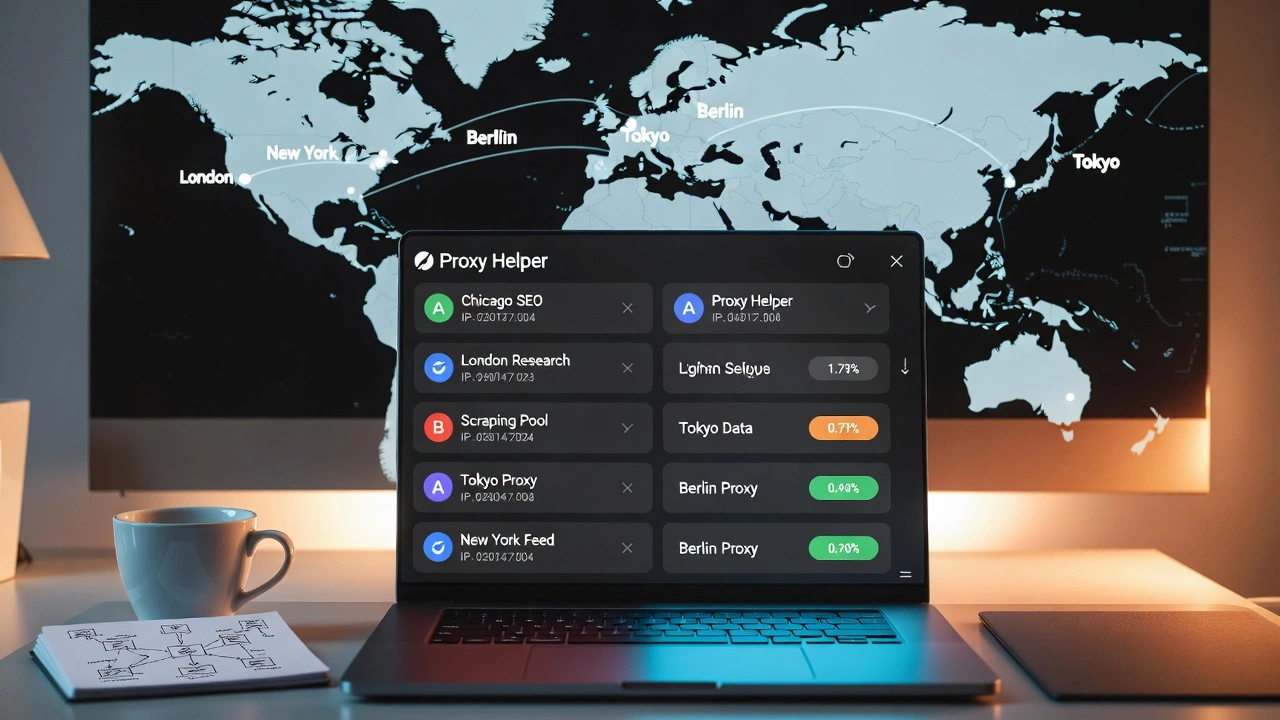
Вы не ограничены одной конфигурацией. Создавайте столько профилей прокси, сколько вам нужно, разные серверы, разные протоколы, разные назначения. Переключение между ними — это просто один клик на значок помощника прокси.
На практике профессионалы часто используют несколько профилей: Резидентские прокси для скрейпинга и исследований, датацентр прокси для задач, требующих скорости, и прямое подключение для обычного просмотра. Переключение занимает две секунды.
Экспорт и импорт конфигураций
Всё настроили и хотите сохранить или воспроизвести на другой машине? Proxy Helper позволяет экспортировать полную конфигурацию в файл и импортировать её в другом месте. Полезно для команд, которым нужны одинаковые настройки прокси для нескольких человек, или просто для сохранения надёжной резервной копии.
5 реальных сценариев использования Proxy Helper, которые могут сэкономить вам время
Понимание функций — это одно. Знание того, когда действительно использовать инструмент — другое. Вот ситуации, в которых Proxy Helper действительно заслуживает своего места.
1. Проверка локальных рейтингов SEO из конкретного города
Если вы SEO-специалист, отслеживающий рейтинг клиента в Чикаго, вы не сможете получить точные данные из своего офиса в Лондоне. SERP, который показывает Google, отражает вашу локацию, а не локацию вашего клиента. Proxy Helper с резидентским IP из Чикаго показывает вам ровно то, что видит местный пользователь в этом городе, без настройки отдельной физической машины или изменения системных параметров.
2. Тестирование геоблокированного контента и функций
Разработчики, создающие приложения, зависящие от местоположения, должны тестировать то, что действительно видят пользователи в разных регионах. Proxy Helper делает тривиальным переключение вашей видимой локации между тестами, активируйте французский прокси, проверьте французскую версию, переключитесь на японский прокси, проверьте японскую версию, затем вернитесь к прямому подключению. Весь рабочий процесс остаётся внутри Chrome без касания чего-либо ещё.
3. Веб-исследования и конкурентная разведка
Некоторые веб-сайты показывают разные цены, контент или функции в зависимости от того, откуда вы подключаетесь. Исследователи и аналитики используют Proxy Helper, чтобы увидеть, что конкуренты показывают на разных рынках, цены на товары, рекламные предложения и локализованные стратегии контента. Двухминутная настройка прокси даёт вам видимость региональных вариаций, которые в противном случае потребовали бы физического присутствия.
4. Избежание блокировок IP при скрейпинге и краулинге
Автоматизированный сбор данных быстро помечает ваш IP на большинстве веб-сайтов. Proxy Helper делает простым маршрутизацию ваших инструментов скрейпинга через прокси-сервер, распределяя запросы между разными IP-адресами. В сочетании с качественными резидентскими прокси это стандартный профессиональный подход к избежанию блокировок при сборе данных.
5. Одновременное использование рабочих и личных аккаунтов
Если вам нужно оставаться в рабочем аккаунте и личном аккаунте на одной платформе одновременно, маршрутизация одного профиля Chrome через прокси, а другого напрямую, даёт вам две отдельные сессии, которые не мешают друг другу. Быстро настраивается, легко управляется.
Решение распространённых проблем Proxy Helper
Когда что-то идёт не так, вот исправления для наиболее распространённых проблем.
Прокси не подключается.
Начните с основ: проверьте адрес сервера и порт посимвольно. Убедитесь, что протокол, выбранный в расширении, соответствует тому, который фактически использует ваш прокси. HTTP-прокси, настроенный как SOCKS5, не подключится, и сообщение об ошибке не объяснит это ясно.
Затем протестируйте прокси независимо. Попробуйте те же учётные данные в другом инструменте, чтобы подтвердить, что сам прокси функционален, прежде чем предполагать, что проблема в Proxy Helper.
Аутентификация постоянно не удаётся
Для HTTP/HTTPS прокси: проверьте наличие невидимых дополнительных пробелов в полях имени пользователя и пароля, которые часто появляются при копировании и вставке из писем. Убедитесь, что ваши учётные данные всё ещё действительны у вашего поставщика; некоторые ротируют их по расписанию.
Для SOCKS прокси: вернитесь к разделу об ограничениях аутентификации. Никакое количество повторных вводов учётных данных не исправит ограничение Chrome API . Переключитесь на IP-аутентификацию или используйте HTTP/HTTPS вместо этого.
Конфликт с другими расширениями или VPN
Если у вас есть другое расширение прокси, VPN клиент или любой другой инструмент для изменения сетевых настроек, работающий одновременно, отключите всё остальное перед тестированием Proxy Helper. Эти инструменты конкурируют за одни и те же настройки прокси Chrome. Две расширения, пытающиеся одновременно контролировать одну и ту же конфигурацию, дают непредсказуемые результаты — не чистую ошибку, а просто нарушенное соединение.
Обновления Chrome нарушают работу расширения
Иногда обновление Chrome изменяет что-то в API расширений, временно нарушая работу Proxy Helper. Если расширение перестало работать после обновления Chrome, проверьте репозиторий GitHub на предмет зарегистрированных проблем. Если это известная проблема, исправление обычно выпускается в течение нескольких дней.
А пока упомянутые ранее альтернативы FoxyProxy или SwitchyOmega могут служить резервным вариантом.
Расширение замедляет работу браузера.
Если Chrome работает медленнее после активации прокси, узким местом почти наверняка является сам прокси-сервер, а не расширение. Proxy Helper добавляет незначительные накладные расходы — это просто перенаправление соединений. Медленный прокси — это проблема качества прокси. Переход на более быструю и менее перегруженную инфраструктуру прокси решает эту проблему немедленно.
Чистая переустановка как последний вариант
Полностью удалите расширение (щёлкните правой кнопкой мыши по значку → Удалить из Chrome), полностью закройте Chrome, откройте его заново и переустановите свежую копию из Chrome Web Store. Параметры иногда повреждаются таким образом, что их невозможно исправить через панель параметров. Чистая переустановка занимает 3 минуты и решает большинство стойких необъяснимых проблем.
Лучшие прокси для использования с Proxy Helper
Proxy Helper настолько хорош, насколько хороши прокси, к которым вы его подключаете. Расширение чистым образом управляет вашими настройками прокси. Но если прокси-сервер на другом конце медленный, заблокированный или ненадёжный, расширение не может это компенсировать. Качество прокси — это переменная, которая на самом деле определяет, насколько хорошо работает ваша установка.
HTTP и HTTPS прокси — это самый простой способ настройки, который безупречно работает с аутентификацией по имени пользователя и пароля через Proxy Helper. Для общего просмотра, случайных исследований и тестирования это путь наименьшего сопротивления.
SOCKS4 прокси обеспечивают большую гибкость протокола, чем HTTP прокси, и обрабатывают более широкий спектр типов трафика. Хорошо работает при наличии аутентификации по IP и гладко интегрируется с Proxy Helper для большинства задач.
SOCKS5 прокси — это наиболее мощный тип, более быстрый, универсальный и поддерживающий трафик UDP. Ограничение учётных данных применяется и здесь (используйте IP-адреса в списке разрешений), но SOCKS5 через Proxy Helper — это надёжная установка для опытных пользователей.
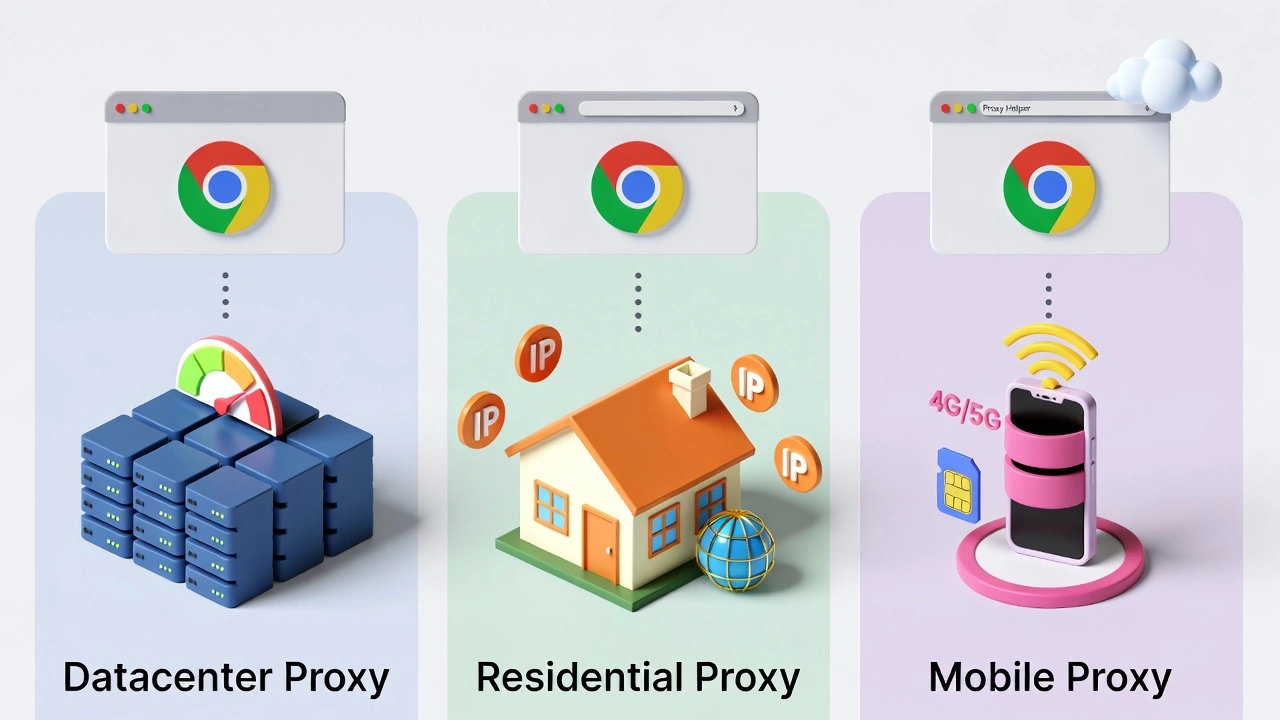
Резидентские прокси — это самый мощный вариант для всего, что связано с веб-сайтами, которые активно блокируют IP датацентров, SEO исследования, скрейпинги доступ к геоограниченному контенту. Они выглядят как подлинный трафик домашних пользователей, потому что исходят из реальных жилых соединений. Сайты, которые немедленно заблокировали бы IP датацентра, часто пропускают жилой трафик без проблем.
Мобильные прокси ещё сложнее для платформ отметить, чем резидентские прокси. Они исходят из реальных мобильных сетей операторов, реальных сотовых соединений, которые поисковые системы и крупные платформы рассматривают как одни из самых легитимных источников трафика, с которыми они встречаются. Для рабочих процессов с высоким риском обнаружения мобильные прокси представляют наиболее качественный доступный вариант.
Датацентр прокси быстрые, экономичные и хорошо подходят для задач, где устойчивость к обнаружению не является приоритетом, таких как тесты скорости, доступ к неограниченному контенту и общая разработка.
Почему предварительно проверенные прокси имеют значение
Не все резидентские или мобильные прокси одинаковы, даже в одной и той же категории. IP-адрес с историей злоупотреблений, предыдущих спам-кампаний, активности ботов и веб-скрейпинга, который был отмечен, несёт эту историю в каждый новый сеанс, который вы его используете.
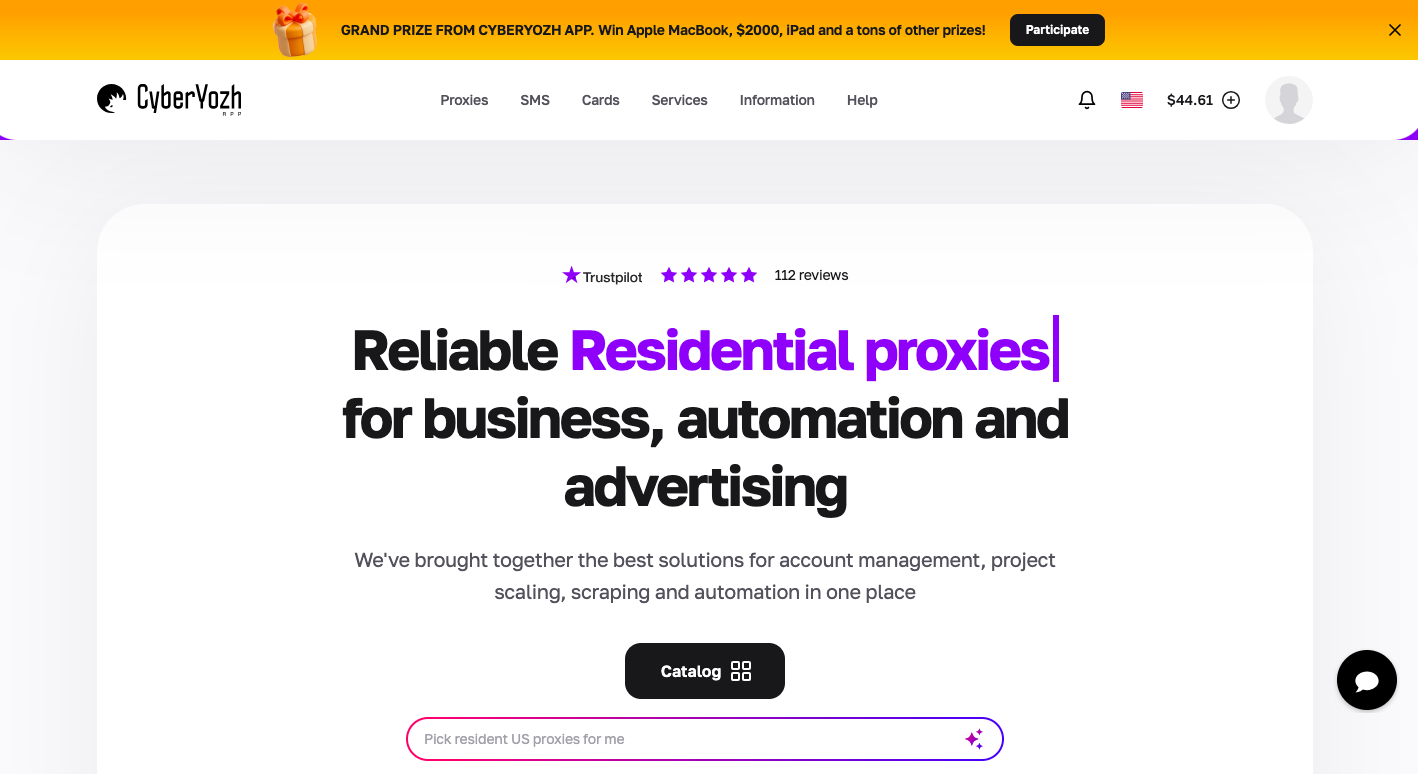
CyberYozh поставщик прокси решает эту проблему напрямую. Каждый IP-адрес в их сети из 50 миллионов адресов резидентских и мобильных прокси в 100+ странах
Они проверяются против 50+ баз данных безопасности перед включением в ротацию.
Их встроенный инструмент Fraud Score проактивно отмечает или блокирует адреса перед их назначением пользовательскому сеансу.
99,9% доступность
Поддержка протоколов SOCKS5, HTTP, HTTPS и UDP
Их настоящие мобильные прокси 4G/5G работают на реальных сетях операторов с реальными SIM-картами, а не на эмулированных соединениях. В отличие от большинства сервисов мобильных прокси, которые агрессивно ограничивают пропускную способность,
Мобильные прокси CyberYozh предлагают неограниченный трафик за $1.70/день. Для высокообъемной работы, где потребление полосы пропускания непредсказуемо, такая модель с фиксированной ставкой устраняет значительную переменную стоимости.
Резидентские статические прокси начинаются с $5.29/месяц, что делает CyberYozh одним из наиболее доступных вариантов качественных прокси на текущий момент, особенно по сравнению с корпоративными поставщиками, требующими индивидуальных предложений и процессов закупок.
Многоязычная поддержка
Работает нативно с Multilogin, AdsPower и Dolphin Anty
Полная поддержка автоматизации и скрейпинга.
Поддержка 24/7.
«Для пользователей Proxy Helper комбинация работает чисто: введите данные вашего прокси CyberYozh в расширение, активируйте профиль, проверьте свой IP на whatismyip.com, и вы работаете с чистым, предварительно проверенным резидентским или мобильным трафиком через изолированное браузером соединение. Это профессиональная настройка.»
Заключительные мысли: подходит ли вам Proxy Helper
Если полное отсутствие встроенных элементов управления прокси в Chrome когда-либо вас раздражало, Proxy Helper — это действительно одно из самых чистых доступных решений. Оно легкое, бесплатное, с открытым исходным кодом и делает ровно то, что обещает: дает вам контроль прокси на уровне браузера без изменения системных параметров.
Одно, что нужно вынести из этого руководства в практику: расширение работает ровно так же хорошо, как прокси, стоящие за ним. Proxy Helper управляет вашими соединениями чисто и надежно. Но чистая, быстрая инфраструктура прокси без черного списка — это то, что на самом деле определяет, будет ли ваша настройка работать или раздражать.
Начните с высококачественных прокси, предварительно проверенных резидентских или мобильных IP-адресов без истории злоупотреблений, и Proxy Helper доставит ровно то, для чего он создан. Объедините его с правильной инфраструктурой прокси, следуйте контрольному списку настройки выше, и у вас будет контроль прокси на уровне браузера, который ваши системные параметры никогда не смогли бы предоставить.
Часто задаваемые вопросы о Proxy Helper
Что такое Proxy Helper и как он работает?
Proxy Helper — это бесплатное расширение Chrome, которое позволяет настраивать параметры прокси прямо в браузере без изменения системных сетевых параметров вашего компьютера. Вы вводите адрес прокси-сервера , порт и протокол в расширение, активируете профиль, и Chrome начинает маршрутизировать свой трафик через этот прокси. Все остальные приложения на вашем компьютере остаются на обычном соединении, полностью не затронутыми.
Является ли Proxy Helper бесплатным и безопасным в использовании?
Да по обоим пунктам. Расширение полностью бесплатно и доступно в Chrome Web Store уже несколько лет. Это открытый исходный код; полный код общедоступен на GitHub, поэтому каждый может проверить ровно то, что он делает. Нет скрытого сбора данных и нет недокументированного поведения.
Почему мой SOCKS5 прокси с паролем не работает в Proxy Helper?
Это ограничение платформы Chrome, а не ошибка Proxy Helper. API расширений Chrome не поддерживает аутентификацию прокси SOCKS; он не может передать имя пользователя и пароль для соединений SOCKS независимо от того, что введено в параметры расширения. Ваши варианты: используйте аутентификацию на основе IP с вашим поставщиком (где ваш IP разрешен и пароль не требуется), или переключитесь на HTTP или HTTPS прокси, если аутентификация по паролю специально требуется.
Могу ли я использовать Proxy Helper в Firefox?
Исходное расширение Proxy Helper создано исключительно для Google Chrome и не будет установлено в Firefox. Firefox имеет свои собственные дополнения управления прокси, доступные через магазин дополнений Mozilla — поищите там «proxy helper», чтобы найти функциональные альтернативы. Процесс настройки в целом похож, хотя интерфейс отличается.
В чем разница между Proxy Helper и VPN?
Proxy Helper работает только внутри Chrome, маршрутизируя трафик браузера через прокси-сервер, не влияя на все остальные приложения. VPN работает на уровне системы; он шифрует и перенаправляет весь трафик со всего вашего устройства одновременно. VPN также добавляет шифрование по умолчанию; прокси, настроенные через Proxy Helper, этого не делают.
Как удалить Proxy Helper из Chrome?
Щелкните правой кнопкой мыши на значок proxy helper на панели инструментов и выберите «Удалить из Chrome», затем подтвердите при появлении запроса. Или введите chrome://extensions в адресную строку, найдите Proxy Helper в списке и нажмите «Удалить». Любой способ займет менее десяти секунд.
Работает ли Proxy Helper со всеми веб-сайтами?
Расширение работает с любым веб-сайтом; оно маршрутизирует весь трафик Chrome через настроенный прокси без ограничений для конкретных сайтов. Принимают ли конкретные веб-сайты или блокируют трафик этого прокси, зависит исключительно от качества и истории IP-адреса прокси, который вы используете, а не от самого расширения.
Полезно?
Поделиться статьей