
Lỗi Externally Managed Environment: Ý nghĩa và cách khắc phục

Bạn chạy pip install vào năm 2026, và Python nói Không. Đây là lý do!
Một lệnh duy nhất. Bạn đã chạy nó hàng trăm lần. Và đột nhiên:
Lỗi: externally-managed-environment
× Môi trường này được quản lý bên ngoài
╰─> Để cài đặt các gói Python trên toàn hệ thống, hãy thử apt install
python3-xyz...
Nếu lỗi này xuất hiện sau khi nâng cấp lên Ubuntu 23.04, cài đặt Debian 12, chuyển sang Fedora 38, hoặc chạy bản cài đặt Python Homebrew mới trên macOS, bạn không làm gì sai cả. Lỗi này là có chủ ý và xảy ra bởi vì hệ thống của bạn hiện đang làm đúng.
Đó có lẽ không phải là sự trấn an mà bạn đang tìm kiếm. Nhưng việc hiểu tại sao lỗi này tồn tại chính là sự khác biệt giữa việc chọn cách sửa đúng và tạo ra một vấn đề nổi lên ba tháng sau vào thời điểm tồi tệ nhất có thể.
TL;DR
Lỗi «externally-managed-environment» xuất hiện khi pip cố gắng cài đặt các gói vào môi trường Python mà hệ điều hành của bạn quản lý.
Nó được thực thi bởi PEP 668, được áp dụng bởi Ubuntu 23.04+, Debian 12+, Fedora 38+, và Homebrew trên macOS.
Cách sửa sạch nhất là sử dụng môi trường ảo.
Đối với các công cụ CLI, hãy dùng pipx.
Đối với các container dùng một lần, --break-system-packages cũng được.
Hướng dẫn này bao gồm mọi tình huống một cách trung thực.
Câu trả lời nhanh: Lỗi externally managed environment là gì
Đó là cách pip nói với bạn rằng bản cài đặt Python thuộc về hệ điều hành của bạn, không phải của bạn. Hệ điều hành sử dụng Python nội bộ, trình quản lý gói của bạn (apt, dnf, brew) quản lý môi trường đó, và pip không được phép sửa đổi nó để ngăn bạn vô tình phá vỡ các công cụ hệ thống.
Làm thế nào để sửa nó
Tạo một môi trường ảo với python3 -m venv myenv, kích hoạt nó, sau đó chạy pip bình thường bên trong. Đó là cách sửa đúng cho hầu hết mọi tình huống. [Đọc thêm về lỗi 520 và lỗi 499]
Tại sao lỗi externally managed environment lại tồn tại
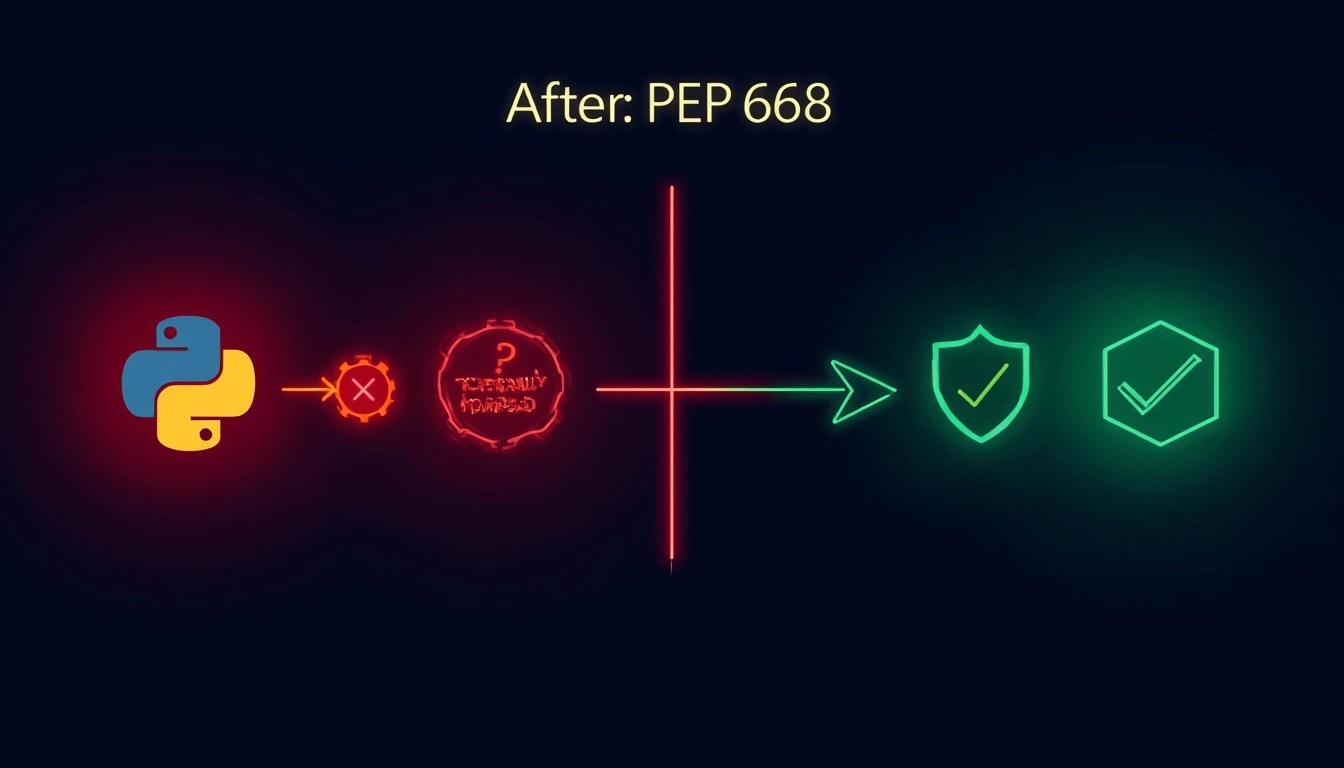
Hệ điều hành của bạn sử dụng Python. Không phải như một sự tò mò, mà như hạ tầng. Trên Ubuntu hoặc Debian, các công cụ như apt, ubuntu-release-upgrader, và nhiều tiện ích hệ thống khác được viết bằng Python. Chúng phụ thuộc vào các phiên bản gói cụ thể. Nếu pip cài đặt thứ gì đó ghi đè lên một trong những phụ thuộc đó, bạn có thể thấy trình quản lý gói của mình bị hỏng vào lần tiếp theo bạn cố gắng cập nhật hệ thống.
Đó không phải là điều giả định. Trước khi PEP 668 tồn tại, các nhà phát triển đôi khi đã làm chính xác điều này: họ cài đặt thứ gì đó bằng pip, làm hỏng một công cụ hệ thống, và dành hàng giờ để gỡ lỗi một vấn đề không liên quan gì đến nhiệm vụ ban đầu của họ.
PEP 668, được phê chuẩn vào năm 2022 và được các bản phân phối Linux áp dụng rộng rãi bắt đầu từ năm 2023, đã chuẩn hóa một giải pháp:
Các hệ điều hành có thể đánh dấu môi trường Python của họ là «được quản lý bên ngoài» bằng cách đặt một tệp có tên EXTERNALLY-MANAGED trong thư mục lib của Python.
Khi tệp đó tồn tại, pip sẽ đưa ra lỗi này thay vì tiếp tục một cách im lặng.
Đó là hệ điều hành đang nói với pip, «cái này là của tôi.» Hãy làm việc ở nơi khác.
«Nơi khác» đó là một môi trường ảo, và đó chính xác là nơi công việc của bạn nên diễn ra.
Những hệ thống nào kích hoạt lỗi này
Hệ điều hành | Phiên bản xuất hiện lỗi |
Ubuntu | 23.04 (Lunar) trở lên |
Debian | 12 (Bookworm) trở lên |
Fedora | 38 trở lên |
Linux Mint | 22 trở lên |
Raspberry Pi OS | Dựa trên Bookworm (cuối 2023+) |
Kali Linux | 2023.4 trở lên |
macOS + Homebrew | Python 3.12+ qua Homebrew |
Nếu bạn vừa cài đặt bất kỳ hệ thống nào trong số này hoặc nâng cấp từ phiên bản cũ hơn, đây là lý do hành vi đã thay đổi.
Mọi cách khắc phục: Xếp hạng trung thực theo tình huống
Đây là 6 giải pháp trung thực nhất theo thứ hạng của chúng trong năm 2026:
Cách 1: Môi trường ảo: Câu trả lời đúng cho hầu hết mọi trường hợp
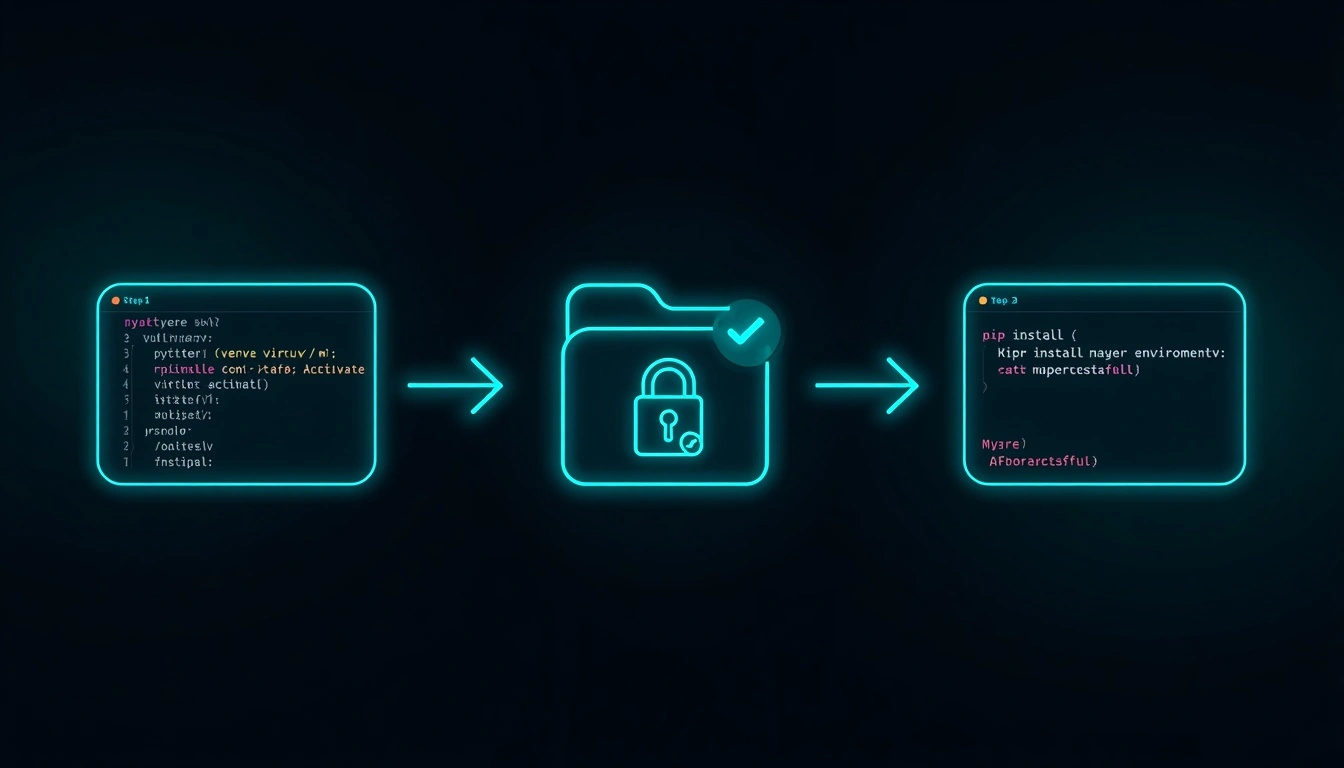
Môi trường ảo là một bản cài đặt Python độc lập nằm trong một thư mục do bạn chọn. Nó có pip, các gói và thư mục site-packages riêng. Python hệ thống của bạn không bao giờ biết nó tồn tại. Bạn có thể cài đặt bất cứ thứ gì bạn muốn trong đó mà không chạm vào bất cứ thứ gì mà hệ điều hành quan tâm.
# Create the environment

python3 -m venv myenv


# Activate it

source myenv/bin/activate    # Linux/macOS

# or on Windows:

myenv\Scripts\activate


# Now pip works normally

pip install requests


# When done

deactivate
Dấu nhắc terminal của bạn sẽ hiển thị tên môi trường trong dấu ngoặc đơn khi nó đang hoạt động, (myenv), đó là cách bạn xác nhận bạn đang làm việc bên trong nó.
Một điều người mới bắt đầu hay bỏ qua: bạn cần kích hoạt môi trường mỗi khi bạn mở một phiên terminal mới. Điều này liên tục làm mọi người vấp ngã. Nếu bạn gặp lỗi tương tự sau khi tạo môi trường ảo, bạn gần như chắc chắn đã quên kích hoạt nó.
Tốt nhất cho: Mọi dự án phát triển. Dứt khoát. Các dự án có môi trường ảo riêng tránh được xung đột phụ thuộc, tái tạo giống hệt trên các máy khác và không tích lũy nợ kỹ thuật ở cấp hệ thống.
Giải pháp 2: pipx: Câu trả lời đúng cho các công cụ dòng lệnh
Cài đặt một công cụ dòng lệnh dựa trên Python, yt-dlp, black, httpie, awsclivà poetry khác với việc cài đặt một thư viện cho dự án của bạn. Đây là các ứng dụng bạn muốn chạy dưới dạng lệnh, không phải các module bạn import vào code.
pipx được xây dựng chính xác cho mục đích này. Nó tự động tạo một môi trường ảo riêng biệt cho từng công cụ, giữ chúng cô lập với nhau và làm cho lệnh có sẵn toàn cục trên PATH của bạn. Bạn có được sự tiện lợi của cài đặt toàn hệ thống mà không có rủi ro.
# Install pipx itself

sudo apt install pipx    # Debian/Ubuntu

pip install pipx --user  # Other systems


# Make sure PATH is set

pipx ensurepath


# Install a tool

pipx install yt-dlp

pipx install black
Điểm khác biệt chính là pipx quản lý virtualenv một cách vô hình. Bạn không cần kích hoạt gì cả. Bạn chỉ cần chạy lệnh.
Tốt nhất cho: Các ứng dụng CLI dựa trên Python mà bạn muốn có sẵn ở mọi nơi trên hệ thống.
Giải pháp 3: Trình quản lý gói hệ thống của bạn.
Trước khi dùng pip, hãy kiểm tra xem bản phân phối của bạn đã đóng gói sẵn những gì bạn cần chưa. Nhiều thư viện Python phổ biến có sẵn thông qua apt, dnfhoặc brew:
# Debian/Ubuntu

sudo apt install python3-requests python3-flask python3-numpy


# Fedora/RHEL

sudo dnf install python3-requests


# macOS

brew install python-requests
Các phiên bản đóng gói hệ thống thường chậm hơn một chút so với bản phát hành pip mới nhất. Nếu bạn cần một phiên bản cụ thể hoặc một thư viện chưa được đóng gói, cách này sẽ không giúp được. Nhưng đối với các thư viện phổ biến, đây là cách tích hợp sạch sẽ nhất với hệ điều hành và không cần quản lý môi trường.
Tốt nhất cho: Các gói có sẵn rộng rãi thông qua hệ điều hành mà không yêu cầu phiên bản cụ thể.
Giải pháp 4: Cờ --user
Cờ --user cài đặt các gói vào thư mục home của bạn (~/.local/lib/python3.x/site-packages) thay vì Python hệ thống. Điều này tránh được hạn chế quản lý bên ngoài mà không chạm vào các đường dẫn hệ thống.
pip install requests --userĐảm bảo rằng ~/.local/bin nằm trong PATH của bạn để truy cập các script mà gói cài đặt. Trên hầu hết các hệ thống hiện đại, nó đã có sẵn, nếu chưa thì hãy thêm vào file cấu hình shell của bạn.
Hạn chế: Các gói được cài đặt theo cách này không khả dụng bên trong môi trường ảo, và chúng tích tụ trong thư mục home của bạn bất kể dự án nào. Không lý tưởng cho các phụ thuộc riêng biệt của dự án, nhưng hữu ích cho các tiện ích cá nhân.
Cách 5: --break-system-packages
Cờ này bị lo ngại nhiều hơn mức cần thiết trong các ngữ cảnh phù hợp. Trong container Docker, pipeline CI/CD, VM tạm thời, hoặc bất kỳ môi trường nào bạn sẽ xây dựng lại thay vì sửa chữa, nó hoàn toàn hợp lý.
pip install requests --break-system-packages

To set it permanently in a disposable environment, create ~/.config/pip/pip.conf:

ini

[global]

break-system-packages = true
Sử dụng tự do trong: Các bản build Docker, GitHub Actions, VM dùng một lần, môi trường test tự động, bất cứ nơi nào hệ thống được coi là hạ tầng có thể loại bỏ.
Không sử dụng trên: Máy phát triển thực tế của bạn, bất kỳ server nào bạn bảo trì, hoặc bất cứ thứ gì bạn dự định nâng cấp thay vì xây dựng lại. Cờ này bỏ qua một cơ chế bảo vệ tồn tại vì lý do chính đáng, và những vấn đề mà nó ngăn chặn thực sự khó chịu khi debug.
Cách 6: conda và mamba: Cho quy trình làm việc khoa học dữ liệu
Nếu bạn làm việc trong khoa học dữ liệu, học máy, hoặc điện toán khoa học, môi trường ảo qua venv chỉ là một phần của câu chuyện. conda (và phiên bản nhanh hơn tương đương mamba) quản lý cả gói Python và các phụ thuộc không phải Python, thư viện biên dịch, phiên bản CUDA, và thư viện toán học cấp hệ thống.
# Create a conda environment

conda create -n myenv python=3.11

conda activate myenv

pip install anything-you-want    # Works freely inside conda envs
Môi trường Conda hoàn toàn tránh được hạn chế quản lý bên ngoài vì chúng là các bản cài đặt Python hoàn toàn độc lập. Nếu bạn đang làm bất kỳ công việc số học hoặc ML nào, điều này đáng để biết.
Tài liệu tham khảo nhanh
Tình huống của bạn | Cách tốt nhất |
Làm việc trên một dự án cụ thể | Môi trường ảo (venv) |
Cài đặt công cụ CLI (yt-dlp, black, v.v.) | pipx |
Thư viện chung cho các gói của hệ điều hành | apt / dnf / brew |
Tiện ích cá nhân, không có ngữ cảnh dự án | Cờ --user |
Container Docker hoặc pipeline CI | --break-system-packages |
Quy trình làm việc khoa học dữ liệu / ML | conda hoặc mamba |
Server production | Môi trường ảo (luôn luôn) |
Sai lầm duy nhất mà ai cũng mắc phải
Tạo môi trường ảo và quên kích hoạt nó. Mọi lúc.
python3 -m venv myenv        # ✓ Created

pip install requests          # ✗ Still system pip — not activated
python3 -m venv myenv

source myenv/bin/activate     # ✓ Now activated

pip install requests          # ✓ Works
Kiểm tra prompt của bạn. Nếu bạn không thấy (myenv) trong ngoặc đơn, bạn không ở bên trong môi trường.
Lưu ý cho các nhà phát triển chạy quy trình tự động
Nếu bạn đang xây dựng tự động hóa dựa trên Python, scrapers, tích hợp API, và các script thu thập dữ liệu theo lịch, môi trường ảo không chỉ là thực hành tốt. Chúng là điều phân biệt một quy trình chạy ổn định trong hai năm với một quy trình bị lỗi một cách bí ẩn mỗi khi cập nhật hệ thống chạm vào một phụ thuộc.
Các script chạy trong môi trường ảo riêng của chúng có phụ thuộc được cố định, có thể tái tạo, và tách biệt khỏi hệ thống host.
Đối với công việc tự động hóa production, kết hợp điều này với requirements.txt hoặc pyproject.toml khóa các phiên bản phụ thuộc của bạn (ví dụ: pip freeze > requirements.txt) để môi trường có thể tái tạo hoàn toàn trên bất kỳ máy nào.
Đối với các nhóm chạy quy trình scraping phụ thuộc vào proxy hạ tầng, môi trường Python sạch là điều kiện tiên quyết. Phần còn lại của ngăn xếp, proxy luân phiên, quản lý yêu cầu và xử lý lỗi, cần cùng mức độ kỷ luật vận hành.
CyberYozhproxy API được thiết kế để tích hợp liền mạch vào quy trình HTTP của Python, với xác thực đơn giản hoạt động với thư viện requests chuẩn và httpx trong bất kỳ môi trường ảo nào được cấu hình đúng cách. Khi môi trường phát triển của bạn sạch sẽ, việc tích hợp hạ tầng proxy đáng tin cậy chỉ mất vài phút thay vì hàng giờ khắc phục sự cố.