Proxy Helper: Hướng Dẫn Cài Đặt Hoàn Chỉnh, Mẹo Hay Nhất & Các Thay Thế Tốt Nhất (2026)

Nếu bạn đã từng cố gắng cài đặt proxy helper trong Chrome, bạn có thể đã gặp phải cùng một bức tường mà mọi người đều gặp. Bạn tìm kiếm trong cài đặt Chrome để tìm các điều khiển proxy và thấy một nút mở cài đặt mạng của hệ điều hành. Chỉ vậy thôi. Chrome không tự quản lý proxy; nó chỉ mượn bất cứ điều gì toàn bộ máy tính của bạn đang sử dụng.
Điều đó có nghĩa là nếu bạn đặt proxy ở đó, mọi ứng dụng trên máy của bạn đều đi qua nó. Trình duyệt của bạn, ứng dụng email của bạn, Slack của bạn, Spotify của bạn. Tất cả. Điều đó hiếm khi là những gì bạn thực sự muốn.
Proxy Helper là tiện ích mở rộng Chrome giải quyết vấn đề này. Nó cung cấp cho trình duyệt của bạn các điều khiển proxy độc lập của riêng mình, hoàn toàn tách biệt với cài đặt hệ thống, để bạn có thể định tuyến lưu lượng của Chrome qua proxy mà không cần chạm vào bất cứ điều gì khác trên máy tính của bạn.
Trong hướng dẫn này, bạn sẽ có bức tranh đầy đủ:
Proxy Helper làm gì và cách nó thực sự hoạt động
Cách nó so sánh với các thay thế chính (FoxyProxy, SwitchyOmega)
Cài đặt từng bước với danh sách kiểm tra nhanh
Giới hạn xác thực SOCKS khiến mọi người bất ngờ
Tính năng nâng cao, trường hợp sử dụng thực tế và sửa lỗi
Các loại proxy tốt nhất để kết hợp với nó và tại sao chất lượng proxy quan trọng như tiện ích mở rộng
Hãy bắt đầu.
Proxy Helper là gì

Proxy Helper là tiện ích mở rộng Chrome miễn phí, mã nguồn mở cho phép bạn cấu hình cài đặt proxy trực tiếp bên trong trình duyệt của mình, độc lập với cấu hình mạng toàn hệ thống của máy tính.
Ý tưởng cốt lõi rất đơn giản. Bạn cài đặt nó, nhập thông tin máy chủ proxy của bạn, kích hoạt một cấu hình và Chrome bắt đầu định tuyến lưu lượng của nó qua proxy đó. Mọi thứ bên ngoài Chrome vẫn ở trên kết nối bình thường của bạn. Không chạm vào cài đặt hệ thống. Không ảnh hưởng đến các ứng dụng khác.
Nó hỗ trợ tất cả các giao thức proxy chính bạn sẽ gặp: HTTP, HTTPS, SOCKS4, SOCKS5 và QUIC. Nó cũng hỗ trợ cấu hình PAC script cho các quy tắc định tuyến tự động, sẽ nói thêm về điều đó sau.
"Thực tế là nó là mã nguồn mở quan trọng hơn vẻ ngoài. Mã được cung cấp công khai trên GitHub, có nghĩa là bất kỳ ai cũng có thể kiểm tra chính xác những gì tiện ích mở rộng làm. Không có thu thập dữ liệu ẩn, không có hành vi chưa được tiết lộ. Sự minh bạch đó là tín hiệu tin cậy thực sự mà nhiều tiện ích mở rộng trình duyệt đơn giản là không thể cung cấp."
So sánh: Proxy Helper vs. FoxyProxy vs. SwitchyOmega
Trước khi cam kết với bất kỳ tiện ích mở rộng proxy nào, đáng để biết các tùy chọn của bạn thực sự là gì. Ba tên xuất hiện thường xuyên nhất để quản lý proxy Chrome. Đây là so sánh trung thực.
Tính năng | Proxy Helper | FoxyProxy | SwitchyOmega |
|---|---|---|---|
Giá | Miễn phí | Miễn phí / Trả phí | Miễn phí |
Mã nguồn mở | Có | Có | Có |
Hỗ trợ PAC script | Có | Có | Có |
Nhiều cấu hình | Có | Có | Có |
Hỗ trợ giao thức | HTTP, HTTPS, SOCKS4/5, QUIC | HTTP, HTTPS, SOCKS4/5 | HTTP, HTTPS, SOCKS4/5 |
Xác thực SOCKS | Giới hạn Chrome | Giới hạn Chrome | Giới hạn Chrome |
Độ phức tạp giao diện | Đơn giản | Đơn giản | Vừa phải |
Chuyển đổi dựa trên mẫu | Cơ bản | Nâng cao | Nâng cao |
Phù hợp nhất cho | Cài đặt nhanh, sử dụng đơn giản | Chuyển đổi dựa trên mẫu | Người dùng nâng cao, định tuyến phức tạp |
Sử dụng Proxy Helper nếu bạn muốn thứ gì đó nhẹ nhàng và nhanh chóng để cài đặt. Đây là ít phức tạp nhất trong ba loại và lý tưởng cho người dùng không cần các quy tắc chuyển đổi mẫu URL phức tạp.
Sử dụng FoxyProxy nếu bạn cần kiểm soát chi tiết về URL nào đi qua proxy nào; hệ thống khớp mẫu của nó trưởng thành hơn và linh hoạt hơn danh sách bỏ qua của Proxy Helper.
Sử dụng SwitchyOmega nếu bạn là người dùng nâng cao quản lý cấu hình proxy phức tạp trên nhiều dự án và cần kiểm soát chi tiết về cách lưu lượng được định tuyến. Đường cong học tập dốc hơn, nhưng có khả năng hơn cho các quy trình làm việc nâng cao.
"Đối với hầu hết mọi người đọc hướng dẫn này, đặc biệt là những người mới bắt đầu với proxy, Proxy Helper là nơi đúng để bắt đầu. Nó thực hiện công việc một cách gọn gàng mà không làm mọi thứ phức tạp."
Tại sao sử dụng Proxy Helper thay vì thay đổi cài đặt hệ thống
Cài đặt proxy cấp hệ thống là công cụ thô thiển. Thay đổi proxy ở đó và mọi thứ trên máy của bạn đều đi qua nó: trình duyệt, ứng dụng, dịch vụ nền, tất cả. Điều đó gây ra hai vấn đề:
Đầu tiên, nó thường phá vỡ các ứng dụng không được thiết kế để làm việc với proxy.
Thứ hai, đó là quá mức cần thiết cho bất kỳ tình huống nào mà bạn chỉ muốn Chrome sử dụng kết nối khác.
Proxy Helper giữ các thay đổi trong Chrome. Đây là lý do tại sao điều đó quan trọng trên thực tế:
Chỉ kiểm soát trình duyệt: mọi ứng dụng khác trên máy tính của bạn vẫn ở trên kết nối thường xuyên của bạn, hoàn toàn không bị ảnh hưởng.
Chuyển đổi nhanh: chuyển đổi giữa các cấu hình proxy chỉ bằng hai cú nhấp thay vì đào sâu vào menu hệ thống.
Không cần quyền quản trị viên: hoạt động trên máy tính làm việc và thiết bị được quản lý nơi bạn không thể thay đổi cài đặt mạng toàn hệ thống.
Hỗ trợ PAC script: tự động hóa các trang web sử dụng proxy và trang web nào kết nối trực tiếp.
Cài đặt di chuyển cùng Chrome: cấu hình proxy của bạn được gắn với trình duyệt, không phải hệ điều hành.
"Đối với các chuyên gia SEO, nhà nghiên cứu, nhà phát triển hoặc bất kỳ ai làm công việc có ý thức về quyền riêng tư, sự cô lập đó chính là điểm mấu chốt."
Cách cài đặt Proxy Helper trong Chrome
Thiết lập chỉ mất dưới hai phút:
Bước 1: Mở Chrome Web Store
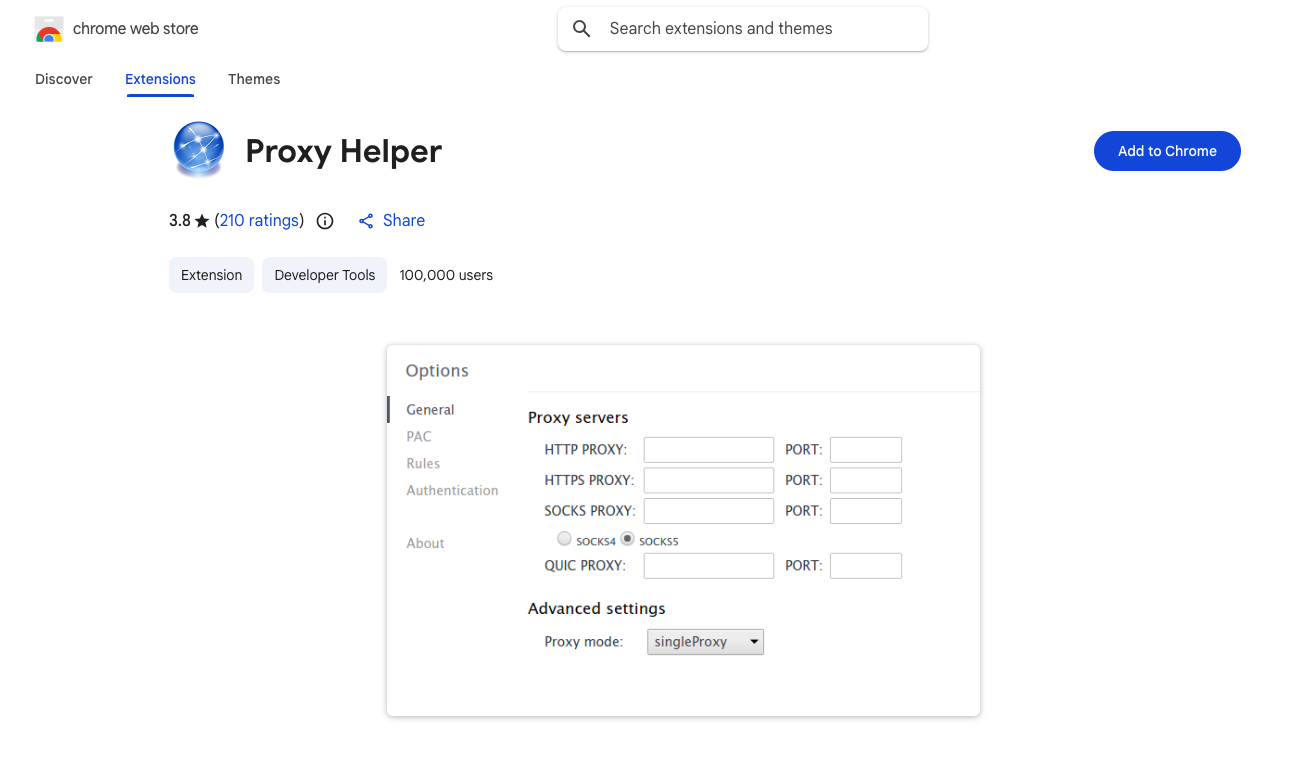
Mở Google Chrome và truy cập Chrome Web Store. Tìm kiếm "Proxy Helper" trong thanh tìm kiếm. Bạn đang tìm tiện ích mở rộng với biểu tượng màu xanh lá cây; nó đã tồn tại nhiều năm và có lịch sử vững chắc.

Bước 2: Thêm vào Chrome
Nhấp vào nút "Thêm vào Chrome" trên trang danh sách tiện ích mở rộng. Xuất hiện cửa sổ bật lên xác nhận; nhấp vào "Thêm tiện ích mở rộng" để hoàn tất cài đặt. Mất khoảng mười giây.
Bước 3: Ghim biểu tượng vào thanh công cụ
Nhấp vào biểu tượng hình ghép hình trong thanh công cụ Chrome để mở menu tiện ích mở rộng. Tìm Proxy Helper trong danh sách và nhấp vào biểu tượng ghim bên cạnh nó. Điều này giữ biểu tượng proxy helper luôn hiển thị để bạn có thể chuyển đổi cấu hình proxy bằng một cú nhấp duy nhất thay vì mở menu mỗi lần.
Cách cài đặt proxy trong Proxy Helper
Đây là phần quan trọng nhất. Hãy cùng đi qua một cài đặt hoàn chỉnh.
Bước 1: Thu thập thông tin proxy của bạn
Trước khi mở tiện ích mở rộng, hãy chuẩn bị thông tin proxy của bạn. Bạn cần:
Địa chỉ máy chủ — có thể là tên miền (ví dụ: proxy.yourprovider.com) hoặc địa chỉ IP trực tiếp
Số cổng — thường là 8080, 3128, 1080, hoặc bất cứ điều gì nhà cung cấp của bạn chỉ định
Giao thức — HTTP, HTTPS, SOCKS4 hoặc SOCKS5
Tên người dùng và mật khẩu — nếu proxy của bạn yêu cầu xác thực
Nhà cung cấp proxy của bạn cung cấp tất cả những thông tin này khi đăng ký. Hãy mở và chuẩn bị sẵn trước khi bạn bắt đầu nhập thông tin chi tiết.
Bước 2: Mở tùy chọn Proxy Helper
Nhấp chuột phải vào biểu tượng proxy helper trong thanh công cụ Chrome và chọn "Tùy chọn". Điều này mở bảng cài đặt chính, nơi tất cả cấu hình diễn ra.
Bước 3: Nhập thông tin máy chủ của bạn
Trong phần máy chủ proxy:
Nhập địa chỉ máy chủ vào trường host
Nhập số cổng vào trường port
Chọn loại giao thức của bạn từ menu thả xuống
Kiểm tra kỹ ba lần địa chỉ máy chủ và cổng. Một ký tự sai ở đây là lý do phổ biến nhất khiến cài đặt thất bại và hoàn toàn vô hình cho đến khi bạn cố gắng kết nối.
Bước 4: Cấu hình xác thực
Nếu proxy của bạn yêu cầu đăng nhập, hãy nhấp vào tab "Xác thực" và nhập tên người dùng và mật khẩu của bạn chính xác như đã cung cấp. Sao chép và dán thay vì gõ, thông tin đăng nhập phân biệt chữ hoa chữ thường và một ký tự sai sẽ ngắt kết nối một cách im lặng.
"Quan trọng: Nếu bạn đang sử dụng proxy SOCKS5, hãy đọc phần tiếp theo trước khi giả định xác thực sẽ hoạt động. Có một giới hạn ở cấp Chrome mà bạn cần biết."
Bước 5: Lưu và kích hoạt
Lưu cấu hình của bạn, sau đó nhấp vào biểu tượng Proxy Helper trong thanh công cụ và chọn cấu hình proxy mới của bạn. Chrome ngay lập tức bắt đầu định tuyến lưu lượng của nó qua máy chủ proxy.
Bước 6: Xác minh nó đang hoạt động
Mở tab mới và truy cập whatismyip.com hoặc BrowserScan để xác nhận địa chỉ IP của bạn đã thay đổi sang vị trí proxy của bạn. Nếu IP thực của bạn vẫn hiển thị, có lỗi cấu hình; thường địa chỉ máy chủ, cổng hoặc lựa chọn giao thức cần được sửa chữa.
Danh sách kiểm tra cài đặt nhanh
Trước khi kích hoạt proxy của bạn, hãy chạy qua danh sách này. Nó ngăn chặn 90% lỗi cài đặt.
Địa chỉ máy chủ được sao chép chính xác, không có khoảng trắng thừa
Số cổng khớp chính xác với những gì nhà cung cấp của bạn chỉ định
Giao thức được chọn khớp với loại proxy của bạn (HTTP/HTTPS/SOCKS4/SOCKS5)
Tên người dùng và mật khẩu được nhập trong tab Xác thực (nếu cần)
Không có tiện ích mở rộng proxy khác hoặc VPN nào đang chạy đồng thời
Biểu tượng Proxy Helper được ghim vào thanh công cụ để dễ dàng truy cập
IP được xác minh tại whatismyip.com sau khi kích hoạt
"Nếu kích hoạt thất bại, hãy bắt đầu từ đầu danh sách này. Câu trả lời hầu như luôn nằm trong ba mục đầu tiên."
Vấn đề xác thực SOCKS mà không ai cảnh báo bạn là gì
Đây là vấn đề tạo ra nhiều phiếu hỗ trợ nhầm lẫn hơn bất kỳ điều gì khác liên quan đến Proxy Helper, và hầu hết các hướng dẫn đều chôn vùi nó hoặc không đề cập đến nó.
API tiện ích mở rộng của Chrome không hỗ trợ xác thực cho proxy SOCKS
Điều đó có nghĩa là nếu bạn đang kết nối với proxy SOCKS4 hoặc SOCKS5 yêu cầu tên người dùng và mật khẩu, việc nhập những thông tin đó vào Proxy Helper sẽ không hoạt động. Kiến trúc cơ bản của Chrome đơn giản là không cho phép các tiện ích mở rộng truyền thông tin đăng nhập cho các kết nối SOCKS. Đây là giới hạn cấp nền tảng ảnh hưởng đến mọi tiện ích mở rộng proxy Chrome như nhau, không phải là lỗi trong Proxy Helper cụ thể.
Hai giải pháp của bạn cho điều này:
Sử dụng xác thực dựa trên IP thay thế. Nhiều nhà cung cấp proxy cho phép bạn cho phép địa chỉ IP của mình, để proxy chấp nhận kết nối từ IP của bạn mà không cần mật khẩu. Nếu nhà cung cấp của bạn cung cấp điều này, đây là giải pháp thay thế gọn gàng nhất cho các kết nối SOCKS.
Chuyển sang proxy HTTP hoặc HTTPS nếu bạn đặc biệt cần xác thực bằng mật khẩu. Xác thực proxy HTTP và HTTPS hoạt động hoàn hảo với Proxy Helper, không có giới hạn.
Tính năng nâng cao của Proxy Helper
Khi cài đặt cơ bản đang hoạt động, những tính năng này làm cho Proxy Helper hữu ích hơn đáng kể.
Hỗ trợ PAC script
PAC script (Proxy Auto-Configuration) là một tệp nhỏ cho trình duyệt của bạn biết chính xác trang web nào nên được định tuyến qua proxy và trang web nào nên kết nối trực tiếp. Thay vì gửi tất cả lưu lượng qua proxy, bạn có thể tự động hóa định tuyến thông minh để các tên miền cụ thể đi qua proxy và mọi thứ khác kết nối bình thường.
Proxy Helper hỗ trợ PAC script thông qua URL trực tiếp hoặc bằng cách tải lên tệp cục bộ. Nếu công ty hoặc nhà cung cấp proxy của bạn cung cấp URL PAC script, hãy nhập nó vào trường PAC script. Đối với hầu hết người dùng thông thường, điều này không cần thiết, nhưng đối với bất kỳ ai quản lý định tuyến lưu lượng phức tạp trên nhiều dự án, đây là công cụ tiết kiệm thời gian mạnh mẽ.
Danh sách bỏ qua
Đơn giản hơn PAC script, danh sách bỏ qua cho phép bạn chỉ định các tên miền luôn kết nối trực tiếp bất kể cấu hình proxy nào đang hoạt động. Nhập tên miền vào danh sách bỏ qua và nó định tuyến bình thường ngay cả khi proxy đang chạy.
Điều này đặc biệt hữu ích cho các công cụ nội bộ của công ty, địa chỉ mạng cục bộ (localhost, 192.168.*) hoặc bất kỳ trang nào mà proxy gây ra vấn đề truy cập bạn không thể kiểm soát.
Nhiều cấu hình proxy
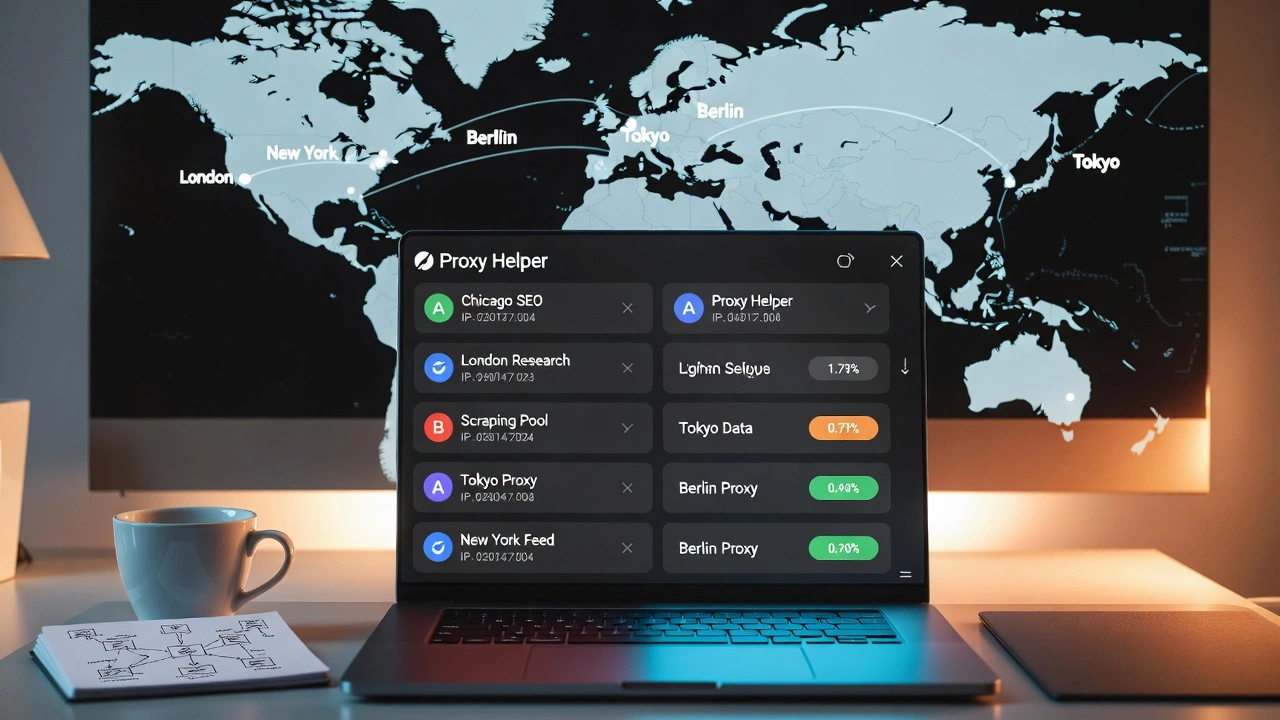
Bạn không bị giới hạn ở một cấu hình. Tạo bao nhiêu cấu hình proxy tùy thích: các máy chủ khác nhau, giao thức khác nhau, mục đích khác nhau. Chuyển đổi giữa chúng đơn giản như một cú nhấp duy nhất vào biểu tượng proxy helper.
Trong thực tế, các chuyên gia thường chạy nhiều cấu hình: proxy dân dụng để thu thập và nghiên cứu, proxy trung tâm dữ liệu cho các tác vụ nhạy cảm với tốc độ và kết nối trực tiếp cho duyệt web thông thường. Chuyển đổi mất hai giây.
Xuất và nhập cấu hình
Đã cấu hình mọi thứ và muốn lưu hoặc sao chép nó trên máy khác? Proxy Helper cho phép bạn xuất cấu hình đầy đủ sang tệp và nhập nó ở nơi khác. Hữu ích cho các nhóm cần cài đặt proxy giống nhau cho nhiều người hoặc chỉ để giữ bản sao lưu đáng tin cậy.
5 trường hợp sử dụng thực tế của Proxy Helper có thể tiết kiệm thời gian cho bạn
Hiểu các tính năng là một điều. Biết khi nào thực sự sử dụng công cụ là điều khác. Đây là những tình huống mà Proxy Helper thực sự chứng minh giá trị của mình.
1. Kiểm tra thứ hạng SEO địa phương từ một thành phố cụ thể
Nếu bạn là chuyên gia SEO theo dõi thứ hạng của khách hàng ở Chicago, bạn không thể lấy dữ liệu chính xác từ văn phòng của mình ở London. SERP mà Google hiển thị cho bạn phản ánh vị trí của bạn, không phải của khách hàng. Proxy Helper với IP dân dụng từ Chicago cho bạn chính xác những gì người dùng địa phương ở thành phố đó thấy, mà không cần thiết lập máy vật lý riêng biệt hay thay đổi bất kỳ cài đặt hệ thống nào.
2. Kiểm tra nội dung và tính năng bị giới hạn địa lý
Các nhà phát triển xây dựng ứng dụng nhận biết vị trí cần kiểm tra những gì người dùng ở các khu vực khác nhau thực sự trải nghiệm. Proxy Helper làm cho việc chuyển đổi vị trí hiển thị của bạn giữa các bài kiểm tra trở nên đơn giản: kích hoạt proxy Pháp, kiểm tra phiên bản tiếng Pháp, chuyển sang proxy Nhật Bản, kiểm tra phiên bản tiếng Nhật, sau đó chuyển lại kết nối trực tiếp. Toàn bộ quy trình làm việc vẫn trong Chrome mà không chạm vào bất cứ điều gì khác.
3. Nghiên cứu web và tình báo cạnh tranh
Một số trang web hiển thị giá, nội dung hoặc tính năng khác nhau dựa trên nơi bạn có vẻ kết nối từ đâu. Nhà nghiên cứu và nhà phân tích sử dụng Proxy Helper để xem những gì đối thủ cạnh tranh hiển thị ở các thị trường khác nhau: giá sản phẩm, ưu đãi khuyến mãi và chiến lược nội dung địa phương hóa. Cài đặt proxy hai phút cho bạn khả năng hiển thị về các biến thể khu vực mà nếu không cần phải có mặt vật lý.
4. Tránh chặn IP trong quá trình thu thập và thu thập dữ liệu
Thu thập dữ liệu tự động khiến IP của bạn bị gắn cờ nhanh trên hầu hết các trang web. Proxy Helper làm cho việc định tuyến các công cụ thu thập của bạn qua máy chủ proxy trở nên đơn giản, phân phối các yêu cầu trên các địa chỉ IP khác nhau. Kết hợp với proxy dân dụng chất lượng, đây là cách tiếp cận chuyên nghiệp tiêu chuẩn để tránh chặn trong quá trình thu thập dữ liệu.
5. Sử dụng tài khoản công việc và cá nhân đồng thời
Nếu bạn cần duy trì đăng nhập vào tài khoản công việc và tài khoản cá nhân trên cùng một nền tảng đồng thời, định tuyến một cấu hình Chrome qua proxy trong khi cấu hình khác kết nối trực tiếp cho bạn hai phiên riêng biệt không can thiệp lẫn nhau. Nhanh chóng thiết lập, dễ dàng quản lý.
Khắc phục sự cố Proxy Helper phổ biến
Khi mọi thứ xảy ra sự cố, đây là các giải pháp cho các vấn đề phổ biến nhất.
Proxy không kết nối được
Bắt đầu với những điều cơ bản: xác minh địa chỉ máy chủ và cổng từng ký tự. Kiểm tra xem giao thức được chọn trong tiện ích mở rộng có khớp với những gì proxy của bạn thực sự sử dụng không. Proxy HTTP được cấu hình là SOCKS5 sẽ không kết nối và thông báo lỗi sẽ không giải thích rõ ràng tại sao.
Sau đó kiểm tra proxy một cách độc lập. Thử thông tin đăng nhập tương tự trong một công cụ khác để xác nhận proxy đang hoạt động trước khi giả định Proxy Helper là vấn đề.
Xác thực tiếp tục thất bại
Đối với proxy HTTP/HTTPS: kiểm tra các khoảng trắng thừa vô hình trong các trường tên người dùng và mật khẩu, thường xuất hiện khi sao chép và dán từ email. Xác minh thông tin đăng nhập của bạn vẫn hợp lệ với nhà cung cấp; một số xoay vòng chúng theo lịch trình.
Đối với proxy SOCKS: tham khảo lại phần giới hạn xác thực. Không có số lần nhập lại thông tin đăng nhập nào sẽ khắc phục giới hạn API Chrome. Chuyển sang xác thực IP hoặc sử dụng HTTP/HTTPS thay thế.
Xung đột với các tiện ích mở rộng khác hoặc VPN
Nếu bạn có tiện ích mở rộng proxy khác, ứng dụng khách VPN hoặc bất kỳ công cụ sửa đổi mạng nào đang chạy đồng thời, hãy tắt mọi thứ khác trước khi kiểm tra Proxy Helper. Các công cụ này cạnh tranh trên cùng cài đặt proxy Chrome. Hai tiện ích mở rộng cố gắng kiểm soát cùng một cấu hình đồng thời tạo ra kết quả không thể đoán trước, không phải lỗi gọn gàng, chỉ kết nối bị hỏng.
Bản cập nhật Chrome đang phá vỡ tiện ích mở rộng
Đôi khi, bản cập nhật Chrome thay đổi điều gì đó trong API tiện ích mở rộng, tạm thời phá vỡ hành vi của Proxy Helper. Nếu tiện ích mở rộng ngừng hoạt động sau bản cập nhật Chrome, hãy kiểm tra kho lưu trữ GitHub để biết các vấn đề được báo cáo. Nếu đây là vấn đề đã biết, bản sửa lỗi thường được đẩy trong vài ngày.
Trong thời gian đó, các thay thế FoxyProxy hoặc SwitchyOmega được đề cập trước đó có thể phục vụ như bản dự phòng.
Tiện ích mở rộng đang làm chậm trình duyệt của bạn
Nếu Chrome cảm thấy chậm hơn sau khi kích hoạt proxy, nút thắt cổ chai hầu như chắc chắn là chính máy chủ proxy, không phải tiện ích mở rộng. Proxy Helper thêm chi phí không đáng kể; nó chỉ đang chuyển hướng các kết nối. Proxy chậm là vấn đề chất lượng proxy. Nâng cấp lên cơ sở hạ tầng proxy nhanh hơn, ít tắc nghẽn hơn sẽ giải quyết vấn đề này ngay lập tức.
Cài đặt mới như biện pháp cuối cùng
Xóa tiện ích mở rộng hoàn toàn (nhấp chuột phải vào biểu tượng → Xóa khỏi Chrome), đóng Chrome hoàn toàn, mở lại và cài đặt mới từ Chrome Web Store. Cài đặt đôi khi bị hỏng theo những cách không thể sửa thông qua bảng tùy chọn. Cài đặt mới mất 3 phút và giải quyết hầu hết các vấn đề liên tục, không giải thích được.
Proxy Tốt Nhất Để Sử Dụng Với Proxy Helper
Proxy Helper chỉ tốt như những proxy bạn kết nối với nó. Tiện ích mở rộng quản lý cài đặt proxy của bạn một cách gọn gàng. Nhưng nếu máy chủ proxy ở đầu kia chậm, bị chặn hoặc không đáng tin cậy, tiện ích mở rộng không thể bù đắp. Chất lượng proxy là biến số thực sự xác định hiệu suất của cài đặt của bạn.
Proxy HTTP và HTTPS là đơn giản nhất để thiết lập và hoạt động liền mạch với xác thực tên người dùng/mật khẩu qua Proxy Helper. Để duyệt web chung, nghiên cứu thông thường và kiểm tra, đây là con đường ít kháng cự nhất.
Proxy SOCKS4 cung cấp tính linh hoạt giao thức hơn proxy HTTP và xử lý nhiều loại lưu lượng hơn. Hoạt động tốt khi xác thực IP có sẵn và kết hợp trơn tru với Proxy Helper cho hầu hết các tác vụ.
Proxy SOCKS5 là loại có khả năng nhất: nhanh hơn, linh hoạt hơn và hỗ trợ lưu lượng UDP. Giới hạn thông tin đăng nhập áp dụng ở đây (sử dụng danh sách cho phép IP), nhưng SOCKS5 qua Proxy Helper là cài đặt vững chắc cho người dùng có kinh nghiệm.
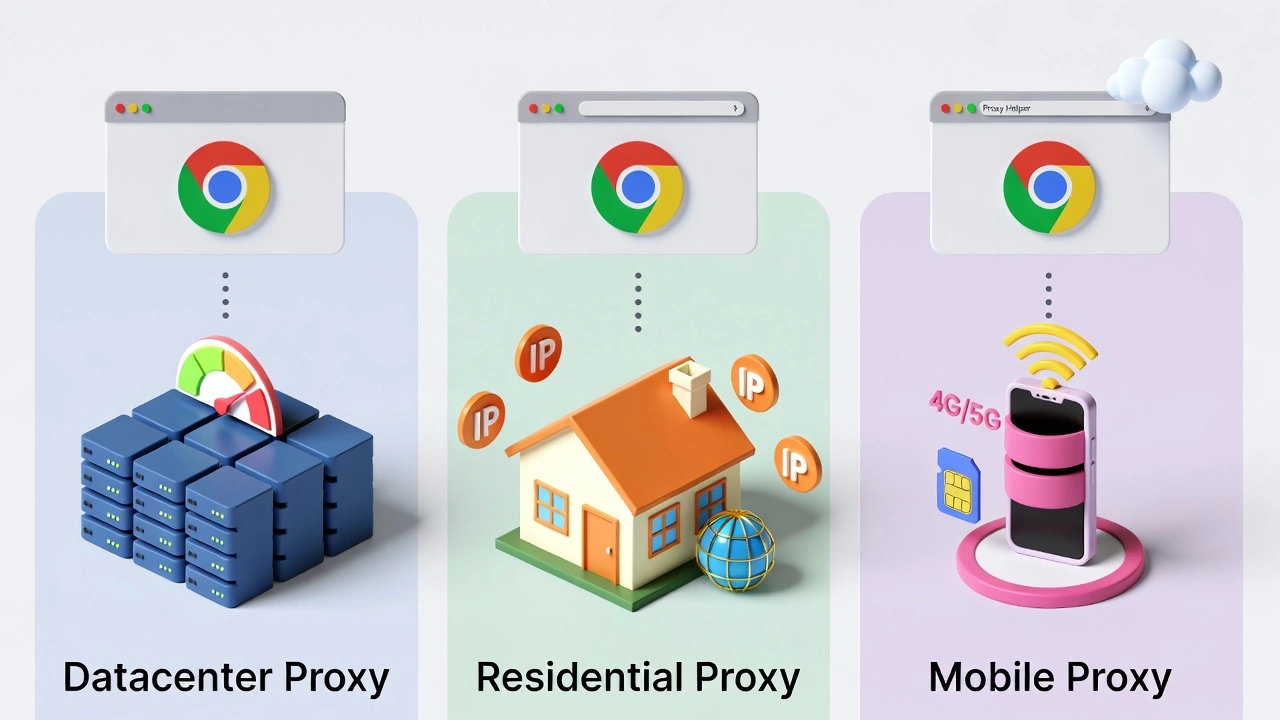
Proxy dân dụng là tùy chọn mạnh nhất cho bất cứ điều gì liên quan đến các trang web chủ động chặn IP trung tâm dữ liệu: nghiên cứu SEO, thu thập và truy cập nội dung bị giới hạn địa lý. Chúng trông giống như lưu lượng người dùng gia đình thực sự vì chúng bắt nguồn từ các kết nối dân dụng thực. Các trang web sẽ chặn ngay lập tức IP trung tâm dữ liệu thường cho phép lưu lượng dân dụng mà không có vấn đề.
Proxy di động thậm chí còn khó bị gắn cờ hơn cho các nền tảng so với proxy dân dụng. Chúng bắt nguồn từ mạng nhà mạng di động thực, kết nối tế bào thực, mà các công cụ tìm kiếm và nền tảng lớn coi là một trong những nguồn lưu lượng hợp pháp nhất mà họ gặp phải. Đối với các quy trình làm việc rủi ro phát hiện cao, proxy di động đại diện cho tùy chọn chất lượng cao nhất có sẵn.
Proxy trung tâm dữ liệu nhanh, hiệu quả chi phí và rất phù hợp cho các tác vụ mà khả năng chống phát hiện không phải là ưu tiên, chẳng hạn như kiểm tra tốc độ, truy cập nội dung không hạn chế và công việc phát triển chung.
Tại sao proxy được sàng lọc trước quan trọng
Không phải tất cả proxy dân dụng hoặc di động đều được tạo ra như nhau, ngay cả trong cùng một danh mục. IP có lịch sử lạm dụng, các chiến dịch spam trước đó, hoạt động bot và thu thập web đã bị gắn cờ mang theo lịch sử đó vào mỗi phiên mới bạn sử dụng nó.
Nhà cung cấp proxy CyberYozh giải quyết điều này trực tiếp. Mỗi IP trong mạng proxy dân dụng và di động 50 triệu địa chỉ của họ tại hơn 100 quốc gia.
Được kiểm tra đối với hơn 50 cơ sở dữ liệu bảo mật trước khi vào vòng quay.
Công cụ Fraud Score tích hợp của họ chủ động gắn cờ hoặc chặn các địa chỉ trước khi chúng được gán cho phiên người dùng.
99,9% thời gian hoạt động.
Hỗ trợ giao thức SOCKS5, HTTP, HTTPS và UDP.
Proxy di động 4G/5G thực của họ chạy trên mạng nhà mạng thực tế với SIM card thực, không phải kết nối được mô phỏng. Không giống như hầu hết các dịch vụ proxy di động tính toán băng thông một cách tích cực.
Proxy di động của CyberYozh cung cấp lưu lượng không giới hạn với giá $1.70/ngày. Đối với công việc khối lượng lớn nơi mức tiêu thụ băng thông không thể đoán trước, mô hình giá cố định đó loại bỏ một biến chi phí đáng kể.
Proxy dân dụng tĩnh bắt đầu từ $5.29/tháng, làm cho CyberYozh là một trong những tùy chọn proxy chất lượng dễ tiếp cận nhất hiện có, đặc biệt so với các nhà cung cấp doanh nghiệp yêu cầu báo giá tùy chỉnh và quy trình mua sắm.
Hỗ trợ đa ngôn ngữ.
Hoạt động nguyên bản với Multilogin, AdsPower và Dolphin Anty.
Hỗ trợ tự động hóa và thu thập đầy đủ.
Hỗ trợ 24/7.
"Đối với người dùng Proxy Helper, sự kết hợp hoạt động gọn gàng: nhập thông tin proxy CyberYozh của bạn vào tiện ích mở rộng, kích hoạt cấu hình của bạn, xác minh IP của bạn tại whatismyip.com và bạn đang chạy lưu lượng dân dụng hoặc di động sạch, được sàng lọc trước qua kết nối được cô lập trình duyệt. Đó là cài đặt chuyên nghiệp."
Suy nghĩ cuối cùng: Proxy Helper có phải là công cụ phù hợp cho bạn không?
Nếu sự thiếu hoàn toàn các điều khiển proxy tích hợp của Chrome đã từng làm bạn thất vọng, Proxy Helper thực sự là một trong những giải pháp gọn gàng nhất có sẵn. Nó nhẹ, miễn phí, mã nguồn mở và làm chính xác những gì nó hứa: cung cấp cho bạn kiểm soát proxy cấp trình duyệt mà không chạm vào bất cứ điều gì toàn hệ thống.
Một điều cần mang từ hướng dẫn này vào thực tế: tiện ích mở rộng chỉ tốt như các proxy đằng sau nó. Proxy Helper quản lý kết nối của bạn một cách gọn gàng và đáng tin cậy. Nhưng cơ sở hạ tầng proxy sạch, nhanh, không có danh sách đen mới thực sự xác định liệu cài đặt của bạn có hiệu quả hay gây thất vọng.
Bắt đầu với proxy chất lượng cao, IP dân dụng hoặc di động được sàng lọc trước không có lịch sử lạm dụng và Proxy Helper cung cấp chính xác những gì nó được xây dựng để làm. Kết hợp nó với cơ sở hạ tầng proxy phù hợp, làm theo danh sách kiểm tra cài đặt ở trên và bạn sẽ có kiểm soát proxy cấp trình duyệt mà cài đặt hệ thống của bạn không bao giờ có thể cung cấp.
Các Câu Hỏi Thường Gặp về Proxy Helper
Proxy Helper là gì và nó hoạt động như thế nào?
Proxy Helper là tiện ích mở rộng Chrome miễn phí cho phép bạn cấu hình cài đặt proxy trực tiếp bên trong trình duyệt của mình mà không thay đổi cài đặt mạng toàn hệ thống của máy tính. Bạn nhập địa chỉ máy chủ proxy, cổng và giao thức vào tiện ích mở rộng, kích hoạt cấu hình và Chrome bắt đầu định tuyến lưu lượng của nó qua proxy đó. Mọi ứng dụng khác trên máy tính của bạn vẫn ở trên kết nối bình thường, hoàn toàn không bị ảnh hưởng.
Proxy Helper có miễn phí và an toàn để sử dụng không?
Có ở cả hai. Tiện ích mở rộng hoàn toàn miễn phí và đã có sẵn trong Chrome Web Store trong vài năm. Nó là mã nguồn mở; mã đầy đủ được cung cấp công khai trên GitHub, để bất kỳ ai cũng có thể kiểm tra chính xác những gì nó làm. Không có thu thập dữ liệu ẩn và không có hành vi chưa được tiết lộ.
Tại sao proxy SOCKS5 của tôi với mật khẩu không hoạt động trong Proxy Helper?
Đây là giới hạn nền tảng Chrome, không phải lỗi Proxy Helper. API tiện ích mở rộng của Chrome không hỗ trợ xác thực proxy SOCKS; nó không thể truyền tên người dùng và mật khẩu cho các kết nối SOCKS bất kể những gì được nhập trong cài đặt tiện ích mở rộng. Các tùy chọn của bạn là: sử dụng xác thực dựa trên IP với nhà cung cấp của bạn (nơi IP của bạn được cho phép và không cần mật khẩu) hoặc chuyển sang proxy HTTP hoặc HTTPS nếu xác thực mật khẩu được yêu cầu cụ thể.
Tôi có thể sử dụng Proxy Helper trong Firefox không?
Tiện ích mở rộng Proxy Helper gốc được xây dựng độc quyền cho Google Chrome và sẽ không cài đặt trong Firefox. Firefox có các tiện ích bổ sung quản lý proxy của riêng nó có sẵn qua cửa hàng Tiện ích bổ sung Mozilla; tìm kiếm "proxy helper" ở đó để tìm các thay thế chức năng. Quá trình cài đặt đại thể tương tự, mặc dù giao diện khác nhau.
Sự khác biệt giữa Proxy Helper và VPN là gì?
Proxy Helper chỉ hoạt động bên trong Chrome, định tuyến lưu lượng trình duyệt qua máy chủ proxy trong khi để tất cả các ứng dụng khác không bị ảnh hưởng. VPN hoạt động toàn hệ thống; nó mã hóa và định tuyến lại tất cả lưu lượng từ toàn bộ thiết bị của bạn đồng thời. VPN cũng thêm mã hóa theo mặc định; proxy được cấu hình qua Proxy Helper không làm điều đó.
Làm thế nào để xóa Proxy Helper khỏi Chrome?
Nhấp chuột phải vào biểu tượng proxy helper trong thanh công cụ của bạn và chọn "Xóa khỏi Chrome", sau đó xác nhận khi được nhắc. Ngoài ra, gõ chrome://extensions trong thanh địa chỉ của bạn, tìm Proxy Helper trong danh sách và nhấp vào "Xóa". Cả hai phương pháp mất dưới mười giây.
Proxy Helper có hoạt động với tất cả các trang web không?
Tiện ích mở rộng hoạt động với bất kỳ trang web nào; nó định tuyến tất cả lưu lượng Chrome qua proxy được cấu hình của bạn mà không có hạn chế dành riêng cho trang web. Liệu các trang web cụ thể có chấp nhận hoặc chặn lưu lượng proxy đó hay không hoàn toàn phụ thuộc vào chất lượng và lịch sử của IP proxy bạn đang sử dụng, không phải tiện ích mở rộng.