Cài đặt proxy trong BAS

BAS (Browser Automation Studio) là gì? Đây là một phần mềm mạnh mẽ để tự động hóa các hành động trong trình duyệt web. Công cụ này cho phép bạn tạo các kịch bản (scripts) và macro để thực hiện các tác vụ lặp đi lặp lại trên internet mà không cần sự tham gia trực tiếp của người dùng. BAS cung cấp khả năng rộng lớn để tự động hóa các quy trình web, bao gồm điền biểu mẫu, thu thập dữ liệu, điều hướng trang web tự động và nhiều hơn thế nữa.
Tầm quan trọng của việc sử dụng proxy trong BAS để tự động hóa hiệu quả là một khía cạnh quan trọng khi làm việc với công cụ này. Các máy chủ proxy đảm bảo tính ẩn danh, bảo mật và cho phép làm việc với nội dung từ các khu vực khác nhau, điều này mở rộng đáng kể khả năng tự động hóa. Ngoài ra, việc sử dụng các proxy khác nhau cho phép phân bổ tải giữa nhiều địa chỉ IP, tăng tính ổn định của kết nối và độ tin cậy của các kịch bản. Cấu hình proxy chính xác trong BAS giúp tăng đáng kể hiệu quả của các quy trình tự động và giúp tối ưu hóa tương tác với các nguồn tài nguyên web bên ngoài.
Trong hướng dẫn này, bạn sẽ tìm hiểu mọi thứ cần thiết để thiết lập proxy tối ưu trong BAS — điều này sẽ đảm bảo hiệu suất và bảo mật tối đa cho các quy trình tự động của bạn. Hướng dẫn được trình bày bằng tiếng Việt để dễ hiểu, mặc dù tiếng Anh là ngôn ngữ giao diện phổ biến nhất của chương trình. Nếu cần, bạn có thể thay đổi ngôn ngữ trong phần cài đặt.
Lấy dữ liệu để kết nối proxy trên App CyberYozh
Trên trang web, hãy chọn loại proxy phù hợp với bạn, dựa trên các thông số sau:
• Loại proxy: di động (mobile) hoặc dân cư (residential)
• Loại IP: tĩnh (static) hoặc động (dynamic)
• Vị trí địa lý: chọn quốc gia hoặc khu vực
• Nhà cung cấp: đảm bảo phù hợp với yêu cầu của bạn
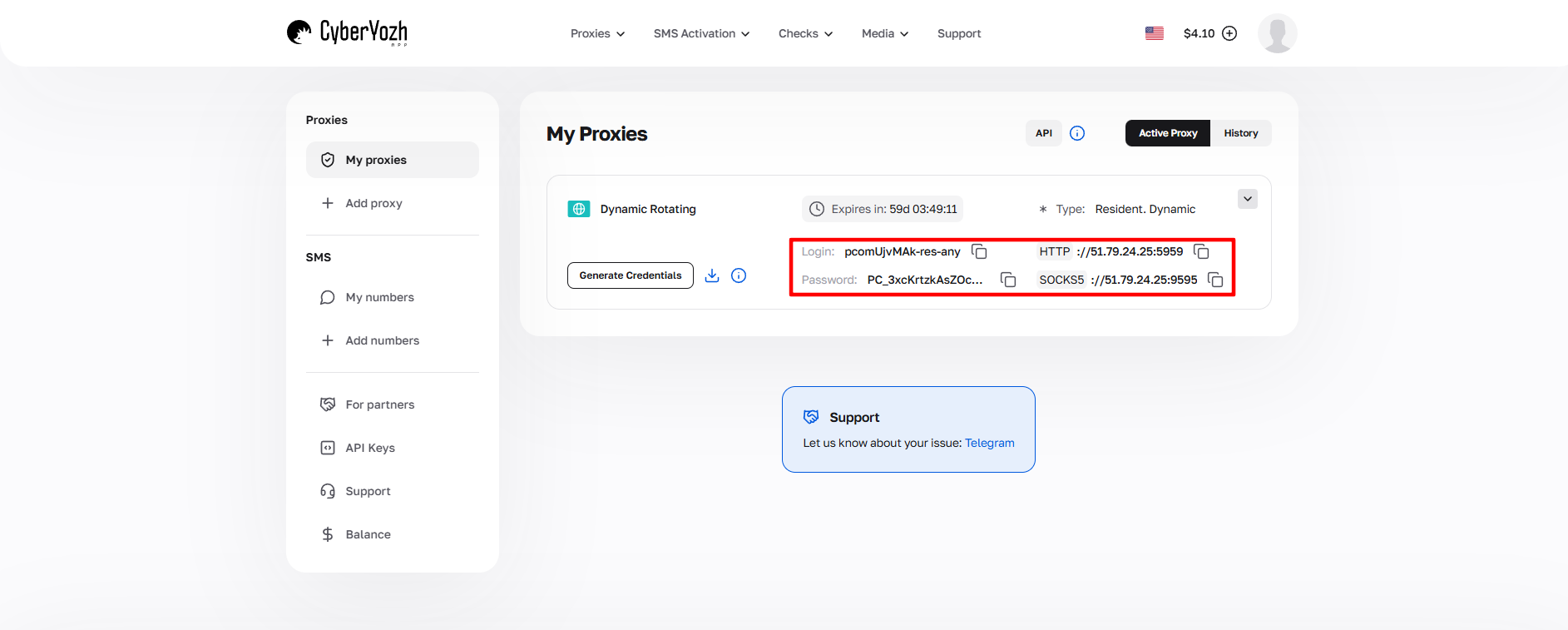
Hình 1. Ảnh chụp màn hình giao diện nền tảng CyberYozh, hiển thị vị trí của dữ liệu để kết nối máy chủ proxy. Hình ảnh hiển thị các trường cho địa chỉ IP (Host), cổng (Port), tên người dùng (Proxy Username) và mật khẩu (Proxy Password).
Sau khi mua proxy, bạn sẽ nhận được thông tin để kết nối:
- Host: Địa chỉ IP của proxy
- Port: Cổng proxy
- Proxy Username: Tên đăng nhập
- Proxy Password: Mật khẩu
Ví dụ về proxy:
- Host: 172.98.60.180
- Port: 58763
- Login: 7XbvvWautzmOZMA
- Password: xdtAof3xB7RSmUr
Để kết nối proxy hiệu quả với Browser Automation Studio (BAS), cần thực hiện một trình tự các hành động nhất định để đảm bảo kết nối proxy của bạn hoạt động chính xác. Dưới đây là hướng dẫn chi tiết từng bước, giúp bạn thiết lập sử dụng proxy trong dự án tự động hóa của mình một cách nhanh chóng và không gặp sự cố:
Mở mô-đun Trình duyệt (Browser) trong BAS.
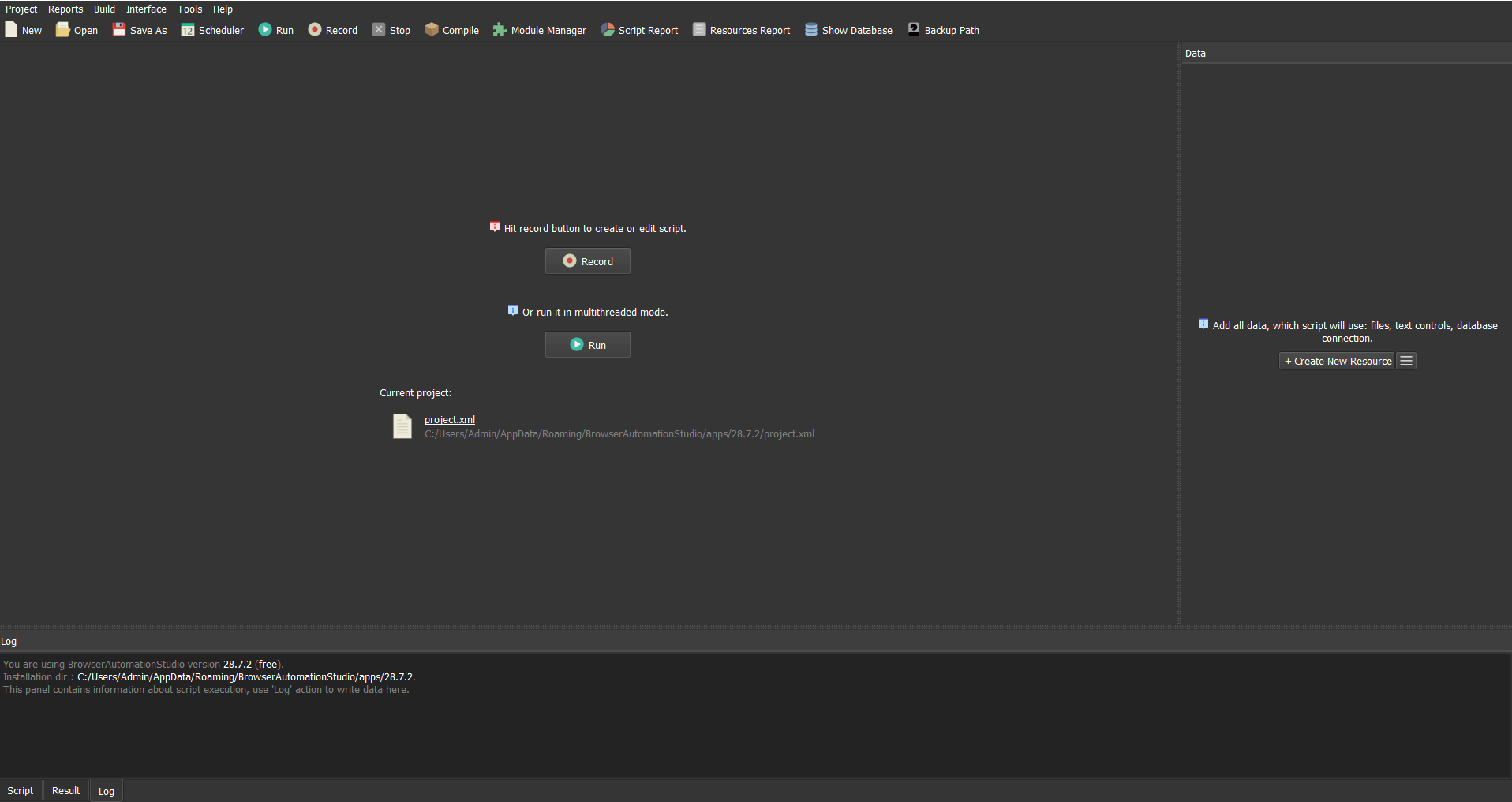
Hình 2. Giao diện mô-đun Trình duyệt BAS. Hình ảnh hiển thị bảng điều khiển Browser Automation Studio với cửa sổ hiển thị nội dung web chính và các yếu tố điều hướng.
Chuyển sang tab «Browser».
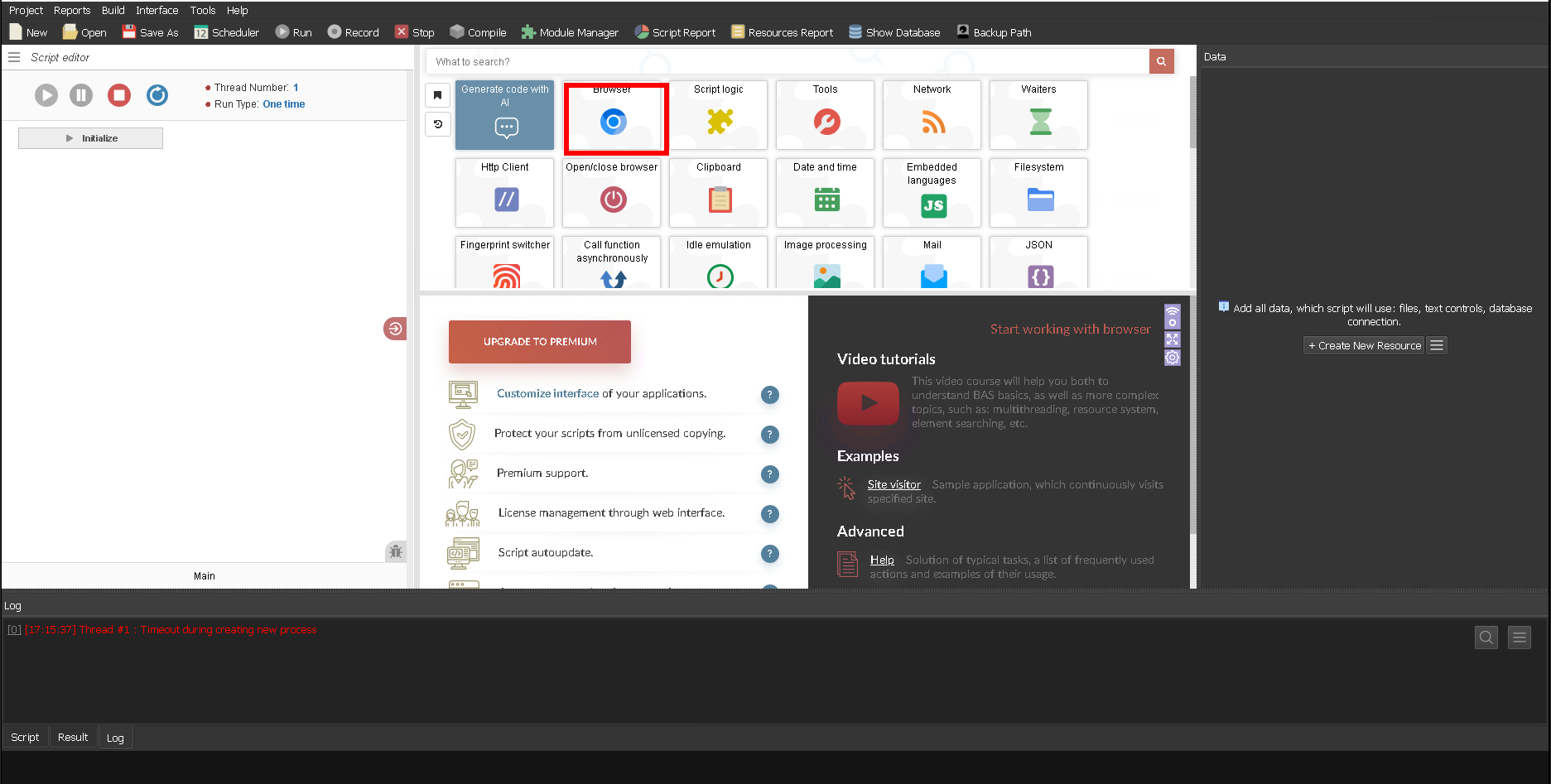
Hình 3. Giao diện đồ họa của bảng điều khiển Browser Automation Studio, hiển thị tab "Browser" ở trạng thái đang hoạt động.
Chuyển sang tab «Proxy».
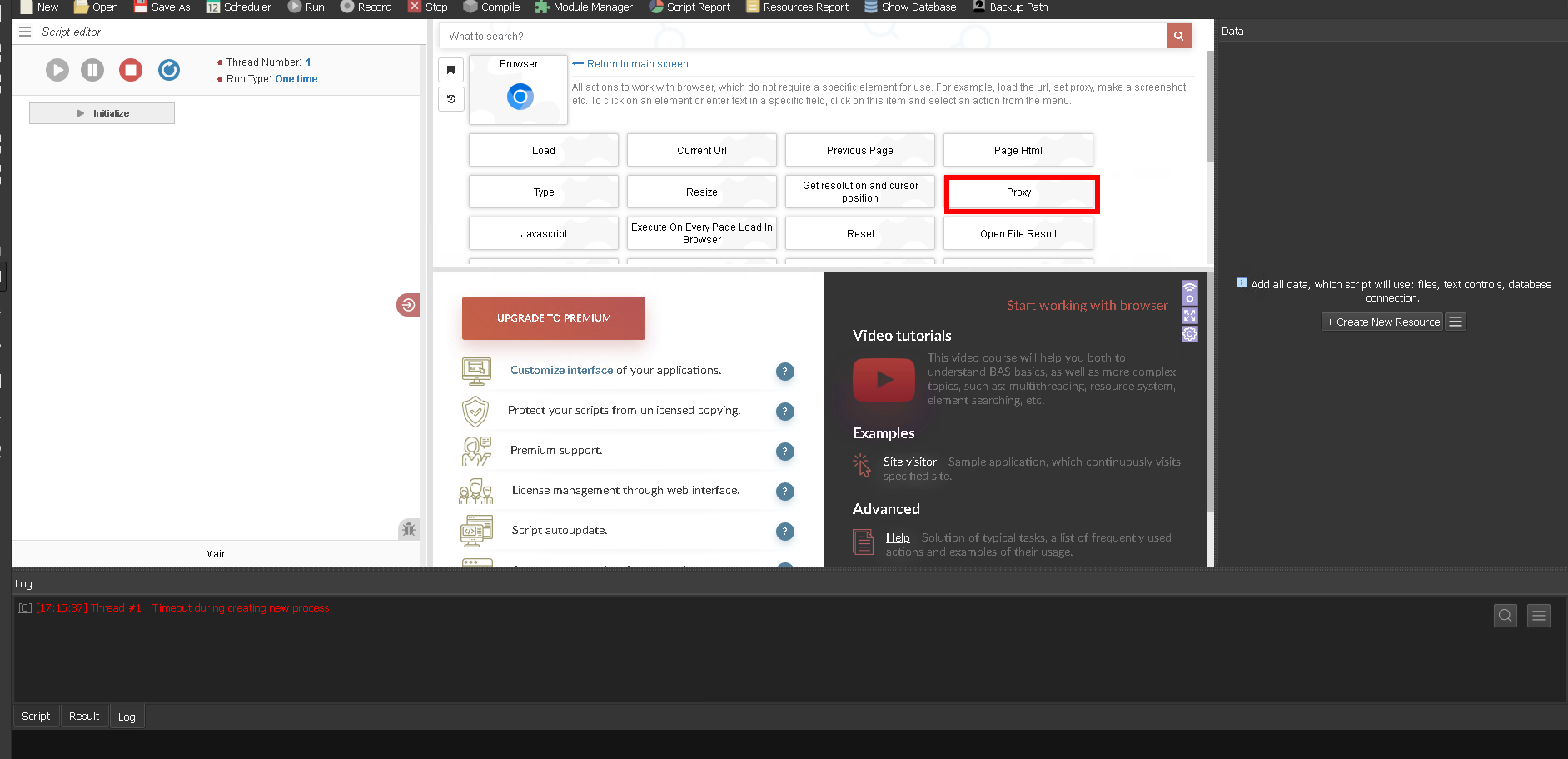
Hình 4. Giao diện đồ họa cấu hình máy chủ proxy trong Browser Automation Studio (BAS). Hình ảnh hiển thị bảng cài đặt với tab "Proxy" được kích hoạt, minh họa các yếu tố điều khiển để tích hợp kết nối proxy.
Trong cửa sổ xuất hiện, hãy điền:
- Địa chỉ IP hoặc host
- Cổng (Port)
- Tên đăng nhập và mật khẩu
Ví dụ:
- Host: 51.79.24.25
- Port: 9595
- Username: pcomUjvMAk-res-any
- Password: xdtAof3xB7RSmUr
Cài đặt của bạn sẽ trông như sau:
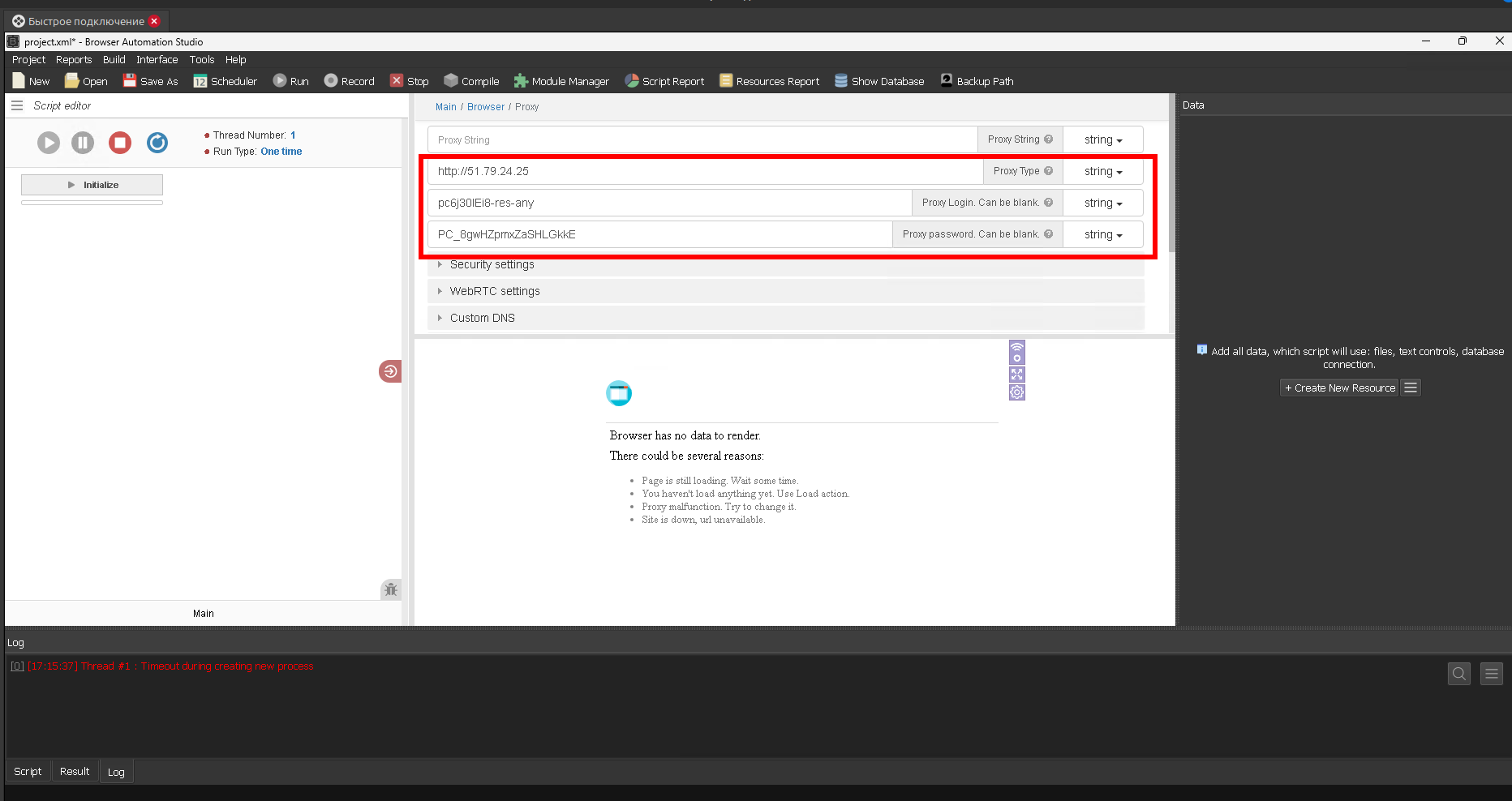
Hình 5. Giao diện đồ họa của bảng cài đặt máy chủ proxy trong Browser Automation Studio với các trường cấu hình đã được điền. Hình ảnh minh họa hộp thoại thiết lập kết nối proxy với các thông số xác thực được chỉ định: địa chỉ IP (Host), cổng (Port), tên người dùng (Username) và mật khẩu (Password).
Trong phần "Security setting", bạn nên kích hoạt tùy chọn "Change geolocation" bằng cách đặt giá trị thành "True". Cấu hình này đảm bảo thay đổi không chỉ địa chỉ IP mà còn cả dữ liệu vị trí địa lý, giúp tăng tính nhất quán của các thông số phiên làm việc và đảm bảo mức độ riêng tư cao khi làm việc với tài nguyên web mục tiêu.
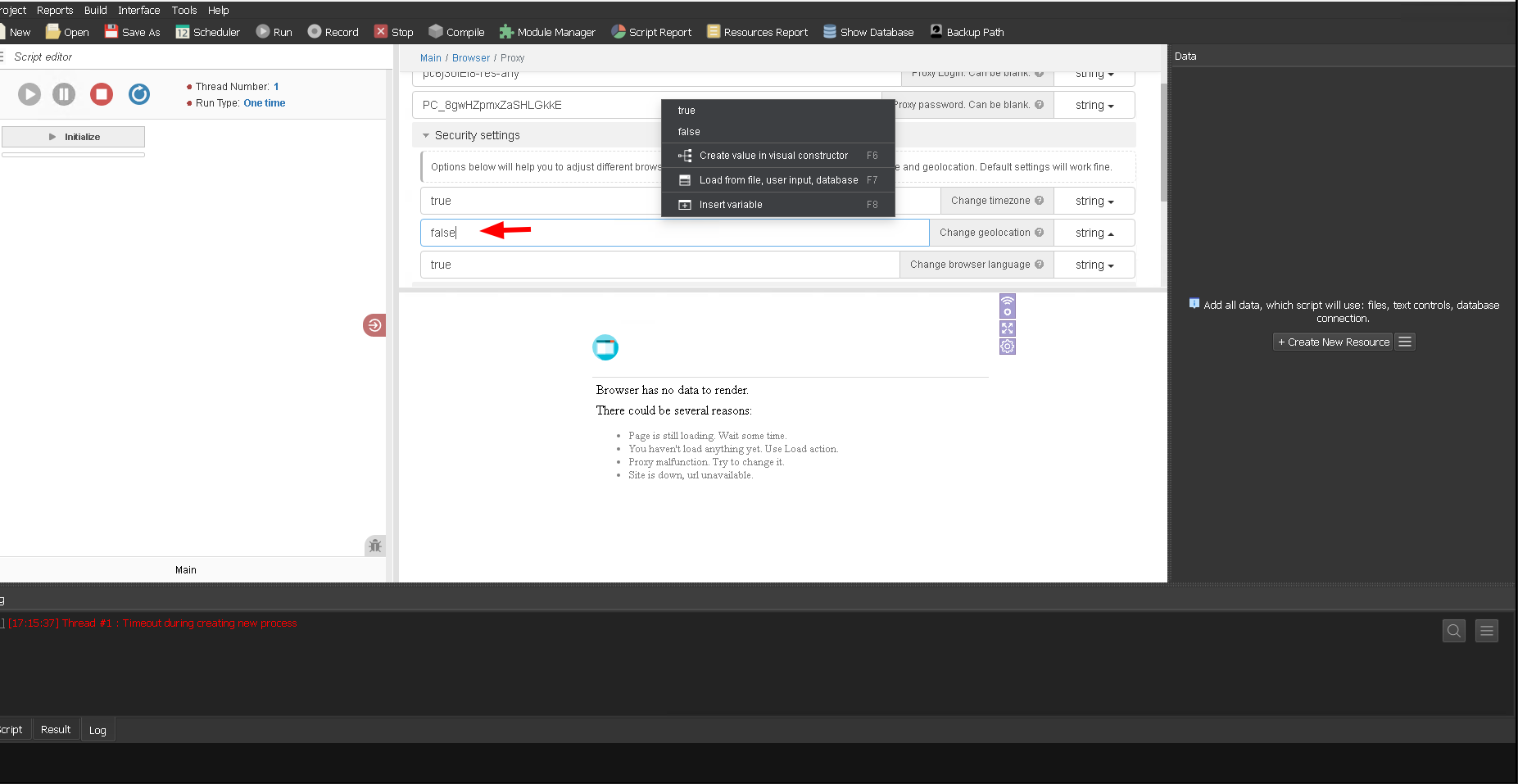
Hình 6. Giao diện cấu hình máy chủ proxy trong phần mềm Browser Automation Studio.
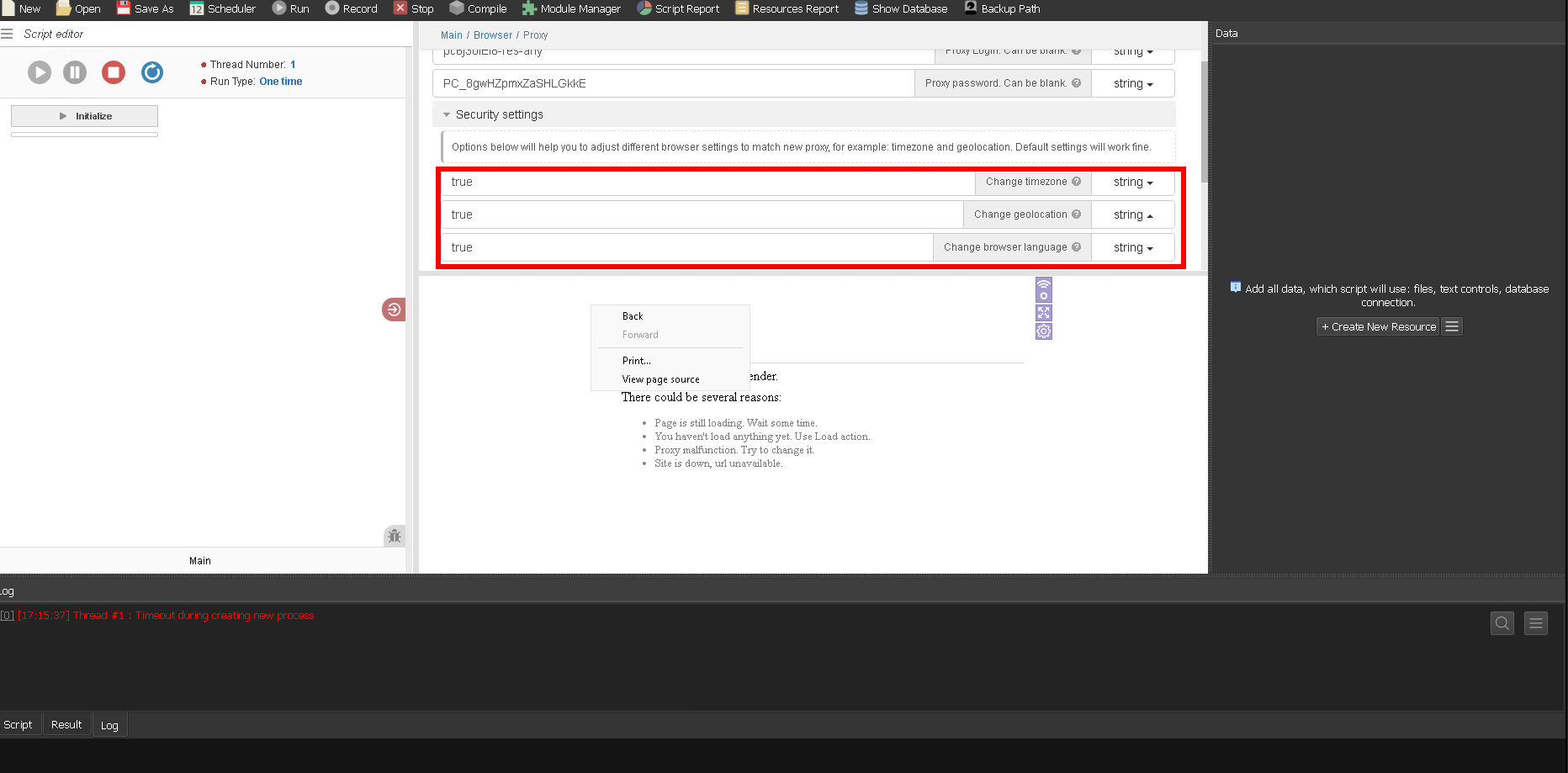
Hình 7. Giao diện đồ họa của mô-đun cài đặt proxy trong Browser Automation Studio với tùy chọn thay đổi dữ liệu địa lý đã được kích hoạt.
Nhấn nút «OK».
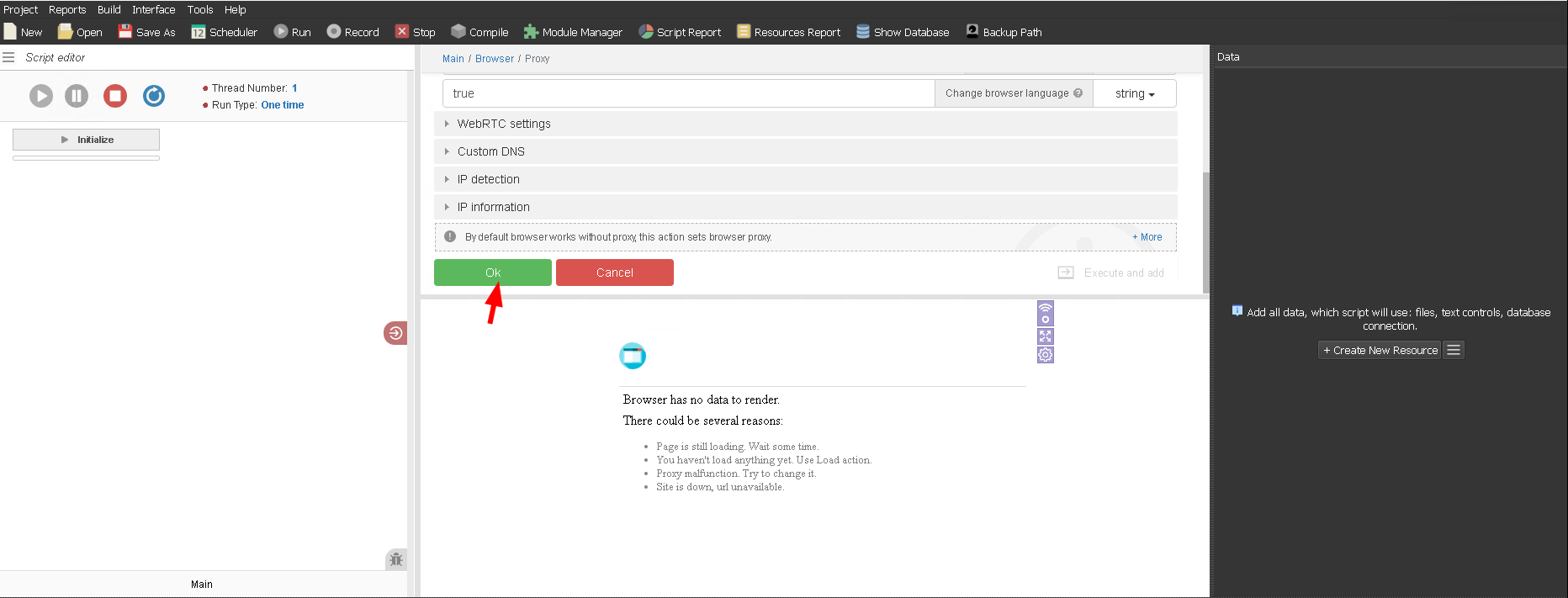
Hình 8. Hoàn tất cài đặt proxy
Sau khi hoàn tất cài đặt, hệ thống sẽ tự động thực hiện kiểm tra chức năng của proxy trên các máy chủ nội bộ và cung cấp báo cáo chi tiết về kết quả thử nghiệm.
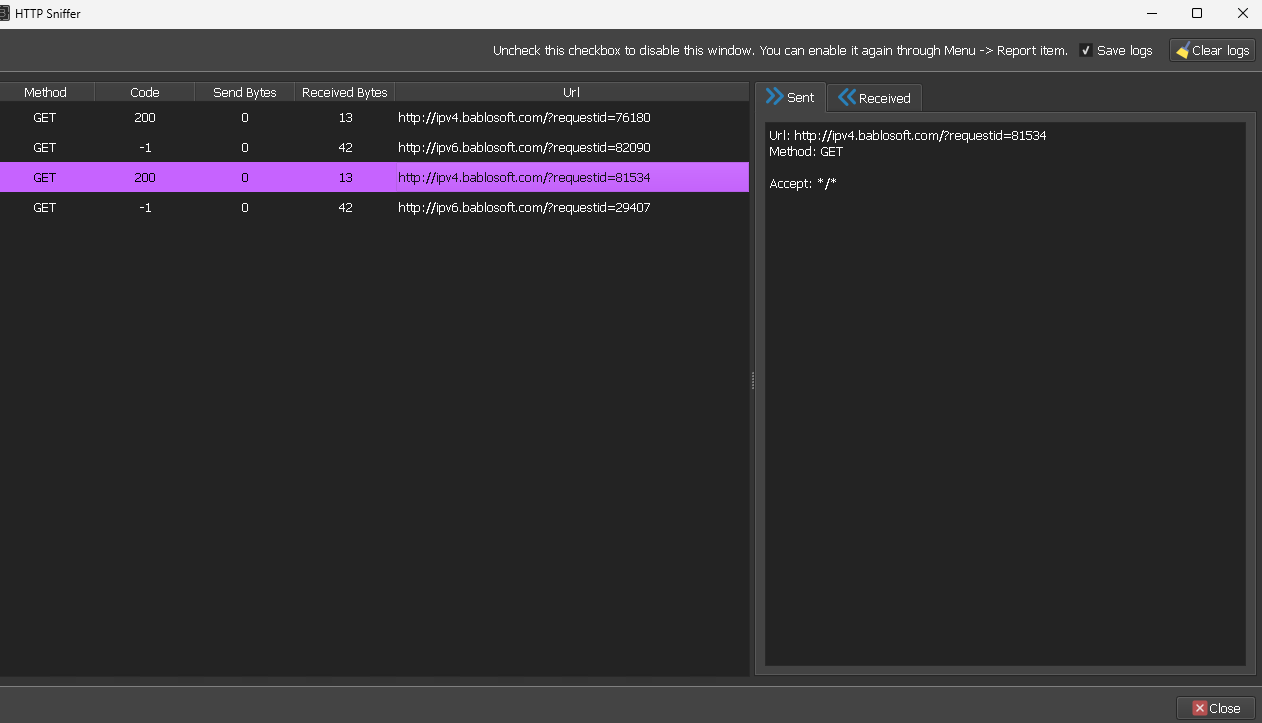
Hình 9. Trực quan hóa kết quả xác minh tự động kết nối proxy trong hệ thống Browser Automation Studio.
Chúng ta đã xác minh khả năng hoạt động của kết nối proxy, bây giờ hãy kiểm tra tính chính xác của việc thay đổi địa chỉ IP và dữ liệu địa lý tương ứng.
Để thực hiện việc này, hãy mở “Current URL”
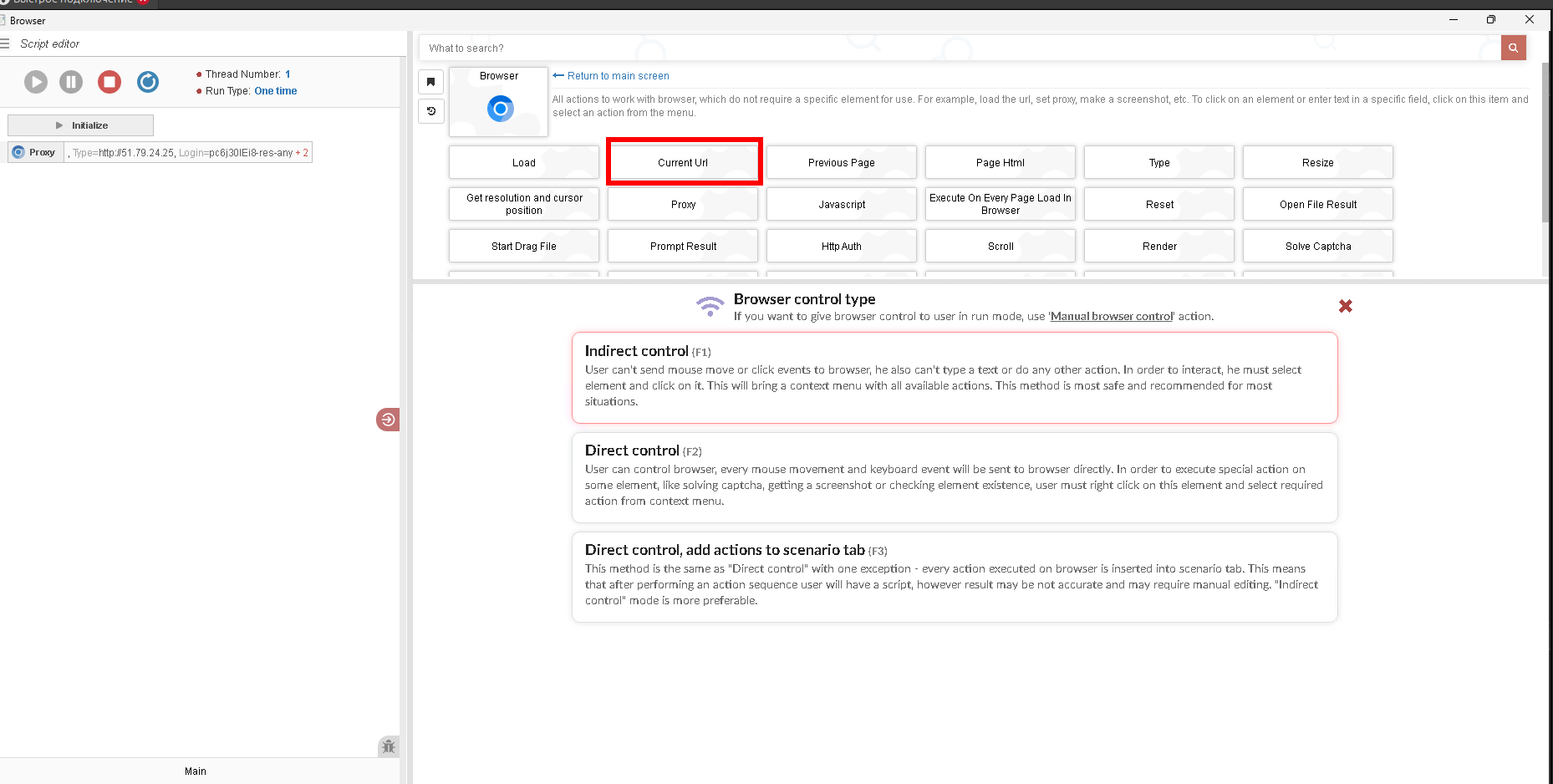
Hình 10. Hình ảnh minh họa giao diện người dùng của mô-đun "Current URL" trong môi trường phần mềm Browser Automation Studio (BAS).
Dán liên kết đến trang web để kiểm tra các thông số kết nối và tính riêng tư của trình duyệt web, sau đó nhấn “OK”
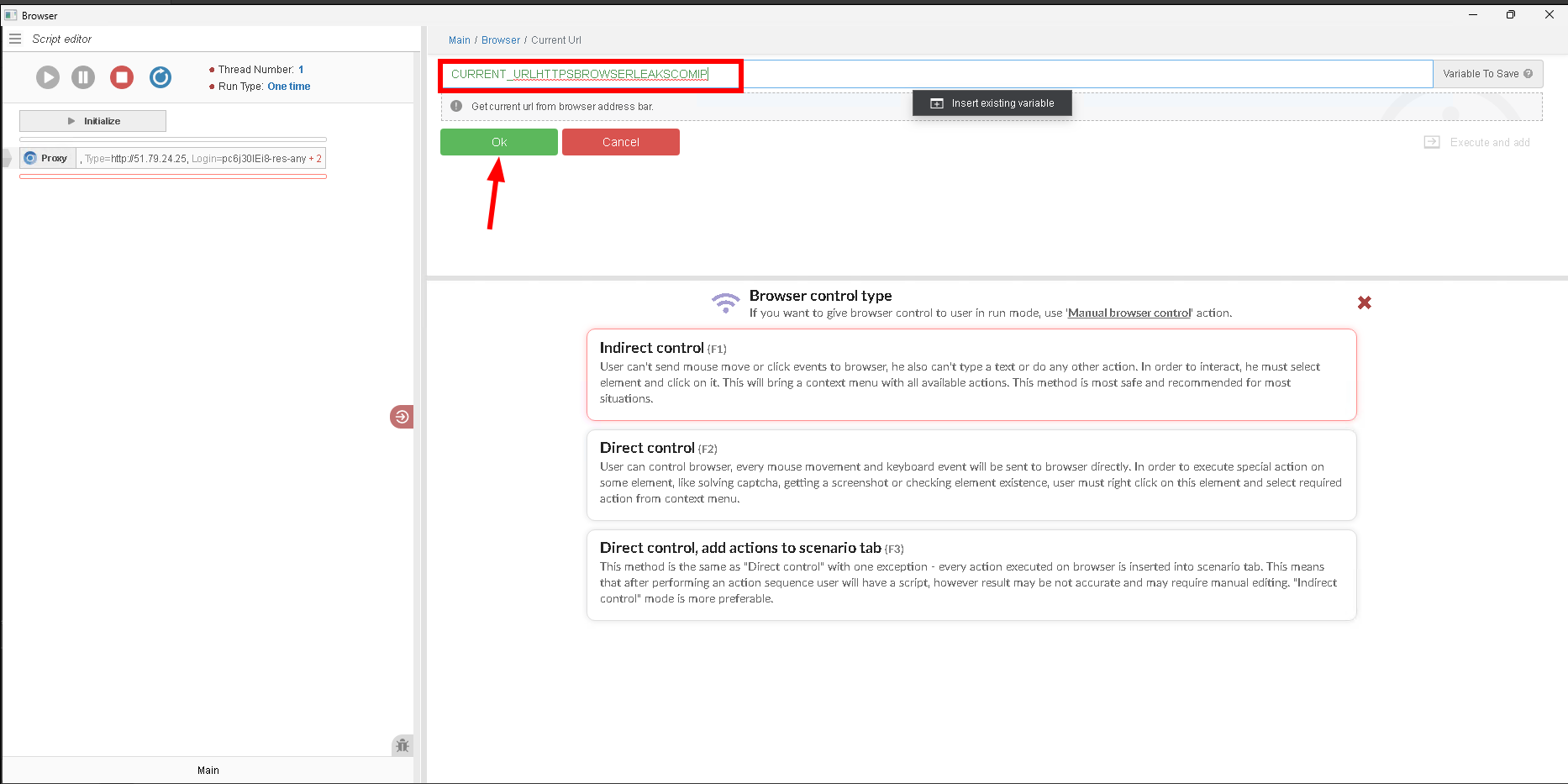
Hình 11. Giao diện nhập địa chỉ URL trong môi trường Browser Automation Studio.
Sau đó, chúng ta có thể thấy rằng địa chỉ IP và dữ liệu địa lý tương ứng đã được thay đổi.
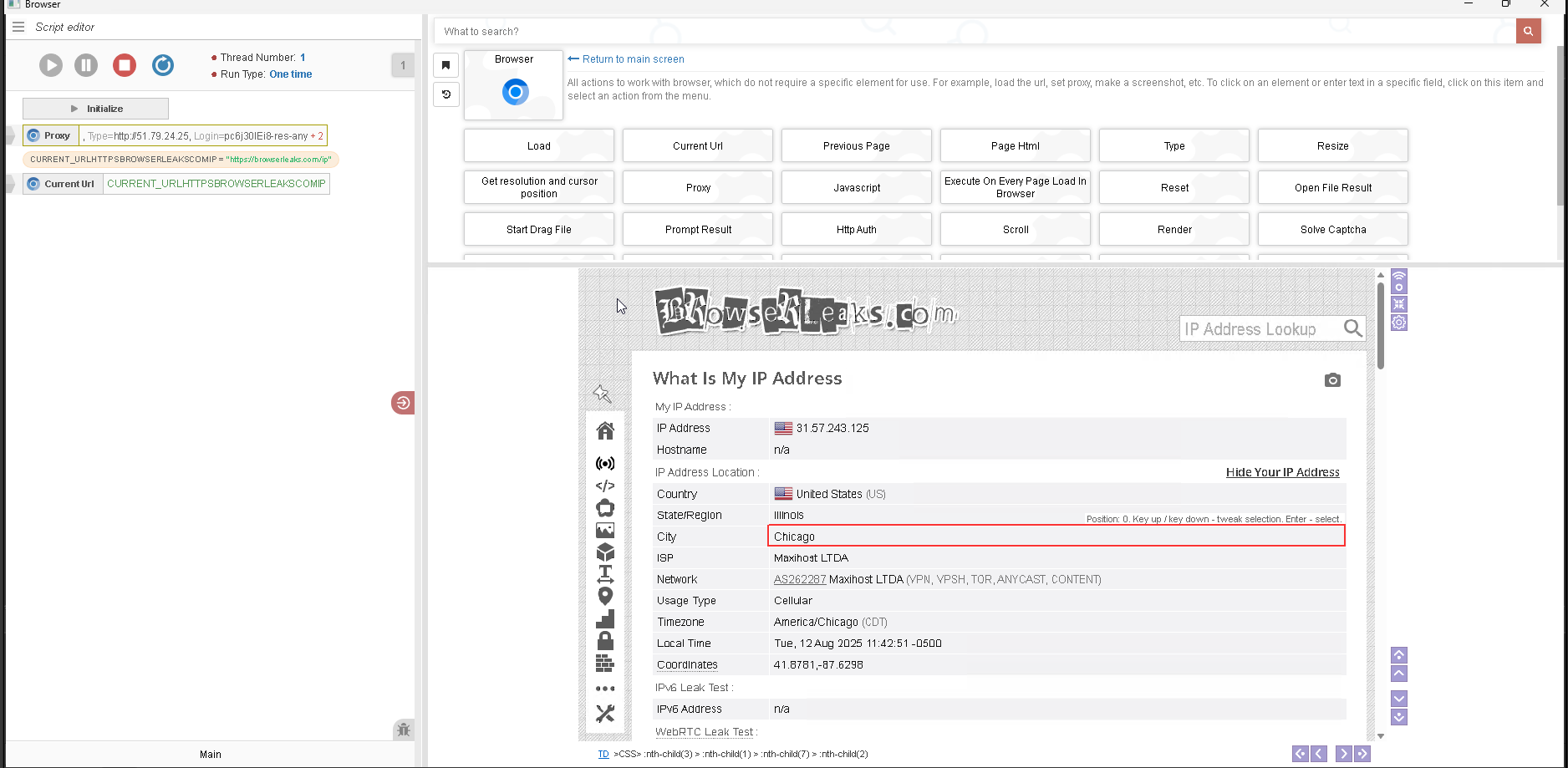
Hình 12. Trực quan hóa việc xác minh cấu hình proxy thông qua dịch vụ chuyên dụng kiểm tra các thông số trình duyệt.
Chúc mừng! Bạn đã thiết lập proxy thành công trong BAS. Giờ đây bạn có thể làm việc an toàn trên mạng.
Để tăng cường bảo vệ, chúng tôi khuyên bạn nên sử dụng số điện thoại ảo để nhận SMS — điều này sẽ cung cấp thêm tính riêng tư và bảo vệ chống rò rỉ dữ liệu cá nhân.