轻松配置 OpenVPN:Windows 指南
恐怕我们的读者中很少有人不知道 VPN 是什么。然而,要弄清楚 OpenVPN、WireGuard 或 IKEv2/IPSec 等协议并非易事。尤其是涉及设置和配置时。
如果这些术语让您感到困惑,本文将对您有所帮助。我们将一步步讲解如何在 Windows 上连接 OpenVPN —— 简单、快捷且无须复杂操作。
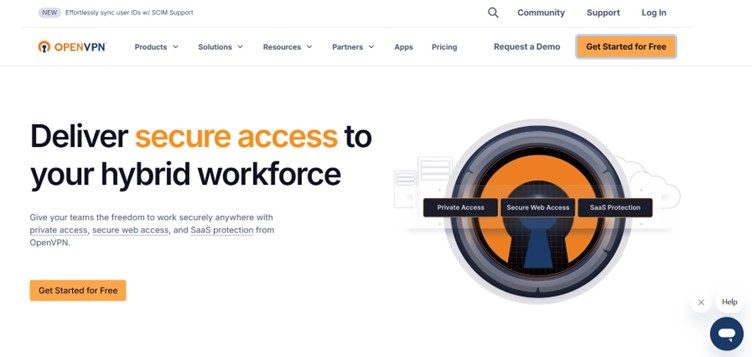
通过 OpenVPN Connect 安装和设置 VPN
OpenVPN —— 是一种开源协议,允许在客户端和服务器之间创建加密隧道。它提供安全的连接,确保信息的自由访问,并在使用公共网络时保护数据。此外,OpenVPN 允许用户私密地冲浪,保护个人隐私。
OpenVPN Connect —— 是运行该协议的免费官方软件。通过该应用程序,您可以利用 .ovpn 配置文件轻松连接到服务器。
请按照以下步骤使用 OpenVPN Connect 在 Windows 上连接 VPN:
-
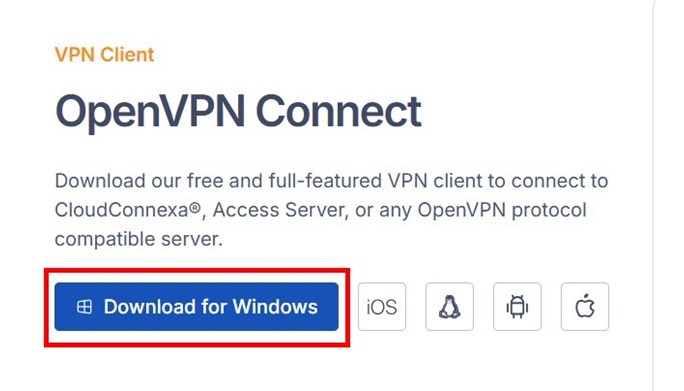
下载 官方网站主页上的 OpenVPN Connect 程序。
-
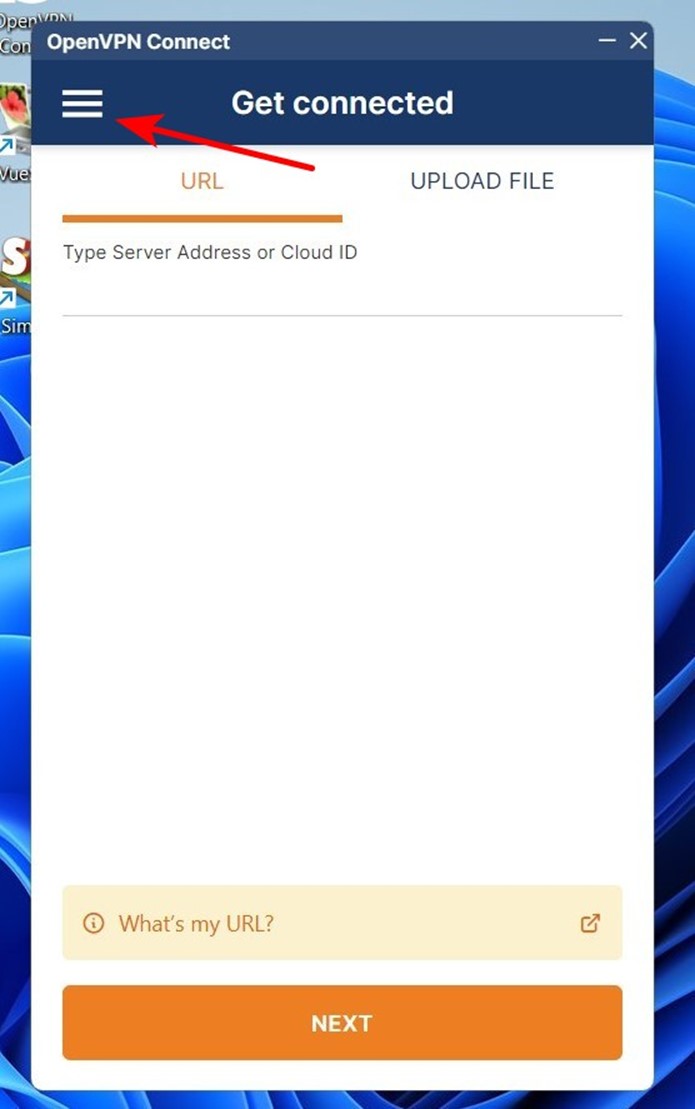
启动程序。会出现 VPN 设置窗口。暂时跳过这一步。需要先设置程序本身。点击左下角顶部的三条横线图标。
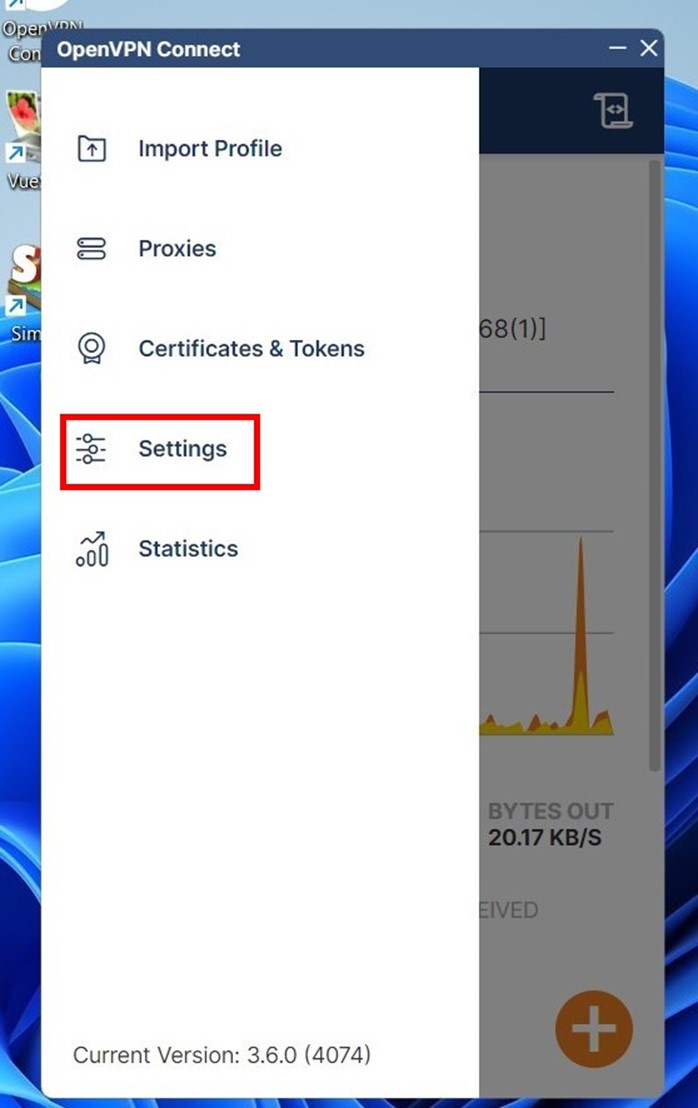
进入 Settings(设置)菜单。
OpenVPN Connect 的设置窗口将打开。没有必要修改所有选项,特别是对于初学者而言。
需要注意以下菜单项:
-
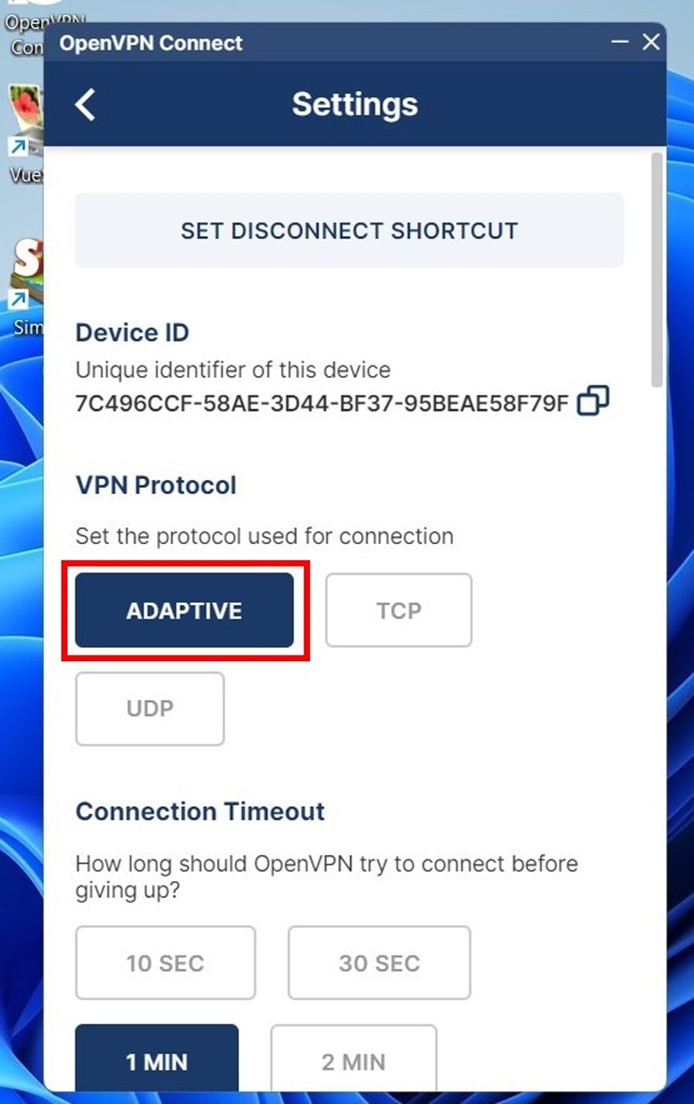
VPN Protocol(VPN 协议)。许多 VPN 基于两种协议(TCP 和 UDP)。要在这两者之间切换,请选择 Adaptive(自适应)。此功能可提高连接稳定性和兼容性。
-
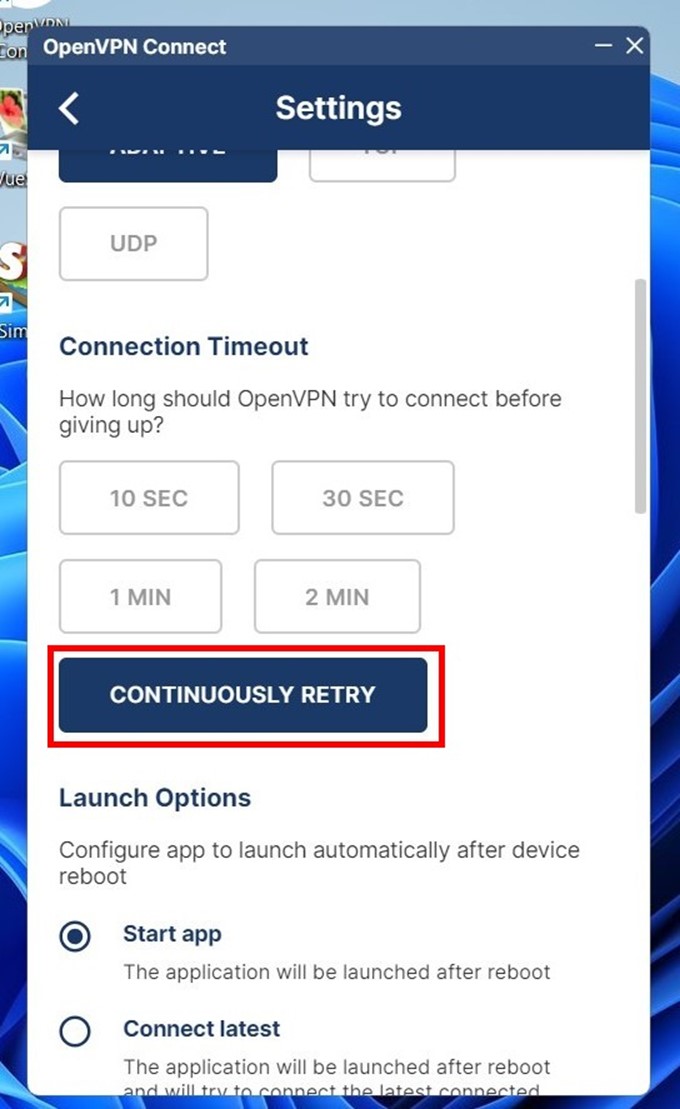
Connection Timeout(连接超时)。如果连接中断,点击 Continuously retry(持续重试)按钮,以便 VPN 不断尝试重新配置以恢复连接。
-
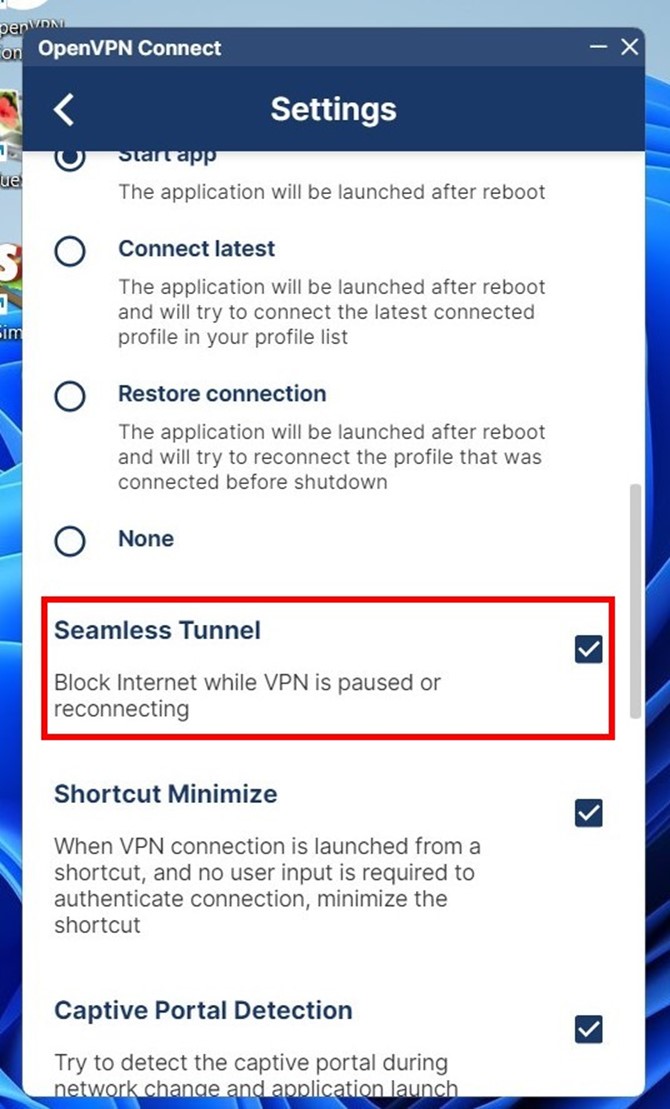
Seamless Tunnel(无缝隧道)。勾选此选项,以防止在 VPN 服务器故障或微断开时泄露真实 IP。如果与代理服务器失去联系,您的互联网连接将中断,但您的真实 IP 地址或 DNS 将处于可靠保护下。
-
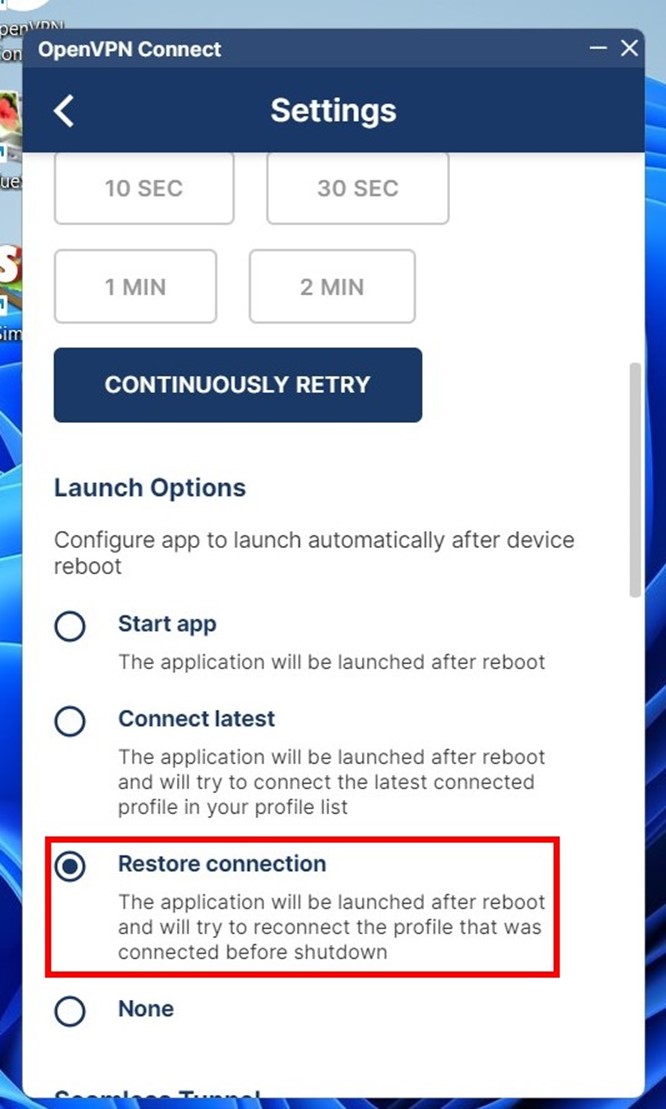
Launch Options(启动选项)。选择 Restore connection(恢复连接),以便在设备重启时也能隐藏您的真实 IP。
-
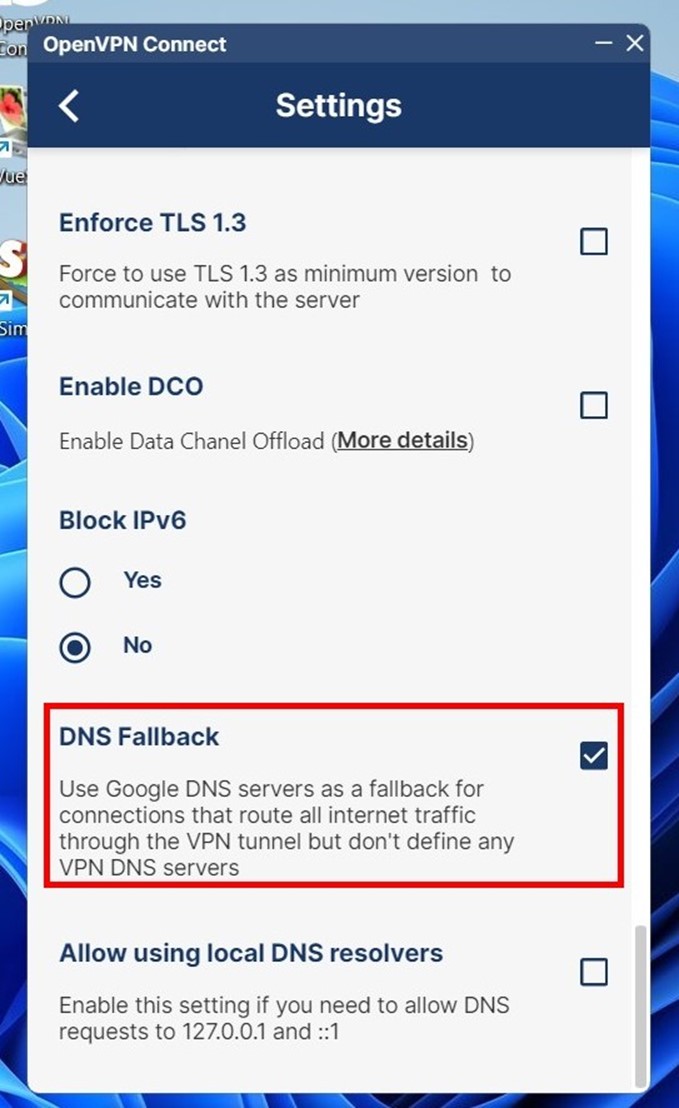
DNS Fallback。如果与 VPN 服务器的连接中断,您的真实 IP 地址可能会通过本地运营商的 DNS 泄露。启用此选项将仅限使用 Google DNS 查询,从而大大提高安全性。
在 OpenVPN Connect 中连接 VPN
简单的 VPN 连接始于正确的配置。在启动 OpenVPN Connect 之前,必须选择合适的 .ovpn 文件。该文件决定了流量路由和连接参数。您可以在购买代理后,在 CyberYozh App 网站上获取此类文件。只需将其加载到应用程序中并连接即可 —— 快速、安全且无须额外设置。
操作步骤如下:
-
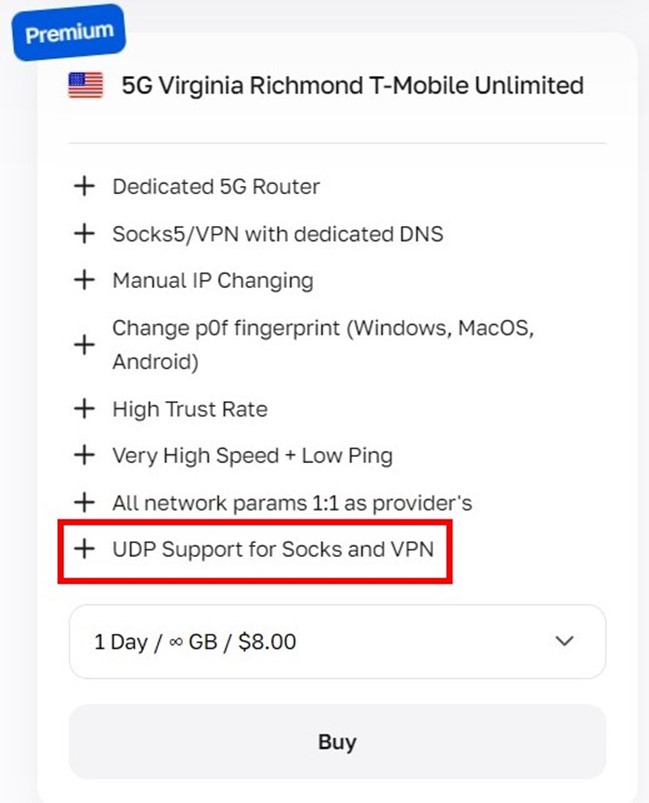
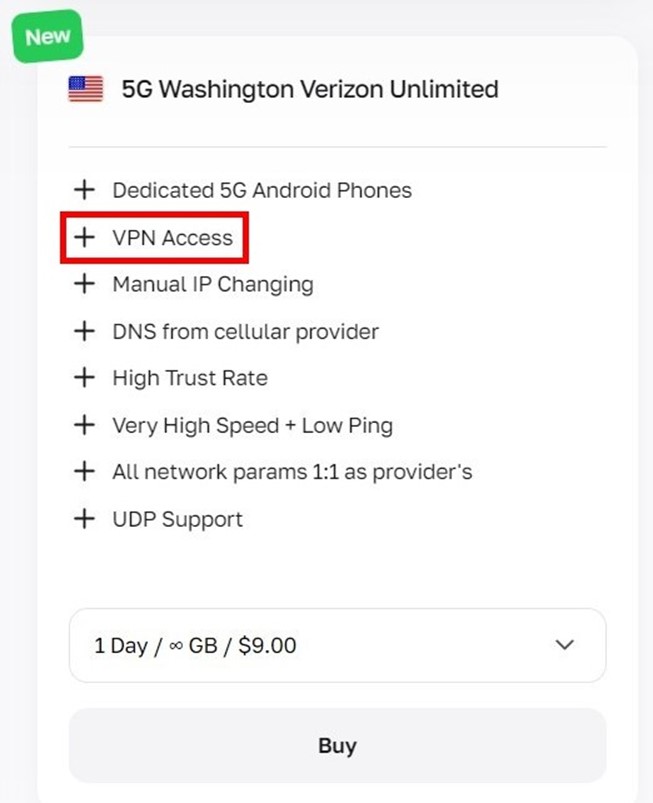
在 App CyberYozh 官方网站上进入代理租赁部分。选择标有 VPN access 或 UDP support 的代理。
-
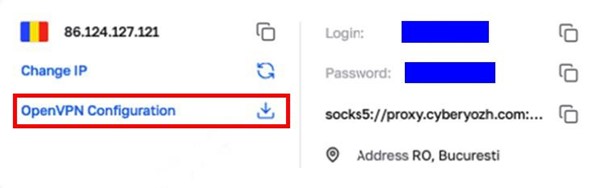
在个人中心找到您租用的代理。然后点击 OpenVPN Configuration(OpenVPN 配置)。之后将配置文件下载到您的电脑。
-
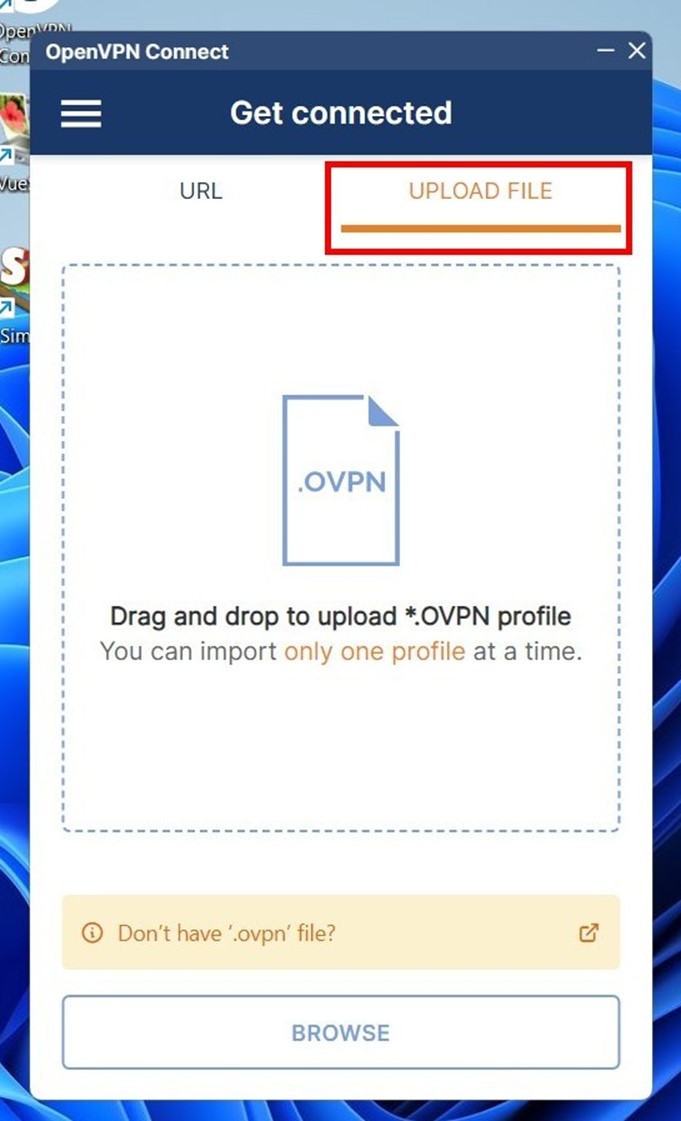
打开电脑上的 OpenVPN Connect 应用程序。然后进入 UPLOAD FILE(上传文件)部分。
-
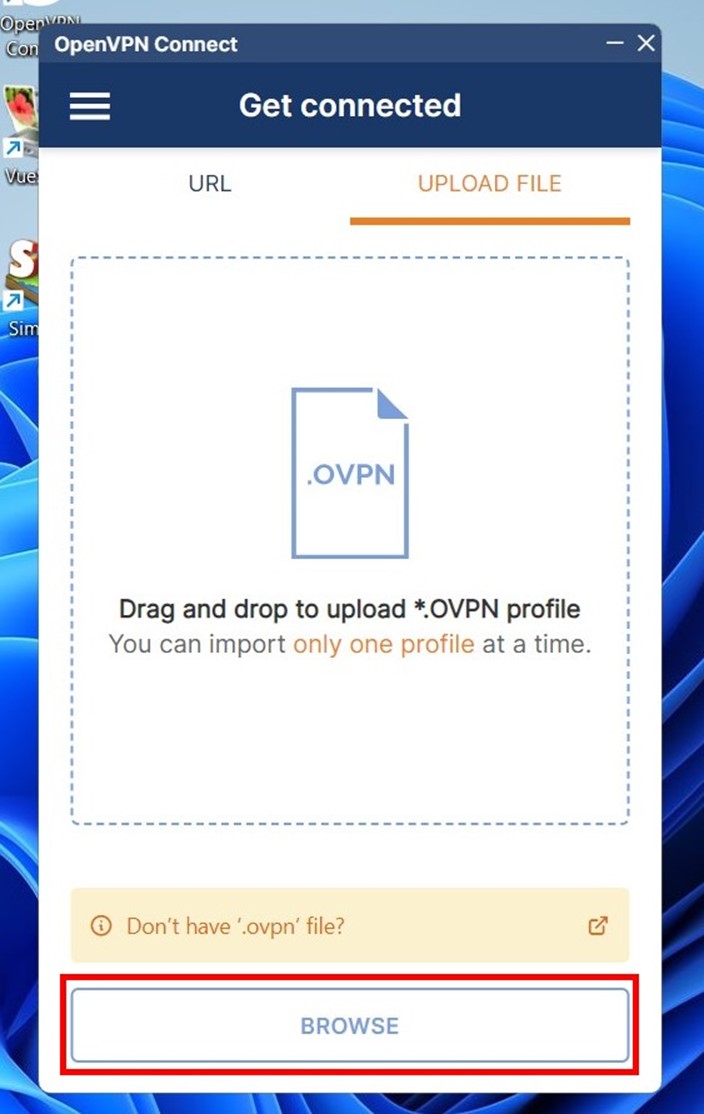
点击 BROWSE(浏览)按钮。然后选择您之前保存到电脑的 .ovpn 后缀文件。
-
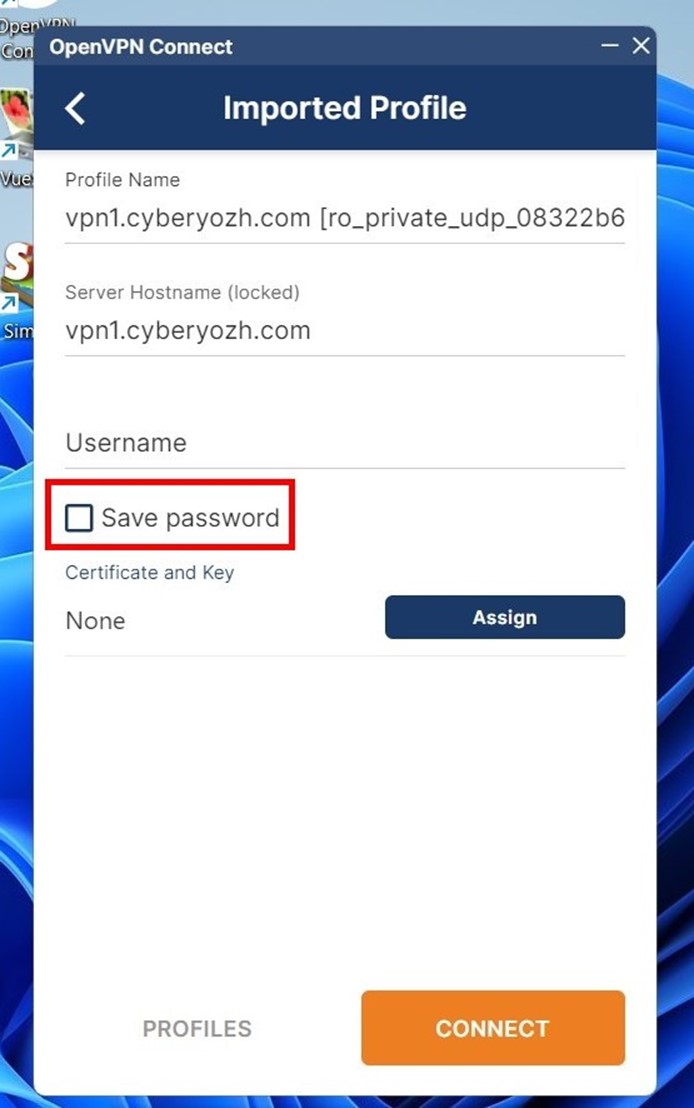
VPN 设置窗口将打开。立即勾选 Save password(保存密码)—— 之后会出现输入密码的字段。
-
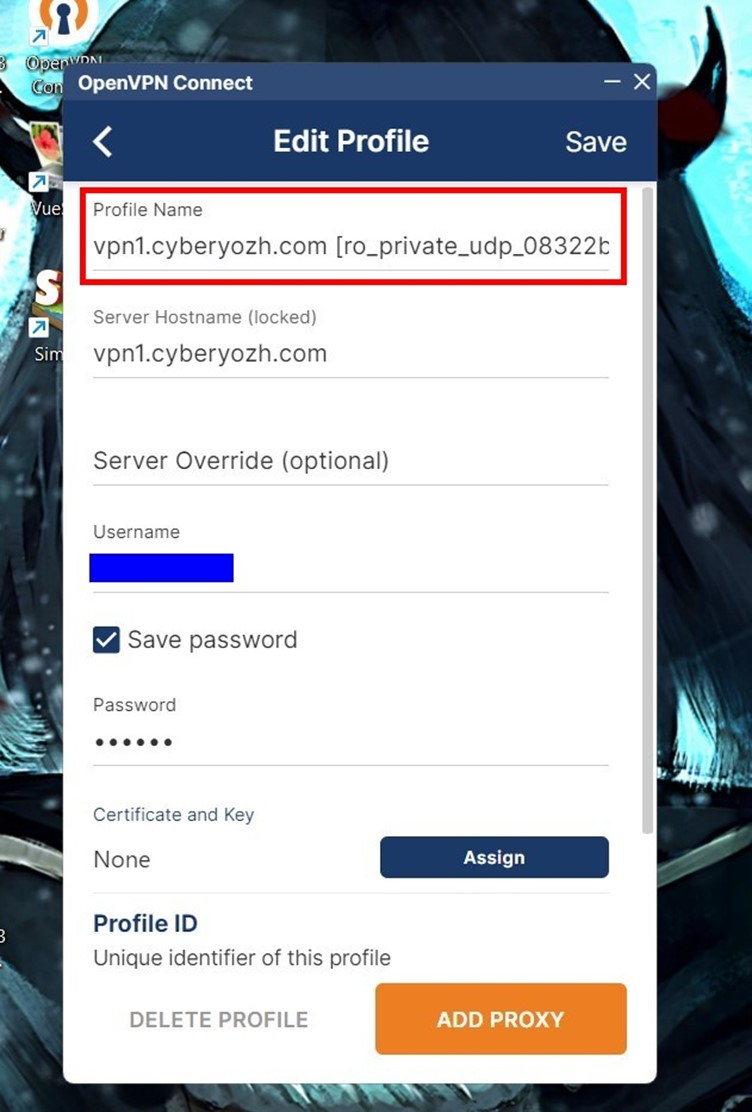
Profile Name(配置文件名称)字段可以保持不变,也可以输入您自定义的配置名称。
-
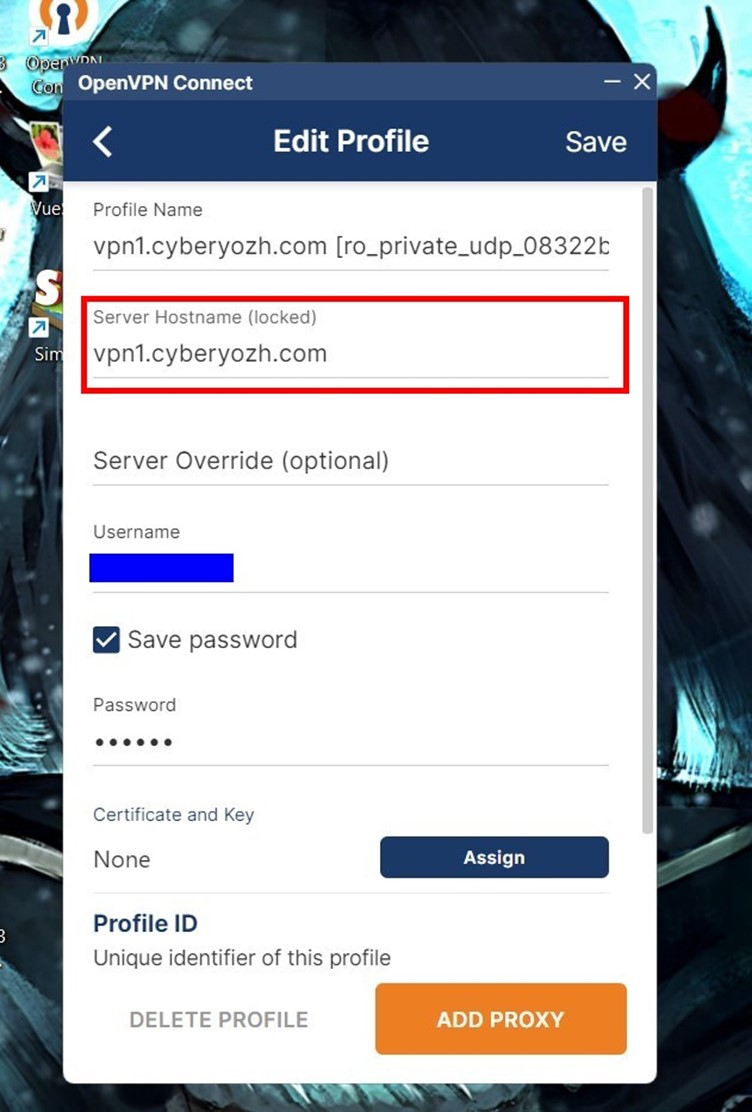
Server Hostname(服务器主机名)由系统分配。该项已锁定,无法更改。
-
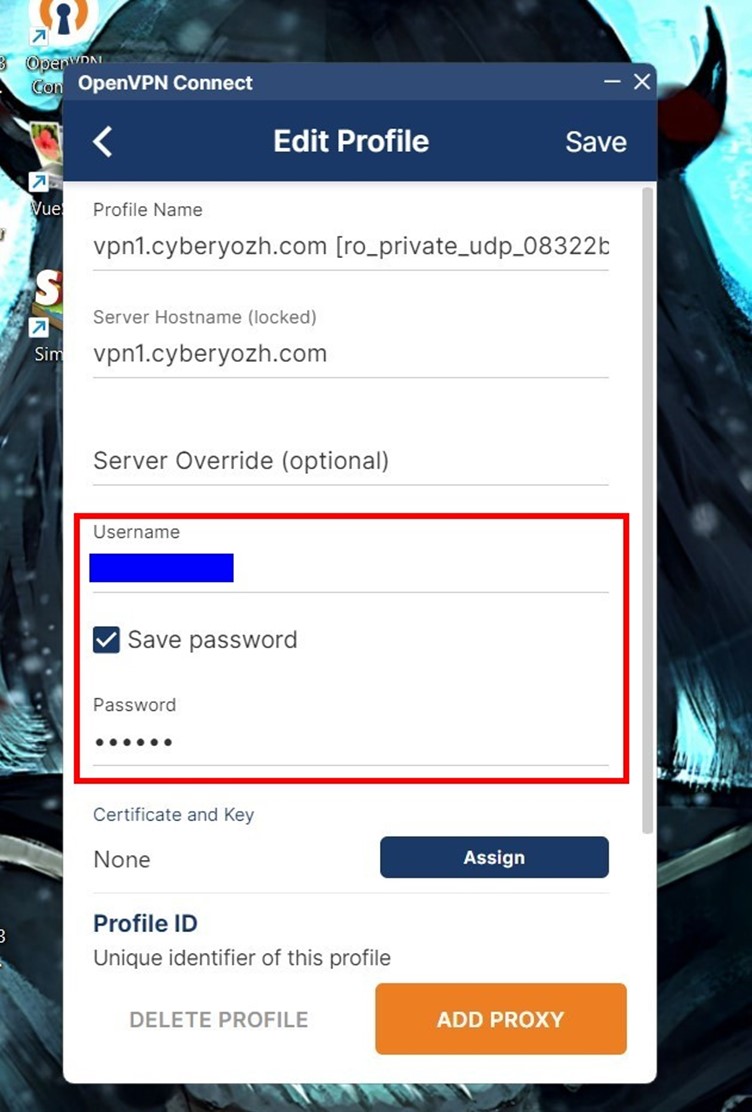
在 Username(用户名)和 Password(密码)字段中,输入您从 App CyberYozh 获取的 VPN 账号和密码。
-
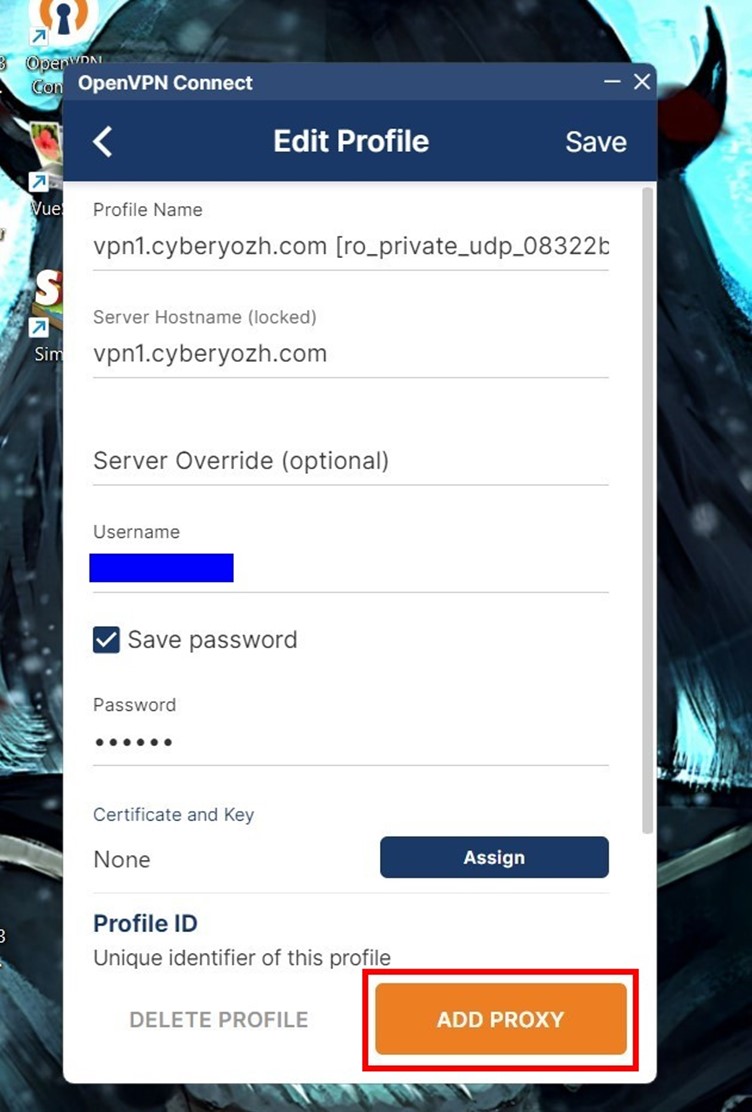
点击 ADD PROXY(或 ADD)。
-
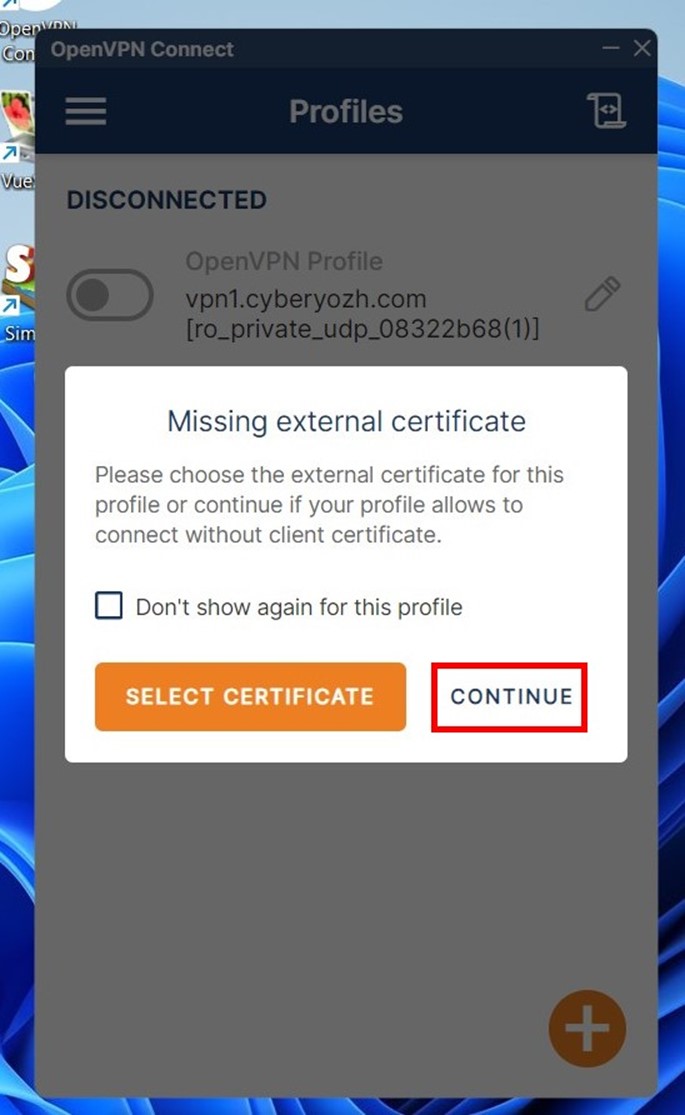
会出现一个警告,提示配置文件不包含客户端证书。请不要担心 —— 在大多数情况下并不需要它。某些配置使用证书进行身份验证,但我们已经输入了用户名和密码,建立了加密连接。只需点击 Continue(继续)即可。
-
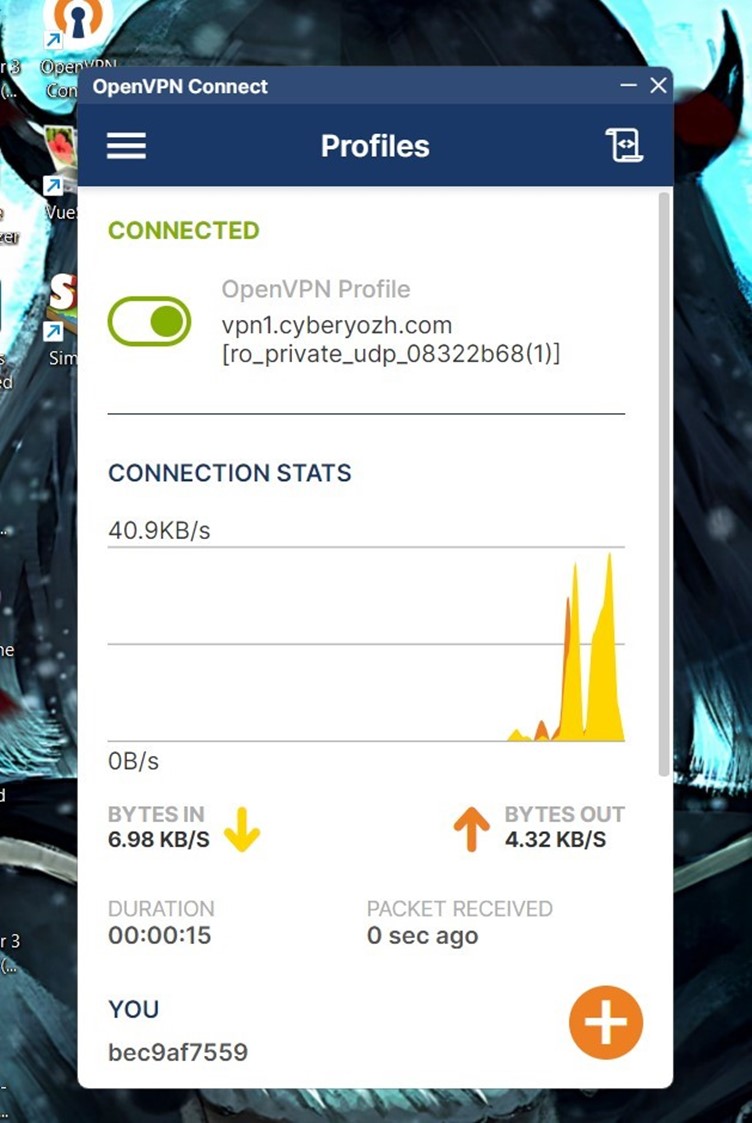
启动 VPN 后,开关将变为绿色。同时也会显示连接统计数据。
-
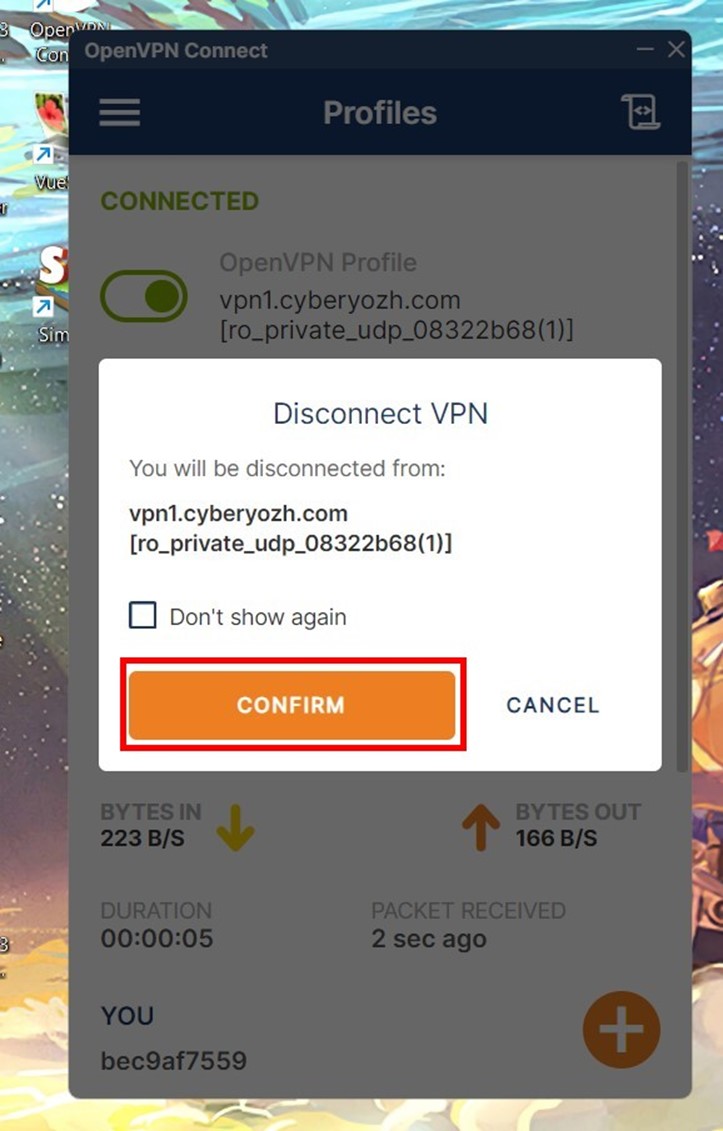
要断开 VPN,再次点击开关并选择 CONFIRM(确认)。
-
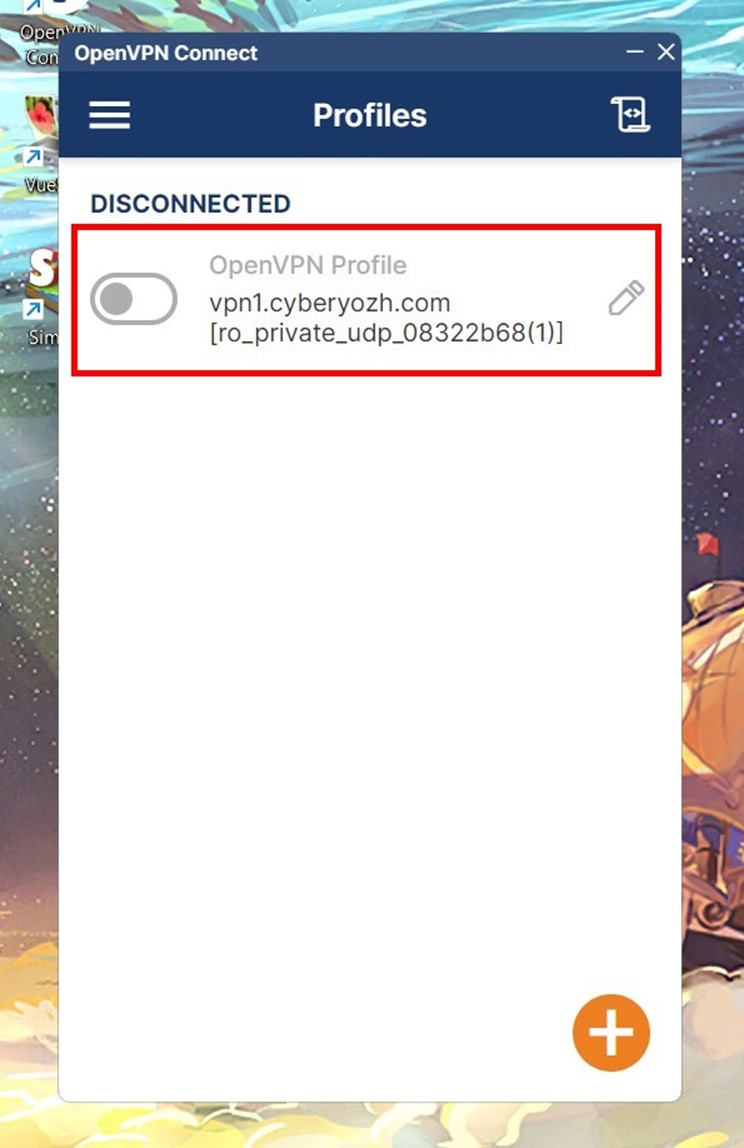
按钮将变为灰色,统计数据消失。
-
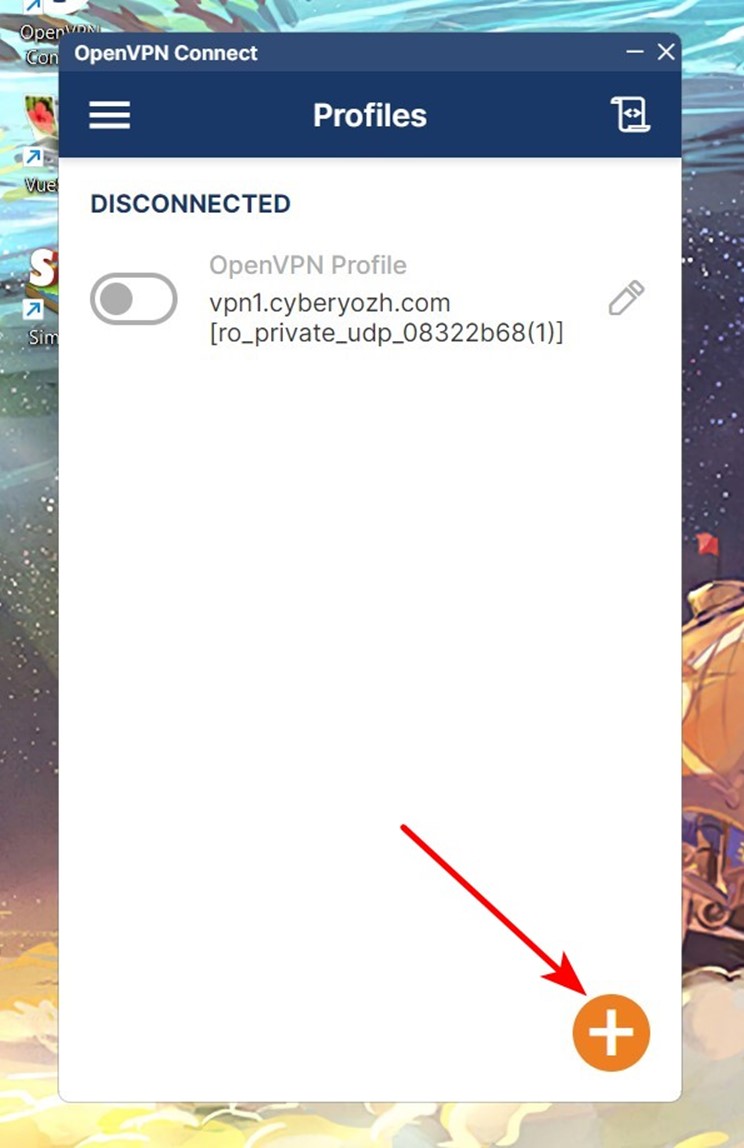
要连接新的 VPN,请点击 “+” 图标。
地理位置检查
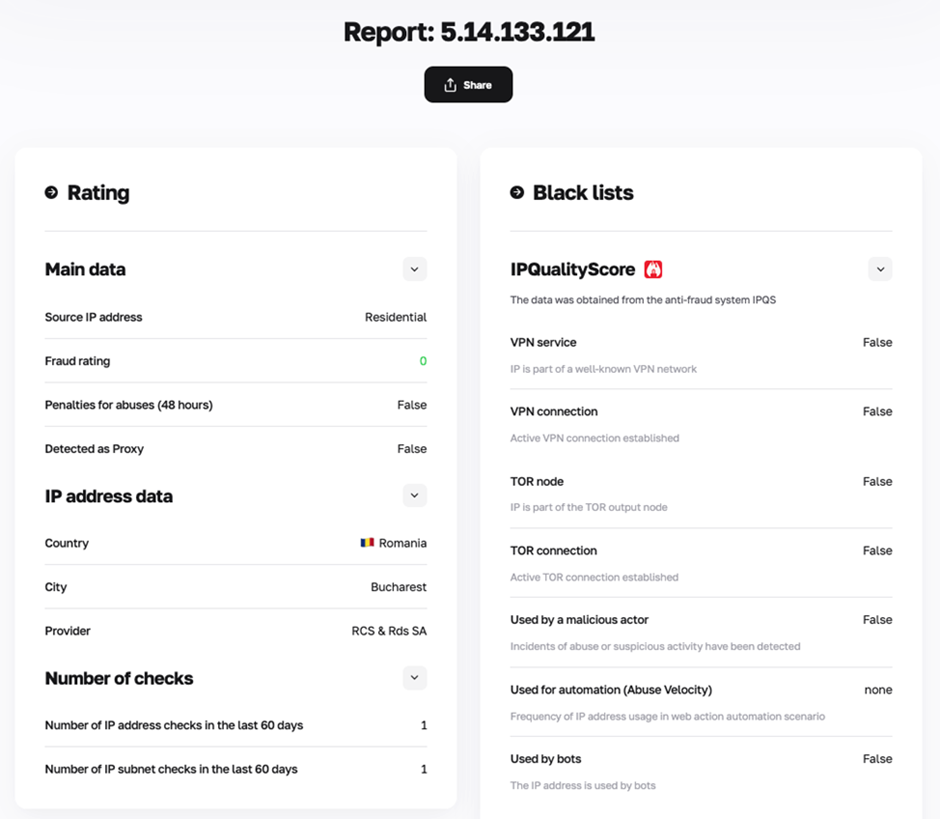
连接 App CyberYozh 的 VPN 后的最后一步是检查连接是否生效。您可以使用浏览器中的任何 IP 检测工具。如果连接正确,在线服务将显示另一个国家。
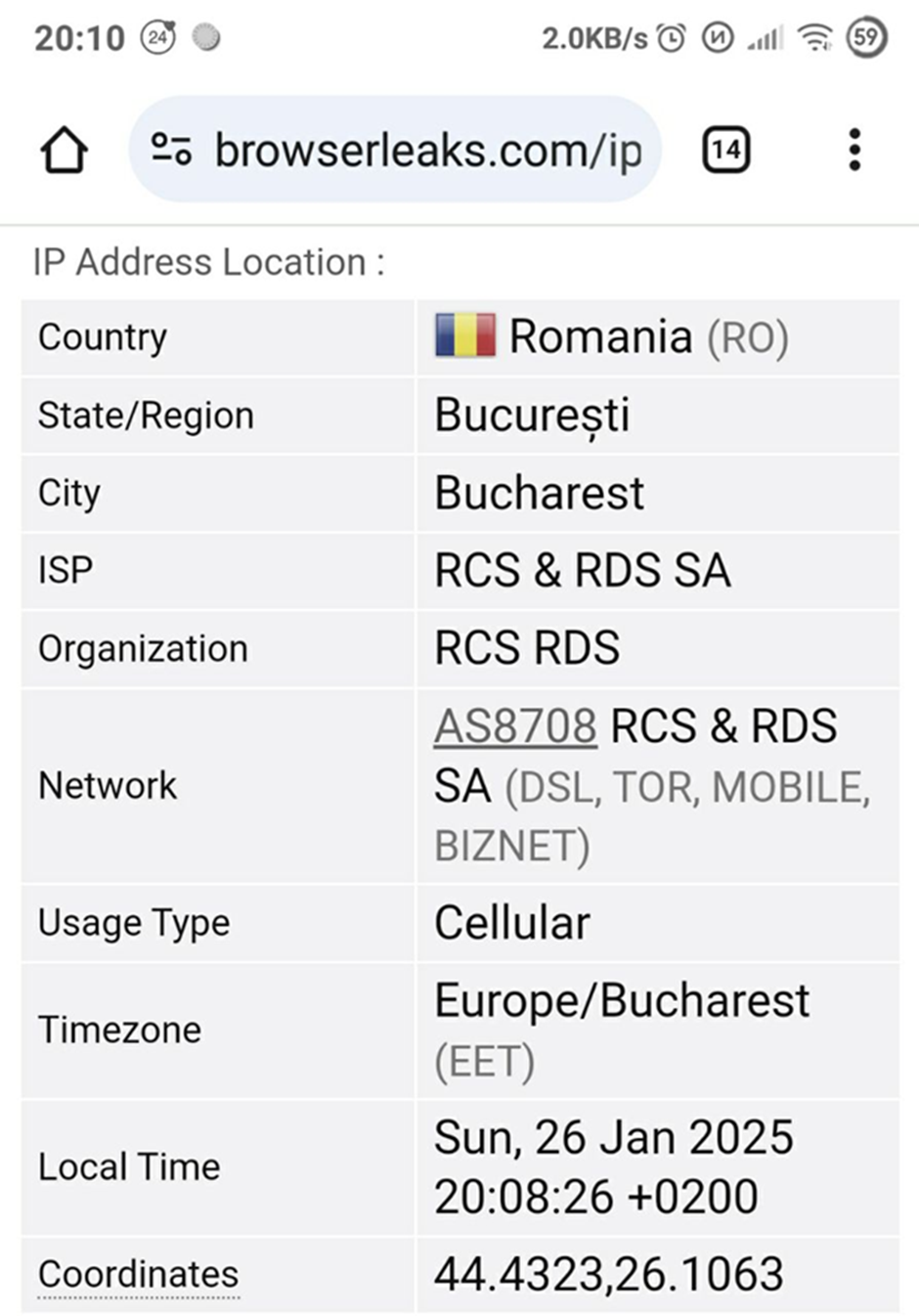
在开始工作之前,建议使用 我们的检测工具 来确认 IP 地址伪装的可靠性。
总结
只要遵循经过验证的流程,在 Windows 上设置 OpenVPN 比看起来要简单得多。按照步骤操作,您将顺利连接。现在您的流量已受到保护,所需资源的访问也已开启。祝您冲浪安全!