
ChatGPT desbloqueado: cómo acceder a ChatGPT
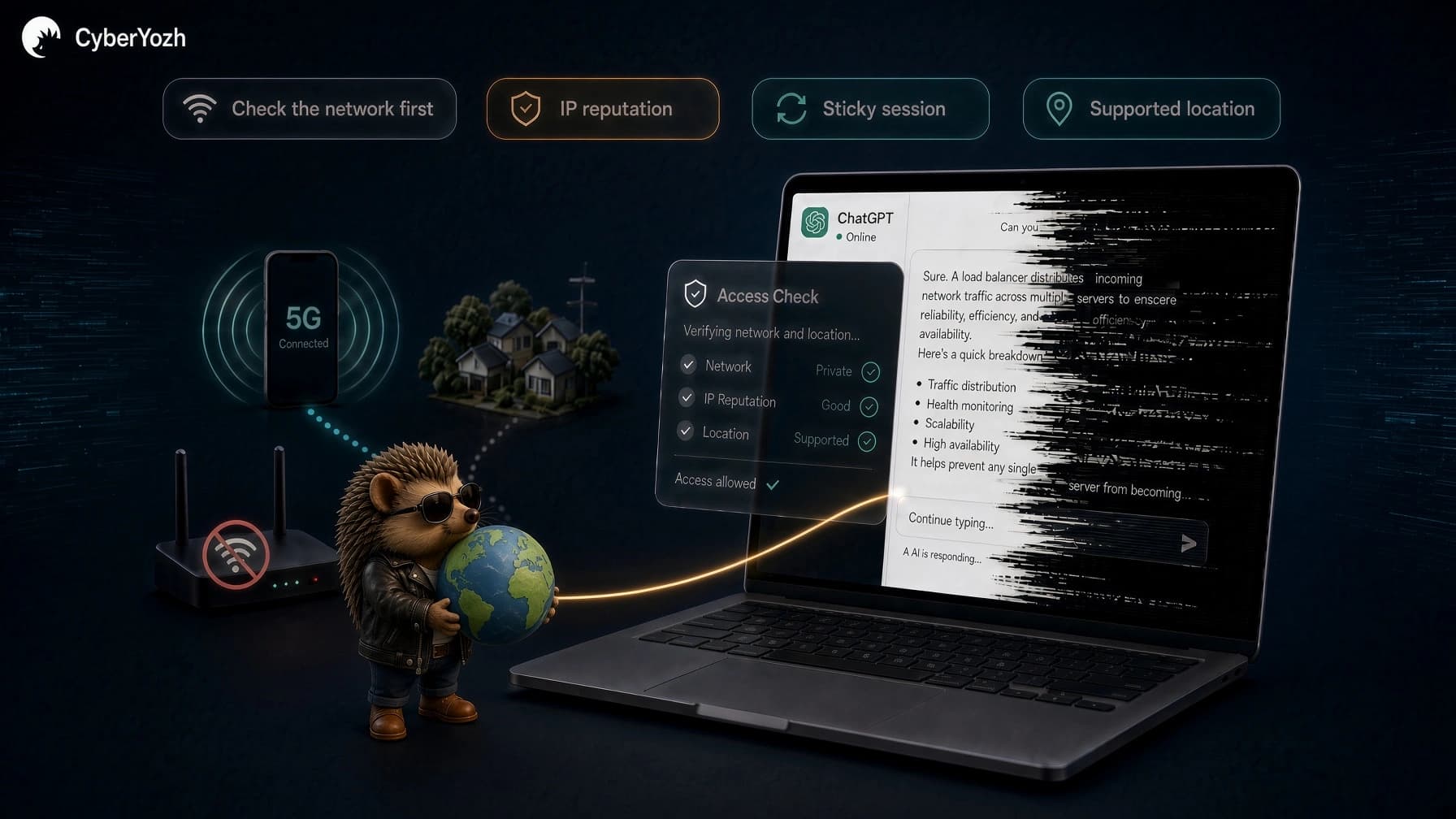
Cuando ChatGPT deja de funcionar o simplemente se cae, desbloquear ChatGPT comienza por descubrir qué causó el problema en primer lugar. Una escuela o lugar de trabajo puede restringir el acceso en su red; tu dirección IP actual puede ser el problema; una IP de VPN puede activar verificaciones de seguridad; o el problema puede no tener nada que ver con tu conexión en absoluto.
Por eso, simplemente cambiar de navegador, cambiar tu IP o probar otra VPN al azar puede hacerte dar vueltas en círculos. Primero, identifica de dónde proviene el bloqueo. Luego puedes elegir la solución que realmente corresponda al problema.
Esta guía recorre las principales razones por las que ChatGPT se bloquea y cómo acceder a ChatGPT nuevamente.
Consejo profesional: cuando el bloqueo está relacionado con la red o la IP
Si ChatGPT funciona en una conexión pero no en otra, tu red o IP pública puede ser el problema. Los proxies de CyberYozh App (residenciales, ISP estáticos y móviles) te ofrecen diferentes formas de cambiar o mantener tu conexión dependiendo de qué esté causando el bloqueo.
TL;DR
Desbloquear ChatGPT comienza por encontrar la causa. El problema puede ser tu red, IP pública, VPN, navegador, configuración de DNS, límites de cuenta o el propio ChatGPT.
Prueba primero otra conexión confiable. Si ChatGPT funciona con datos móviles pero no con Wi-Fi, tu red Wi-Fi o IP pública es un fuerte sospechoso.
Un proxy puede ayudar cuando el problema está genuinamente relacionado con la IP. Los proxies residenciales, ISP estáticos y móviles proporcionan diferentes formas de reemplazar o mantener tu conexión.
No todos los bloqueos necesitan una nueva IP. Los filtros escolares o laborales, límites de uso, problemas del navegador, geolocalización incorrecta y restricciones corporativas de WebSocket requieren soluciones diferentes.
Si usas un proxy, prioriza la calidad y estabilidad de la IP. Elige una IP ubicada con precisión en una ubicación compatible con ChatGPT y evita la rotación innecesaria durante una sesión activa.
Para sesiones más largas de ChatGPT, la consistencia suele tener más sentido. Un proxy ISP estático o un proxy residencial con sesión fija puede mantener la misma IP en lugar de rotarla constantemente.
Cómo desbloquear ChatGPT cuando el problema es tu red o IP
Si las pruebas anteriores apuntan a tu red o IP pública, el siguiente paso es arreglar la conexión en lugar de solucionar problemas del propio ChatGPT.
A veces cambiar de red es suficiente. En otros casos, puedes necesitar una IP diferente, una ubicación más confiable o una IP que se mantenga consistente durante toda tu sesión. Aquí están las opciones, comenzando por la más simple.
1. Cambia a una red diferente
Antes de cambiar IPs o pagar por un proxy, prueba otra conexión confiable. Si estás en Wi-Fi, desconéctate y abre ChatGPT usando datos móviles o un punto de acceso celular en su lugar.
Si ChatGPT funciona con conexión celular pero deja de funcionar cuando vuelves a Wi-Fi, la red original o su IP pública es probablemente parte del problema. Podría ser un firewall o restricción de DNS, un problema de reputación de IP u otro filtro a nivel de red.
Si ChatGPT permanece bloqueado en ambas conexiones, cambiar tu IP puede no ser la respuesta. Pasa a los otros pasos de solución de problemas antes de asumir que la red es la responsable.
2. Cambia tu dirección IP
Cada vez que te conectas a ChatGPT, puede ver la dirección IP pública que tu red usa para llegar a internet. Si esa IP en particular ha sido restringida o tiene mala reputación, cambiarla puede restaurar el acceso.
Reiniciar tu navegador normalmente no ayudará porque no cambia tu IP pública. Cambiar de red sí puede, y algunos ISP asignan IPs dinámicas que cambian periódicamente. Una IP estática, por el contrario, permanece igual con el tiempo.
Un proxy te da más control al enrutar tu conexión a través de una dirección IP diferente. Pero simplemente obtener otra IP no es toda la historia. Su origen, reputación, ubicación y estabilidad pueden importar. Reemplazar una IP problemática o muy compartida con otra puede dejarte exactamente donde empezaste.
Por eso la siguiente pregunta no es solo ¿Cómo cambio mi IP? sino ¿Qué tipo de IP debo usar?
3. Usa un proxy residencial para ChatGPT
Si necesitas reemplazar una IP problemática, un proxy residencial enruta tu conexión a través de una IP asociada con una red residencial en lugar de la infraestructura convencional de centros de datos. Esto puede darle a la conexión un perfil de red diferente, al tiempo que te permite elegir una IP de la ubicación que necesitas.
La calidad del proxy residencial sigue importando. La IP debe tener buena reputación y coincidir con la ubicación que realmente pretendes usar. Un pool grande es útil cuando necesitas una nueva IP, pero eso no significa que debas rotar direcciones constantemente mientras estás conectado a ChatGPT.
Los proxies residenciales rotativos cambian automáticamente la IP de salida según las reglas de rotación configuradas. Esto es útil cuando la IP actual es el problema o cuando tu caso de uso genuinamente requiere diferentes IPs. Sin embargo, para una sesión continua de ChatGPT, la rotación frecuente suele ser innecesaria. Una sesión sticky es más apropiada cuando quieres mantener la misma IP residencial durante más tiempo y evitar cambiar tu conexión a mitad de una sesión.
Consejo profesional: Obtén el proxy residencial rotativo de CyberYozh App con acceso a 100M de IPs residenciales en más de 195 países, con segmentación por ubicación y sesiones sticky de hasta 24 horas. Esto te da la opción de cambiar la IP cuando sea necesario sin verse obligado a rotarla continuamente durante tu sesión de ChatGPT.
4. Usa un proxy ISP estático cuando necesites la misma IP
Cambiar una IP problemática puede ayudar, pero una vez que tienes una conexión que funciona, generalmente hay pocas razones para seguir cambiándola. Para sesiones más largas de ChatGPT, la consistencia de IP puede ser más útil que la rotación constante.
Un proxy ISP estático te da una IP de salida fija que permanece igual entre solicitudes y sesiones. Estas IPs están asociadas con redes de ISP pero alojadas en infraestructura diseñada para proporcionar la estabilidad y disponibilidad de un proxy estático. Esto las convierte en un punto medio práctico cuando quieres características de red de estilo residencial sin rotar a través de un pool residencial.
Consejo profesional: Obtén los proxies ISP estáticos residenciales de CyberYozh App desde $5.29 por mes con tráfico ilimitado, convirtiéndolos en la opción más directa cuando tu prioridad es una IP estable en lugar de acceso a un pool rotativo.
Mantener la misma IP también significa que tu cuenta de ChatGPT no aparece repetidamente desde diferentes direcciones durante el uso normal. Para navegación, conversaciones continuas, investigación y otras sesiones más largas, esto hace que un proxy ISP estático sea una mejor opción que un proxy residencial rotativo cuando la rotación no tiene ningún propósito particular.
Más información sobre qué es un proxy ISP.
5. Usa un proxy móvil cuando una IP celular sea más apropiada
Un proxy móvil enruta tu conexión a través de una IP asociada con una red de operador móvil real, como LTE o 5G. Esto le da un perfil de red diferente al de los proxies residenciales, que utilizan conexiones de banda ancha domésticas, y los proxies ISP estáticos, que priorizan mantener la misma IP asociada al ISP.
Los proxies móviles pueden ser dedicados o compartidos. Un proxy móvil dedicado te da acceso exclusivo al canal del proxy, lo que proporciona más control y consistencia para sesiones más largas de ChatGPT. Los proxies móviles compartidos cuestan menos, pero la infraestructura móvil subyacente se comparte con otros usuarios.
Pueden ser útiles cuando específicamente quieres una conexión de red celular, particularmente si ya has comprobado que ChatGPT funciona con datos móviles pero tu red habitual está causando problemas. Sin embargo, como con cualquier proxy, hay poco beneficio en cambiar la IP repetidamente durante una sesión normal con sesión iniciada cuando una conexión estable está haciendo el trabajo.
Consejo profesional: Obtén proxies móviles LTE/5G dedicados de CyberYozh App desde $3.50 por día y proxies móviles compartidos desde $1.70 por día, ambos con tráfico ilimitado. Esto te da la opción de elegir entre una conexión móvil privada y una opción compartida de menor costo dependiendo de cuánto control necesites.
6. Elige la ubicación de proxy correcta
Elegir una ubicación de proxy no es tan simple como seleccionar EE. UU. porque parece la opción predeterminada más segura. La IP debe provenir de una ubicación donde ChatGPT esté oficialmente soportado y, idealmente, permanecer razonablemente consistente con la forma en que normalmente usas tu cuenta.
La ubicación de la IP se determina a través de bases de datos de geolocalización, y estas bases de datos no siempre son perfectamente precisas. Una IP anunciada para un país puede ocasionalmente ser clasificada de manera diferente por otro servicio, por lo que vale la pena verificar la ubicación reportada antes de conectarse a ChatGPT.
Evita saltos de ubicacióninnecesarios también. Hay poca razón para que una sesión normal salte entre EE. UU., Alemania, el Reino Unido y otro país simplemente porque tu pool de proxies lo permita. Una vez que tengas una ubicación de trabajo adecuada, la consistencia es generalmente el mejor enfoque.
También hay un límite importante aquí. OpenAI establece que acceder a sus servicios desde un país o territorio no soportado puede resultar en que una cuenta sea bloqueada o suspendida. Por lo tanto, un proxy no debe tratarse como una forma de eludir las reglas de disponibilidad regional de OpenAI. Si estás en una ubicación soportada pero ChatGPT está detectando incorrectamente tu IP en otro lugar, cambiar a una IP geoubicada con precisión es un caso de solución de problemas diferente.
7. Evita la rotación constante de IP durante una sesión de ChatGPT
La rotación de IP es valiosa para tareas como web scraping a gran escala y recopilación de datos, donde distribuir solicitudes a través de diferentes direcciones es parte del trabajo. Una sesión autenticada de ChatGPT es un caso de uso diferente. El hecho de que un proxy pueda rotar no significa que deba rotar constantemente.
Si tu objetivo es simplemente reemplazar una IP problemática y usar ChatGPT normalmente, cambiar direcciones cada pocos minutos agrega poco valor. Una vez que tienes una IP que funciona, mantener la conexión consistente es generalmente la configuración más sensata.
Con un proxy residencial rotativo, usa una sesión sticky para mantener la misma IP durante un período definido en lugar de solicitar una nueva con cada conexión. Para una consistencia aún más a largo plazo, un proxy ISP estático mantiene la misma IP de salida en lugar de extraer direcciones de un pool rotativo.
Piensa en la rotación como algo que se usa cuando la tarea lo requiere, no como una función que debe activarse simplemente porque está disponible.
Haz clic para leer cómo funcionan las sesiones sticky.
8. Evita las IPs de proxy de baja calidad o sobreutilizadas
Una IP diferente no es automáticamente una IP mejor. Si reemplazas tu conexión actual con una dirección que ya ha sido muy utilizada o asociada con tráfico abusivo, puedes enfrentarte directamente a otra verificación de seguridad.
Esto es particularmente relevante con infraestructura de proxy muy compartida. Cuando muchos usuarios no relacionados envían tráfico a través de las mismas direcciones, tienes poco control sobre para qué se usaron esas IPs antes de que te llegaran. Una mala reputación o un historial de abuso puede hacer que una IP sea más propensa a atraer escrutinio.
Los proxies web gratuitos son una apuesta aún mayor. Más allá de la calidad y disponibilidad impredecibles de la IP, estás enrutando tu tráfico a través de una infraestructura sobre la que puedes saber muy poco. Buscar un «proxy gratuito para ChatGPT» puede, por lo tanto, resolver un problema de acceso solo para introducir preocupaciones de confiabilidad, privacidad o seguridad propias.
Si necesitas un proxy para un bloqueo de ChatGPT relacionado con la IP, mira más allá del número de IPs anunciadas. La puntuación de calidad de la IP, incluyendo la fuente, reputación, precisión de ubicación y el nivel de compartición, todo importa. CyberYozh App está construido sobre infraestructura de proxy residencial y móvil más limpia, con opciones dedicadas disponibles cuando quieres más control sobre la conexión en lugar de depender de una IP compartida desconocida.
Prueba de conexión de ChatGPT en seis configuraciones de red
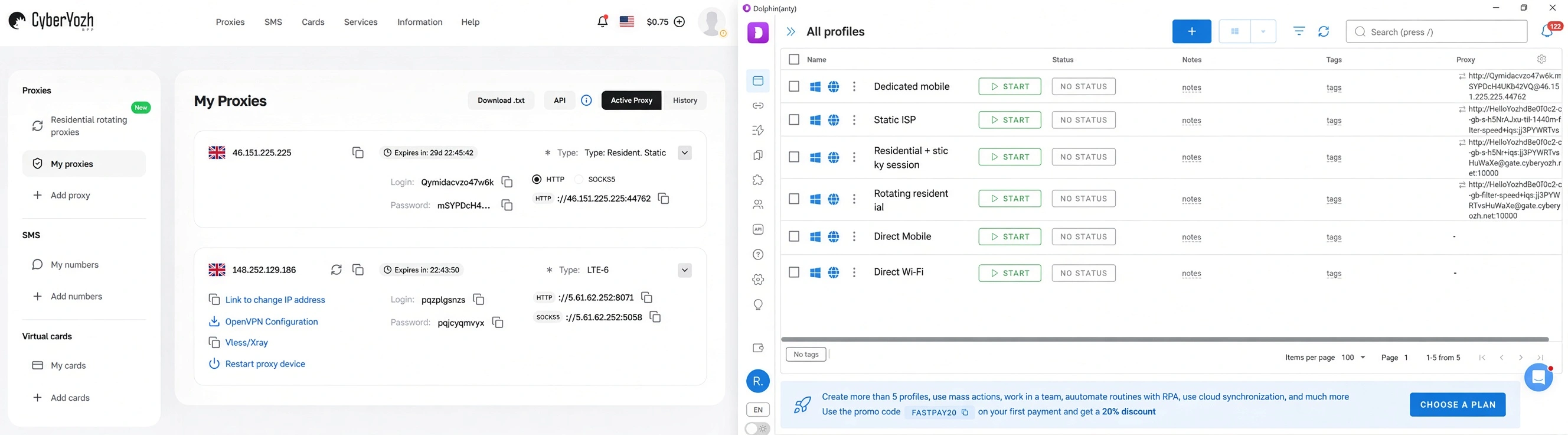
Para ver cómo se comporta ChatGPT en diferentes tipos de conexiones, CyberYozh App ejecutó la misma prueba de acceso en seis configuraciones de red: Wi-Fi directo, datos móviles directos, residencial rotativo, residencial con sesión sticky, ISP estático y móvil dedicado. El objetivo era ver si el acceso normal y la generación de respuestas cambiaban entre conexiones directas y basadas en proxy.
Cómo se ejecutó la prueba
La prueba se realizó en 2026, utilizando seis configuraciones de conexión separadas. El Wi-Fi directo y los datos móviles directos sirvieron como las dos conexiones de referencia, mientras que los otros cuatro perfiles utilizaron los proxies residencial rotativo, residencial con sesión sticky, ISP estático y móvil dedicado de CyberYozh App.
Cada conexión fue asignada a un perfil de navegador separado para mantener los entornos de prueba aislados. Antes de abrir ChatGPT, la IP pública, ubicación reportada, ISP y tipo de conexión se verificaron con BrowserLeaks. Luego se envió el mismo prompt a ChatGPT en cada conexión.
Qué sucedió en las seis conexiones
ChatGPT se cargó exitosamente y devolvió una respuesta completa en las seis configuraciones de conexión.
Conexión | IP reportada | Ubicación | Clasificación de BrowserLeaks | Resultado de ChatGPT |
Wi-Fi directa | 49.228.150.208 | Tailandia | Cable/DSL/Residencial | Respuesta exitosa |
Móvil directa | 223.24.235.206 | Tailandia | Celular | Respuesta exitosa |
Residencial rotativo | 80.0.66.18 | Reino Unido | Cable/DSL/Residencial | Respuesta exitosa |
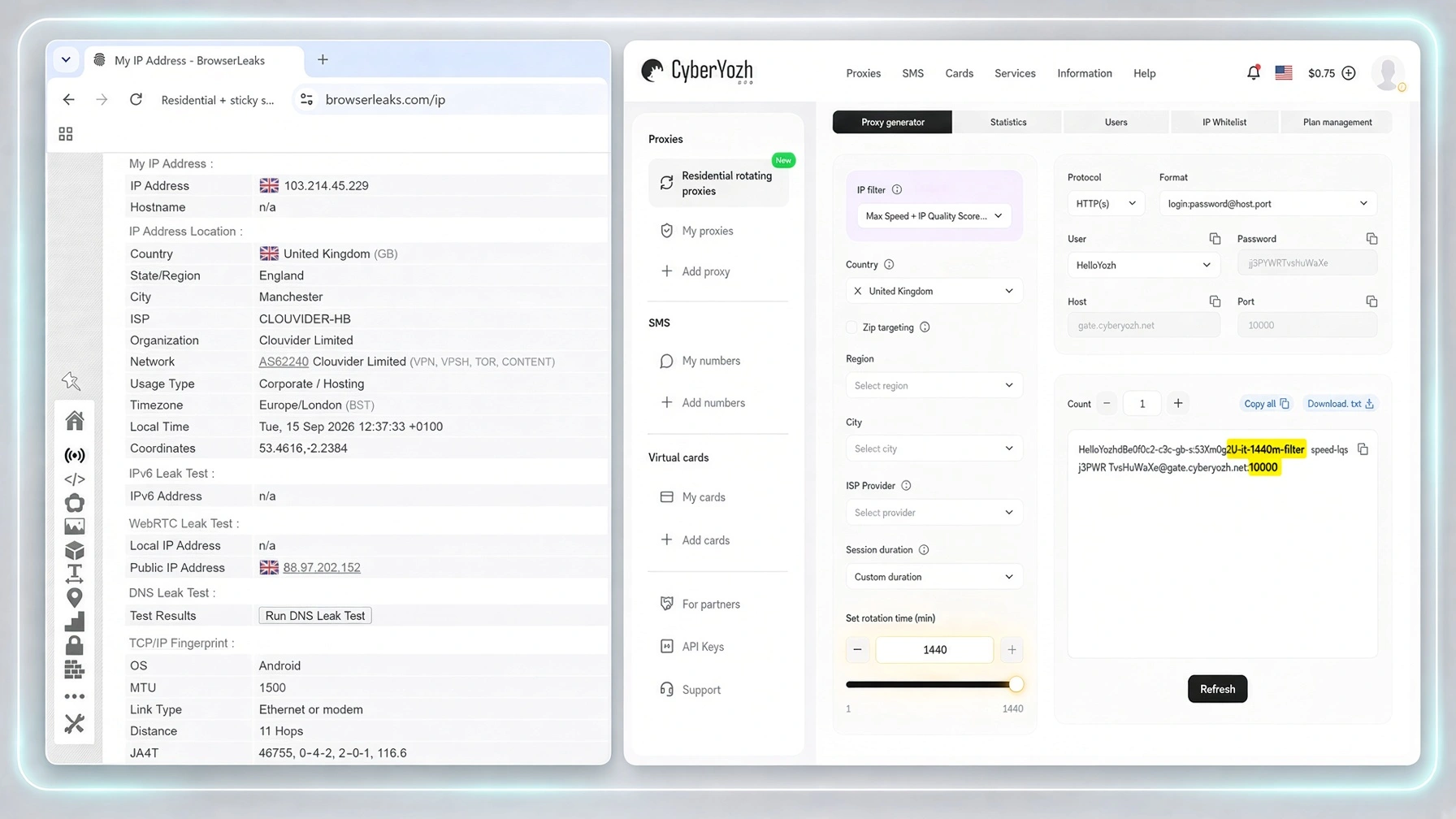
Residencial + sticky session | 103.214.45.229 | Reino Unido | Corporativo/Hosting | Respuesta exitosa |
ISP estático | 46.151.225.225 | Reino Unido | Corporativo/Empresarial | Respuesta exitosa |
Móvil dedicado | 148.252.129.186 | Reino Unido | Celular | Respuesta exitosa |
Lo más interesante: sticky session
El proxy residencial de CyberYozh App fue configurado con una sticky session de 1440 minutos, o 24 horas en lugar de rotar con cada solicitud. La conexión devolvió una dirección IP del Reino Unido, 103.214.45.229, y ChatGPT se cargó normalmente y generó una respuesta completa.
Cómo funcionaron los otros tres proxies de CyberYozh App
El proxy residencial rotativo devolvió 80.0.66.18, que BrowserLeaks ubicó en el Reino Unido y asoció con Virgin Media.
El proxy ISP estático devolvió 46.151.225.225 en Londres. BrowserLeaks clasificó la conexión como Corporate/Business, y la IP pública principal coincidió con la IP pública WebRTC reportada durante la prueba. ChatGPT respondió exitosamente, sin que se encontrara ningún CAPTCHA durante la prueba.
Finalmente, el proxy móvil dedicado devolvió 148.252.129.186, que BrowserLeaks identificó como una conexión celular de UK Vodafone Limited. ChatGPT nuevamente se cargó y completó el mismo prompt sin que apareciera ninguna restricción de acceso durante la prueba.
Conclusión clave
ChatGPT generó una respuesta completa en las cuatro configuraciones de proxy de CyberYozh App probadas: residencial rotativo, residencial con sesión persistente, ISP estático y móvil dedicado.
¿Por qué está bloqueado ChatGPT?
La ruta más rápida para desbloquear ChatGPT es determinar con qué tipo de bloqueo estás lidiando. Los escenarios a continuación te ayudarán a reducir las opciones.
ChatGPT está bloqueado en la red de tu escuela o universidad
Las escuelas y universidades pueden bloquear ChatGPT a nivel de red, lo que significa que la restricción sigue al Wi-Fi del campus en lugar de a tu dispositivo o cuenta de ChatGPT. Es posible que puedas abrir ChatGPT normalmente con datos móviles o en casa, solo para encontrarlo no disponible tan pronto como te conectes a la red de la escuela.
La restricción puede ocurrir de varias maneras. El filtrado DNS puede impedir que los dominios de ChatGPT se resuelvan correctamente, mientras que las reglas de firewall pueden bloquear las conexiones a los servicios de OpenAI por completo. Las escuelas también pueden usar filtrado de URL o contenido web para restringir las herramientas de IA como categoría. En redes administradas y dispositivos propiedad de la escuela, los administradores pueden aplicar políticas de seguridad adicionales que controlan a qué sitios web y servicios pueden acceder los usuarios.
Una prueba rápida es desconectarte del Wi-Fi de la escuela e intentar usar ChatGPT a través de una conexión alternativa autorizada, como tus datos móviles. Si funciona allí, pero falla consistentemente en la red del campus, la red en sí es un fuerte sospechoso.
Si tu escuela restringe intencionalmente ChatGPT, consulta su política de uso aceptable o pregunta al departamento de TI sobre el acceso aprobado. Un proxy puede cambiar la ruta de red y la IP pública en algunos escenarios relacionados con la red, pero no debe usarse para eludir controles de acceso que no estás autorizado a sortear.
ChatGPT está bloqueado en el Wi-Fi de tu trabajo
Si ChatGPT funciona en casa o con datos móviles pero deja de cargar cuando te conectas al Wi-Fi de tu empresa, la red de la oficina puede ser la responsable. Las empresas a menudo enrutan el tráfico a través de firewalls corporativos, gateways web seguros, filtros DNS u otras herramientas de seguridad que deciden a qué sitios web y servicios en línea pueden acceder los empleados.
El bloqueo puede ser intencional. Algunas organizaciones restringen las herramientas de IA generativa debido a políticas de seguridad de datos, cumplimiento o uso aceptable. Pero también puede ser un problema de configuración: ChatGPT puede estar permitido en principio mientras uno o más dominios de los que depende aún están siendo filtrados.
OpenAI recomienda que las organizaciones que experimentan errores de ChatGPT relacionados con la red incluyan en la lista de permitidos los dominios requeridos de ChatGPT y OpenAI y verifiquen si el software de seguridad o el filtrado web está interfiriendo con la conexión.
Al igual que con una red escolar, comparar conexiones es útil. Si ChatGPT falla en el Wi-Fi del trabajo pero se carga normalmente en una red alternativa autorizada, eso apunta hacia una restricción a nivel de red en lugar de un problema con tu navegador o cuenta. Sin embargo, si la restricción es parte de la política de la empresa, la ruta correcta es a través de tu equipo de TI en lugar de intentar eludirla.
Tu dirección IP actual ha sido bloqueada
A veces el problema no es ChatGPT, tu cuenta ni tu navegador. Es la dirección IP pública que está usando tu conexión.
Los servicios en línea utilizan la reputación de IP como una de muchas señales al evaluar el tráfico entrante. Una IP asociada con actividad inusual, solicitudes excesivas, abuso previo o una red muy compartida puede atraer verificaciones de seguridad adicionales o restricciones temporales. Esta es una razón por la que el problema puede aparecer repentinamente incluso cuando ChatGPT funcionaba normalmente en el mismo dispositivo antes.
Esto también explica por qué cambiar de navegador o borrar tu caché puede no llevarte a ninguna parte. Esas acciones cambian lo que sucede en tu dispositivo, pero tu conexión aún puede llegar a ChatGPT a través de la misma dirección IP pública.
Una prueba útil es cambiar temporalmente a otra red de confianza. Si ChatGPT funciona con datos móviles pero permanece bloqueado en tu Wi-Fi, la red original o su IP pública se convierte en un sospechoso mucho más fuerte. A partir de ahí, cambiar la IP o usar un proxy adecuado puede ayudar cuando la restricción está genuinamente relacionada con la IP.
ChatGPT dice «Lo sentimos, has sido bloqueado»
El mensaje «Lo sentimos, has sido bloqueado» es más específico que ChatGPT simplemente negándose a cargar. Significa que la conexión ha activado un bloqueo de seguridad, y la dirección IP que estás usando puede ser parte del problema.
OpenAI señala que este error puede ocurrir cuando Cloudflare bloquea una dirección IP, cuando una VPN está activa o cuando el tráfico parece provenir de una ubicación sospechosa o de alto riesgo. Esto puede ser particularmente relevante con VPN e IPs muy compartidas, donde muchos usuarios no relacionados pueden estar enviando tráfico a través de la misma dirección.
Si ves este mensaje, comienza desactivando tu VPN si estás usando una y recarga ChatGPT. También puedes alternar entre Wi-Fi y datos móviles para ver si el error sigue a una conexión en particular. Si ChatGPT se abre normalmente después de que cambia la red, esa es una señal útil de que la IP o red original estaba contribuyendo al bloqueo.
ChatGPT dice «Se ha detectado actividad inusual desde tu dispositivo»
El error «Se ha detectado actividad inusual desde tu dispositivo. Inténtalo de nuevo más tarde» aparece en la aplicación iOS de ChatGPT y necesita una ruta de solución de problemas diferente a un bloqueo de IP ordinario. Cambiar proxies o alternar entre nuevas IPs no debería ser tu primera respuesta.
OpenAI recomienda comenzar con lo básico: cerrar sesión y volver a iniciarla en la aplicación de ChatGPT, desinstalarla y reinstalarla, desactivar cualquier VPN activa y asegurarte de que estás ejecutando la última versión de la App Store.
Si el error persiste, la solución de problemas se vuelve más específica. OpenAI recomienda cambiar la configuración DNS de iOS a 8.8.8.8 y 8.8.4.4, luego abrir Safari y visitar register.appattest.apple.com. Esto verifica si tu dispositivo puede alcanzar el servicio App Attest de Apple, que se utiliza para verificaciones de integridad de aplicaciones y atestación de dispositivos.
Toma una captura de pantalla de lo que muestre Safari. Si el error continúa y contactas al Soporte de OpenAI, OpenAI específicamente te pide que incluyas esa captura de pantalla junto con la confirmación de que probaste los pasos de solución de problemas anteriores.
La distinción importante aquí es que un error de dispositivo de «actividad inusual» no debe tratarse automáticamente como un problema de IP defectuosa. Trabaja a través de las verificaciones de iOS y App Attest antes de recurrir a otro proxy.
Consejo profesional: ¿Qué es el Cloudflare Ray ID en una página de bloqueo de ChatGPT?
Si la página «Lo sentimos, has sido bloqueado» muestra un Cloudflare Ray ID, no lo confundas con la causa del bloqueo. Un Ray ID es un identificador único que Cloudflare asigna a una solicitud, que puede ayudar a rastrear el evento específico durante la solución de problemas.
Generalmente lo encontrarás cerca de la parte inferior de la página de error de Cloudflare, junto con otra información sobre la solicitud. Si necesitas contactar al Soporte de OpenAI, toma una captura de pantalla de toda la página de error y mantén el Ray ID visible. Le da al equipo de soporte una referencia más precisa para investigar lo que sucedió.
La pista útil para ti no es el Ray ID en sí, sino si el error sigue a la conexión. Si el bloqueo desaparece cuando desactivas una VPN o cambias de Wi-Fi a otra red de confianza, eso apunta con mayor fuerza hacia la red o IP original.
Si necesitas una conexión diferente, la fuente, reputación, ubicación y estabilidad de la nueva IP también importan. Examinaremos esas diferencias al comparar proxies residenciales, ISP y móviles más adelante.
Tu VPN está provocando que ChatGPT bloquee tu conexión
Existe un escenario ligeramente frustrante en el que activas una VPN para acceder a ChatGPT, solo para que la VPN en sí se convierta en la razón por la que no puedes entrar.
Los servicios VPN suelen enrutar a muchos usuarios a través de un conjunto limitado de direcciones IP. Si una de esas IPs ha acumulado una mala reputación, generado tráfico inusual o simplemente está siendo utilizada por demasiadas personas a la vez, puede atraer verificaciones de seguridad adicionales. OpenAI también recomienda desactivar las VPN al solucionar ciertos errores de acceso y bloqueo.
Aquí es donde la fuente y calidad de la IP importan tanto como cambiarla. Pasar de tu conexión normal a otra IP de VPN muy compartida puede simplemente intercambiar un problema por otro.
Si ChatGPT funciona cuando la VPN está desactivada, tienes una pista bastante buena. Si aún necesitas una IP alternativa por una razón legítima relacionada con la red, un proxy residencial, ISP estático o móvil te brinda más control sobre el tipo de conexión y, dependiendo del servicio, su ubicación y comportamiento de sesión. Desglosaremos esas opciones más adelante.
Obtén más información sobre proxy vs. VPN.
ChatGPT funciona con datos móviles pero no con Wi-Fi
Si ChatGPT se niega a funcionar con Wi-Fi pero se abre tan pronto como cambias a datos móviles, ya has aprendido algo útil: ChatGPT en sí probablemente no es el problema.
Ambas conexiones utilizan el mismo dispositivo, navegador y cuenta de ChatGPT, pero toman diferentes rutas de red y utilizan diferentes direcciones IP públicas. Por lo tanto, el problema puede residir en tu red Wi-Fi, su firewall o configuración DNS, tu ISP o la IP pública asignada a esa conexión. OpenAI recomienda comparar Wi-Fi con un punto de acceso celular al diagnosticar problemas de ChatGPT relacionados con la red precisamente por esta razón.
Prueba el test en ambas direcciones. Abre ChatGPT en Wi-Fi, desactiva el Wi-Fi e inténtalo de nuevo usando datos celulares, luego vuelve a conectarte al Wi-Fi. Si el problema regresa consistentemente con la misma red, tiene poco sentido borrar cookies repetidamente o cambiar navegadores antes de investigar la conexión en sí.
Esto no significa automáticamente que necesites un proxy. Pero si el problema finalmente se rastrea hasta la ruta de red o la IP pública, cambiar la conexión o usar un proxy apropiado se convierte en un siguiente paso relevante.
ChatGPT piensa que estás en la ubicación incorrecta
A veces estás físicamente en un país donde ChatGPT es compatible, pero el servicio parece pensar lo contrario. Una posible razón es la geolocalización de IP incorrecta: la ubicación asociada con tu IP pública no siempre coincide con el lugar desde donde realmente te estás conectando.
Esto puede ocurrir después de que un ISP reasigna un rango de IP, cuando las bases de datos de geolocalización contienen información desactualizada o cuando una VPN o proxy sale a través de un país diferente al esperado. El resultado puede ser un mensaje de ubicación no compatible aunque tu ubicación real no debería impedirte usar ChatGPT.
Primero, verifica la ubicación reportada para tu IP pública actual y desactiva cualquier VPN o proxy que pueda estar cambiándola. Probar otra conexión de confianza, como datos móviles, también puede ayudar a aislar el problema. Si ChatGPT funciona allí, tu IP original o ruta de red puede estar reportando la ubicación incorrecta.
Si necesitas una conexión alternativa, un proxy con segmentación confiable a nivel de país o ciudad puede darte más control sobre dónde se encuentra realmente la IP. Esto es diferente de usar un proxy para acceder a ChatGPT desde un país que OpenAI no admite. Abordaremos los países no compatibles por separado, ya que las políticas de disponibilidad de OpenAI aún se aplican independientemente de la conexión que uses.
Proxies residenciales vs ISP vs móviles para ChatGPT
No existe un único «mejor proxy para ChatGPT» para todas las situaciones. La elección correcta depende de si necesitas reemplazar una IP ocasionalmente, mantener una dirección para sesiones más largas o usar específicamente una conexión de red móvil.
Tipo de proxy | Más adecuado para | Comportamiento de IP | Consideración principal |
Residencial rotativo | Cambiar IPs residenciales cuando sea necesario | Rotativo o sticky | Usa sesiones sticky cuando no necesites rotación frecuente |
ISP estático | Sesiones de ChatGPT consistentes y más largas | Misma IP | Mejor opción cuando la estabilidad de IP es la prioridad |
Móvil dedicado | Una conexión de red celular privada | Dedicado con rotación controlada | Más control sobre la conexión móvil |
Móvil compartido | Acceso de menor costo a infraestructura móvil | Canal móvil compartido | Menos control que una opción dedicada |
¿Qué proxy deberías elegir?
La decisión es bastante sencilla:
¿Necesitas una nueva IP residencial y flexibilidad para cambiarla? Elige un proxy residencial rotativo y usa una sesión sticky cuando quieras mantener la misma IP.
¿Necesitas una IP consistente para sesiones regulares o más largas de ChatGPT? Un proxy ISP estático es la opción más simple.
¿Necesitas una IP de red celular con mayor control sobre la conexión? Elige un proxy móvil dedicado.
¿Quieres infraestructura móvil a un menor costo? Un proxy móvil compartido puede ser suficiente.
CyberYozh App ofrece las cuatro opciones en un solo lugar: proxies residenciales rotativos en más de 195 países, proxies ISP estáticos con tráfico ilimitado y proxies móviles LTE/5G dedicados o compartidos. Esto significa que puedes elegir la conexión según la causa real del problema de acceso en lugar de intentar que un solo tipo de proxy se ajuste a todas las situaciones.
Cómo configurar un proxy para acceder a ChatGPT
Una vez que hayas elegido el tipo de proxy correcto, normalmente recibirás un host o dirección IP, puerto, nombre de usuario y contraseña de tu proveedor. Cómo ingresas esos detalles depende del dispositivo y navegador que uses.
Configurar un proxy en tu navegador
Algunos navegadores pueden usar extensiones de proxy o gestores de proxy de terceros, mientras que otros dependen de la configuración de red de tu sistema operativo. Esto es útil cuando quieres que el proxy afecte el tráfico del navegador sin cambiar cómo se conecta cada aplicación en el dispositivo.
Ingresa las credenciales del proxy proporcionadas por tu proveedor, selecciona el protocolo correcto y guarda el perfil. Si se requiere autenticación, es posible que se te solicite tu nombre de usuario y contraseña cuando se inicie la conexión.
Más información sobre cómo configurar un proxy en tu sistema operativo.
Configurar un proxy en Windows
Windows tiene configuraciones de proxy integradas:
Abre Configuración.
Ve a Red e Internet > Proxy.
En Configuración manual del proxy, selecciona Configurar junto a Usar un servidor proxy.
Activa Usar un servidor proxy.
Ingresa la dirección IP del proxy y el puerto.
Guarda la configuración.
Windows también admite la detección automática de proxy y scripts de configuración cuando estos se proporcionan en su lugar.
Configurar un proxy en macOS
En una Mac:
Abre Configuración del Sistema > Red.
Selecciona tu conexión de red activa y haz clic en Detalles.
Abre Proxies.
Selecciona el protocolo de proxy apropiado, como HTTP, HTTPS o SOCKS.
Ingresa la dirección del servidor y el puerto.
Si es necesario, habilita la autenticación e ingresa tu nombre de usuario y contraseña.
Guarda la configuración.
macOS admite configuraciones de proxy HTTP, HTTPS y SOCKS directamente desde su configuración de red.
Configurar un proxy en Android
En Android, la configuración manual de proxy generalmente está disponible dentro de los ajustes de la red Wi-Fi a la que estás conectado. Abre la configuración avanzada de la red, busca Proxy, cambia de Ninguno a Manuale ingresa el nombre de host y el puerto proporcionados por tu servicio de proxy.
Los nombres exactos de los menús pueden variar entre versiones de Android y fabricantes de dispositivos. Verifica también si tu proxy requiere autenticación de usuario/contraseña y si tu configuración particular de Android lo admite directamente.
Configurar un proxy en iPhone
En un iPhone, la configuración de proxy está vinculada a la red Wi-Fi individual:
Abre Ajustes > Wi-Fi.
Toca el botón de información junto a tu red conectada.
Busca la configuración de proxy HTTP.
Elige Manual.
Ingresa el servidor proxy y el puerto.
Agrega las credenciales de autenticación si es necesario.
Guarda la configuración.
Esto significa que la configuración se aplica a esa conexión Wi-Fi en lugar de seguirte automáticamente a través de todas las redes. Apple también admite configuraciones de proxy HTTP globales administradas para dispositivos gestionados por organizaciones.
Prueba tu IP antes de abrir ChatGPT
No asumas que el proxy está funcionando simplemente porque ingresaste las credenciales sin un error.
Abre un servicio de verificación de IP y verifica tres cosas: tu IP pública ha cambiado, el país o región reportado es correcto y la conexión es estable. Si tu IP original aún aparece, soluciona el problema de la configuración del proxy antes de abrir ChatGPT.
Este también es un buen momento para detectar una IP geolocalizada incorrectamente en lugar de descubrir el problema después de iniciar sesión.
Verifica la puntuación de fraude y la ubicación reportada de tu IP.
Conéctate a ChatGPT y verifica que todo funcione
Una vez que la nueva IP esté confirmada, abre ChatGPT e inicia sesión normalmente. Prueba una conversación y asegúrate de que las respuestas se carguen sin errores de conexión ni interrupciones inesperadas.
Si ChatGPT ahora funciona, evita cambiar una conexión que ya está cumpliendo su función. Mantén la misma IP estática o sesión sticky cuando sea apropiado en lugar de rotar innecesariamente a través de nuevas direcciones.
Si el bloqueo permanece, no sigas cambiando proxies a ciegas. El problema puede no estar relacionado con la IP en absoluto. Los pasos de solución de problemas en la siguiente sección cubren el navegador, DNS, VPN, estado del servicio y otras causas que cambiar tu IP no necesariamente solucionará.
¿ChatGPT sigue bloqueado? Prueba estas soluciones antes de cambiar tu IP nuevamente
No todos los bloqueos de ChatGPT son un problema de IP. Si cambiar de red o usar una IP diferente y funcional no restaura el acceso, deja de cambiar la conexión por un momento. La causa puede estar en tu navegador, configuración de DNS, VPN, cuenta o en ChatGPT mismo.
Realiza las siguientes comprobaciones antes de asumir que necesitas otra IP.
Verifica si ChatGPT está caído
Antes de cambiar cualquier otra cosa, consulta la página oficial de estado de OpenAI. Si ChatGPT está experimentando una interrupción generalizada, cambiar tu IP, navegador, DNS o proxy no lo solucionará. En ese caso, la única solución real es esperar hasta que el servicio se recupere.
Borra las cookies y la caché de ChatGPT
Los datos del navegador antiguos o corruptos pueden interferir con la autenticación o impedir que ChatGPT se cargue correctamente. Borra las cookies y los datos en caché asociados con ChatGPT, cierra el navegador, vuelve a abrirlo e intenta iniciar sesión nuevamente.
No es necesario que borres todo tu historial de navegación. Comienza con los datos del sitio relacionados con ChatGPT y OpenAI.
Prueba el modo incógnito u otro navegador
Abrir ChatGPT en una ventana de incógnito o privada te ofrece una forma rápida de probar el navegador sin depender de tus cookies existentes y gran parte de sus datos de sitio almacenados.
Si ChatGPT funciona en modo privado pero no en tu ventana de navegador normal, es más probable que el problema sea local del navegador que de tu IP. Probar otro navegador actualizado puede ayudar a confirmarlo.
Desactiva las extensiones del navegador temporalmente
Los bloqueadores de anuncios, extensiones de privacidad, bloqueadores de scripts, herramientas de seguridad y otros complementos del navegador pueden interferir con las páginas o los flujos de autenticación.
Desactiva temporalmente tus extensiones y recarga ChatGPT. Si eso soluciona el problema, actívalas una por una hasta identificar la que está causando el conflicto.
Desactiva tu VPN
Si ya estás conectado a través de una VPN, desactívala e intenta usar ChatGPT con tu conexión normal. OpenAI recomienda específicamente desactivar las VPN al solucionar el error «Lo sentimos, has sido bloqueado».
Si ChatGPT comienza a funcionar inmediatamente, es probable que la conexión VPN o su IP de salida estuviera contribuyendo al problema. En lugar de cambiar repetidamente entre servidores VPN aleatorios, decide si realmente necesitas una IP alternativa y, de ser así, usa una apropiada para tu situación.
Verifica tu configuración de DNS
El DNS es responsable de traducir nombres de dominio como el de ChatGPT en las direcciones que tu dispositivo necesita para acceder a ellos. Una configuración de DNS incorrecta, filtrado o un problema con tu proveedor de DNS puede hacer que ChatGPT sea inaccesible incluso cuando tu conexión a internet parece normal.
Intenta volver a la configuración de DNS predeterminada de tu red si la has cambiado manualmente. Sin embargo, en una red escolar o laboral administrada, el filtrado de DNS puede ser intencional, así que consulta con el administrador en lugar de cambiar la configuración administrada por tu cuenta.
Solicita a tu escuela o lugar de trabajo que incluya ChatGPT en la lista de permitidos
Si se supone que debes tener acceso a ChatGPT pero está siendo bloqueado por un filtro de red escolar o corporativo, solicita al administrador de TI que revise la configuración de la red.
OpenAI publica una lista de dominios que las organizaciones pueden necesitar incluir en la lista de permitidos para que ChatGPT funcione correctamente, incluyendo *.chatgpt.com y *.openai.com, junto con dominios de autenticación y soporte. Esta es una mejor solución que intentar eludir la red cuando ChatGPT es legítimamente necesario para el trabajo o el estudio.
OpenAI publica la lista de dominios que las organizaciones pueden necesitar incluir en la lista de permitidos.
Contacta con el soporte de OpenAI
Si ChatGPT sigue siendo inaccesible después de haber probado otra red, navegador, ventana privada, configuración de VPN y otras causas probables, puede que sea momento de contactar con el soporte de OpenAI.
Incluye el mensaje de error exacto, cuándo comenzó el problema, los pasos de solución de problemas que ya has intentado y si el problema ocurre en diferentes dispositivos o redes. Las capturas de pantalla también pueden ayudar. Cuanto más claramente aísles el problema de antemano, menos tiempo tendrás que dedicar a repetir pasos básicos de solución de problemas.
Perspectiva del experto: verifica si has alcanzado un límite de uso
No toda detención es un bloqueo. Si has estado enviando muchos mensajes, generando imágenes o usando intensivamente un modelo o función en particular, es posible que simplemente hayas alcanzado un límite de uso en tu plan. ChatGPT puede indicarte qué modelo o función está afectado y, cuando corresponda, cuándo el acceso estará disponible nuevamente.
La distinción es importante porque los síntomas pueden parecer similares, pero las soluciones son completamente diferentes. Un límite de uso está vinculado a tu cuenta o plan, no a tu dirección IP. Cambiar de red, borrar cookies o usar un proxy no lo eliminará.
Dependiendo del límite, tus opciones pueden ser esperar a que se restablezca, usar otro modelo o función que permanezca disponible para ti, o cambiar a un plan con diferentes límites de uso.