Cara mengatur proxy di browser anti-deteksi Indigo
Panduan ini akan membantu Anda langkah demi langkah untuk menghubungkan proxy di browser Indigo. Kami akan membahas proses pengaturan koneksi di dalam browser.
Tahap 1: Membeli proxy di situs web CyberYozh App
Langkah 1: Membuka situs web
Langkah 2: Memilih dan membeli proxy
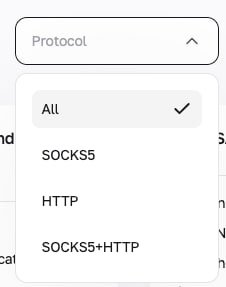
• Tentukan jenis proxy yang Anda butuhkan (HTTP, SOCKS5).
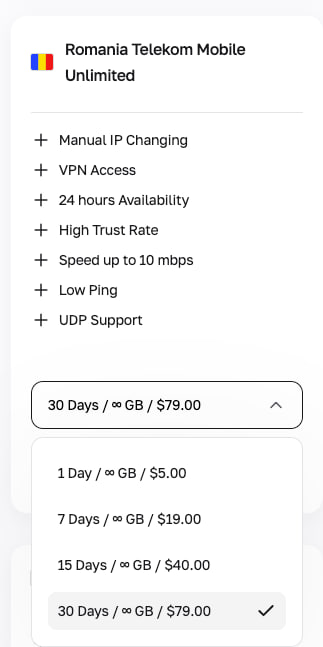
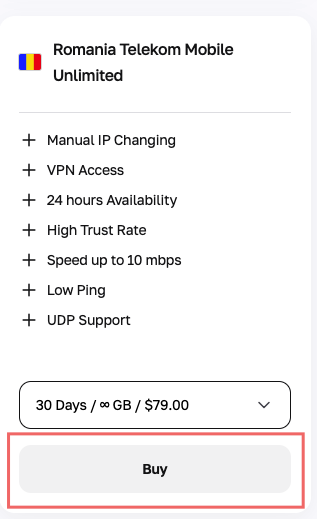
• Lakukan pemesanan dengan memilih durasi proxy dan klik tombol "Beli".
Langkah 3: Mendapatkan data untuk koneksi
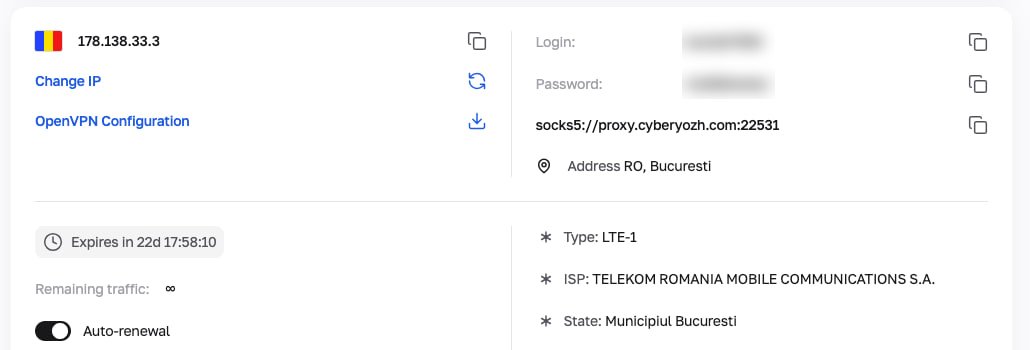
Setelah menyelesaikan pembelian, Anda akan menerima parameter proxy berikut:
• Jenis proxy (HTTP, SOCKS5)
• Alamat IP atau host proxy
• Port proxy
• Login dan kata sandi
Tahap 2: Pengaturan proxy di browser Indigo
Langkah 1: Menjalankan browser
Buka browser Indigo di komputer Anda.
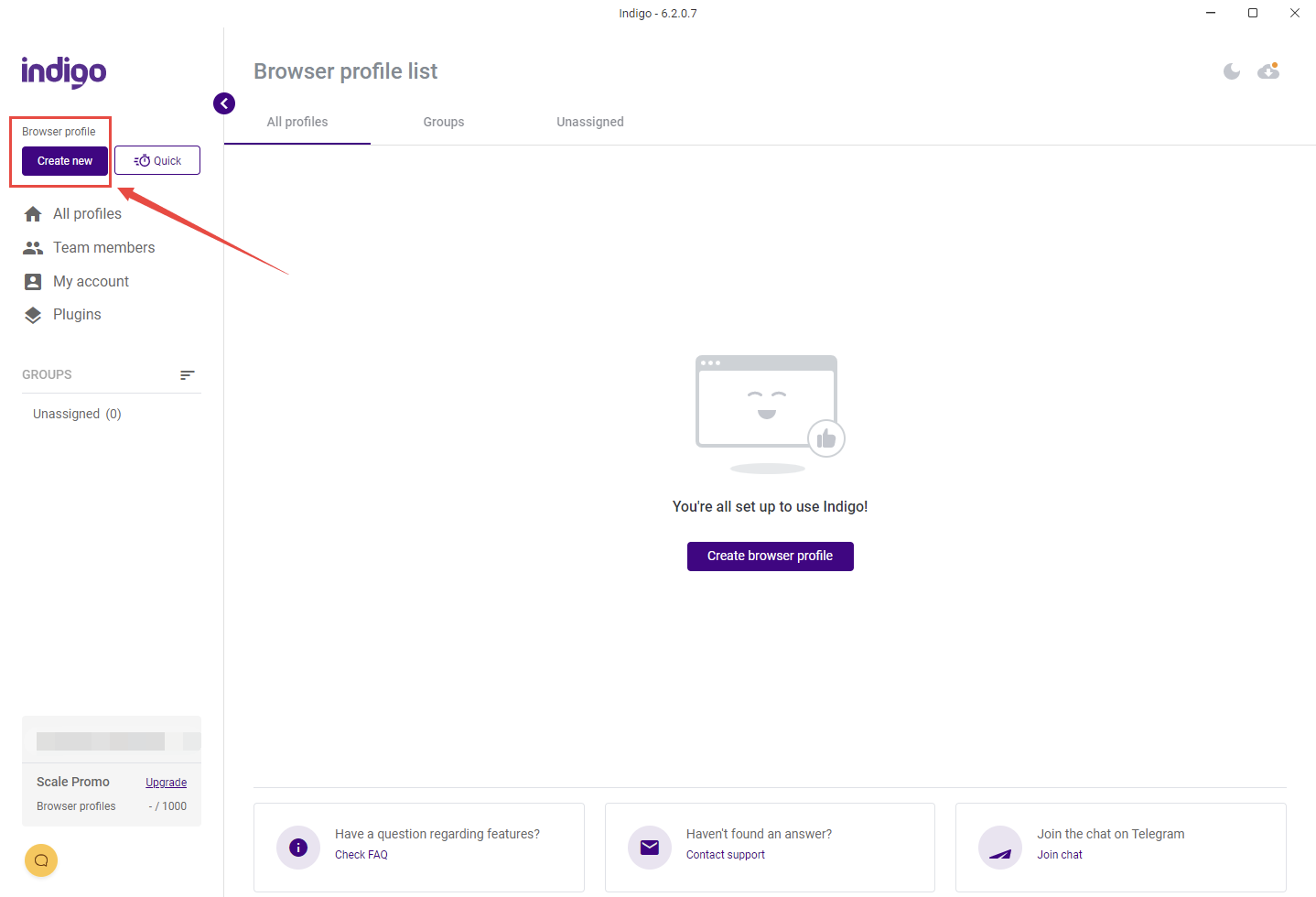
Langkah 2: Membuat profil baru
Klik tombol “Create new” untuk membuat profil baru.
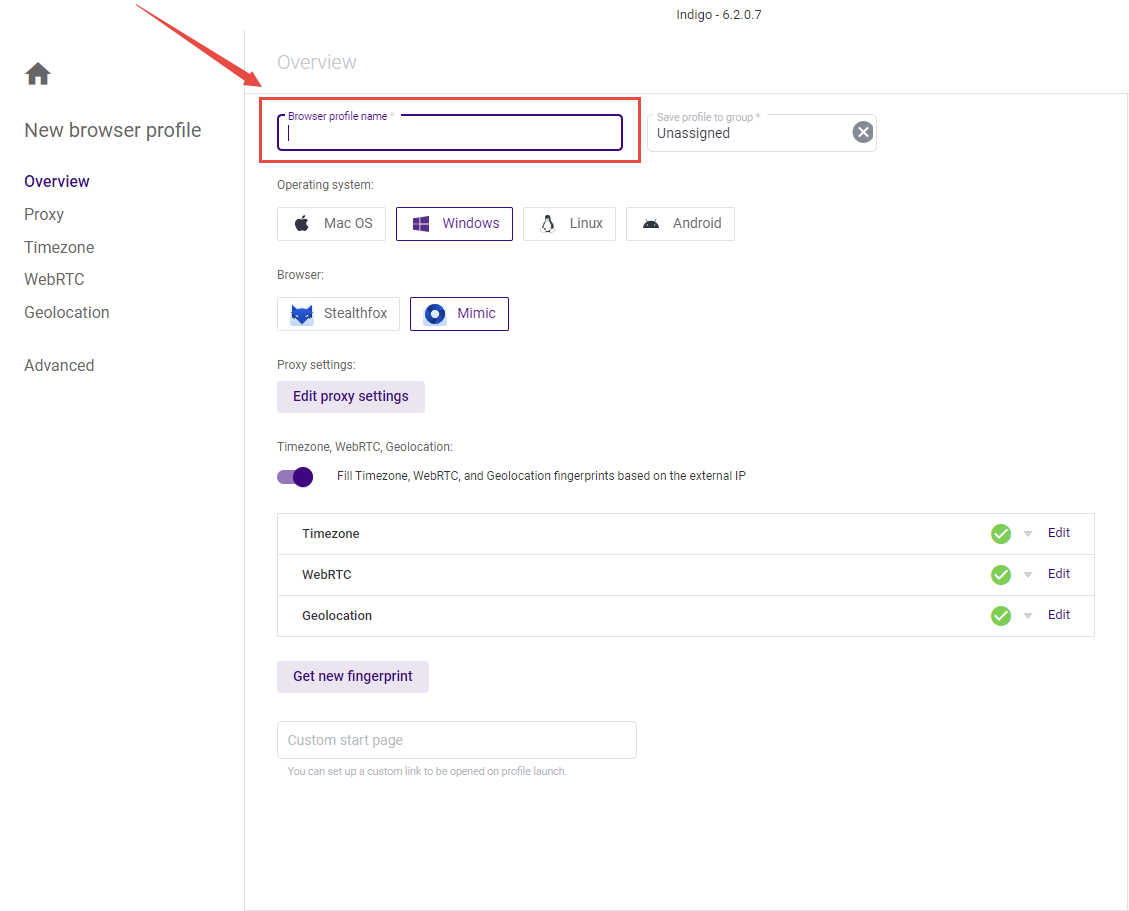
Langkah 3: Mengisi informasi profil
Nama profil: Masukkan nama profil yang memudahkan Anda (misalnya, MyIndigoProfile).
Grup: Tentukan grup profil jika diperlukan.
Sistem Operasi: Pilih OS yang diinginkan (misalnya, Windows, Mac, dll.).
Browser: Pilih versi browser yang ingin Anda gunakan.
Pengaturan dasar lainnya: Atur parameter yang diperlukan, seperti tema tampilan, dll.
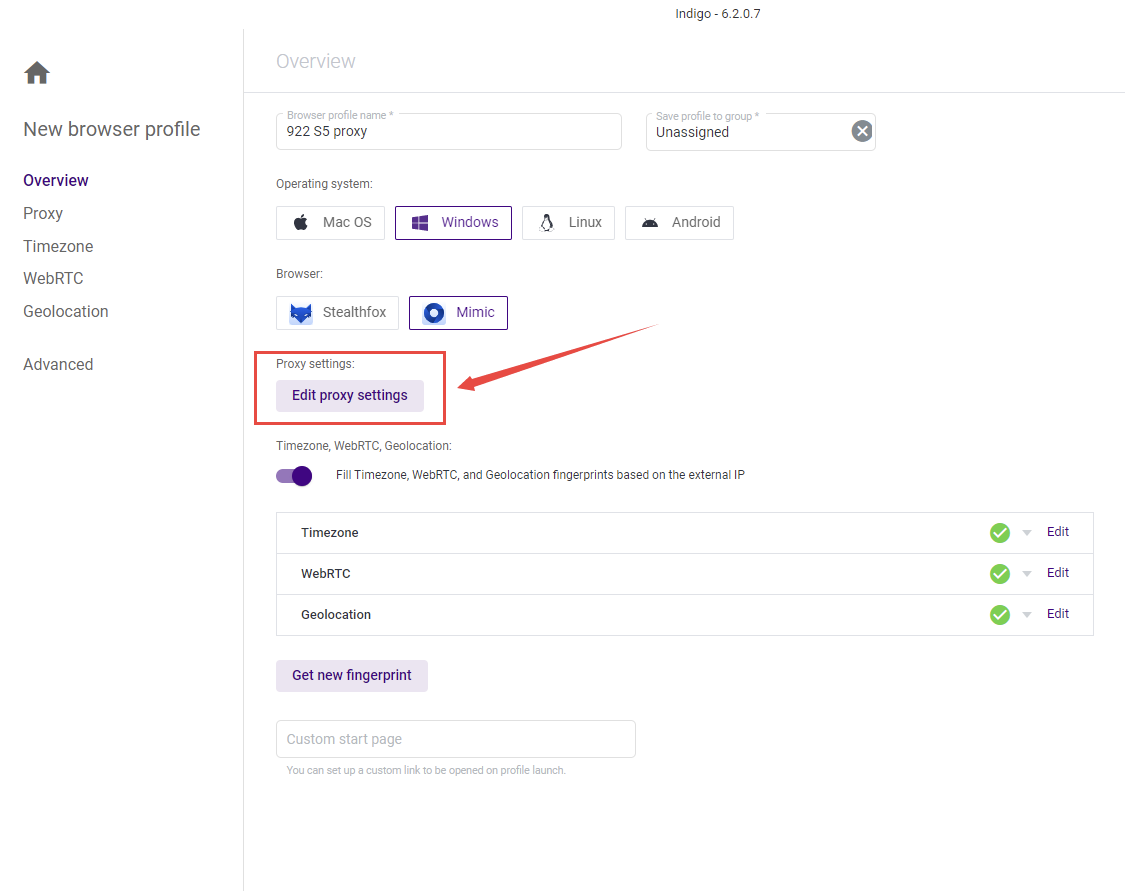
Langkah 4: Pengaturan proxy
Klik tombol “Edit proxy settings” untuk mulai mengonfigurasi proxy.
Langkah 5: Memilih jenis proxy
Pada jendela yang terbuka, pilih jenis proxy yang telah Anda beli (HTTP, SOCKS5).
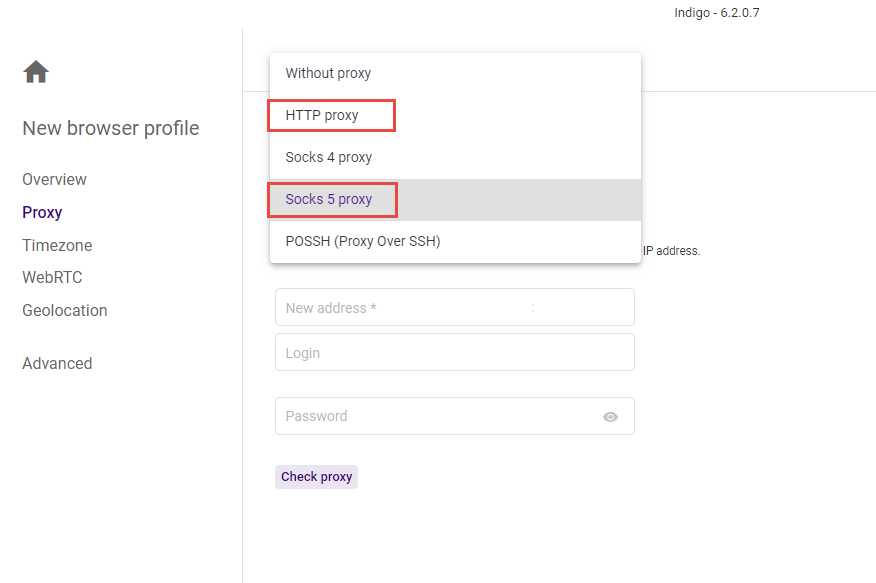
Langkah 6: Memasukkan data proxy
Masukkan alamat IP (atau host) proxy Anda.
Masukkan port.
Masukkan login dan kata sandi (data ini Anda dapatkan pada tahap pertama).
Klik tombol “Check proxy”.
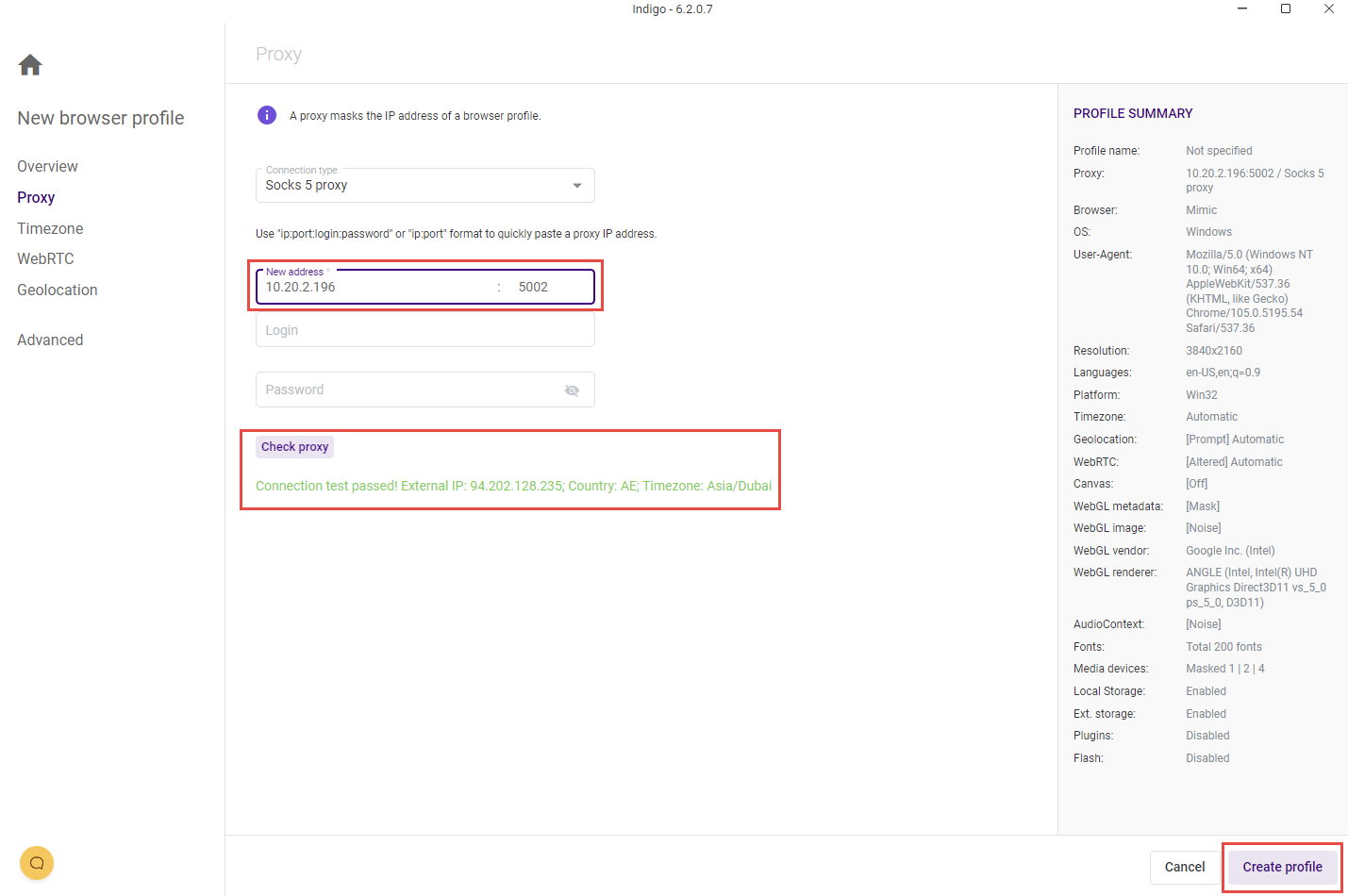
Langkah 7: Memeriksa koneksi
Jika Anda melihat pesan status berwarna hijau, itu berarti koneksi ke proxy berhasil dan Anda dapat menggunakannya.
Langkah 8: Menyelesaikan pengaturan profil
Klik tombol “Create profile” untuk menyelesaikan pembuatan profil dengan pengaturan proxy.
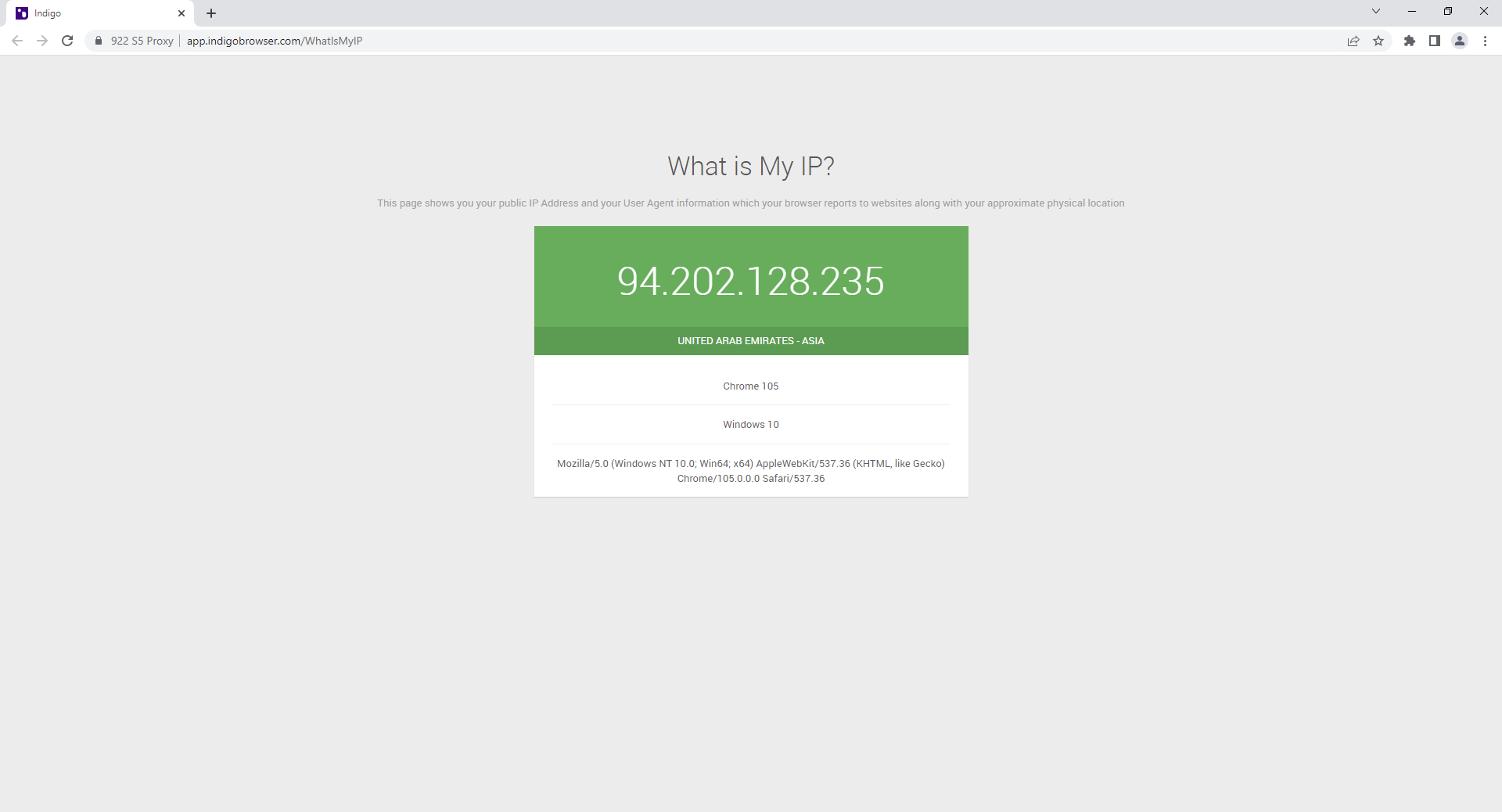
Sekarang profil Anda di browser Indigo telah dikonfigurasi untuk bekerja melalui proxy, dan Anda siap untuk bekerja di internet secara aman dan rahasia. Untuk perlindungan dan privasi yang lebih besar, kami merekomendasikan penggunaan nomor virtual untuk melindungi data pribadi guna meminimalkan risiko kebocoran data.
Bermanfaat?
Bagikan artikel