
Erro de Externally Managed Environment: O que significa e como corrigir

Você executou pip install em 2026, e o Python disse não. Eis o porquê!
Um comando. Você já o executou centenas de vezes. E de repente:
Erro: externally-managed-environment
× Este ambiente é gerenciado externamente
╰─> Para instalar pacotes Python em todo o sistema, tente apt install
python3-xyz...
Se isto apareceu após atualizar para Ubuntu 23.04, instalar Debian 12, migrar para Fedora 38, ou executar uma instalação Python do Homebrew no macOS, você não fez nada de errado. Este erro é intencional e ocorreu porque o seu sistema está agora a fazer a coisa certa.
Provavelmente não é a garantia que você procurava. Mas compreender por que isto existe é a diferença entre escolher a correção certa e criar um problema que surge três meses depois no pior momento possível.
Resumo
O erro «externally-managed-environment» aparece quando o pip tenta instalar pacotes num ambiente Python que o seu sistema operativo gere.
É imposto pela PEP 668, adotada pelo Ubuntu 23.04+, Debian 12+, Fedora 38+, e Homebrew no macOS.
A correção mais limpa é um ambiente virtual.
Para ferramentas CLI, use pipx.
Para contentores descartáveis, --break-system-packages é aceitável.
Este guia cobre todos os cenários honestamente.
Resposta rápida: O que é o erro de ambiente gerenciado externamente
É a forma do pip lhe dizer que a instalação Python pertence ao seu SO, não a você. O sistema operativo usa Python internamente, o seu gestor de pacotes (apt, dnf, brew) gere esse ambiente, e o pip não tem permissão para modificá-lo para evitar que você quebre acidentalmente ferramentas do sistema.
Como corrigir isto
Crie um ambiente virtual com python3 -m venv myenv, ative-o, depois execute pip normalmente dentro dele. Essa é a correção correta para quase todas as situações. [Leia mais sobre erro 520 e erro 499]
Por que existem erros de ambiente gerenciado externamente
O seu sistema operativo usa Python. Não como curiosidade, como infraestrutura. No Ubuntu ou Debian, ferramentas como apt, ubuntu-release-upgrader, e várias ferramentas de sistema são escritas em Python. Elas dependem de versões específicas de pacotes. Se o pip instalar algo que sobrescreva uma dessas dependências, você pode encontrar o seu gestor de pacotes quebrado na próxima vez que tentar atualizar o sistema.
Isso não é hipotético. Antes do PEP 668 existir, programadores ocasionalmente faziam exatamente isso: instalavam algo com pip, quebravam uma ferramenta do sistema e passavam horas a depurar um problema que nada tinha a ver com a sua tarefa original.
O PEP 668, ratificado em 2022 e amplamente adotado pelas distribuições Linux a partir de 2023, padronizou uma solução:
Os sistemas operativos podem marcar o seu ambiente Python como «gerido externamente» ao colocar um ficheiro chamado EXTERNALLY-MANAGED no diretório lib do Python.
Quando esse ficheiro existe, o pip gera este erro em vez de prosseguir silenciosamente.
É o SO a dizer ao pip: «este é meu.» Trabalha noutro lugar.
O «noutro lugar» é um ambiente virtual, e é exatamente onde o seu trabalho deveria estar a acontecer de qualquer forma.
Que sistemas acionam este erro
Sistema Operativo | Versão Onde Aparece |
Ubuntu | 23.04 (Lunar) e posteriores |
Debian | 12 (Bookworm) e posteriores |
Fedora | 38 e posteriores |
Linux Mint | 22 e posteriores |
Raspberry Pi OS | Baseado em Bookworm (final de 2023+) |
Kali Linux | 2023.4 e posteriores |
macOS + Homebrew | Python 3.12+ via Homebrew |
Se instalou recentemente algum destes ou atualizou de uma versão mais antiga, é por isso que o comportamento mudou.
Todas as soluções: Honestamente classificadas por situação
Aqui estão as 6 soluções mais honestas pela sua classificação em 2026:
Solução 1: Ambientes Virtuais: A resposta certa para quase tudo
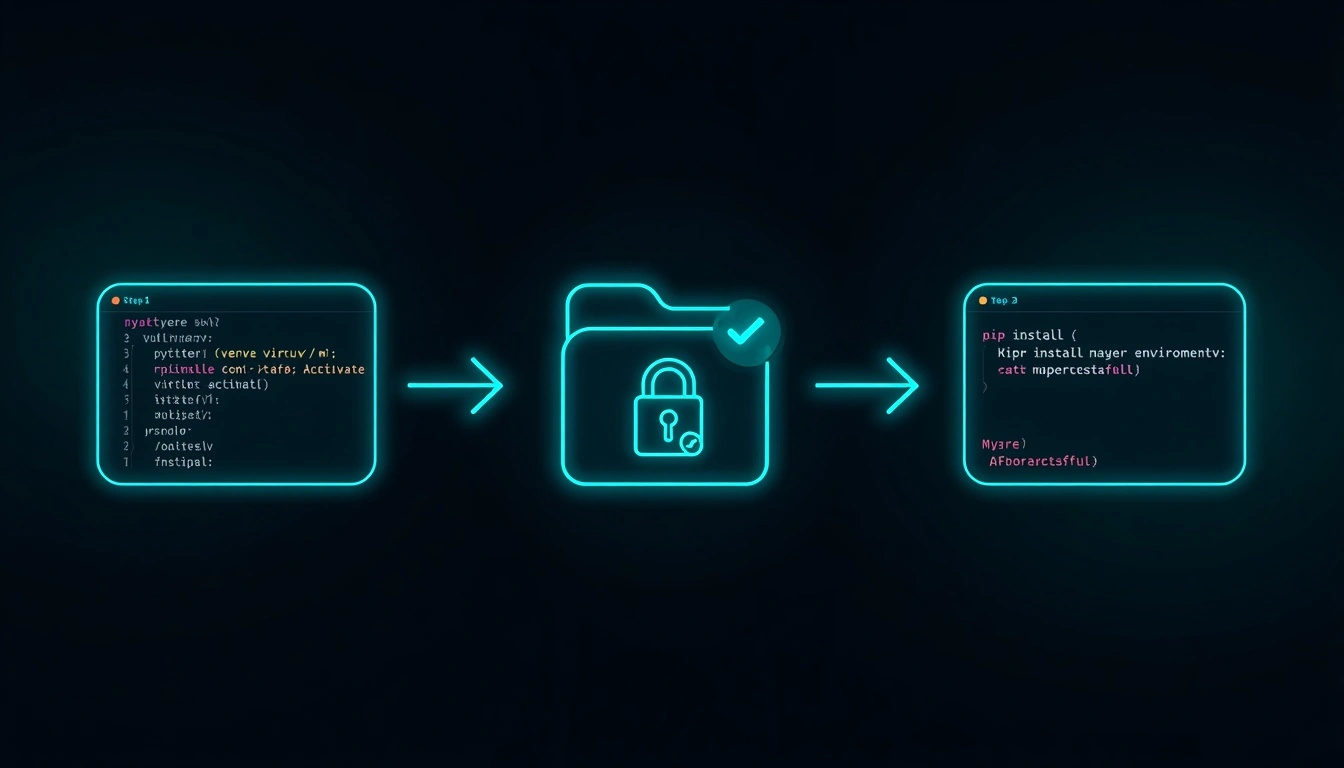
Um ambiente virtual é uma instalação Python isolada que vive numa pasta à sua escolha. Tem o seu próprio pip, pacotes e diretório site-packages. O Python do sistema nunca sabe que existe. Pode instalar o que quiser nele sem tocar em nada de que o SO se preocupe.
# Create the environment

python3 -m venv myenv


# Activate it

source myenv/bin/activate    # Linux/macOS

# or on Windows:

myenv\Scripts\activate


# Now pip works normally

pip install requests


# When done

deactivate
O prompt do terminal mostrará o nome do ambiente entre parênteses enquanto estiver ativo, (myenv), que é como confirma que está a trabalhar dentro dele.
Uma coisa que os principiantes não percebem: precisa de ativar o ambiente sempre que abrir uma nova sessão de terminal. Isto confunde as pessoas constantemente. Se está a receber o mesmo erro depois de criar um ambiente virtual, quase certamente esqueceu-se de o ativar.
Melhor para: Todos os projetos de desenvolvimento. Ponto final. Projetos com seus próprios ambientes virtuais evitam conflitos de dependências, reproduzem-se de forma idêntica em outras máquinas e não acumulam dívida técnica a nível de sistema.
Solução 2: pipx: A resposta certa para ferramentas de linha de comando
Instalar uma ferramenta de linha de comando baseada em Python, yt-dlp, black, httpie, awsclie poetry é diferente de instalar uma biblioteca para o seu projeto. Estas são aplicações que você quer executar como comandos, não módulos que está a importar no seu código.
pipx foi criado exatamente para isso. Ele cria automaticamente um ambiente virtual dedicado para cada ferramenta, mantém-nas isoladas umas das outras e torna o comando disponível globalmente no seu PATH. Você obtém a conveniência de uma instalação a nível de sistema sem o risco.
# Install pipx itself

sudo apt install pipx    # Debian/Ubuntu

pip install pipx --user  # Other systems


# Make sure PATH is set

pipx ensurepath


# Install a tool

pipx install yt-dlp

pipx install black
A distinção fundamental é que o pipx gere o virtualenv de forma invisível. Você não ativa nada. Apenas executa o comando.
Melhor para: Aplicações CLI baseadas em Python que você quer disponíveis em todo o seu sistema.
Solução 3: O gestor de pacotes do seu sistema.
Antes de recorrer ao pip, verifique se a sua distribuição já empacota o que você precisa. Muitas bibliotecas Python populares estão disponíveis através do apt, dnfou brew:
# Debian/Ubuntu

sudo apt install python3-requests python3-flask python3-numpy


# Fedora/RHEL

sudo dnf install python3-requests


# macOS

brew install python-requests
As versões empacotadas pelo sistema estão tipicamente ligeiramente atrás do último lançamento do pip. Se você precisa de uma versão específica ou de uma biblioteca não empacotada, isto não ajudará. Mas para bibliotecas comuns, é a integração mais limpa com o seu SO e não requer gestão de ambientes.
Melhor para: Pacotes amplamente disponíveis através do seu SO que não requerem uma versão específica.
Solução 4: A flag --user
A flag --user instala pacotes no seu diretório pessoal (~/.local/lib/python3.x/site-packages) em vez do Python do sistema. Isto contorna a restrição de gestão externa sem tocar nos caminhos do sistema.
pip install requests --userCertifique-se ~/.local/bin está no seu PATH para aceder a quaisquer scripts que o pacote instala. Na maioria dos sistemas modernos, já está, caso contrário, adicione-o à configuração da sua shell.
Limitação: Pacotes instalados desta forma não estão disponíveis dentro de ambientes virtuais, e acumulam-se no seu diretório home independentemente do projeto. Não é ideal para dependências específicas de projetos, mas útil para utilitários pessoais.
Correção 5: --break-system-packages
Esta flag recebe mais receio do que merece nos contextos certos. Num contentor Docker, numa pipeline CI/CD, numa VM temporária, ou em qualquer ambiente que vá reconstruir em vez de reparar, é completamente razoável.
pip install requests --break-system-packages

To set it permanently in a disposable environment, create ~/.config/pip/pip.conf:

ini

[global]

break-system-packages = true
Use-a livremente em: Builds Docker, GitHub Actions, VMs descartáveis, ambientes de teste automatizados, qualquer lugar onde o sistema seja tratado como infraestrutura descartável.
Não use em: A sua máquina de desenvolvimento real, qualquer servidor que mantém, ou qualquer coisa que espera atualizar em vez de reconstruir. A flag contorna uma proteção que existe por boas razões, e os problemas que previne são genuinamente desagradáveis de depurar.
Correção 6: conda e mamba: Para fluxos de trabalho de ciência de dados
Se trabalha em ciência de dados, machine learning ou computação científica, ambientes virtuais via venv são apenas parte da história. conda (e o seu equivalente mais rápido mamba) gerem tanto pacotes Python como dependências não-Python, bibliotecas compiladas, versões CUDA e bibliotecas matemáticas ao nível do sistema.
# Create a conda environment

conda create -n myenv python=3.11

conda activate myenv

pip install anything-you-want    # Works freely inside conda envs
Ambientes Conda contornam completamente a restrição de gestão externa porque são instalações Python totalmente independentes. Se está a fazer qualquer trabalho numérico ou de ML, vale a pena saber isto.
A Referência Rápida
A Sua Situação | Melhor Correção |
A trabalhar num projeto específico | Ambiente virtual (venv) |
A instalar uma ferramenta CLI (yt-dlp, black, etc.) | pipx |
Biblioteca comum para os seus pacotes do SO | apt / dnf / brew |
Utilitário pessoal, sem contexto de projeto | flag --user |
Contentor Docker ou pipeline CI | --break-system-packages |
Fluxos de trabalho de ciência de dados / ML | conda ou mamba |
Servidor de produção | Ambiente virtual (sempre) |
O único erro que apanha toda a gente
Criar o ambiente virtual e esquecer-se de o ativar. Sempre.
python3 -m venv myenv        # ✓ Created

pip install requests          # ✗ Still system pip — not activated
python3 -m venv myenv

source myenv/bin/activate     # ✓ Now activated

pip install requests          # ✓ Works
Verifique o seu prompt. Se não vir (myenv) entre parênteses, não está dentro do ambiente.
Uma nota para programadores que executam fluxos de trabalho automatizados
Se está a construir automação baseada em Python, scrapers, integrações de API e scripts de recolha de dados agendados, ambientes virtuais não são apenas boa prática. São o que separa um fluxo de trabalho que funciona de forma fiável durante dois anos de um que quebra misteriosamente cada vez que uma atualização do sistema toca numa dependência.
Scripts executados nos seus próprios ambientes virtuais têm dependências fixadas, são reproduzíveis e isolados do sistema hospedeiro.
Para trabalho de automação em produção, combine isto com um requirements.txt ou pyproject.toml que bloqueia as versões das suas dependências (por exemplo, pip freeze > requirements.txt) para que o ambiente seja totalmente reproduzível em qualquer máquina.
Para equipas que executam pipelines de scraping que dependem de infraestrutura de proxy , ambientes Python limpos são requisitos básicos. O resto da stack, proxies rotativos, gestão de pedidos e tratamento de erros, precisa do mesmo nível de disciplina operacional.
CyberYozhproxy API foi concebida para se integrar de forma limpa nos fluxos de trabalho HTTP em Python, com autenticação direta que funciona com a biblioteca requests padrão e a biblioteca httpx em qualquer ambiente virtual devidamente configurado. Quando o seu ambiente de desenvolvimento está limpo, integrar uma infraestrutura de proxy fiável demora minutos em vez de horas de resolução de problemas.