
ChatGPT разблокирован: как получить доступ к ChatGPT
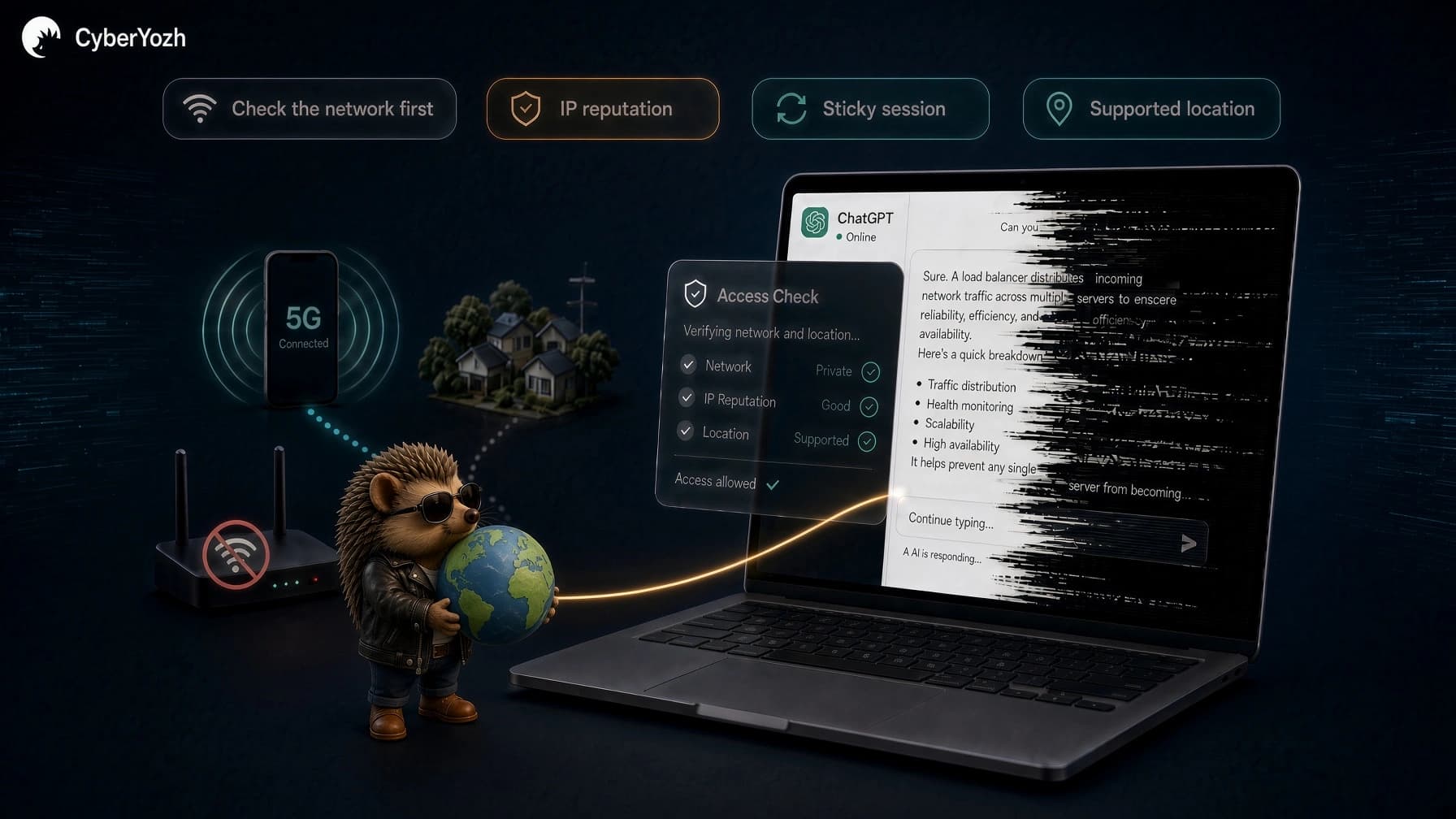
Когда ChatGPT перестаёт работать или просто отказывает, разблокировка ChatGPT начинается с выяснения причины проблемы. Школа или работодатель могут ограничить доступ в своей сети; проблема может быть в вашем текущем IP-адресе; IP VPN может вызвать проверку безопасности; или же дело может быть вообще не в подключении!
Именно поэтому простое переключение браузеров, смена IP или случайный выбор другого VPN могут завести вас в тупик. Сначала определите, откуда идёт блокировка. Затем выберите решение, которое действительно соответствует проблеме.
Этот гайд разбирает основные причины блокировки ChatGPT и способы восстановления доступа к ChatGPT.
Совет: когда блокировка связана с сетью или IP
Если ChatGPT работает на одном подключении, но не работает на другом, проблема может быть в вашей сети или публичном IP. Прокси CyberYozh App (резидентские, статичные ISP и мобильные) дают вам разные способы изменить или сохранить подключение в зависимости от причины блокировки.
Коротко
Разблокировка ChatGPT начинается с поиска причины. Проблема может быть в вашей сети, публичном IP, VPN, браузере, настройках DNS, лимитах аккаунта или в самом ChatGPT.
Сначала проверьте другое надёжное подключение. Если ChatGPT работает через мобильный интернет, но не через Wi-Fi, ваша сеть Wi-Fi или публичный IP — сильный подозреваемый.
Прокси может помочь, когда проблема действительно связана с IP. Резидентские, статичные ISP и мобильные прокси предоставляют разные способы заменить или сохранить ваше подключение.
Не каждая блокировка требует нового IP. Фильтры школы или работы, лимиты использования, проблемы с браузером, неправильная геолокация и корпоративные ограничения WebSocket требуют разных решений.
Если вы используете прокси, ставьте в приоритет качество и стабильность IP. Выбирайте IP с точной геолокацией в поддерживаемом ChatGPT регионе и избегайте лишней ротации во время активной сессии.
Для длительных сессий ChatGPT обычно важнее постоянство. Статичные прокси ISP или резидентские прокси с sticky-сессией могут сохранять один и тот же IP вместо постоянной ротации.
Как разблокировать ChatGPT, когда проблема в вашей сети или IP
Если тесты выше указывают на вашу сеть или публичный IP, следующий шаг — исправить подключение, а не искать проблему в самом ChatGPT.
Иногда достаточно переключить сеть. В других случаях вам может понадобиться другой IP, более надёжная локация или IP, который остаётся постоянным на протяжении всей сессии. Вот варианты, начиная с самого простого.
1. Переключитесь на другую сеть
Прежде чем менять IP или платить за прокси, попробуйте другое надёжное подключение. Если вы подключены к Wi-Fi, отключитесь и откройте ChatGPT через мобильный интернет или точку доступа.
Если ChatGPT работает через мобильную сеть, но перестаёт работать, когда вы возвращаетесь к Wi-Fi, исходная сеть или её публичный IP, скорее всего, часть проблемы. Это может быть файрвол или ограничение DNS, проблема с репутацией IP или другой сетевой фильтр.
Если ChatGPT остаётся заблокированным на обоих подключениях, смена IP может быть не решением. Переходите к другим шагам диагностики, прежде чем считать, что виновата сеть.
2. Смените IP-адрес
Каждый раз, когда вы подключаетесь к ChatGPT, он видит публичный IP-адрес, который ваша сеть использует для выхода в интернет. Если этот конкретный IP был ограничен или имеет плохую репутацию, его смена может восстановить доступ.
Перезапуск браузера обычно не поможет, потому что он не меняет ваш публичный IP. Переключение сетей может помочь, а некоторые провайдеры назначают динамические IP, которые периодически меняются. Статичный IP, напротив, остаётся неизменным со временем.
Прокси даёт вам больше контроля, направляя подключение через другой IP-адрес. Но просто получить другой IP — это ещё не всё. Его источник, репутация, местоположение и стабильность — всё это имеет значение. Замена одного проблемного или сильно разделяемого IP на другой может оставить вас там же, где вы начали.
Вот почему следующий вопрос — не просто «Как мне сменить IP?», а «Какой тип IP мне использовать?»
3. Используйте резидентские прокси для ChatGPT
Если вам нужно заменить проблемный IP, резидентские прокси направляют ваше подключение через IP, связанный с резидентской сетью, а не с обычной инфраструктурой датацентра. Это даёт подключению другой сетевой профиль, а также позволяет выбрать IP из нужного вам местоположения.
Качество резидентских прокси по-прежнему важно. IP должен иметь хорошую репутацию и соответствовать местоположению, которое вы действительно собираетесь использовать. Большой пул полезен, когда нужен новый IP, но это не значит, что нужно постоянно ротировать адреса во время работы в ChatGPT.
Ротационные резидентские прокси автоматически меняют выходной IP согласно настроенным правилам ротации. Это полезно, когда текущий IP — проблема или когда ваш сценарий использования действительно требует разных IP. Однако для текущей сессии ChatGPT частая ротация обычно не нужна. Sticky-сессия более уместна, когда вы хотите сохранить один и тот же резидентский IP дольше и избежать смены подключения в середине сессии.
Совет: Получите ротационные резидентские прокси CyberYozh App с доступом к 100 млн резидентских IP в более чем 195 странах, с таргетингом по местоположению и sticky-сессиями до 24 часов. Это даёт вам возможность менять IP при необходимости, не будучи вынужденным постоянно ротировать его во время сессии ChatGPT.
4. Используйте статичные прокси ISP, когда нужен один и тот же IP
Смена проблемного IP может помочь, но как только у вас есть рабочее подключение, обычно нет причин продолжать его менять. Для длительных сессий ChatGPT стабильность IP может быть полезнее постоянной ротации.
Статичные прокси ISP дают вам фиксированный выходной IP, который остаётся неизменным между запросами и сессиями. Эти IP связаны с сетями ISP, но размещены на инфраструктуре, разработанной для обеспечения стабильности и доступности статичных прокси. Это делает их практичным компромиссом, когда вы хотите получить характеристики резидентской сети без ротации через резидентский пул.
Совет: Получите статичные резидентские прокси ISP CyberYozh App от $5,29 в месяц с безлимитным трафиком, что делает их более простым вариантом, когда ваш приоритет — стабильный IP, а не доступ к ротационному пулу.
Сохранение одного и того же IP также означает, что ваш аккаунт ChatGPT не появляется постоянно с разных адресов во время обычного использования. Для просмотра, текущих разговоров, исследований и других длительных сессий это делает статичные прокси ISP более подходящими, чем ротационные резидентские прокси, когда ротация не служит никакой конкретной цели.
Узнайте больше о том, что такое ISP-прокси.
5. Используйте мобильные прокси, когда нужен сотовый IP-адрес
Мобильные прокси направляют ваше подключение через IP-адрес, связанный с реальной сетью мобильного оператора, например LTE или 5G. Это даёт им иной сетевой профиль по сравнению с резидентскими прокси, которые используют домашнее широкополосное подключение, и статичными ISP-прокси, которые сохраняют один и тот же IP-адрес, связанный с провайдером.
Мобильные прокси бывают выделенными или совместными. Выделенные мобильные прокси дают вам эксклюзивный доступ к прокси-каналу, что обеспечивает больше контроля и стабильности для длительных сессий в ChatGPT. Совместные мобильные прокси стоят дешевле, но базовая мобильная инфраструктура используется совместно с другими пользователями.
Они могут быть полезны, когда вам нужно именно подключение через сотовую сеть — особенно если вы уже выяснили, что ChatGPT работает через мобильный интернет, а ваша обычная сеть вызывает проблемы. Однако, как и с любыми прокси, нет смысла постоянно менять IP-адрес во время обычной авторизованной сессии, когда стабильное подключение справляется со своей задачей.
Совет: Получите в CyberYozh App выделенные мобильные прокси LTE/5G от $3,50 в день и совместные мобильные прокси от $1,70 в день— оба варианта с безлимитным трафиком. Это даёт вам выбор между приватным мобильным подключением и более дешёвым совместным вариантом в зависимости от того, насколько важен вам контроль.
6. Выберите правильное расположение прокси
Выбор расположения прокси — это не просто указание США, потому что кажется, что это самый безопасный вариант по умолчанию. IP-адрес должен быть из региона, где ChatGPT официально поддерживается, и в идеале оставаться достаточно стабильным с точки зрения того, как вы обычно используете свой аккаунт.
Местоположение IP-адреса определяется через базы данных геолокации, и эти базы не всегда идеально точны. IP-адрес, заявленный для одной страны, иногда может быть классифицирован иначе другим сервисом, поэтому стоит проверить указанное местоположение перед подключением к ChatGPT.
Избегайте также ненужных переключений между локациями. Нет причин для обычной сессии прыгать между США, Германией, Великобританией и другой страной просто потому, что ваш пул прокси это позволяет. Как только вы нашли подходящее рабочее местоположение, стабильность обычно является лучшим подходом.
Здесь также есть важная граница. OpenAI заявляет, что доступ к его сервисам из неподдерживаемой страны или территории может привести к блокировке или приостановке аккаунта. Поэтому прокси не следует рассматривать как способ обойти правила региональной доступности OpenAI. Если вы находитесь в поддерживаемом регионе, но ChatGPT неверно определяет ваш IP-адрес как находящийся в другом месте, переход на точно геолоцированный IP — это другой случай устранения неполадок.
7. Избегайте постоянной ротации IP во время сессии в ChatGPT
Ротация IP полезна для таких задач, как масштабный скрейпинг и сбор данных, где распределение запросов по разным адресам — часть работы. Авторизованная сессия в ChatGPT — это другой случай использования. То, что прокси может ротировать IP, не означает, что он должен делать это постоянно.
Если ваша цель — просто заменить проблемный IP-адрес и нормально использовать ChatGPT, смена адресов каждые несколько минут не даёт особой пользы. Как только у вас есть рабочий IP-адрес, поддержание стабильного подключения обычно является более разумной настройкой.
С ротационными резидентскими прокси используйте sticky-сессию, чтобы сохранить один и тот же IP-адрес на определённый период, а не запрашивать новый при каждом подключении. Для ещё большей долгосрочной стабильности статичные ISP-прокси сохраняют один и тот же выходной IP-адрес вместо выбора адресов из ротационного пула.
Думайте о ротации как о функции, которую нужно использовать, когда этого требует задача, а не как о возможности, которую нужно включать просто потому, что она доступна.
Читайте подробнее, как работают sticky-сессии.
8. Избегайте низкокачественных или перегруженных прокси-адресов
Другой IP-адрес — не всегда лучший IP-адрес. Если вы замените текущее подключение на адрес, который уже активно использовался или связан с подозрительным трафиком, вы можете столкнуться с очередной проверкой безопасности.
Это особенно актуально для прокси-инфраструктуры с высоким уровнем совместного использования. Когда множество не связанных между собой пользователей отправляют трафик через одни и те же адреса, вы не можете контролировать, для чего эти IP использовались до того, как попали к вам. Плохая репутация или история злоупотреблений могут сделать IP-адрес более подозрительным.
Бесплатные веб-прокси — ещё более рискованный вариант. Помимо непредсказуемого качества IP и доступности, вы направляете свой трафик через инфраструктуру, о которой можете знать очень мало. Поиск «бесплатного прокси для ChatGPT» может решить одну проблему с доступом, но при этом создать проблемы с надёжностью, конфиденциальностью или безопасностью.
Если вам нужен прокси для устранения блокировки ChatGPT, связанной с IP-адресом, смотрите не только на количество рекламируемых IP. Показатель качества IP, включая источник, репутацию, точность геолокации и уровень совместного использования — всё это имеет значение. CyberYozh App построен на более чистой инфраструктуре резидентских и мобильных прокси, с выделенными опциями, когда вам нужен больший контроль над подключением, а не зависимость от неизвестного совместного IP.
Тест подключения ChatGPT на шести сетевых конфигурациях
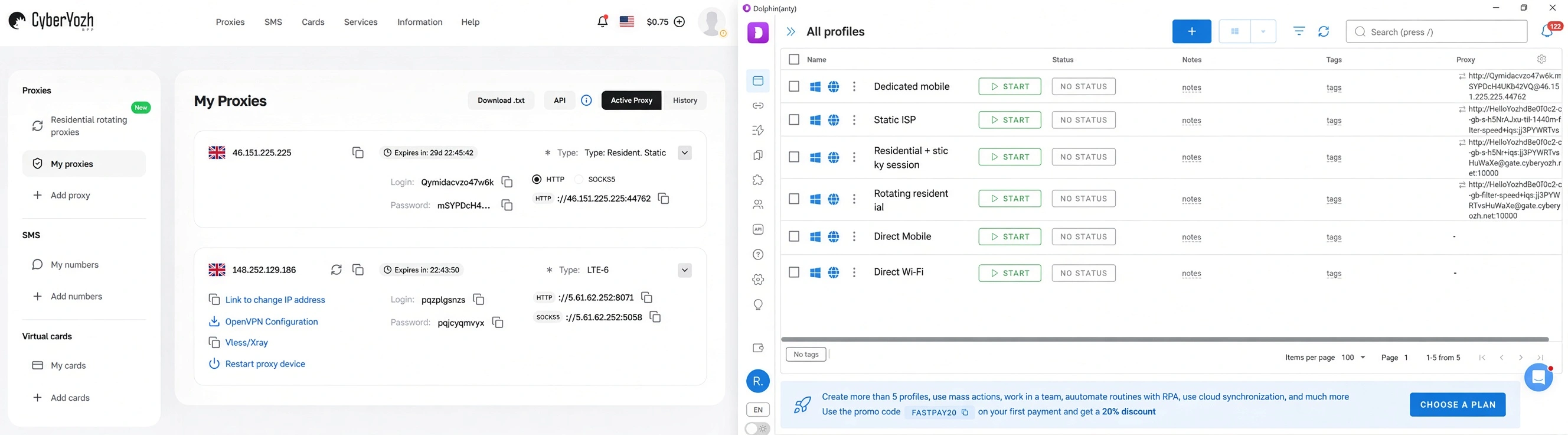
Чтобы увидеть, как ChatGPT ведёт себя при разных типах подключений, CyberYozh App провёл один и тот же тест доступа на шести сетевых конфигурациях: прямое подключение через Wi-Fi, прямое подключение через мобильный интернет, ротационные резидентские прокси, резидентские прокси с sticky-сессией, статичные прокси ISP и выделенные мобильные прокси. Цель состояла в том, чтобы проверить, изменяется ли обычный доступ и генерация ответов при прямых и прокси-подключениях.
Как проводился тест
Тест был проведён в 2026 годус использованием шести отдельных конфигураций подключения. Прямое подключение через Wi-Fi и прямое подключение через мобильный интернет служили двумя базовыми вариантами, а остальные четыре профиля использовали ротационные резидентские прокси, резидентские прокси с sticky-сессией, статичные прокси ISP и выделенные мобильные проксиот CyberYozh App.
Каждое подключение было назначено отдельному профилю браузера, чтобы изолировать тестовые среды. Перед открытием ChatGPT публичный IP-адрес, указанное местоположение, провайдер и тип подключения проверялись с помощью BrowserLeaks. Затем один и тот же запрос отправлялся в ChatGPT на каждом подключении.
Что произошло на всех шести подключениях
ChatGPT успешно загрузился и вернул полный ответ на всех шести конфигурациях подключения.
Подключение | Полученный IP | Местоположение | Классификация BrowserLeaks | Результат ChatGPT |
Прямое подключение по Wi-Fi | 49.228.150.208 | Таиланд | Cable/DSL/Residential | Успешный ответ |
Прямое мобильное подключение | 223.24.235.206 | Таиланд | Cellular | Успешный ответ |
Ротационные резидентские | 80.0.66.18 | Великобритания | Cable/DSL/Residential | Успешный ответ |
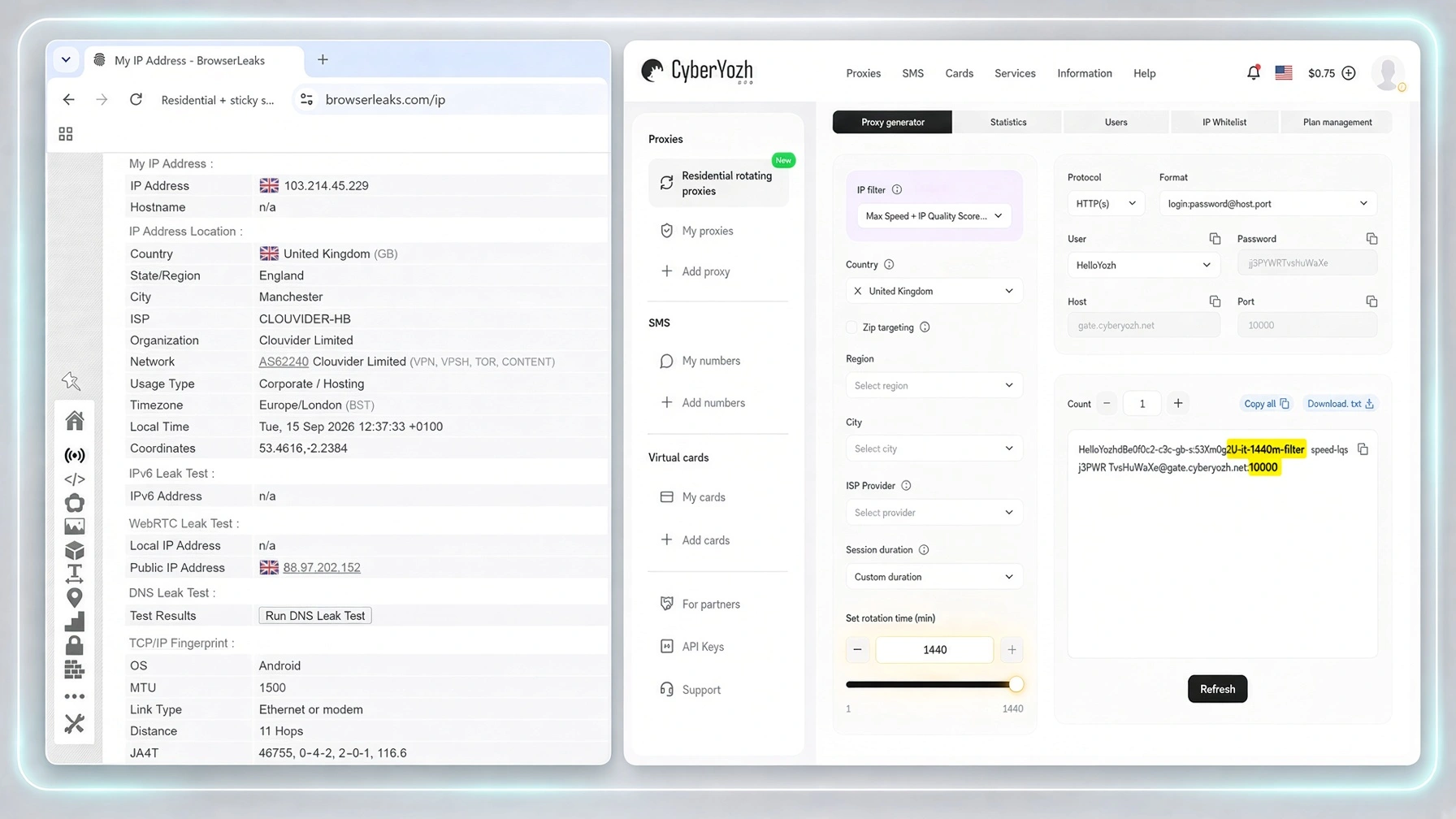
Резидентские + sticky-сессия | 103.214.45.229 | Великобритания | Corporate/Hosting | Успешный ответ |
Статичные ISP | 46.151.225.225 | Великобритания | Corporate/Business | Успешный ответ |
Выделенные мобильные | 148.252.129.186 | Великобритания | Cellular | Успешный ответ |
Самое интересное: sticky-сессия
Резидентские прокси CyberYozh App были настроены на 1440-минутную sticky-сессию, то есть 24 часа вместо ротации при каждом запросе. Подключение вернуло британский IP-адрес 103.214.45.229, и ChatGPT загрузился нормально и сгенерировал полный ответ.
Как показали себя остальные три прокси CyberYozh App
Ротационные резидентские прокси вернули адрес 80.0.66.18, который BrowserLeaks определил в Великобритании и связал с Virgin Media.
Статичные прокси ISP вернули адрес 46.151.225.225 в Лондоне. BrowserLeaks классифицировал подключение как Corporate/Business, а основной публичный IP совпал с публичным IP WebRTC, зафиксированным в ходе теста. ChatGPT успешно ответил, капча во время теста не появилась.
Наконец, выделенные мобильные прокси вернули адрес 148.252.129.186, который BrowserLeaks определил как сотовое подключение UK Vodafone Limited. ChatGPT снова загрузился и выполнил тот же запрос без каких-либо ограничений доступа во время теста.
Ключевой вывод
ChatGPT сгенерировал полный ответ во всех четырёх протестированных конфигурациях прокси CyberYozh App: ротационные резидентские, резидентские со sticky-сессией, статичные ISP и выделенные мобильные.
Почему ChatGPT заблокирован?
Самый быстрый способ разблокировать ChatGPT — выяснить, с каким типом блокировки вы столкнулись. Сценарии ниже помогут сузить круг.
ChatGPT заблокирован в сети школы или университета
Школы и университеты могут блокировать ChatGPT на уровне сети, а это значит, что ограничение привязано к Wi-Fi кампуса, а не к вашему устройству или аккаунту ChatGPT. Вы можете нормально открыть ChatGPT через мобильный интернет или дома, но обнаружите, что он недоступен, как только подключитесь к школьной сети.
Ограничение может работать несколькими способами. DNS-фильтрация может препятствовать корректному разрешению доменов ChatGPT, а правила файрвола — полностью блокировать подключения к сервисам OpenAI. Школы также могут использовать фильтрацию URL или веб-контента, чтобы ограничить доступ к AI-инструментам как к категории. В управляемых сетях и на устройствах, принадлежащих школе, администраторы могут применять дополнительные политики безопасности, которые контролируют, к каким сайтам и сервисам пользователи могут получить доступ.
Быстрый тест — отключитесь от школьного Wi-Fi и попробуйте открыть ChatGPT через авторизованное альтернативное подключение, например через мобильный интернет. Если там всё работает, но в сети кампуса стабильно не открывается, сама сеть — сильный подозреваемый.
Если ваша школа намеренно ограничивает ChatGPT, изучите политику допустимого использования или обратитесь в IT-отдел по вопросу разрешённого доступа. Прокси может изменить маршрут сети и публичный IP в некоторых сетевых сценариях, но его не следует использовать для обхода контроля доступа, на который у вас нет разрешения.
ChatGPT заблокирован в рабочем Wi-Fi
Если ChatGPT работает дома или через мобильный интернет, но перестаёт загружаться, когда вы подключаетесь к корпоративному Wi-Fi, причина может быть в офисной сети. Компании часто направляют трафик через корпоративные файрволы, защищённые веб-шлюзы, DNS-фильтры или другие инструменты безопасности, которые решают, к каким сайтам и онлайн-сервисам сотрудники могут получить доступ.
Блокировка может быть намеренной. Некоторые организации ограничивают генеративные AI-инструменты из соображений безопасности данных, соответствия требованиям или политики допустимого использования. Но это также может быть проблемой конфигурации: ChatGPT может быть разрешён в принципе, но один или несколько доменов, от которых он зависит, всё ещё фильтруются.
OpenAI рекомендует организациям, сталкивающимся с сетевыми ошибками ChatGPT, внести необходимые домены ChatGPT и OpenAI в белый список и проверить, не мешает ли подключению программное обеспечение безопасности или веб-фильтрация.
Как и в случае со школьной сетью, полезно сравнить подключения. Если ChatGPT не работает в рабочем Wi-Fi, но нормально загружается через авторизованную альтернативную сеть, это указывает на ограничение на уровне сети, а не на проблему с браузером или аккаунтом. Однако если ограничение — часть корпоративной политики, правильный путь — обратиться в IT-отдел, а не пытаться обойти его.
Ваш текущий IP-адрес заблокирован
Иногда проблема не в ChatGPT, вашем аккаунте или браузере. Проблема в публичном IP-адресе, который использует ваше подключение.
Онлайн-сервисы используют репутацию IP в качестве одного из многих сигналов при оценке входящего трафика. IP-адрес, связанный с необычной активностью, чрезмерным количеством запросов, предыдущими злоупотреблениями или активно используемой сетью, может привлечь дополнительные проверки безопасности или временные ограничения. Это одна из причин, почему проблема может появиться внезапно, даже если ChatGPT раньше работал нормально на том же устройстве.
Это также объясняет, почему смена браузера или очистка кеша может ни к чему не привести. Эти действия меняют то, что происходит на вашем устройстве, но ваше подключение по-прежнему может достигать ChatGPT через тот же публичный IP-адрес.
Полезный тест — временно переключиться на другую проверенную сеть. Если ChatGPT работает через мобильный интернет, но остаётся заблокированным в вашей Wi-Fi-сети, исходная сеть или её публичный IP становятся гораздо более вероятным подозреваемым. После этого смена IP или использование подходящего прокси может помочь, когда ограничение действительно связано с IP.
ChatGPT выдаёт «Sorry, you have been blocked»
Сообщение «Sorry, you have been blocked» более конкретное, чем простой отказ ChatGPT загружаться. Это означает, что подключение вызвало блокировку безопасности, и IP-адрес, который вы используете, может быть частью проблемы.
OpenAI отмечает, что эта ошибка может возникнуть, когда Cloudflare блокирует IP-адрес, когда активен VPN или когда трафик, похоже, поступает из подозрительного или высокорискового местоположения. Это может быть особенно актуально для VPN и активно используемых IP, где многие несвязанные пользователи могут отправлять трафик через один и тот же адрес.
Если вы видите это сообщение, начните с отключения VPN, если вы его используете, и перезагрузите ChatGPT. Вы также можете переключаться между Wi-Fi и мобильным интернетом, чтобы проверить, следует ли ошибка за конкретным подключением. Если ChatGPT открывается нормально после смены сети, это полезный признак того, что исходный IP или сеть способствовали блокировке.
ChatGPT выдаёт «Unusual activity has been detected from your device»
Ошибка «Unusual activity has been detected from your device. Try again later» появляется в iOS-приложении ChatGPT и требует другого пути устранения неполадок, отличного от обычной блокировки IP. Смена прокси или перебор новых IP не должны быть вашей первой реакцией.
OpenAI рекомендует начать с основ: выйдите из приложения ChatGPT и войдите снова, удалите и переустановите его, отключите любой активный VPN и убедитесь, что у вас установлена последняя версия из App Store.
Если ошибка сохраняется, устранение неполадок становится более конкретным. OpenAI рекомендует изменить настройки DNS в iOS на 8.8.8.8 и 8.8.4.4, затем открыть Safari и перейти на register.appattest.apple.com. Это проверяет, может ли ваше устройство достичь службы App Attest от Apple, которая используется для проверки целостности приложений и аттестации устройств.
Сделайте скриншот того, что отображает Safari. Если ошибка продолжается и вы обращаетесь в службу поддержки OpenAI, OpenAI специально просит вас приложить этот скриншот вместе с подтверждением того, что вы попробовали предыдущие шаги по устранению неполадок.
Важное различие здесь в том, что ошибку устройства «unusual activity» не следует автоматически рассматривать как проблему с плохим IP. Пройдите проверки iOS и App Attest, прежде чем обращаться к другому прокси.
Совет: что такое Cloudflare Ray ID на странице блокировки ChatGPT?
Если на странице «Sorry, you have been blocked» отображается Cloudflare Ray ID, не принимайте его за причину блокировки. Ray ID — это уникальный идентификатор, который Cloudflare присваивает запросу и который может помочь отследить конкретное событие во время устранения неполадок.
Обычно вы найдёте его внизу страницы ошибки Cloudflare, рядом с другой информацией о запросе. Если вам нужно обратиться в службу поддержки OpenAI, сделайте скриншот всей страницы ошибки и оставьте Ray ID видимым. Это даст команде поддержки более точную ссылку для расследования того, что произошло.
Полезная подсказка для вас — не сам Ray ID, а привязана ли ошибка к подключению. Если блокировка исчезает после отключения VPN или переключения с Wi-Fi на другую надёжную сеть, это с большей вероятностью указывает на проблему с исходной сетью или IP-адресом.
Если вам нужно другое подключение, источник, репутация, местоположение и стабильность нового IP тоже имеют значение. Мы рассмотрим эти различия ниже, когда будем сравнивать резидентские прокси, прокси датацентра и мобильные прокси.
VPN вызывает блокировку подключения к ChatGPT
Бывает немного раздражающая ситуация: вы включаете VPN, чтобы получить доступ к ChatGPT, но именно VPN становится причиной, по которой вы не можете войти.
VPN-сервисы обычно направляют трафик множества пользователей через ограниченный пул IP-адресов. Если один из этих IP накопил плохую репутацию, сгенерировал подозрительный трафик или просто используется слишком большим количеством людей одновременно, он может привлечь дополнительные проверки безопасности. OpenAI также рекомендует отключать VPN при устранении некоторых ошибок доступа и блокировок.
Именно здесь источник и качество IP имеют такое же значение, как и сама его смена. Переход с вашего обычного подключения на другой сильно перегруженный VPN IP может просто заменить одну проблему на другую.
Если ChatGPT работает при выключенном VPN, у вас есть довольно хорошая подсказка. Если вам всё ещё нужен альтернативный IP по обоснованной причине, связанной с сетью, резидентские прокси, статичные прокси датацентра или мобильные прокси дают вам больше контроля над типом подключения и, в зависимости от сервиса, его местоположением и поведением сессии. Мы подробнее разберём эти варианты ниже.
Узнайте больше о прокси и VPN.
ChatGPT работает через мобильный интернет, но не через Wi-Fi
Если ChatGPT отказывается работать через Wi-Fi, но открывается сразу после переключения на мобильный интернет, вы уже узнали кое-что полезное: проблема, скорее всего, не в самом ChatGPT.
Оба подключения используют одно и то же устройство, браузер и аккаунт ChatGPT, но проходят по разным сетевым маршрутам и используют разные публичные IP-адреса. Поэтому проблема может быть в вашей Wi-Fi-сети, её настройках файрвола или DNS, вашем интернет-провайдере или публичном IP-адресе, назначенном этому подключению. OpenAI рекомендует сравнивать Wi-Fi с мобильной точкой доступа именно по этой причине при диагностике сетевых проблем с ChatGPT.
Попробуйте тест в обоих направлениях. Откройте ChatGPT через Wi-Fi, выключите Wi-Fi и попробуйте снова через мобильный интернет, затем снова подключитесь к Wi-Fi. Если проблема постоянно возвращается с одной и той же сетью, нет смысла многократно чистить куки или менять браузеры, не разобравшись сначала с самим подключением.
Это не означает автоматически, что вам нужен прокси. Но если проблема в конечном итоге связана с сетевым маршрутом или публичным IP, смена подключения или использование подходящего прокси становится логичным следующим шагом.
ChatGPT считает, что вы находитесь не в том месте
Иногда вы физически находитесь в стране, где ChatGPT поддерживается, но сервис, похоже, думает иначе. Одна из возможных причин — неправильная геолокация IP: местоположение, связанное с вашим публичным IP, не всегда совпадает с тем, откуда вы фактически подключаетесь.
Это может произойти после того, как интернет-провайдер перераспределит диапазон IP, когда базы геолокации содержат устаревшую информацию или когда VPN или прокси выходит через другую страну, чем ожидалось. Результатом может быть сообщение о неподдерживаемом местоположении, хотя ваше реальное местоположение не должно мешать вам использовать ChatGPT.
Сначала проверьте местоположение, указанное для вашего текущего публичного IP, и отключите любой VPN или прокси, который может его менять. Попытка подключиться через другую надёжную сеть, например мобильный интернет, также может помочь локализовать проблему. Если ChatGPT там работает, ваш исходный IP или сетевой маршрут могут сообщать неверное местоположение.
Если вам нужно альтернативное подключение, прокси с надёжным таргетингом по стране или городу может дать вам больше контроля над тем, где фактически находится IP. Это отличается от использования прокси для доступа к ChatGPT из страны, которую OpenAI не поддерживает. Мы рассмотрим неподдерживаемые страны отдельно, поскольку политики доступности OpenAI по-прежнему применяются независимо от того, какое подключение вы используете.
Резидентские, датацентровые и мобильные прокси для ChatGPT
Не существует единого «лучшего прокси для ChatGPT» на все случаи жизни. Правильный выбор зависит от того, нужно ли вам время от времени менять IP, сохранять один адрес для длительных сессий или специально использовать подключение через мобильную сеть.
Тип прокси | Для чего подходит | Поведение IP | Основное соображение |
Ротационные резидентские | Смена резидентских IP при необходимости | Ротация или sticky-сессии | Используйте sticky-сессии, когда частая ротация не нужна |
Статичные ISP | Стабильные длительные сессии ChatGPT | Один и тот же IP | Лучший вариант, когда приоритет — стабильность IP |
Выделенные мобильные | Приватное подключение через сотовую сеть | Выделенный канал с контролируемой ротацией | Больше контроля над мобильным подключением |
Совместные мобильные | Доступ к мобильной инфраструктуре по низкой цене | Совместный мобильный канал | Меньше контроля, чем у выделенного варианта |
Какой прокси выбрать?
Решение достаточно простое:
Нужен новый резидентский IP и гибкость в его смене? Выбирайте ротационные резидентские прокси и используйте sticky-сессию, когда хотите сохранить один и тот же IP.
Нужен один стабильный IP для регулярных или длительных сессий ChatGPT? Статичные ISP-прокси — более простой вариант.
Нужен IP сотовой сети с большим контролем над подключением? Выбирайте выделенные мобильные прокси.
Хотите мобильную инфраструктуру по низкой цене? Совместных мобильных прокси может быть достаточно.
CyberYozh App предлагает все четыре варианта в одном месте: ротационные резидентские прокси в более чем 195 странах, статичные ISP-прокси с безлимитным трафиком, а также выделенные или совместные мобильные прокси LTE/5G. Это позволяет выбирать подключение исходя из реальной причины проблемы с доступом, а не пытаться подогнать один тип прокси под любую ситуацию.
Как настроить прокси для доступа к ChatGPT
После того как вы выбрали подходящий тип прокси, вы обычно получите адрес хоста или IP, порт, имя пользователя и пароль от вашего провайдера. Как вводить эти данные, зависит от устройства и браузера, которые вы используете.
Настройка прокси в браузере
Некоторые браузеры могут использовать расширения для прокси или сторонние менеджеры прокси, в то время как другие полагаются на сетевые настройки операционной системы. Это удобно, когда вы хотите, чтобы прокси влиял на трафик браузера, не меняя способ подключения всех приложений на устройстве.
Введите учётные данные прокси, предоставленные вашим провайдером, выберите правильный протокол и сохраните профиль. Если требуется аутентификация, вас могут попросить ввести имя пользователя и пароль при запуске подключения.
Подробнее о том, как настроить прокси в вашей операционной системе.
Настройка прокси в Windows
В Windows есть встроенные настройки прокси:
Откройте Параметры.
Перейдите в Сеть и Интернет > Прокси-сервер.
В разделе Настройка прокси-сервера вручнуювыберите Настроить рядом с пунктом Использовать прокси-сервер.
Включите Использовать прокси-сервер.
Введите IP-адрес прокси и порт.
Сохраните настройки.
Windows также поддерживает автоматическое обнаружение прокси и скрипты настройки, если они предоставлены.
Настройка прокси в macOS
На Mac:
Откройте Системные настройки > Сеть.
Выберите активное сетевое подключение и нажмите Подробнее.
Откройте Прокси.
Выберите подходящий протокол прокси, например HTTP, HTTPS или SOCKS.
Введите адрес сервера и порт.
Если требуется, включите аутентификацию и введите имя пользователя и пароль.
Сохраните конфигурацию.
macOS поддерживает настройку HTTP, HTTPS и SOCKS прокси напрямую из сетевых настроек.
Настройка прокси на Android
На Android ручная настройка прокси обычно доступна в параметрах Wi-Fi-сети, к которой вы подключены. Откройте расширенные настройки сети, найдите пункт Прокси, переключите с Нет на Вручнуюи введите имя хоста и порт, предоставленные вашим прокси-сервисом.
Точные названия пунктов меню могут различаться в зависимости от версии Android и производителя устройства. Также проверьте, требуется ли для вашего прокси аутентификация по имени пользователя и паролю и поддерживает ли её ваша версия Android напрямую.
Настройка прокси на iPhone
На iPhone настройки прокси привязаны к конкретной Wi-Fi-сети:
Откройте Настройки > Wi-Fi.
Нажмите на кнопку информации рядом с подключённой сетью.
Найдите настройки HTTP-прокси.
Выберите Вручную.
Введите адрес прокси-сервера и порт.
Добавьте учётные данные для аутентификации, если требуется.
Сохраните конфигурацию.
Это означает, что настройки применяются к конкретной Wi-Fi-сети, а не автоматически переносятся на все сети. Apple также поддерживает управляемые глобальные HTTP-прокси-конфигурации для устройств, управляемых организацией.
Проверьте IP перед открытием ChatGPT
Не думайте, что прокси работает только потому, что вы ввели учётные данные без ошибок.
Откройте сервис проверки IP и убедитесь в трёх вещах: ваш публичный IP изменился, указанная страна или регион верны, а соединение стабильно. Если по-прежнему отображается ваш исходный IP, устраните неполадки в настройках прокси, прежде чем открывать ChatGPT.
Это также хороший момент, чтобы обнаружить неправильно геолоцированный IP, а не столкнуться с проблемой уже после входа в систему.
Проверьте показатель мошенничества и указанное местоположение вашего IP.
Подключитесь к ChatGPT и проверьте, что всё работает
Как только новый IP подтверждён, откройте ChatGPT и войдите в систему обычным способом. Протестируйте диалог и убедитесь, что ответы загружаются без ошибок подключения или неожиданных прерываний.
Если ChatGPT теперь работает, не меняйте соединение, которое уже выполняет свою задачу. Сохраняйте тот же статичный IP или sticky-сессию там, где это уместно, вместо того чтобы без необходимости переключаться на новые адреса.
Если блокировка сохраняется, не переключайтесь между прокси вслепую. Проблема может вообще не быть связана с IP. Шаги по устранению неполадок в следующем разделе охватывают браузер, DNS, VPN, статус сервиса и другие причины, которые смена IP не обязательно устранит.
ChatGPT всё ещё заблокирован? Попробуйте эти решения, прежде чем снова менять IP
Не каждая блокировка ChatGPT — это проблема с IP. Если переключение сетей или использование другого рабочего IP не восстанавливает доступ, прекратите на время менять соединение. Причина может крыться в вашем браузере, настройках DNS, VPN, аккаунте или самом ChatGPT.
Проверьте следующие варианты, прежде чем решать, что вам нужен очередной новый IP.
Проверьте, не отключён ли ChatGPT
Прежде чем что-либо менять, проверьте официальную страницу статуса OpenAI. Если ChatGPT переживает массовый сбой, смена IP, браузера, DNS или прокси не решит проблему. В таком случае единственный выход — дождаться восстановления сервиса.
Очистите куки и кеш ChatGPT
Устаревшие или повреждённые данные браузера могут мешать аутентификации или препятствовать корректной загрузке ChatGPT. Очистите куки и кешированные данные, связанные с ChatGPT, закройте браузер, откройте его снова и попробуйте войти в систему.
Необязательно стирать всю историю браузера. Начните с данных сайта, связанных с ChatGPT и OpenAI.
Попробуйте режим инкогнито или другой браузер
Открытие ChatGPT в режиме инкогнито или приватном окне даёт вам быстрый способ проверить браузер без использования существующих куки и большей части сохранённых данных сайта.
Если ChatGPT работает в приватном режиме, но не работает в обычном окне браузера, проблема скорее связана с браузером, а не с вашим IP. Попробуйте другой актуальный браузер — это поможет это подтвердить.
Временно отключите расширения браузера
Блокировщики рекламы, расширения для приватности, блокировщики скриптов, инструменты безопасности и другие дополнения браузера могут мешать работе страниц или процессам аутентификации.
Временно отключите расширения и перезагрузите ChatGPT. Если это решит проблему, включайте их обратно по одному, пока не определите то, которое вызывает конфликт.
Отключите VPN
Если вы уже подключены через VPN, отключите его и попробуйте ChatGPT через обычное соединение. OpenAI специально рекомендует отключать VPN при устранении ошибки «Sorry, you have been blocked».
Если ChatGPT сразу начинает работать, скорее всего, проблема была в VPN-соединении или его выходном IP. Вместо того чтобы постоянно переключаться между случайными VPN-серверами, решите, действительно ли вам нужен альтернативный IP, и если да — используйте подходящий для вашей ситуации.
Проверьте настройки DNS
DNS отвечает за преобразование доменных имён, таких как ChatGPT, в адреса, необходимые вашему устройству для подключения. Неправильные настройки DNS, фильтрация или проблема с вашим DNS-провайдером могут сделать ChatGPT недоступным, даже если ваше интернет-соединение в остальном работает нормально.
Попробуйте вернуться к стандартным настройкам DNS вашей сети, если вы меняли их вручную. Однако в управляемой школьной или рабочей сети DNS-фильтрация может быть намеренной, поэтому проконсультируйтесь с администратором, а не меняйте управляемые настройки самостоятельно.
Попросите школу или работодателя добавить ChatGPT в белый список
Если у вас должен быть доступ к ChatGPT, но его блокирует школьный или корпоративный сетевой фильтр, попросите IT-администратора проверить конфигурацию сети.
OpenAI публикует список доменов, которые организациям может потребоваться добавить в белый список для корректной работы ChatGPT, включая *.chatgpt.com и *.openai.com, а также домены аутентификации и поддержки. Это лучшее решение, чем попытки обойти сеть, когда ChatGPT действительно необходим для работы или учёбы.
OpenAI публикует список доменов, которые организациям может потребоваться добавить в белый список.
Обратитесь в поддержку OpenAI
Если ChatGPT остаётся недоступным после того, как вы проверили другую сеть, браузер, приватное окно, настройки VPN и другие вероятные причины, возможно, пришло время обратиться в поддержку OpenAI.
Укажите точное сообщение об ошибке, когда началась проблема, какие шаги по устранению неполадок вы уже попробовали, и возникает ли проблема на разных устройствах или в разных сетях. Скриншоты также могут помочь. Чем точнее вы изолируете проблему заранее, тем меньше времени вам придётся тратить на повторение базовых шагов диагностики.
Мнение эксперта: проверьте, не достигли ли вы лимита использования
Не каждая остановка — это блокировка. Если вы отправляли много сообщений, генерировали изображения или активно использовали определённую модель или функцию, возможно, вы просто достигли лимита использования в вашем тарифе. ChatGPT может сообщить, какая модель или функция затронута и, если применимо, когда доступ снова станет доступен.
Это различие важно, потому что симптомы могут казаться похожими, но решения совершенно разные. Лимит использования привязан к вашему аккаунту или тарифу, а не к вашему IP-адресу. Смена сети, очистка куки или использование прокси не снимут его.
В зависимости от лимита ваши варианты могут быть следующими: дождаться его сброса, использовать другую модель или функцию, которая остаётся доступной, или перейти на тариф с другими лимитами использования.