
Разблокировка прокси в 2026 году: как исправить заблокированный или отклонённый прокси

Вы включаете прокси, открываете нужный сайт — и ничего не происходит. Возможно, браузер сообщает, что прокси-сервер не отвечает. Возможно, вы получаете ошибку 403, 407 или 429. Или прокси отлично работает на одном сайте и полностью отказывает на другом.
Первое, что нужно понять: заблокированный сайт и заблокированный прокси — это не одна и та же проблема.
Мы уже рассматривали DNS-фильтрацию, ограничения провайдеров, VPN, точки доступа и блокировки на уровне устройств в нашем гайде о том, как разблокировать сайты. Этот гайд посвящён самому прокси: почему он перестаёт работать, почему сайты отклоняют прокси-IP и что нужно исправить, прежде чем покупать новое подключение.
Краткий ответ: Сначала протестируйте прокси на нескольких обычных сайтах. Если ничего не работает, проверьте статус прокси, учётные данные, протокол и локальные настройки. Если прокси работает везде, кроме одной цели, подключение, скорее всего, в порядке, а проблема связана с IP-адресом, местоположением, частотой запросов или правилами целевого сайта.
Нужно новое подключение после того, как вы убедились, что проблема в текущем прокси? Сравните типы и местоположения прокси CyberYozh и выберите между резидентской, ISP, мобильной и датацентровой инфраструктурой в зависимости от задачи, которую вы реально решаете.
TL;DR: как разблокировать прокси
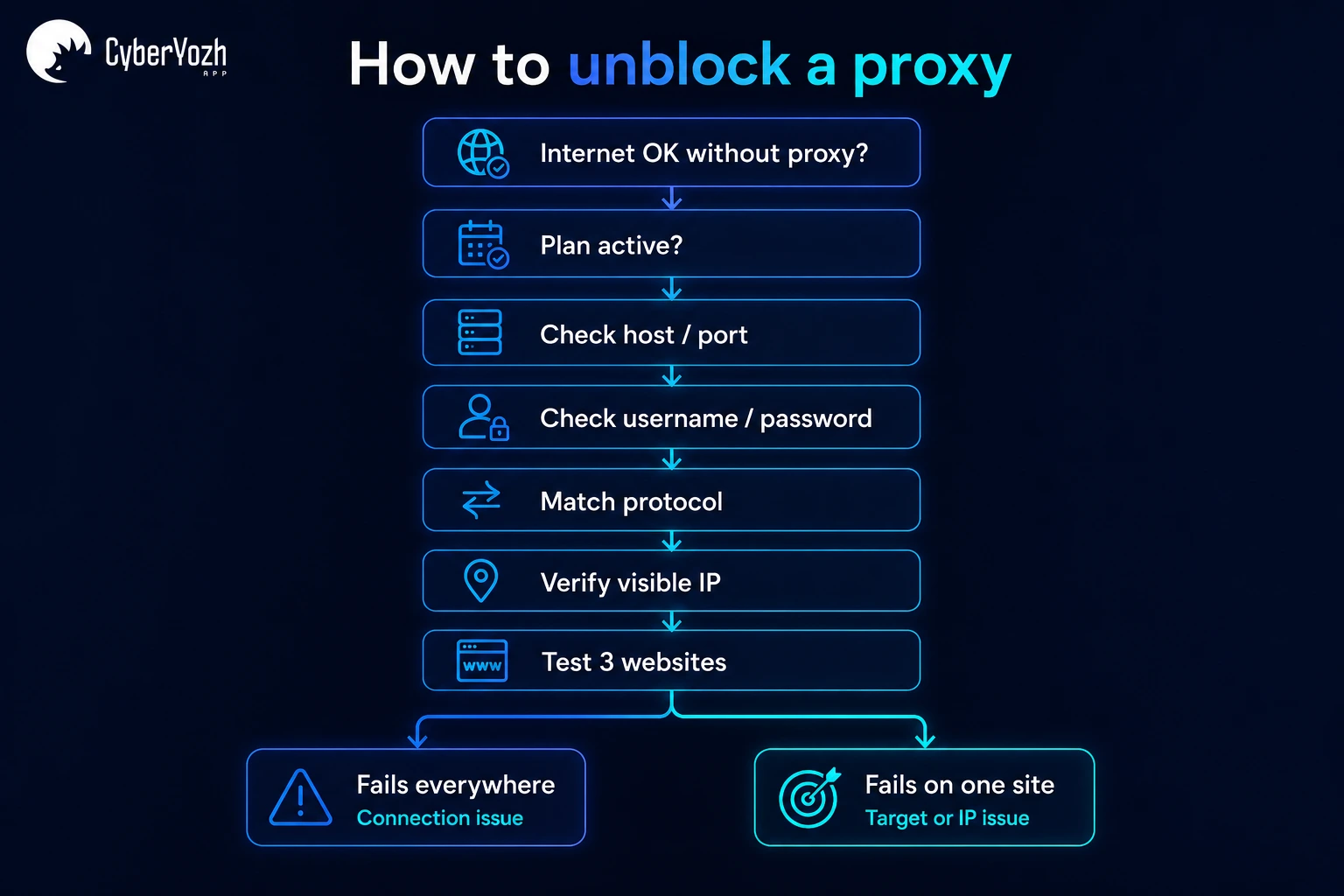
Большинство проблем с прокси решаются проще, если устранять их в правильном порядке.
Отключите прокси и убедитесь, что ваш обычный интернет работает.
Проверьте, активна ли аренда прокси или тарифный план.
Скопируйте заново хост, порт, имя пользователя и пароль.
Убедитесь, что протокол прокси соответствует вашему браузеру или клиенту.
Подключитесь снова и проверьте, изменился ли ваш видимый IP.
Протестируйте два-три несвязанных сайта.
Если ничего не работает, продолжайте диагностику подключения.
Если отказывает только один сайт, изучите ответ этого сайта и используемый IP.
Замедлите темп, если вас ограничивают по частоте запросов.
Заменяйте или ротируйте IP только тогда, когда тестирование показывает, что проблема именно в IP.
Для более глубокой диагностики каждого подключения используйте чеклист по устранению неполадок прокси CyberYozh — от вашего устройства через прокси-сервер до целевого сайта. Текущий процесс диагностики CyberYozh рассматривает прокси как цепочку, что гораздо лучше помогает найти проблемный уровень, чем изменение случайных настроек.
Начало работы с прокси CyberYozh
Если диагностика подтвердила, что вам действительно нужен другой прокси, настройка CyberYozh не вызовет сложностей. Главное — выбрать сеть под задачу, а не просто искать IP, который случайно подключается.
Шаг 1: Создайте аккаунт CyberYozh
Создайте аккаунт или войдите в существующий аккаунт CyberYozh. В панели управления вы сможете покупать прокси, управлять подключениями и получать учётные данные, необходимые для вашего браузера, приложения или прокси-клиента.
Шаг 2: Выберите подходящий тип прокси
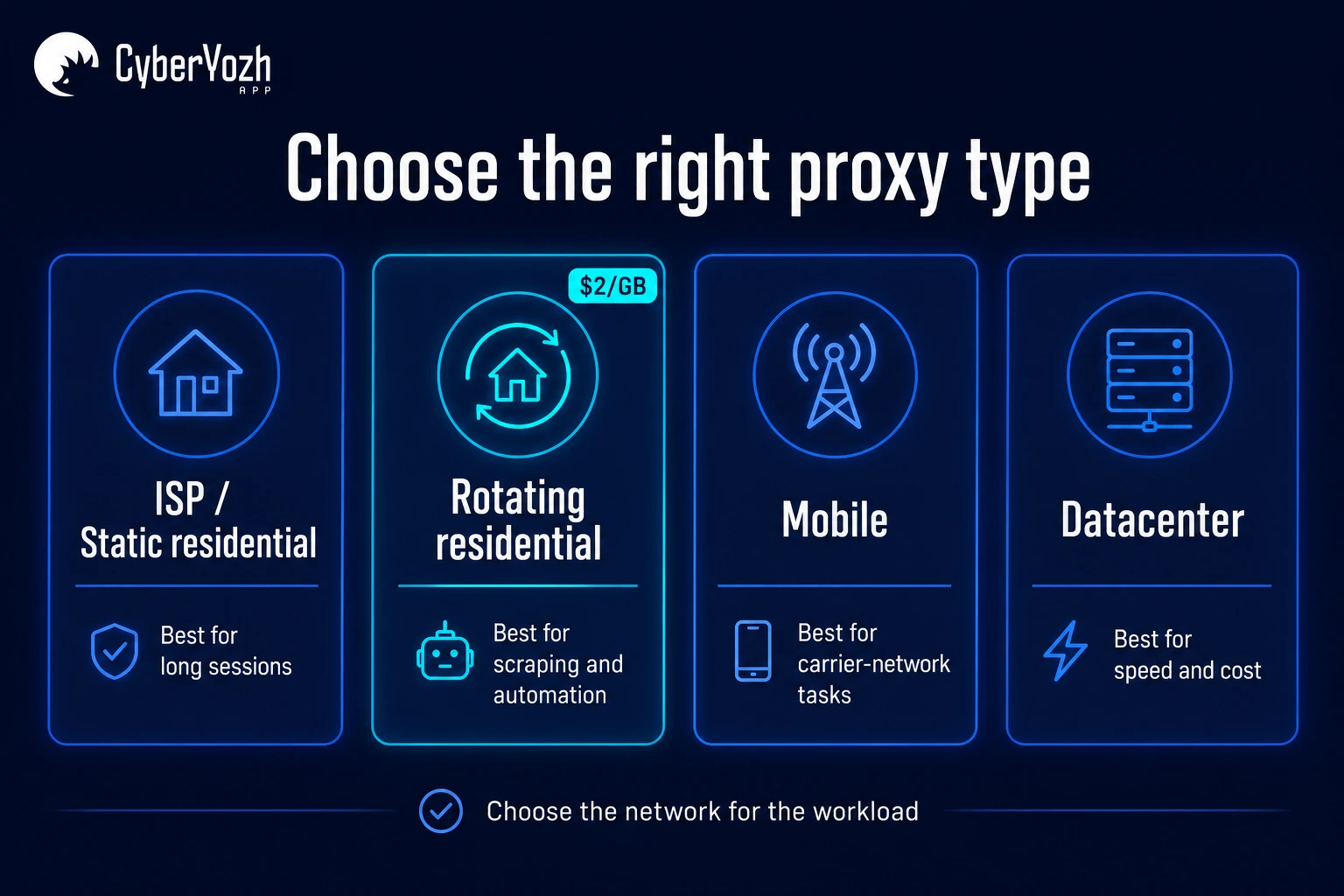
Подумайте, что должно делать подключение. ISP или статичные резидентские прокси имеют смысл, когда вам нужен один и тот же IP для длительных сессий.
Ротационные резидентские прокси подходят для работы с большими объёмами данных, когда нужна контролируемая смена IP. Текущая цена ротационных резидентских прокси CyberYozh — $2/ГБ, продукт поддерживает HTTP/HTTPS/SOCKS5, ротацию IP и sticky-сессии.
LTE/5G мобильные прокси имеют смысл, когда действительно требуется подключение через мобильного оператора. Датацентровые прокси полезны для задач, где скорость и стоимость важнее характеристик резидентских или мобильных сетей. Вам не нужен самый сложный прокси. Вам нужен тот, который подходит под задачу.
Шаг 3: выберите локацию
Укажите страну, которая действительно требуется для вашей задачи. Локация важна для региональных результатов поиска, тестирования локализации, проверки рекламы и других легитимных задач, где целевой сайт возвращает разный контент в зависимости от того, откуда подключается пользователь.
Не меняйте страны просто потому, что страница не загружается. Если локация важна, делайте выбор осознанно.
Шаг 4: скопируйте данные для подключения
Когда прокси готов, скопируйте:
хост;
порт;
имя пользователя;
пароль.
Копируйте эти значения напрямую из панели управления. Один неправильный порт или пропущенный символ в пароле могут сделать полностью рабочий прокси неработающим.
Шаг 5: подключитесь и проверьте
Добавьте эти данные в браузер, приложение или прокси-клиент, который используете. Затем проверьте IP перед тем, как переносить реальную задачу на это подключение. Сначала откройте пару обычных сайтов. Если они загружаются через новый IP, вы уже доказали, что базовое подключение работает.
Подключитесь → проверьте IP → протестируйте обычный сайт → откройте целевой ресурс. Такой простой порядок сильно упрощает диагностику.
Почему мой прокси заблокирован
Прокси может выглядеть «заблокированным» по нескольким разным причинам. Иногда адрес подключения действительно недоступен. В других случаях прокси работает нормально, но один сайт отклоняет IP. Третий вариант — прокси изначально не подключился корректно.
Что происходит | Что проверить в первую очередь |
Ничего не загружается | Статус прокси, данные для подключения и локальная конфигурация |
Ошибка 407 | Аутентификация |
403 на одном сайте | Правила доступа на стороне цели или репутация IP |
Ошибка 429 | Частота запросов |
Одно приложение работает, другое — нет | Настройка прокси для конкретного приложения |
Сайт работает без прокси, но не работает с ним | Цель может отклонять IP/сеть |
Прокси внезапно перестал работать | Тарифный план, лимит трафика или статус адреса подключения |
Не называйте всё это блокировкой IP. Решение зависит от того, в какой строке вы находитесь.
Как разблокировать прокси
Начните с проверки, может ли прокси вообще подключиться. Если само соединение не работает, нет смысла беспокоиться о репутации IP, блокировках сайтов или ротации.
Проверьте, работает ли ваш обычный интернет
Отключите прокси.
Откройте несколько сайтов в обычном режиме.
Если интернет не работает и без прокси, устраните проблему с основным подключением, прежде чем диагностировать прокси.
Проверьте, активен ли прокси
Откройте панель управления провайдера.
Убедитесь, что срок аренды не истёк и что в тарифе с ограниченным трафиком ещё остались данные.
Истёкшую подписку нельзя восстановить из Chrome.
Введите учётные данные заново
Скопируйте хост, порт, имя пользователя и пароль ещё раз.
Не думайте, что сохранённые учётные данные верны только потому, что они работали на прошлой неделе.
Проверьте протокол
Убедитесь, что клиент настроен на протокол, который поддерживает адрес подключения.
HTTP, HTTPS и SOCKS5 работают по-разному, и неправильная настройка может полностью остановить соединение.
Если вы не уверены в этой части, наше сравнение SOCKS5 и HTTPS прокси объясняет, какой протокол больше подходит для разных типов трафика.
Проверьте видимый IP
После подключения проверьте, видит ли интернет IP прокси или ваш обычный адрес.
Если ваш исходный IP всё ещё виден, прокси неправильно маршрутизирует трафик.
Исправьте это в первую очередь.
Как устранить проблему с прокси
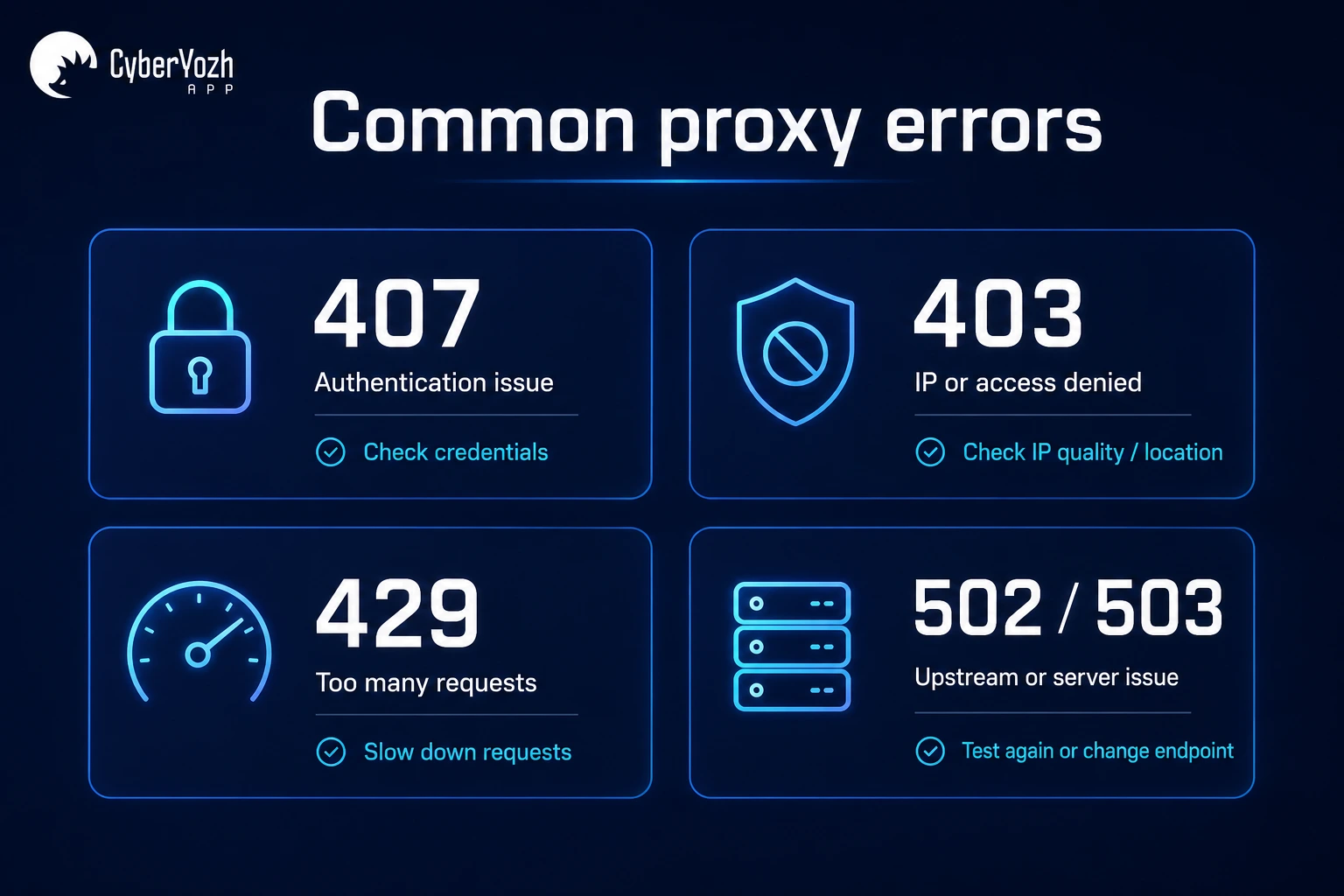
Как только вы поймёте, где происходит сбой соединения, сама ошибка поможет сузить проблему. Код 407 указывает на совсем другое, чем 429.
Настроенный прокси-сервер не отвечает
Если ваше устройство сообщает, что «настроенный прокси-сервер не отвечает», протестируйте адрес подключения в другом месте, прежде чем заменять его.
Проверьте, что:
адрес подключения всё ещё активен;
хост указан правильно;
порт указан правильно;
протокол указан правильно;
аутентификация не изменилась;
ваш файрвол или защитное ПО не блокирует клиент.
Если один и тот же прокси не работает в нескольких несвязанных клиентах, подозрение падает на сам адрес подключения. Если он работает в другом месте, проверьте настройки клиента, в котором возникает сбой.
Как исправить ошибку прокси 407
Ответ 407 Proxy Authentication Required означает, что прокси ожидает корректную аутентификацию от клиента. Спецификация HTTP определяет 407 как ответ, используемый когда требуется аутентификация на прокси. См. спецификацию RFC 9110 по аутентификации прокси.
Сначала проверьте имя пользователя и пароль. Если провайдер использует белый список IP вместо аутентификации по имени пользователя и паролю, убедитесь, что разрешён корректный исходящий IP. Не начинайте ротацию адресов подключения из-за ошибки 407. Проблема аутентификации — это то, что нужно решить в первую очередь.
Что делать, если вы получаете 403
Если прокси работает в других местах, но один целевой сайт возвращает 403, значит сайт получил запрос и отклонил его. Это может быть связано с правами доступа, IP-адресом, его сетью, его местоположением или другим правилом на стороне целевого сервера.
Здесь полезной становится проверка оценки качества IP. Адрес с плохими репутационными сигналами может быть неудачным выбором для чувствительного рабочего процесса, даже если прокси технически работает.
Исправный прокси всё ещё может иметь неподходящий IP. «Подключено» и «принято этим целевым сайтом» — это разные проверки.
Что делать, если вы получаете 429
Ответ 429 Too Many Requests обычно означает, что сервер ограничивает скорость запросов клиента, потому что слишком много запросов поступило за определённый период. Серверы также могут включать значение Retry-After, сообщающее клиенту, когда повторить попытку. См. объяснение Cloudflare 429 Too Many Requests.
Замедлитесь перед сменой IP. Снизьте параллелизм, введите задержки и соблюдайте ограничения сайта.
Если рабочий процесс действительно требует нескольких IP, используйте запланированную ротацию, а не меняйте адреса каждый раз при появлении ошибки. Наш гайд по ротации IP-адресов без нарушения рабочего процесса подробнее рассказывает о том, когда ротация действительно помогает.
Что насчёт 502, 503 и других ошибок прокси-сервера
Не считайте, что каждая ошибка сервера означает блокировку вашего IP. Шлюз, вышестоящий сервис или целевой сервер могут отказать, даже когда ваш прокси работает нормально.
Разбор распространённых ошибок прокси охватывает основные ответы 4xx и 5xx и то, что каждый из них обычно говорит о неисправном уровне соединения. Текущий гайд по ошибкам CyberYozh специально разделяет проблемы аутентификации, ограничения скорости, геолокации и проблемы вышестоящих серверов.
Когда следует заменить IP прокси
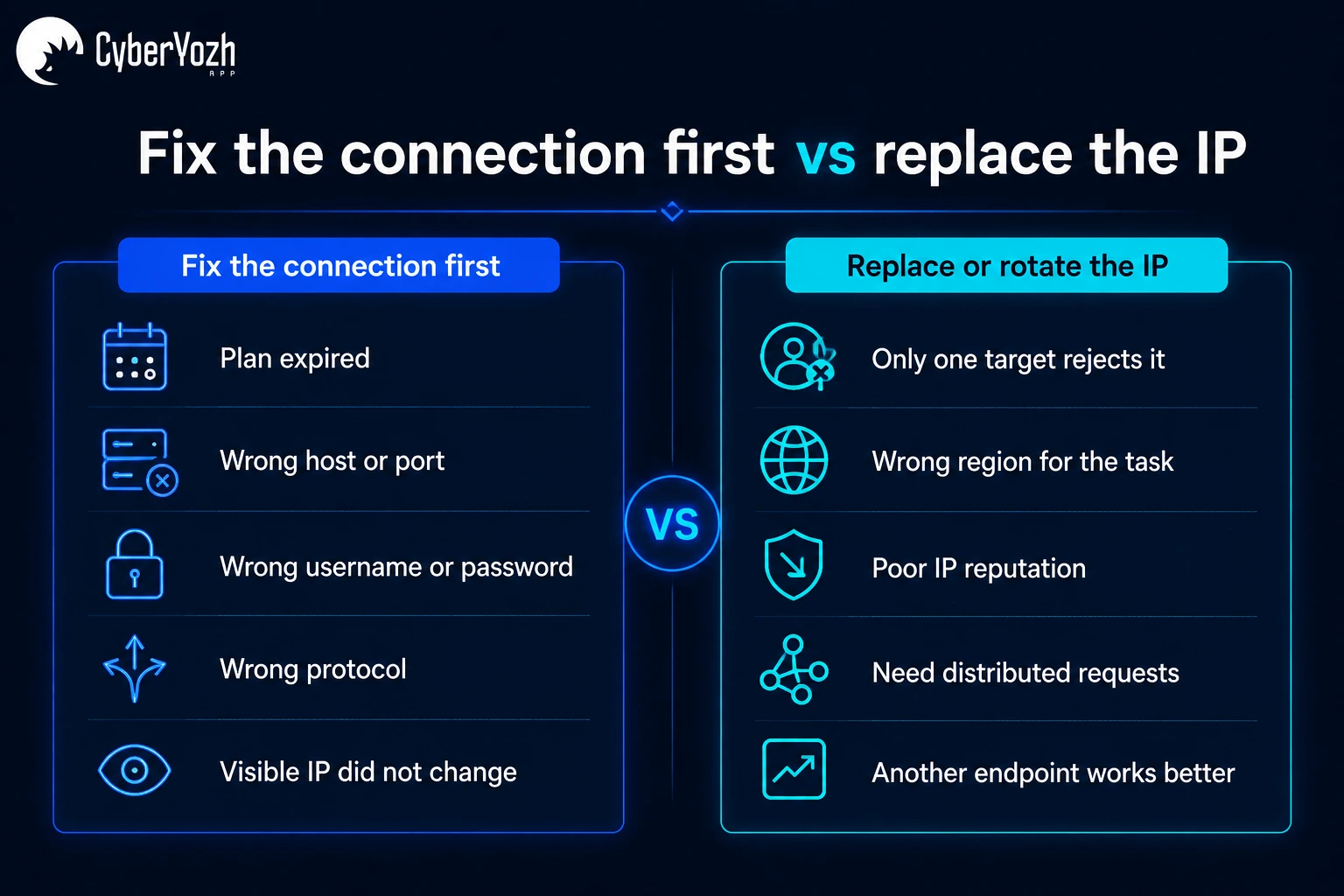
Заменяйте адрес, когда ваши тесты действительно указывают на IP. Например:
прокси работает на большинстве сайтов;
целевой сайт многократно отклоняет именно этот IP;
другой подходящий адрес подключения работает;
IP имеет плохие репутационные сигналы;
адрес находится в неправильном регионе для законной задачи.
Новый IP не исправит истёкшую подписку, неправильный пароль или сломанную настройку браузера.
Правило принятия решений: Ротация — это сетевая стратегия, а не универсальная кнопка исправления.
Что делать, если местоположение прокси неправильное
Иногда адрес подключения исправен, но его местоположение просто не подходит для рабочего процесса. Для регионального тестирования поиска, локальных цен, проверки рекламы и другой работы, чувствительной к местоположению, убедитесь, что вы выбрали правильную географию, прежде чем заменять всю настройку.
Нужно тестировать или работать из конкретного поддерживаемого региона? Используйте геотаргетированные прокси CyberYozh, когда задача действительно зависит от страны, города или другого поддерживаемого таргетинга по местоположению. Текущий продукт геотаргетинга CyberYozh разработан для локализованных бизнес-процессов, а не для случайного переключения между странами.
Геотаргетинг меняет сетевое местоположение, которое видит сайт. Он не меняет юридическое место жительства человека, право на использование аккаунта или разрешение на использование сервиса.
Как разблокировать прокси-сайты в Google Chrome
Есть две разные проблемы Chrome, которые часто объединяют. Первая — Chrome вообще не может использовать прокси. Вторая — Chrome подключается через прокси, но один сайт отказывается загружаться. Для первой проблемы проверьте:
какое расширение или системная настройка управляет прокси;
хост и порт;
аутентификацию;
протокол прокси;
не осталась ли активной старая конфигурация прокси.
Если нужно настроить подключение с нуля, следуйте шагам для настройки прокси-сервера в Chrome. Текущий гайд CyberYozh по Chrome охватывает как системную настройку, так и использование прокси в браузере.
Если Chrome подключается через прокси и другие сайты работают, прекратите менять настройки Chrome. Исследуйте целевой сайт.
Как отключить блокировщик прокси
Если вы просто хотите перестать использовать прокси на своём устройстве, отключите расширение или клиент прокси и удалите добавленную вручную конфигурацию прокси.
Затем снова проверьте свой IP. Должно быть видно ваше обычное подключение.
Если настройкой прокси управляет работодатель, учебное заведение или другой сетевой администратор, не пытайтесь обойти заблокированные политики. Попросите администратора изменить настройку, если у вас есть законное деловое требование или требование доступа.
Какой прокси лучше всего разблокирует сайты
Не существует прокси, который мог бы честно обещать оставаться разблокированным на каждом сайте. Сайты могут ограничивать отдельные IP, диапазоны IP, хостинговые сети, местоположения или определённые паттерны трафика.
Поэтому лучше спросить: какой прокси подходит для этой задачи? Например:
стабильный ISP/резидентский IP для длительных сессий;
ротационная резидентская инфраструктура для распределённого сбора данных;
мобильный прокси, когда требуется настоящее подключение через сеть оператора связи;
датацентровый прокси, когда скорость и эффективность — главные требования.
Не платите за более сложную сеть только потому, что она кажется труднее блокируемой. Выбирайте на основе того, что нужно для задачи.
Где найти бесплатные и рабочие прокси
Бесплатные прокси существуют, но «рабочий» означает только то, что сервер ответил во время теста. Это не говорит вам:
кто им управляет;
используют ли этот IP другие люди;
как долго он останется онлайн;
логируется ли трафик;
имеет ли адрес плохую репутацию.
Для открытия обычной публичной страницы это может быть приемлемо. Для входа в аккаунты, работы с бизнес-данными или профессиональных задач риск совсем другой. Прежде чем направлять конфиденциальный трафик через неизвестный адрес подключения, разберитесь, безопасны ли прокси и что может пойти не так.
Никогда не оценивайте прокси только по тому, открывает ли он веб-страницу. Надёжность, репутация, владелец и обработка данных тоже имеют значение.
Законны ли разблокированные прокси
Прокси сами по себе — легитимные сетевые инструменты. Компании используют их для тестирования, сбора данных, локализации, проверки рекламы, конфиденциальности, автоматизации и многих других обычных задач. Важно то, что вы делаете с прокси.
Использование прокси не даёт вам права доступа к аккаунту, системе, набору данных или сервису, к которым у вас нет разрешения. Оно также не отменяет законы или договорные ограничения, которые на вас распространяются. Когда у сервиса или страны есть конкретные правила, проверяйте эти правила независимо от того, может ли прокси технически достичь пункта назначения.
Заключение
Когда прокси перестаёт работать, немедленная смена IP — обычно неправильный первый шаг. Начните с простого вопроса: работает ли сам прокси? Если нет, проверьте подписку, учётные данные, протокол и конфигурацию.
Если он работает везде, кроме одного сайта, сосредоточьтесь на целевом ресурсе, коде ответа, качестве IP и паттерне трафика. И если тестирование подтверждает, что проблема действительно в адресе, замените его на сеть, которая подходит для задачи, вместо того чтобы искать мифический прокси, который «разблокирован везде».
Всё ещё не уверены, какое подключение подходит для вашей задачи? Начните с объяснения CyberYozh о типах прокси-серверов и их различиях, прежде чем выбирать следующий адрес подключения.