
Как разблокировать сайты в 2026 году: 8 методов для любого устройства

Коротко
Сайты блокируются школьными сетями, корпоративными файрволами, интернет-провайдерами и государствами — для каждого случая нужен свой способ разблокировки.
Самый быстрый бесплатный метод: смените DNS на Cloudflare (1.1.1.1), работает в Chrome, iPhone, iPad, Mac и большинстве Chromebook за две минуты
Бесплатные прокси-сервисы и сомнительные расширения для браузеров представляют угрозу для безопасности. Избегайте их при работе с важными данными.
Если вы сталкиваетесь с частыми ограничениями сети, резидентские прокси от проверенного провайдера, самое надёжное долгосрочное решение.
Быстрый ответ
Чтобы разблокировать сайт в 2026 году: переключитесь на мобильную точку доступа телефона (мгновенно обходит любую блокировку Wi-Fi-сети), смените DNS на Cloudflare 1.1.1.1 или Google 8.8.8.8 (обходит большинство DNS-фильтров провайдеров и школ бесплатно) или используйте резидентские прокси или VPN (обходят геоограничения и более глубокие блокировки). Правильный метод зависит от источника блокировки.
Вы нажали на ссылку. Ничего не загрузилось. Появился экран «этот сайт ограничен» или таймаут без объяснений.
Блокировки интернета и системная цензура затронули 4,6 миллиарда человек в 2025 году — более половины населения планеты. Эта цифра не включает миллионы людей, заблокированных корпоративными файрволами, школьными фильтрами и ограничениями провайдеров, о которых не пишут в новостях.
Самое раздражающее: тот же сайт прекрасно работает через мобильный интернет, но не через школьный Wi-Fi. Или открывается дома, но исчезает в офисе. Блокировка реальна. Причину редко объясняют. Вот восемь методов, которые действительно работают, подобранные под тип устройства и блокировки.
С каким типом блокировки вы столкнулись
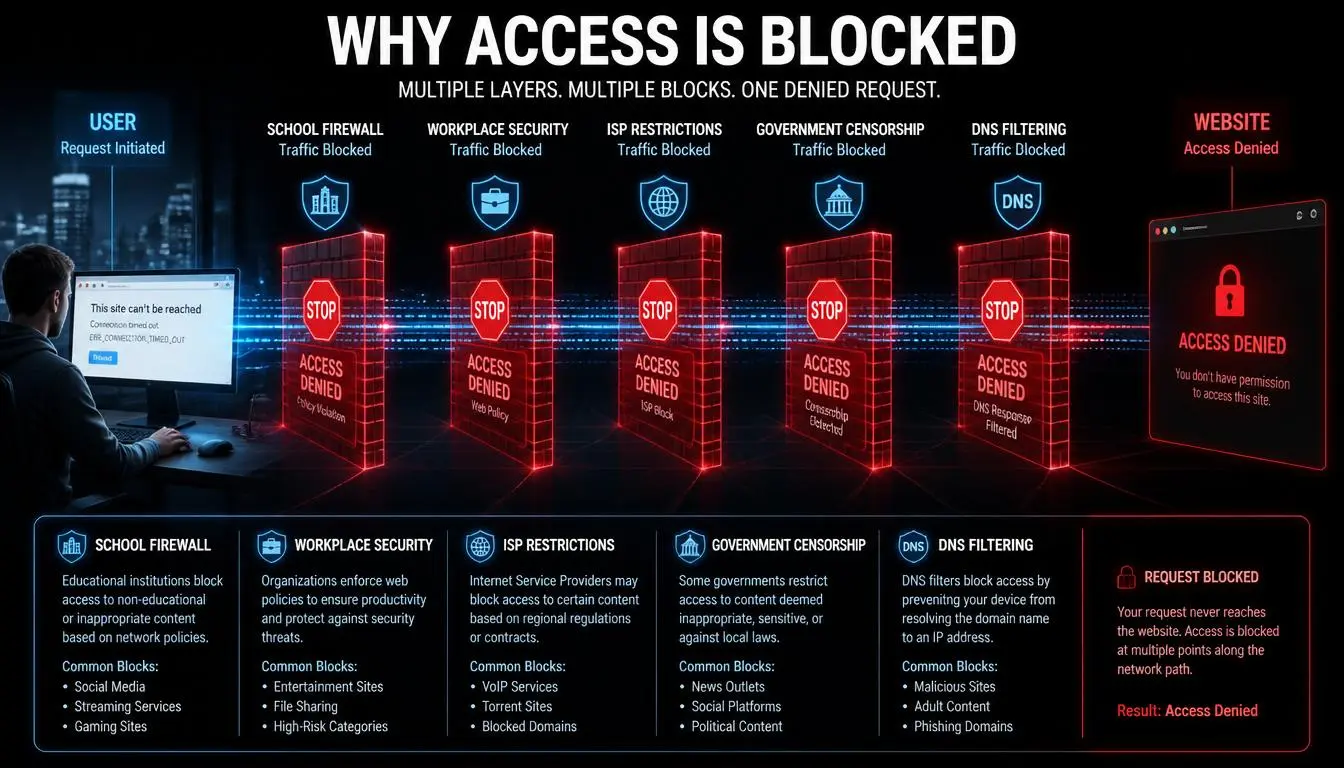
Прежде чем выбрать метод, поймите, с чем имеете дело, потому что способ обхода школьного Wi-Fi-блока полностью отличается от способа обхода блокировки провайдера.
Тип блокировки | Кто блокирует | Как работает | Лучшее решение |
Школьный/рабочий Wi-Fi | Сетевой администратор | Контент-фильтр на роутере | Мобильная точка доступа или смена DNS |
Уровень провайдера | Ваш интернет-провайдер | Блокировка доменов через DNS | Смена DNS или прокси |
Уровень устройства (админ) | Школьный IT / политика MDM | Заблокированные настройки на устройстве | Мобильная точка доступа |
Государственная цензура | Государство / требование провайдера | Подмена DNS, блокировка IP и фильтрация по ключевым словам | Резидентские прокси или VPN |
Геоограничение | Сам сайт | Проверка местоположения по IP | Резидентские прокси или VPN |
Почему «просто сменить DNS» уже недостаточно
Современная сетевая фильтрация не ограничивается уровнем DNS. Провайдеры, файрволы и системы цензуры на национальном уровне всё чаще используют глубокую проверку пакетов (DPI) и блокировку на основе SNI, анализируя реальный трафик и TLS-рукопожатие для выявления и блокировки соединения независимо от того, какой DNS-сервер его разрешил. Простая смена DNS оставляет ваш трафик полностью видимым для этих систем. Это лёгкое решение первой линии, а не способ обхода серьёзных ограничений.
Когда базовые методы не работают, переходите на профессиональные: Смена DNS помогает обойти простые геоблокировки. Для файрволов с DPI и фильтрации SNI нужен трафик, который действительно зашифрован и туннелирован, а не просто перенаправлен. Резидентские прокси CyberYozh шифруют ваше соединение на уровне протокола, делая ваш трафик неотличимым от обычного зашифрованного браузинга.
[Изучите прокси CyberYozh от $0,9/ГБ]
8 методов разблокировки сайтов по уровню сложности
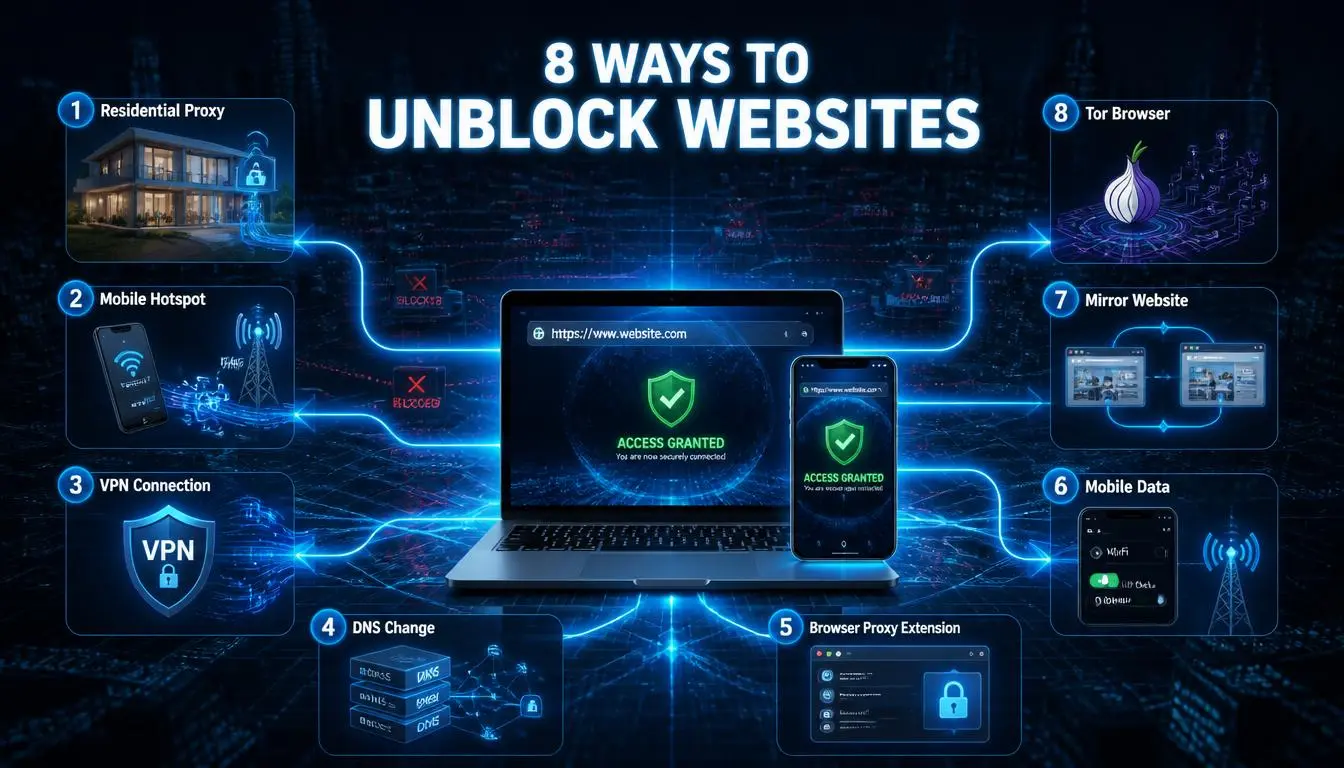
Метод 1: Переключитесь на мобильную точку доступа (самый простой, работает на управляемых устройствах)
Мобильный интернет вашего телефона находится полностью вне любой школьной или корпоративной сети. В момент, когда ваше устройство подключается к вашей точке доступа вместо их Wi-Fi, их фильтр контента перестаёт действовать. Не требуется никакого ПО. Работает даже на заблокированных школьных Chromebook и управляемых iPad.
Перейдите в: Настройки → Мобильная точка доступа → включить → подключите устройство.
Ограничьте короткими сеансами при тарифах с лимитом трафика.
Метод 2: Смените DNS (бесплатно, 2 минуты, без ПО)
Большинство блокировок провайдеров и школ работают на уровне DNS; DNS вашего провайдера просто отказывается разрешать заблокированный домен. Переход на публичный DNS-сервер полностью обходит это.
Используйте: Cloudflare 1.1.1.1 / 1.0.0.1 или Google 8.8.8.8 / 8.8.4.4
Быстрый первый шаг, который решает проблему с базовыми локальными фильтрами (например, в старых сетях), хотя не обойдёт современную цензуру провайдера.
Совет профи: Попробуйте это в первую очередь. Это решает больше блокировок, чем люди ожидают, и занимает девяносто секунд.
Метод 3: Резидентские прокси (самый надёжный для постоянных блокировок или геоблокировок)
Резидентские прокси направляют ваш трафик через реальный домашний IP-адрес в выбранной вами локации. На сайте вы выглядите как обычный пользователь из этой страны, без флагов, без блокировок. В отличие от VPN, резидентские прокси предоставляют вам пул чистых, реальных IP-адресов, которые гораздо сложнее обнаружить и заблокировать системам детекции.
Лучше всего для: контента с географическими ограничениями, блокировок на уровне провайдера, профессиональных рабочих процессов, требующих стабильного доступа из разных регионов.
Метод 4: VPN (эффективен против цензуры, медленнее прокси)
VPN шифрует ваш трафик и направляет его через сервер в другом месте, маскируя как ваш IP-адрес, так и вашу активность. Эффективен против цензуры на государственном уровне, блокировок провайдера и географических ограничений одновременно.
Два компромисса, о которых стоит знать:
VPN-трафик можно идентифицировать в сетях, которые его отслеживают (некоторые школы блокируют известные диапазоны VPN-серверов), и он медленнее, чем прямое подключение через резидентские прокси из-за накладных расходов на шифрование.
В условиях жёсткой цензуры ищите решения, использующие современные протоколы, такие как VLESS. Поскольку он основан на стандартном шифровании TLS без тяжёлых накладных расходов старых VPN-протоколов, он преодолевает продвинутые файрволы (DPI), сохраняя при этом скорость соединения, близкую к нативной.
Метод 5: Браузерное расширение-прокси (быстрое решение для лёгких блокировок)
Расширение- прокси , установленное через Chrome или Safari , направляет трафик вашего браузера через внешний сервер. Проще настроить, чем полноценную конфигурацию прокси. Работает для базовых сетевых фильтров.
Распространённая ошибка: Установка случайного бесплатного расширения, обещающего «разблокировать всё». Многие из них логируют ваши данные о просмотре, внедряют рекламу или направляют трафик через серверы, о которых вы ничего не знаете. Используйте только расширения от провайдеров, чью политику конфиденциальности вы прочитали.
Метод 6: Tor Browser (высокая приватность, медленный)
Tor направляет ваше соединение через несколько узлов, управляемых волонтёрами, что делает его чрезвычайно трудным для отслеживания. Действительно эффективен в условиях жёсткой цензуры. Два реальных ограничения: он медленный (не подходит для видео или чего-либо требующего быстрого отклика), и управляемые школьные устройства часто блокируют установку Tor. Лучше всего подходит для текстовых исследований и безопасной коммуникации в ограничительных средах.
Метод 7: Трюк с Google Translate (лёгкий, ограниченный)
Вставьте заблокированный URL в Google Translate, выберите любую языковую пару и нажмите на переведённую ссылку. Серверы Google загружают страницу от вашего имени. Работает только для базовых фильтров URL/доменов, не работает с динамическим контентом, авторизацией и видео, а современные сетевые фильтры всё чаще обнаруживают этот паттерн. Полезен для быстрого чтения заблокированной статьи. Это скорее временный лайфхак, чем полноценное решение.
Метод 8: DNS over HTTPS (DoH) (продвинутый, шифрует DNS-запросы)
Стандартные DNS-запросы не зашифрованы, и сети легко их перехватывают и фильтруют. DNS over HTTPS шифрует ваши DNS-запросы, чтобы сеть не могла их видеть или блокировать. Поддерживается нативно в Chrome (Настройки → Конфиденциальность → Использовать безопасный DNS), Firefoxи iOS 14+. Более эффективен, чем стандартная смена DNS для сетей, использующих глубокую инспекцию пакетов на DNS-трафике.
DoH (DNS over HTTPS): Поддерживается нативно в Chrome, Firefox и iOS 14+. Он смешивает DNS-запросы с обычным веб-трафиком. DoT (DNS over TLS): Нативный стандарт для устройств Android (находится в Настройки > Сеть и интернет > Приватный DNS). Оба гораздо эффективнее против глубокой инспекции пакетов, чем стандартная смена DNS.
Как получить доступ к сайтам на школьном Chromebook
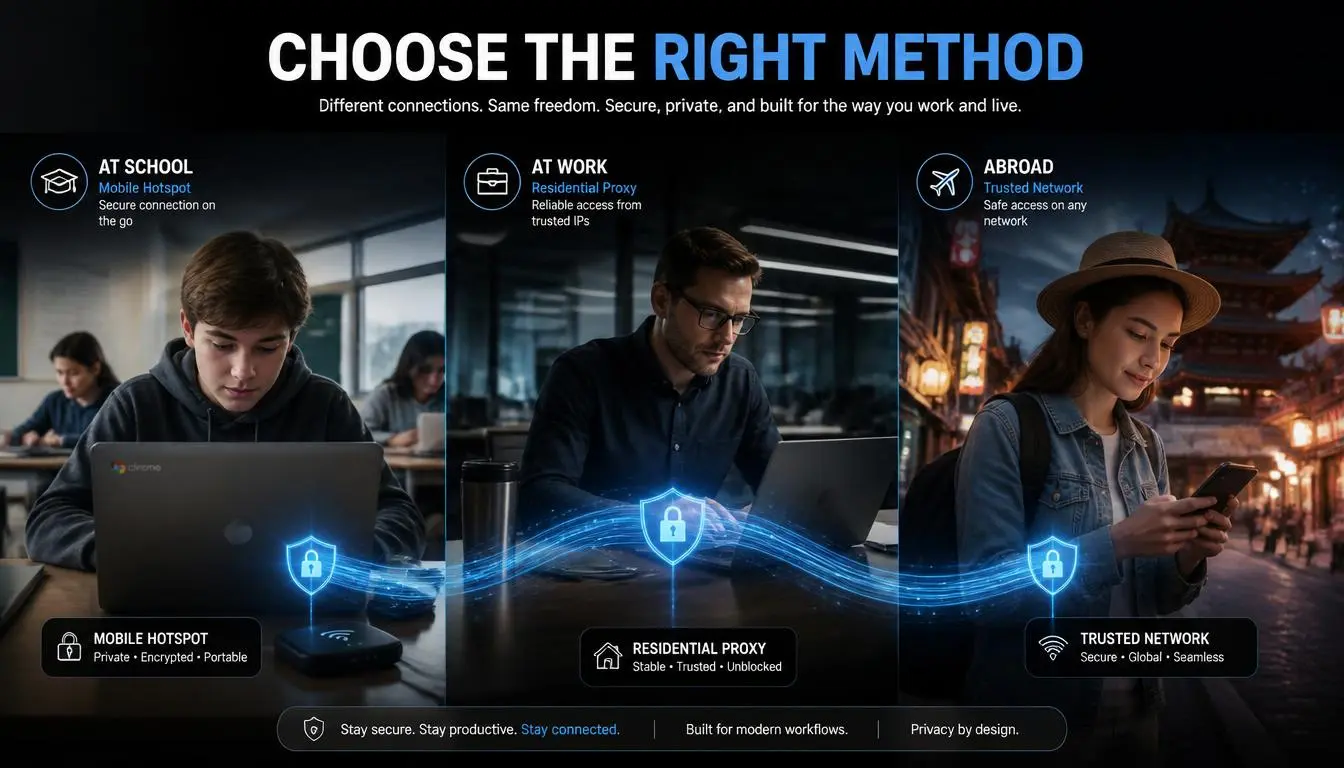
Школьные Chromebook под управлением Google Admin Console используют два уровня защиты. Политика устройства контролирует сам ноутбук. Сетевая политика работает на уровне школьного Wi-Fi. Это разные вещи. И обход одной преграды не отключает другую.
Что работает:
Мобильная точка доступа. Раздайте интернет с телефона. Так вы обойдете фильтры школьного Wi-Fi. Но учтите важный нюанс. Если администратор заблокировал конкретные сайты на уровне самого устройства (Chrome OS), мобильный интернет не поможет.
Смена DNS. Перейдите в настройки Wi-Fi. Нажмите на шестеренку рядом с вашей сетью → «Серверы имен» → «Пользовательские» и введите 8.8.8.8. Помогает при базовых сетевых блокировках. Хотя на жестко управляемых Chromebook эту настройку часто отключают.
VPN-расширения. Установите плагин из Chrome Web Store. Способ отличный. Проблема лишь в том, что администраторы обычно закрывают доступ к установке сторонних расширений.
Что не работает:
Режим разработчика (Developer Mode). Забудьте об этом. Переход в этот режим стирает все данные и мгновенно отправляет уведомление администратору. Школа удаленно вернет устройство в корпоративную сеть. В итоге вы останетесь и без доступа, и без личных файлов.
Самый недооцененный способ: Попросите IT-отдел открыть URL. Если сайт нужен для учебы или исследований, сисадмины часто идут навстречу. Это единственный путь, который не нарушает правил.
Как получить доступ к сайтам на Android:
Ограничения сети: Отключите Wi-Fi и переключитесь на мобильные данные. Локальный фильтр Wi-Fi не будет применяться к вашему сотовому соединению.
DNS-фильтры (Android 9+): Android изначально поддерживает зашифрованный DNS (DoT). Перейдите в Настройки > Сеть и интернет > Частный DNS. Выберите «Имя хоста поставщика частного DNS» и введите 1dot1dot1dot1.cloudflare-dns.com или dns.google.
Более глубокие ограничения (геоблокировки и DPI): Используйте приложение прокси/VPN из Play Store (клиенты вроде v2rayNG или NekoBox отлично подходят для протоколов VLESS). Настройка здесь маршрутизирует весь трафик устройства, а не только браузера.
Как разблокировать сайт в Chrome
Блокировка сети (школьный/рабочий Wi-Fi): Переключитесь на мобильную точку доступа или установите расширение прокси или VPN из Chrome Web Store.
DNS-блокировка: Измените DNS вашей операционной системы в настройках сети на Cloudflare (1.1.1.1) или Google (8.8.8.8).
Chrome под управлением администратора: Вам нужны учётные данные администратора, чтобы изменить списки заблокированных URL. Мобильная точка доступа или резидентские прокси обходят управляемую среду без изменения настроек Chrome.
Предупреждение безопасности Chrome: Безопасный просмотр Chrome отмечает действительно опасные сайты. Если вы уверены, что сайт безопасен, вы можете продолжить, обойдя предупреждение через «Подробности → Перейти на этот небезопасный сайт», только когда вы действительно уверены в источнике.
Как разблокировать сайт на iPhone и iPad
Блокировка сети: Переключитесь с Wi-Fi на сотовые данные; школьный или рабочий фильтр не последует за вами за пределами их сети.
Изменение DNS на iPhone: Настройки → Wi-Fi → нажмите ⓘ рядом с вашей сетью → Настроить DNS → Вручную → добавьте 1.1.1.1.
Настройка прокси: Настройки → Wi-Fi → нажмите ⓘ → Настроить прокси → Вручную → введите адрес и порт вашего прокси-сервера.
Ограничения Экранного времени: Требуется пароль Экранного времени. Настройки → Экранное время → Контент и конфиденциальность → Веб-контент.
Для более глубоких блокировок (геоограничения, провайдер): Используйте приложение резидентских прокси или VPN из App Store. Настройте один раз, работает во всех приложениях, а не только в Safari.
Как разблокировать сайт в Safari и на Mac
Изменение DNS на Mac: Системные настройки → Сеть → ваше активное соединение → Подробности → DNS → добавьте 1.1.1.1 или 8.8.8.8.
Экранное время на Mac: Системные настройки → Экранное время → Контент и конфиденциальность → Ограничения контента → Веб-контент. Требуется код-пароль Экранного времени.
Safari сам по себе не блокирует сайты: каждая блокировка Safari происходит либо на уровне сети, либо через Экранное время, либо через корпоративную MDM-политику. Решение всегда находится выше уровня браузера.
Mac под управлением администратора (корпоративный MDM): Мобильная точка доступа или резидентские прокси, направленные через браузер, работают без проблем и не затрагивают системные настройки, контролируемые MDM.
Важно понимать, что Safari использует глобальные системные настройки сети. Если профиль MDM блокирует изменение настроек, вы не сможете настроить прокси для Safari. Кроме того, если фильтрация установлена на уровне самого устройства (в профиле MDM), мобильная точка доступа не восстановит доступ.
Что делать: Чтобы преодолеть ограничения без изменения системных настроек, используйте сторонние браузеры (например, Chrome или Firefox) вместе с прокси-расширениями. Они изолируют трафик внутри одного браузера и не требуют прав администратора на Mac.
Почему бесплатные прокси-сайты опасны
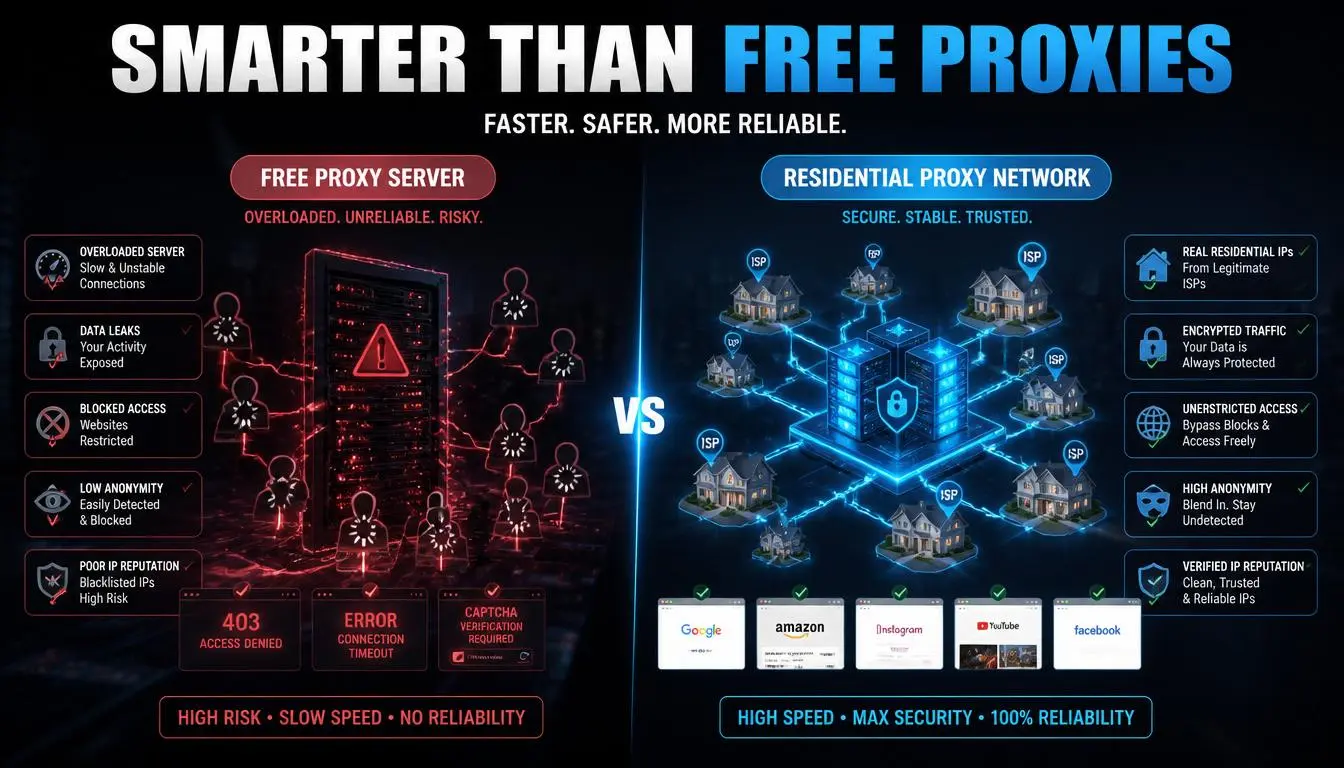
Бесплатные веб-прокси, это всегда риск. Ваш трафик идет через серверы, которые вы никак не контролируете. Владельцы таких сервисов зарабатывают на вас. Они собирают логи, перехватывают пароли, внедряют рекламу и скрыто распространяют вредоносное ПО.
Если вы просто читаете открытую статью, риск минимален. Но при вводе паролей или работе с корпоративными данными всё меняется. Вы платите за бесплатный сервис своей приватностью. Платные резидентские прокси от надежного провайдера стоят всего пару долларов за гигабайт. За эти деньги вы получаете чистые IP-адреса, реальную техническую поддержку и гарантию безопасности.
Почему бизнес и частные лица выбирают CyberYozh
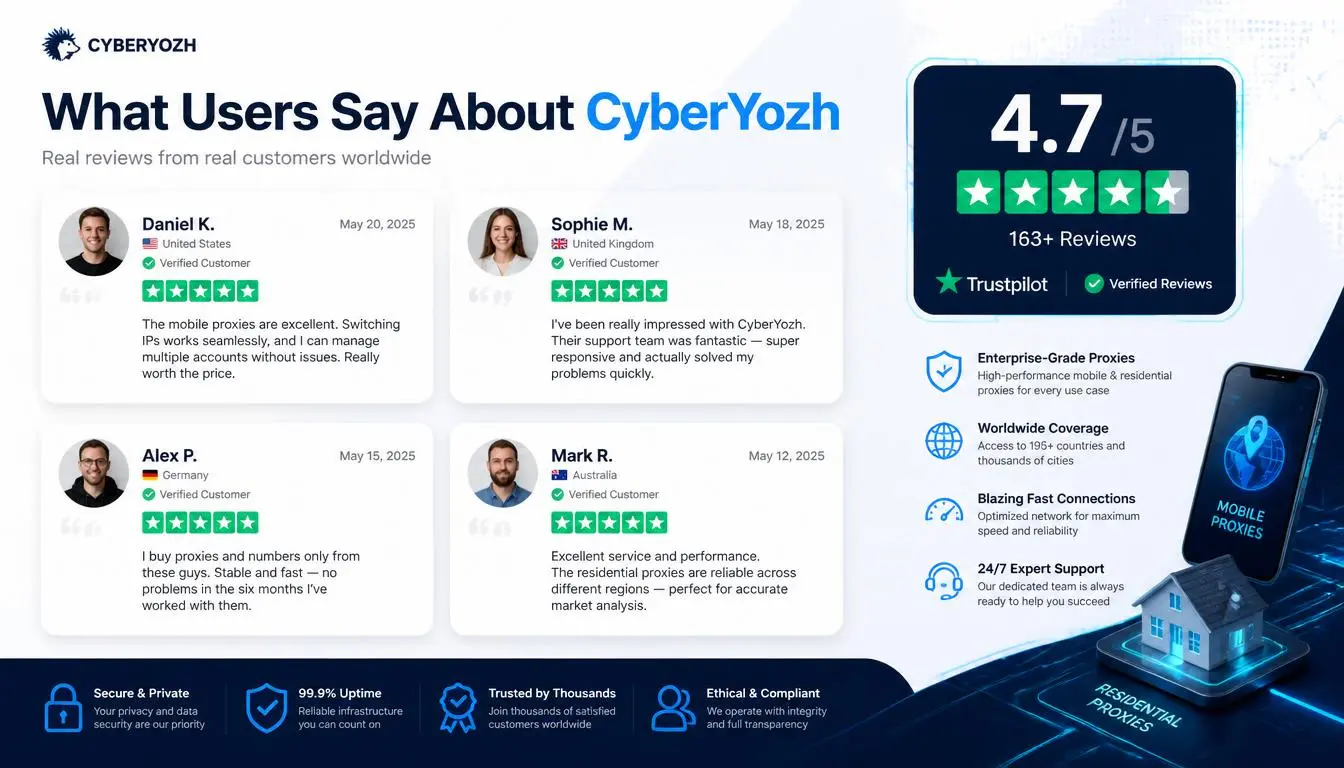
Для большинства людей достаточно смены DNS или точки доступа. Для профессионалов, исследователей, менеджеров социальных сетей и всех, кто сталкивается с постоянными геоограничениями на нескольких платформах, выделенная прокси-инфраструктура — это практичное решение.
«Очень хороший сервис. Быстрые, надёжные прокси. Я использую их прокси уже более шести месяцев. Лучшее в них — это их техническая поддержка, одни из самых отзывчивых и добрых людей.» Проверенный отзыв на Trustpilot
«Прокси быстрые и стабильные. Я никогда не сталкивался с обрывами соединений или заблокированными IP, даже при работе с несколькими аккаунтами или масштабными задачами.» Проверенный отзыв на G2
Что предоставляет CyberYozh:
Ротационные резидентские прокси: Реальные домашние IP из 100+ стран, ротация по запросу. Бесплатный геотаргетинг. От $0.9/ГБ
Мобильные LTE/5G прокси: Реальные IP сотовых сетей, выделенные каналы на пользователя, безлимитный трафик. От $1.70/день
ISP прокси (статичные резидентские): Фиксированный реальный ISP IP, 99,9% аптайм, безлимитный трафик. От $5.29/месяц
Прокси датацентра: Выделенный IP, безлимитный трафик. От $1.90/месяц
IP Fraud Score Checker: Проверяет репутацию любого IP перед использованием. Включён в платформу
SMS-активация: Реальные номера операторов (не VOIP) для верификации аккаунтов в 670+ сервисах
Полный API: Совместимо с Selenium, Playwright, Puppeteer, Scrapy, Postman
Бюджетная оплата: Visa, Mastercard, AMEX, криптовалюта (BTC, ETH, USDT). Без долгосрочных контрактов.
Совместимо с любым антидетект-браузером со встроенными опциями фингерпринтинга.
Нужен надежный доступ через разные сети и локации? Резидентские прокси, мобильные прокси и прокси датацентра со встроенной проверкой IP, от $1.70/день, без обязательств. → Посмотрите мобильные прокси CyberYozh за $1.7/день с безлимитным трафиком