
Как найти MAC-адрес на iPhone (обновлено для iOS 18)
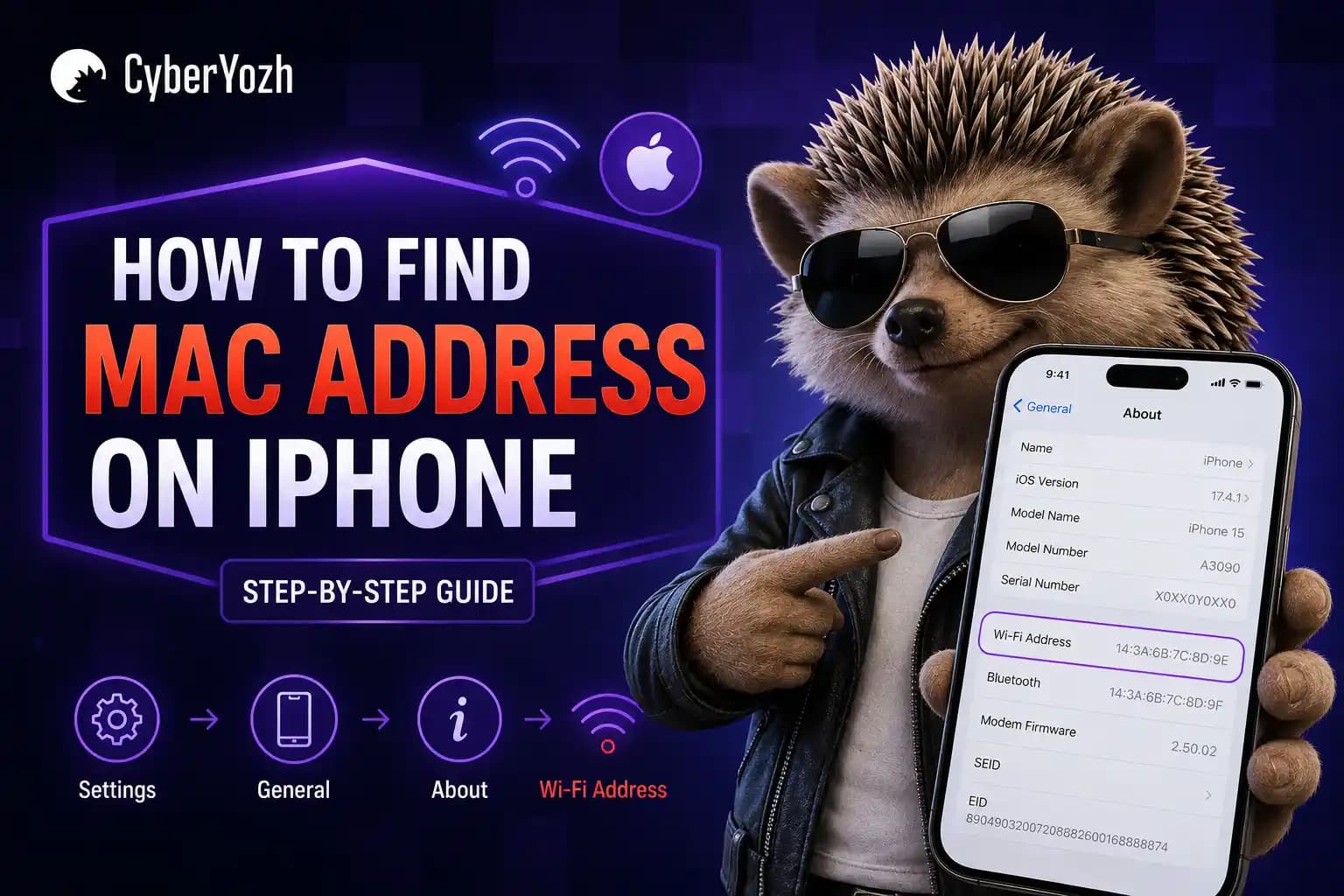
Интересуетесь, как найти MAC-адрес на iPhone, или как найти MAC-адрес на iPhone, не путая его с вашим IP-адресом? Вы не одиноки.
MAC-адрес — это сетевой идентификатор, который Wi-Fi сети используют для распознавания вашего устройства. В отличие от IP-адреса, который может меняться между сетями или маршрутизироваться через прокси-сервер, MAC-адрес помогает идентифицировать ваш iPhone внутри локальной сети.
Знание вашего MAC-адреса полезно для добавления в белый список сети, настройки Wi-Fi, регистрации устройства и устранения проблем с подключением. В этом гайде вы узнаете, как найти MAC-адрес вашего iPhone, что делает функция «Частный адрес Wi-Fi» от Apple и чем MAC-адрес отличается от IP-адреса.
Что такое MAC-адрес
MAC-адрес (Media Access Control) — это уникальный аппаратный идентификатор, встроенный в сетевой чип вашего iPhone. Wi-Fi сети используют его для распознавания и связи с вашим устройством. На iPhone компания Apple отображает его как Адрес Wi-Fi в Настройках.
На практике iOS также может использовать функцию «Частный адрес Wi-Fi», что означает, что идентификатор, показываемый сетям, может различаться в зависимости от сети.
Как найти MAC-адрес на iPhone
Существует два способа найти MAC-адрес вашего iPhone в зависимости от того, нужен ли вам идентификатор устройства или значение, отображаемое для конкретного Wi-Fi подключения.
Способ 1: Через основные настройки (MAC-адрес устройства)
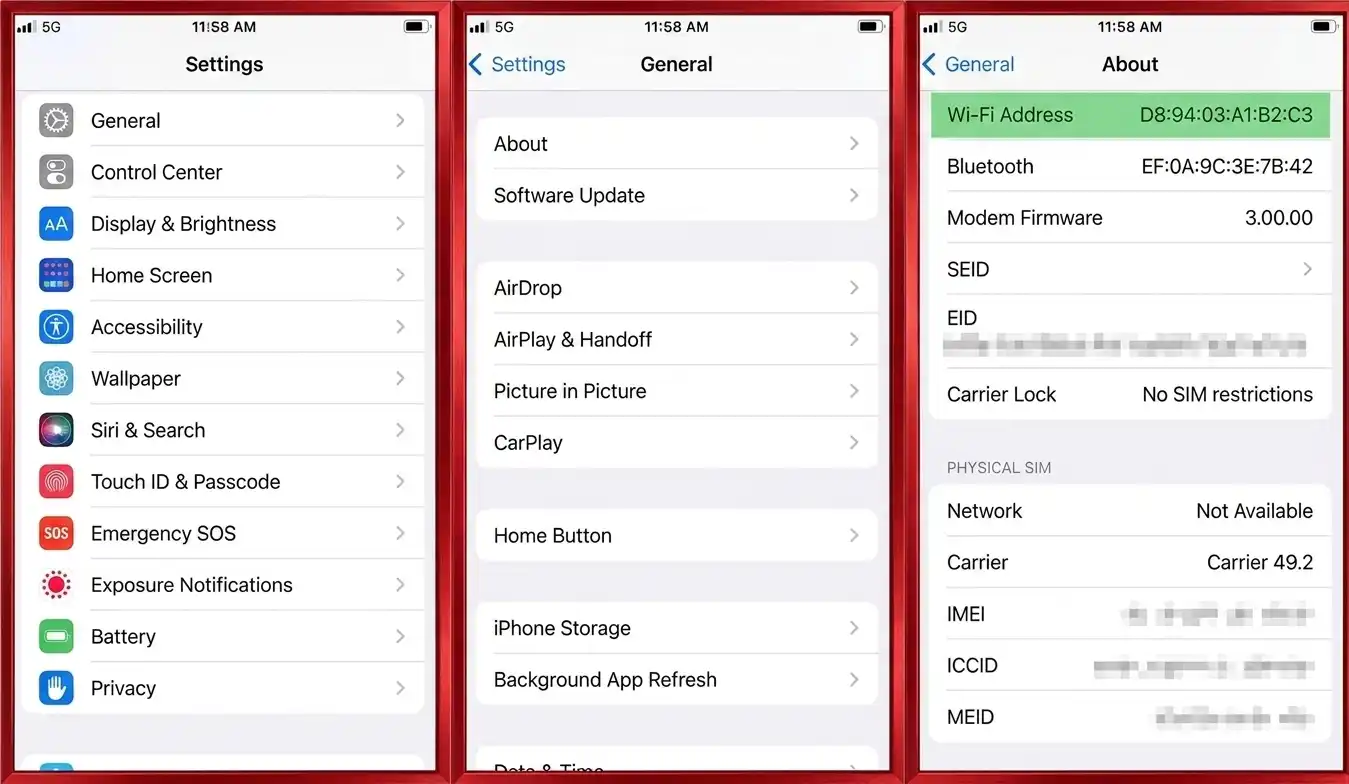
Этот способ показывает основной аппаратный идентификатор Wi-Fi вашего iPhone.
Откройте Настройки
Нажмите Основные
Нажмите Об этом устройстве
Прокрутите до Адрес Wi-Fi
Это MAC-адрес вашего iPhone.
В большинстве случаев это значение используется, когда сети запрашивают идентификатор вашего устройства, например для настройки доступа к Wi-Fi, фильтрации по MAC-адресу или добавления в белый список сети.
Способ 2: Через настройки Wi-Fi (текущий MAC-адрес сети)
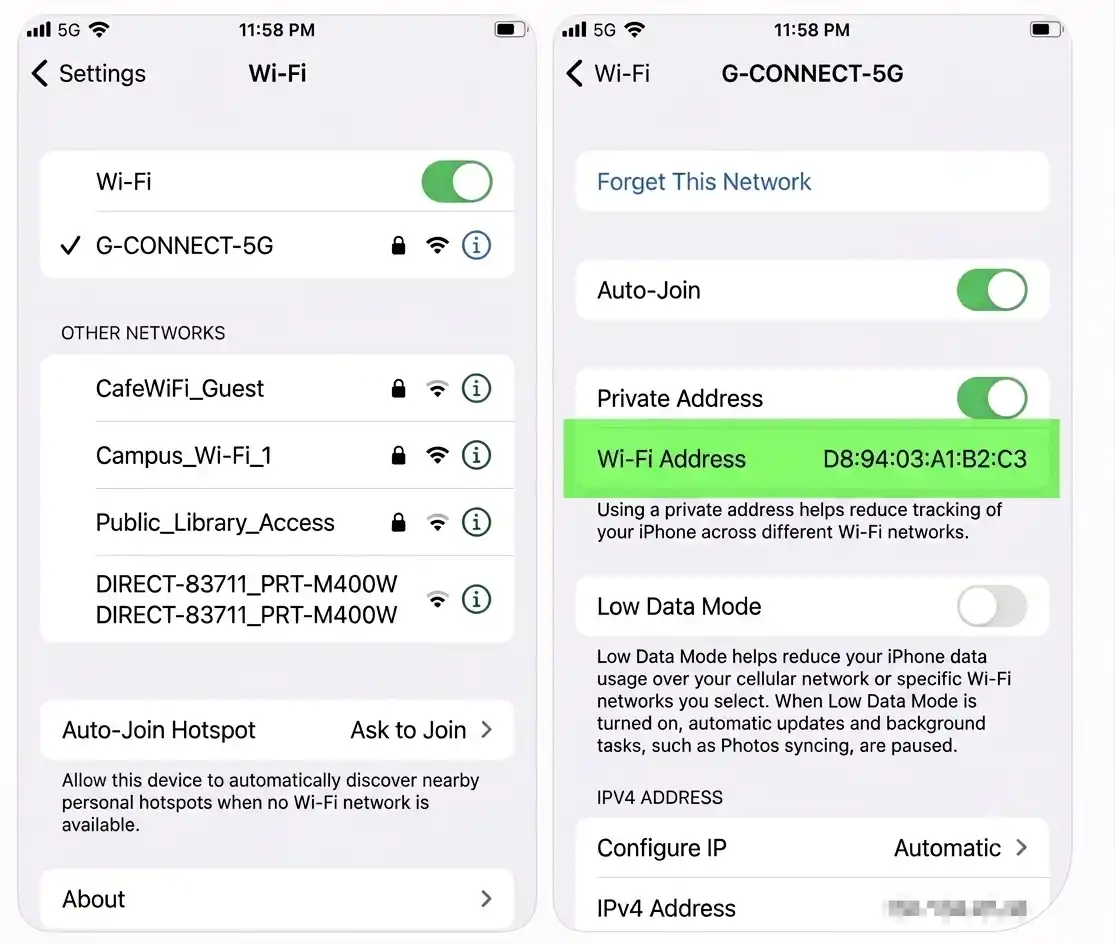
Этот способ показывает MAC-адрес, который ваш iPhone использует в данной Wi-Fi сети.
Откройте Настройки
Нажмите Wi-Fi
Нажмите на значок (i) рядом с вашей подключенной сетью
Найдите Wi-Fi адрес.
Это значение привязано к вашему текущему сетевому подключению и часто проверяется при диагностике сети или соединения.
Совет оператора: В управляемых сетях это обычно то значение, которое запрашивают IT-команды, когда что-то перестаёт подключаться корректно. Это одна из первых вещей, которые они проверяют, когда устройство «выглядит новым» для сети, хотя не должно.
Почему знание MAC-адреса важно для доступа к сети и диагностики
Знание вашего MAC-адреса полезно при:
Подключении к ограниченным или корпоративным Wi-Fi сетям
Добавлении в белый список сети на основе MAC-адреса
Диагностике проблем с Wi-Fi подключением
Решении проблем с распознаванием устройства на роутерах
Понимании того, как устройства идентифицируются в локальных сетях.
Если вы хотите понять, как работает идентификация на основе IP наряду с сетевыми идентификаторами, см. наш гайд по поиску IP-адреса.
Почему ваш MAC-адрес меняется: объяснение приватного Wi-Fi адреса
Представленная в iOS 14, функция Apple «Приватный Wi-Fi адрес» рандомизирует MAC-адрес вашего iPhone в каждой Wi-Fi сети, к которой вы подключаетесь. Эта функция помогает снизить распознавание устройства в Wi-Fi сетях.
Почему это важно? Без неё кофейни, отели и аэропорты могли бы отслеживать ваше устройство при повторных посещениях. С включённым приватным адресом каждая сеть видит другой «замаскированный» идентификатор.
Обновление iOS 18: фиксированные и ротационные приватные адреса
iOS 18 вводит точный контроль над приватностью MAC-адреса. Вы можете установить три варианта:
Выключено: Использует ваш реальный аппаратный MAC-адрес (не рекомендуется для приватности).
Фиксированный: Создаёт уникальный приватный адрес, который остаётся неизменным для данной конкретной сети — полезно для сетей с фильтрацией по MAC-адресу.
Ротационный: Генерирует новый приватный адрес каждые 14 дней, обеспечивая максимальную приватность.
iOS 18 автоматически выбирает между фиксированным и ротационным режимом в зависимости от безопасности сети. Для безопасного домашнего или офисного Wi-Fi выбирается фиксированный режим, чтобы избежать повторной аутентификации. Для публичных или незащищённых сетей переключается на ротационный.
Как отключить приватный Wi‑Fi адрес (и когда это необходимо)
Отключение опции «Приватный Wi-Fi адрес» иногда необходимо, но делайте это осторожно. Вот когда это оправданно:
Корпоративный или корпоративный Wi-Fi, который аутентифицирует по аппаратному MAC-адресу
Фильтрация по MAC-адресу на домашних или офисных роутерах
Родительский контроль, привязанный к конкретному устройству
Диагностика проблем с подключением
Шаги для отключения: Настройки → Wi-Fi → нажмите (i) рядом с сетью → переключите «Приватный Wi-Fi адрес» в положение «выкл».
Предупреждение о безопасности: Отключение этой опции раскрывает ваш реальный, постоянный MAC-адрес. В публичных сетях это делает ваше устройство идентифицируемым внутри Wi-Fi сети и позволяет провайдеру сети распознавать его при будущих подключениях.
Почему пользователям прокси нужно понимать MAC-адреса
IP против MAC: простая аналогия
Представьте свой IP-адрес как арендованный почтовый ящик – он меняется, когда вы переезжаете (или подключаетесь через прокси), и внешний мир видит только этот ящик. Ваш MAC-адрес – это встроенный сетевой идентификатор устройства, он остаётся неизменным для оборудования, но виден только локальной Wi-Fi сети, к которой вы подключаетесь, а не сайтам или интернету.
Почему это важно для пользователей прокси
Даже при использовании качественного прокси, скрывающего ваш IP-адрес, каждая локальная сеть, к которой вы подключаетесь – Wi-Fi в кофейне, в зале ожидания аэропорта, офисная сеть – всё равно может видеть и регистрировать MAC-адрес вашего iPhone.
Сетевые администраторы, провайдеры Wi-Fi или злоумышленники могут фиксировать ваш MAC-адрес вместе с временными метками, данными о местоположении и паттернами трафика, скрытого прокси. Со временем они могут составить профиль перемещений вашего устройства – даже если ваш IP-адрес отображается в другой стране.
Пример: Вы используете прокси, чтобы отображаться в Лондоне, но Wi-Fi кофейни регистрирует ваш реальный MAC каждое утро в 8:00. Если этот журнал будет передан или скомпрометирован, ваша личность окажется привязана как к вашему устройству, так и к вашему распорядку дня.
Как прокси CyberYozh выводят вашу приватность на новый уровень
Функция «Частный адрес Wi-Fi» от Apple защищает локальный идентификатор вашего устройства (MAC) в каждой Wi-Fi сети, ограничивая возможность его постоянного распознавания в разных подключениях.
Чтобы снизить уязвимость на уровне IP, можно использовать внешние сетевые инструменты, такие как прокси или VPN-инфраструктура. Именно здесь пригодится CyberYozh. Платформа предоставляет прокси-инфраструктуру с высоким уровнем доверия, разработанную для контролируемого разделения на уровне IP и профессиональных рабочих процессов в автоматизации, сборе данных, рекламных операциях и мультиаккаунтных средах.
Мобильные прокси LTE/5G – реальные IP операторов связи с неограниченной пропускной способностью и высоким уровнем доверия
Резидентские прокси ISP – статичные или ротационные IP из реальных сетей интернет-провайдеров более чем в 100 странах
Прокси датацентра – выделенная высокоскоростная инфраструктура для задач, требующих производительности
Управление ротацией IP – ручное или через API управление сессиями и IP-адресами
Инструмент оценки рисков IP – проверьте свой IP по 50 базам данных; наш инструмент обнаруживает VPN, прокси и показатели мошенничества.
Платформа с API-интеграциями, опциями отпечатков браузера и активацией SMS для аккаунтов.
Сценарии использования прокси в соответствии с сетевым поведением
Веб-скрейпинг и сбор данных – поддержание стабильного доступа при распределении запросов по разным IP
Геоспецифичный доступ и управление мультиаккаунтами – проверка поведения сервисов в разных регионах и изоляция аккаунтов по IP-окружению
Рабочие процессы автоматизации – интеграция прокси в Scrapy, Selenium, Playwright, Puppeteer и пользовательские скрипты.
В этих случаях прокси управляют идентификацией на уровне IP на сетевом уровне, в то время как идентификаторы на уровне устройства (такие как MAC-адреса) контролируются локальной сетевой средой.
Заключение о поиске MAC-адреса iPhone
Найти MAC-адрес вашего iPhone просто, но понимание того, как он работает, даёт вам более чёткое представление о том, как сети распознают устройства и управляют ими. MAC- и IP-адреса работают на разных уровнях, но часто взаимодействуют в реальных условиях.
Если хотите узнать больше, изучите наш гайд по поиску IP-адреса, или используйте прокси CyberYozh для управления контролем на уровне IP и более стабильных и масштабируемых сетевых процессов.