
Як знайти MAC-адресу на iPhone (оновлено для iOS 18)
Цікавитесь, як знайти MAC-адресу на iPhone, або як знайти MAC-адресу на iPhone, не плутаючи її з вашою IP-адресою? Ви не самотні.
MAC-адреса — це мережевий ідентифікатор, який Wi-Fi мережі використовують для розпізнавання вашого пристрою. На відміну від IP-адреси, яка може змінюватися між мережами або маршрутизуватися через проксі-сервер, MAC-адреса допомагає ідентифікувати ваш iPhone всередині локальної мережі.
Знання вашої MAC-адреси корисне для додавання до білого списку мережі, налаштування Wi-Fi, реєстрації пристрою та усунення проблем із підключенням. У цьому гайді ви дізнаєтесь, як знайти MAC-адресу вашого iPhone, що робить функція «Приватна адреса Wi-Fi» від Apple і чим MAC-адреса відрізняється від IP-адреси.
Що таке MAC-адреса
MAC-адреса (Media Access Control) — це унікальний апаратний ідентифікатор, вбудований у мережевий чіп вашого iPhone. Wi-Fi мережі використовують його для розпізнавання та зв'язку з вашим пристроєм. На iPhone компанія Apple відображає його як Адреса Wi-Fi у Налаштуваннях.
На практиці iOS також може використовувати функцію «Приватна адреса Wi-Fi», що означає, що ідентифікатор, який показується мережам, може відрізнятися залежно від мережі.
Як знайти MAC-адресу на iPhone
Існує два способи знайти MAC-адресу вашого iPhone залежно від того, чи потрібен вам ідентифікатор пристрою, чи значення, яке відображається для конкретного Wi-Fi підключення.
Спосіб 1: Через основні налаштування (MAC-адреса пристрою)
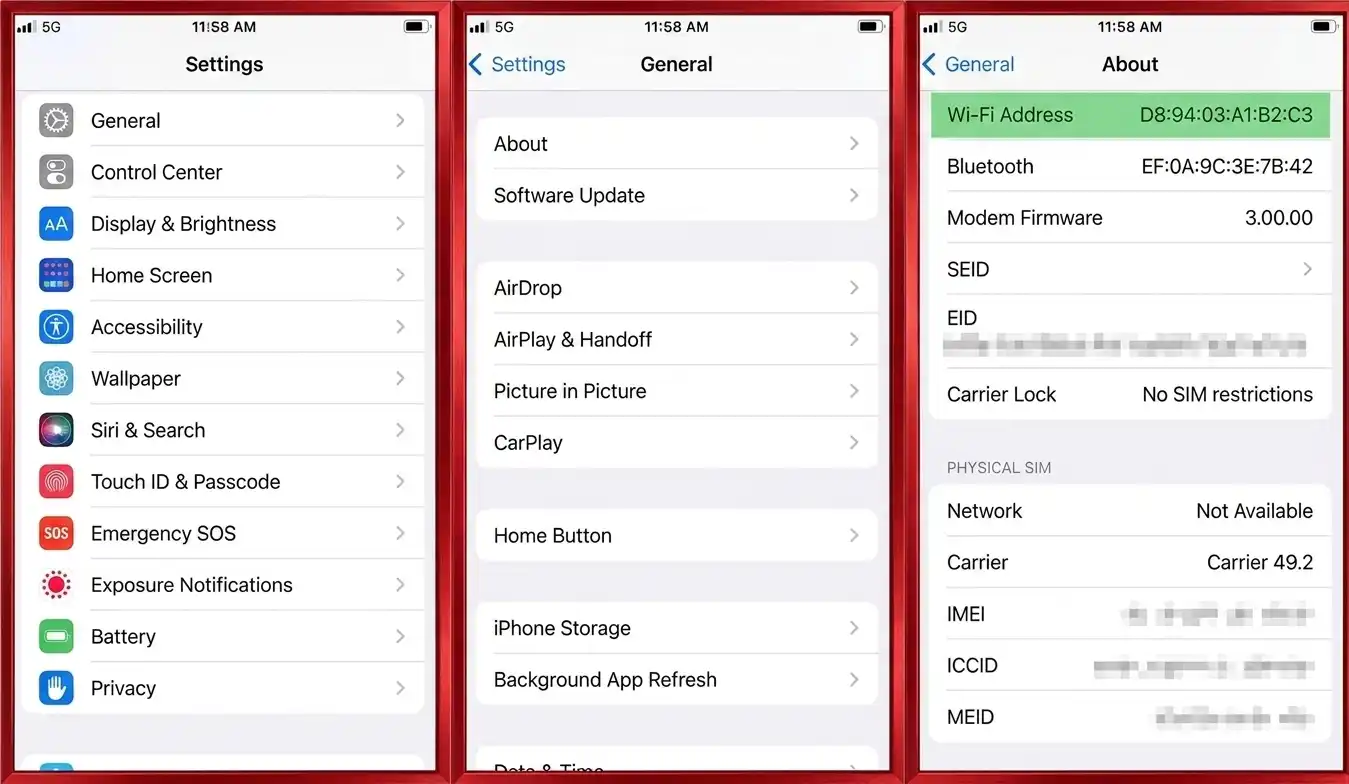
Цей спосіб показує основний апаратний ідентифікатор Wi-Fi вашого iPhone.
Відкрийте Налаштування
Натисніть Основні
Натисніть Про цей пристрій
Прокрутіть до Адреса Wi-Fi
Це MAC-адреса вашого iPhone.
У більшості випадків це значення використовується, коли мережі запитують ідентифікатор вашого пристрою, наприклад для налаштування доступу до Wi-Fi, фільтрації за MAC-адресою або додавання до білого списку мережі.
Спосіб 2: Через налаштування Wi-Fi (поточна MAC-адреса мережі)
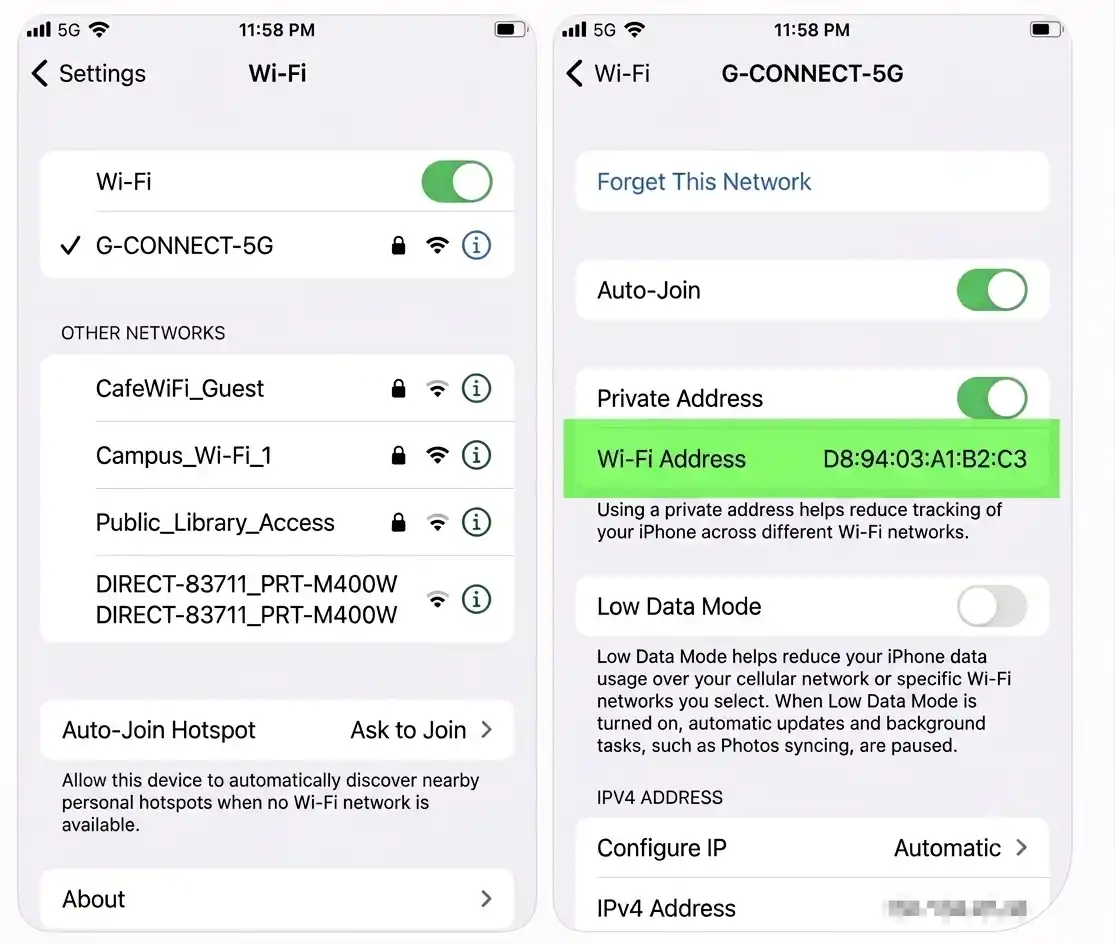
Цей спосіб показує MAC-адресу, яку ваш iPhone використовує в даній Wi-Fi мережі.
Відкрийте Налаштування
Натисніть Wi-Fi
Натисніть на значок (i) поруч із вашою підключеною мережею
Знайдіть Wi-Fi адреса.
Це значення прив'язане до вашого поточного мережевого підключення і часто перевіряється при діагностиці мережі або з'єднання.
Порада оператора: У керованих мережах це зазвичай те значення, яке запитують IT-команди, коли щось перестає підключатися коректно. Це одна з перших речей, які вони перевіряють, коли пристрій «виглядає новим» для мережі, хоча не повинен.
Чому знання MAC-адреси важливе для доступу до мережі та діагностики
Знання вашої MAC-адреси корисне при:
Підключенні до обмежених або корпоративних Wi-Fi мереж
Додаванні до білого списку мережі на основі MAC-адреси
Діагностиці проблем з Wi-Fi підключенням
Вирішенні проблем з розпізнаванням пристрою на роутерах
Розумінні того, як пристрої ідентифікуються в локальних мережах.
Якщо ви хочете зрозуміти, як працює ідентифікація на основі IP поряд з мережевими ідентифікаторами, див. наш гайд з пошуку IP-адреси.
Чому ваша MAC-адреса змінюється: пояснення приватної Wi-Fi адреси
Представлена в iOS 14, функція Apple «Приватна Wi-Fi адреса» рандомізує MAC-адресу вашого iPhone в кожній Wi-Fi мережі, до якої ви підключаєтеся. Ця функція допомагає знизити розпізнавання пристрою в Wi-Fi мережах.
Чому це важливо? Без неї кав'ярні, готелі та аеропорти могли б відстежувати ваш пристрій при повторних відвідуваннях. З увімкненою приватною адресою кожна мережа бачить інший «замаскований» ідентифікатор.
Оновлення iOS 18: фіксовані та ротаційні приватні адреси
iOS 18 вводить точний контроль над приватністю MAC-адреси. Ви можете встановити три варіанти:
Вимкнено: Використовує вашу реальну апаратну MAC-адресу (не рекомендується для приватності).
Фіксований: Створює унікальну приватну адресу, яка залишається незмінною для даної конкретної мережі — корисно для мереж з фільтрацією за MAC-адресою.
Ротаційний: Генерує нову приватну адресу кожні 14 днів, забезпечуючи максимальну приватність.
iOS 18 автоматично вибирає між фіксованим та ротаційним режимом залежно від безпеки мережі. Для безпечного домашнього або офісного Wi-Fi вибирається фіксований режим, щоб уникнути повторної аутентифікації. Для публічних або незахищених мереж перемикається на ротаційний.
Як вимкнути приватну Wi‑Fi адресу (і коли це необхідно)
Вимкнення опції «Приватна Wi-Fi адреса» іноді необхідне, але робіть це обережно. Ось коли це виправдано:
Корпоративний Wi-Fi, який аутентифікує за апаратною MAC-адресою
Фільтрація за MAC-адресою на домашніх або офісних роутерах
Батьківський контроль, прив'язаний до конкретного пристрою
Діагностика проблем з підключенням
Кроки для вимкнення: Налаштування → Wi-Fi → натисніть (i) поруч з мережею → перемкніть «Приватна Wi-Fi адреса» в положення «вимк».
Попередження про безпеку: Вимкнення цієї опції розкриває вашу реальну, постійну MAC-адресу. У публічних мережах це робить ваш пристрій ідентифікованим всередині Wi-Fi мережі і дозволяє провайдеру мережі розпізнавати його при майбутніх підключеннях.
Чому користувачам проксі потрібно розуміти MAC-адреси
IP проти MAC: проста аналогія
Уявіть свою IP-адресу як орендовану поштову скриньку – вона змінюється, коли ви переїжджаєте (або підключаєтеся через проксі), і зовнішній світ бачить лише цю скриньку. Ваша MAC-адреса – це вбудований мережевий ідентифікатор пристрою, вона залишається незмінною для обладнання, але видима лише локальній Wi-Fi мережі, до якої ви підключаєтеся, а не сайтам чи інтернету.
Чому це важливо для користувачів проксі
Навіть при використанні якісного проксі, що приховує вашу IP-адресу, кожна локальна мережа, до якої ви підключаєтеся – Wi-Fi у кав'ярні, у залі очікування аеропорту, офісна мережа – все одно може бачити та реєструвати MAC-адресу вашого iPhone.
Мережеві адміністратори, провайдери Wi-Fi або зловмисники можуть фіксувати вашу MAC-адресу разом із часовими мітками, даними про місцезнаходження та патернами трафіку, прихованого проксі. З часом вони можуть скласти профіль переміщень вашого пристрою – навіть якщо ваша IP-адреса відображається в іншій країні.
Приклад: Ви використовуєте проксі, щоб відображатися в Лондоні, але Wi-Fi кав'ярні реєструє вашу реальну MAC щоранку о 8:00. Якщо цей журнал буде передано або скомпрометовано, ваша особистість виявиться прив'язаною як до вашого пристрою, так і до вашого розпорядку дня.
Як проксі CyberYozh виводять вашу приватність на новий рівень
Функція «Приватна адреса Wi-Fi» від Apple захищає локальний ідентифікатор вашого пристрою (MAC) у кожній Wi-Fi мережі, обмежуючи можливість його постійного розпізнавання в різних підключеннях.
Щоб знизити вразливість на рівні IP, можна використовувати зовнішні мережеві інструменти, такі як проксі або VPN-інфраструктура. Саме тут стане в пригоді CyberYozh. Платформа надає проксі-інфраструктуру з високим рівнем довіри, розроблену для контрольованого розділення на рівні IP та професійних робочих процесів в автоматизації, зборі даних, рекламних операціях та мультиакаунтних середовищах.
Мобільні проксі LTE/5G – реальні IP операторів зв'язку з необмеженою пропускною здатністю та високим рівнем довіри
Резидентські проксі ISP – статичні або ротаційні IP з реальних мереж інтернет-провайдерів більш ніж у 100 країнах
Проксі датацентру – виділена високошвидкісна інфраструктура для задач, що вимагають продуктивності
Управління ротацією IP – ручне або через API управління сесіями та IP-адресами
Інструмент оцінки ризиків IP – перевірте свою IP за 50 базами даних; наш інструмент виявляє VPN, проксі та показники шахрайства.
Платформа з API-інтеграціями, опціями відбитків браузера та активацією SMS для акаунтів.
Сценарії використання проксі відповідно до мережевої поведінки
Веб-скрейпінг та збір даних – підтримання стабільного доступу при розподілі запитів по різних IP
Геоспецифічний доступ та управління мультиакаунтами – перевірка поведінки сервісів у різних регіонах та ізоляція акаунтів за IP-оточенням
Робочі процеси автоматизації – інтеграція проксі в Scrapy, Selenium, Playwright, Puppeteer та користувацькі скрипти.
У цих випадках проксі керують ідентифікацією на рівні IP на мережевому рівні, тоді як ідентифікатори на рівні пристрою (такі як MAC-адреси) контролюються локальним мережевим середовищем.
Висновок про пошук MAC-адреси iPhone
Знайти MAC-адресу вашого iPhone просто, але розуміння того, як вона працює, дає вам чіткіше уявлення про те, як мережі розпізнають пристрої та керують ними. MAC- та IP-адреси працюють на різних рівнях, але часто взаємодіють у реальних умовах.
Якщо хочете дізнатися більше, вивчіть наш гайд з пошуку IP-адреси, або використовуйте проксі CyberYozh для управління контролем на рівні IP та більш стабільних і масштабованих мережевих процесів.