
Interstellar Proxy 2026: Повний гайд по налаштуванню, інструментам та усуненню проблем
Коротка відповідь: Interstellar proxy — це веб-проксі з відкритим вихідним кодом, створений для обходу шкільних фільтрів контенту. Це не багатофункціональний інструмент із розмитим призначенням: у власній документації як ключові функції зазначено About: Blank cloaking, tab cloaking і вбудовану бібліотеку ігор, а офіційний хаб описує його як «міжзоряний хаб розблокованих ігор, створений студентами для студентів».
Для IT-адміністраторів практичне питання не в тому, як ним користуватися, а в тому, як його розпізнавати і скорочувати кількість успішних спроб розгортання нових копій учнями.
Коротко
Interstellar — це веб-проксі на Node.js, що підтримується через десятки форків на GitHub, основна мета якого — обхід фільтрів на кшталт GoGuardian, Securly, Lightspeed і Linewize.
Маскування — це і є продукт. About: Blank cloaking приховує справжню URL-адресу в адресному рядку; tab cloaking маскує вкладку під Google Classroom або інший схвалений додаток.
Оскільки це проєкт з відкритим вихідним кодом, який можна безкоштовно розгорнути на Render, Heroku, Codespaces або особистому сервері, блокування одного URL рідко зупиняє його надовго — нові дзеркала з'являються постійно.
Interstellar — один із представників великої родини (проксі-проєкти, що походять від Titanium Network, Doge Unblocker, Utopia, Holy Unblocker); вони використовують однакову архітектуру, і одні й ті самі контрзаходи працюють проти більшості з них.
Школи в США фільтрують контент частково тому, що CIPA вимагає цього як умову фінансування E-Rate; фільтрація — не свавілля, а обов'язкова вимога для отримання фінансування, пов'язана з безпекою учнів.
Головний ризик — не сам вихідний проєкт, а неофіційні сайти-дзеркала, надбудовані над ним, деякі з яких існують виключно для збору облікових даних учнів, що не перевіряють домен.
Що таке Interstellar proxy
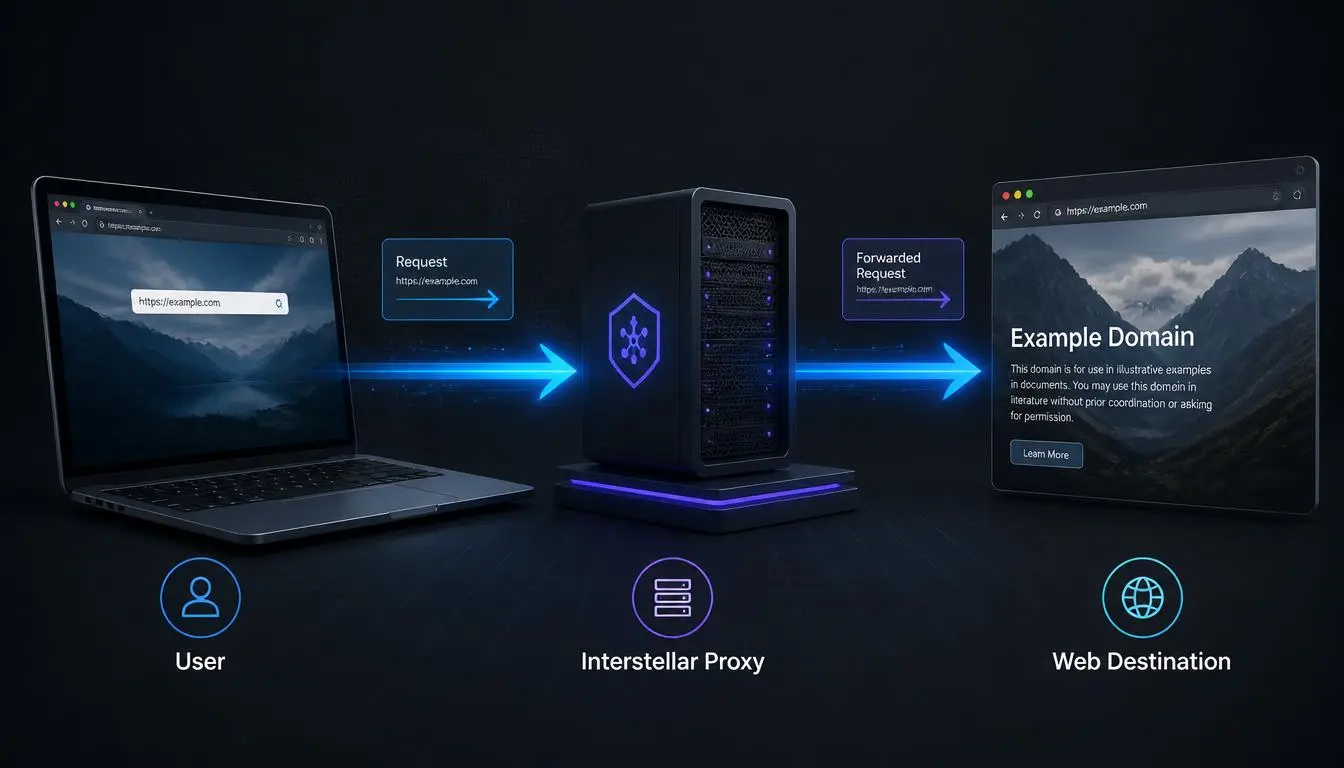
Interstellar — це веб-проксі на JavaScript, технічно додаток зворотного проксі, побудований на Node.js і поширюваний як проєкт з відкритим вихідним кодом на GitHub. Основний репозиторій (і його численні форки, оскільки будь-хто може вільно його скопіювати) повідомляє, що з 2023 року ним скористалися понад 8 мільйонів користувачів.
На відміну від універсального проксі-інструмента, його задокументований список функцій націлений на конкретний сценарій використання:
Функція | Що робить |
About: Blank cloaking | Змушує адресний рядок браузера відображати «about: blank» замість справжнього URL проксі |
Tab cloaking | Змінює заголовок і значок вкладки, імітуючи схвалений сайт, найчастіше Google Classroom |
Вбудована бібліотека ігор/додатків | Вбудовує емулятори та ігри безпосередньо в проксі |
Захист паролем | Дозволяє тому, хто розгорнув, заблокувати свій екземпляр, щоб ним могли користуватися лише люди з паролем |
Підтримка Now.gg / GeForce NOW | Спрямовує трафік хмарного гемінгу через той самий тунель |
Нічого з цього не випадково. Проксі, призначений для легітимного використання з метою конфіденційності або географічного тестування, не має причин маскуватися під інший додаток на панелі вкладок. Маскування існує для того, щоб обдурити візуальний огляд учителем або адміністратором, який кидає погляд на екран, — це його заявлена мета, а не домисел.
Чому «Interstellar Proxy» — це не один сайт
Єдиного офіційного сайту Interstellar не існує: оскільки проєкт має відкритий вихідний код із дозвільною ліцензією, десятки незалежних розробників створили форки кодової бази у своїх акаунтах GitHub і розгорнули власні копії під такими назвами, як unblock67/interstellar-proxy, hi9778/Interstellarта UseInterstellarNetwork/Interstellar, — усі вони працюють на практично ідентичному коді й функціонально є одним і тим самим інструментом.
Спільнота веде хаб (що показово, розміщений на Google Sites — домені, який зазвичай вважається дозволеним для освітніх закладів), де зібрано посилання на дзеркала, що працюють у даний момент, оскільки окремі розгортання постійно блокуються й замінюються новими. Соціальні платформи на кшталт TikTok посилюють ситуацію, безперервно поширюючи контент із «новим робочим посиланням на Interstellar» щоразу, коли чергове дзеркало перестає працювати.
Це важливо для стратегії фільтрації: ви блокуєте не домен, а кодову базу. Чорні списки доменів завжди відставатимуть від проєкту, який можна заново розгорнути за лічені хвилини на безплатному хостингу.
Як шкільні фільтри намагаються його виявити й де вони дають збій
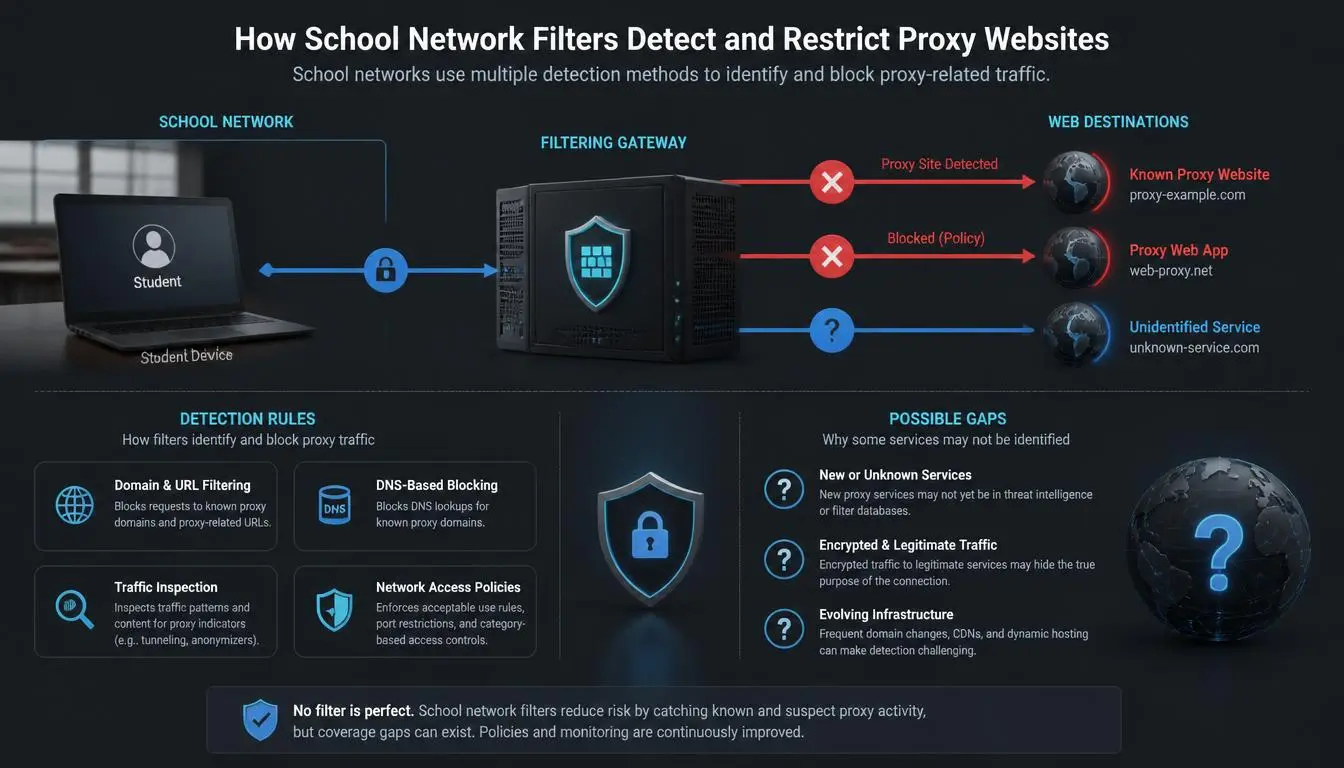
У шкільних мережах США (K-12) домінують три підходи до фільтрації, і в кожного є своя сліпа зона щодо таких проксі-інструментів:
Категоріальні списки й чорні списки доменів (традиційний підхід) виявляються неефективними найшвидше, бо нове дзеркало Interstellar на свіжому домені просто ще не потрапило до списку.
Агенти на пристроях на кшталт GoGuardian встановлюються локально й можуть глибше відстежувати активність, включно з розширеннями браузера та локально запущеними процесами, але вони працюють як агенти, а отже, усе, що працює виключно всередині відрендереної сторінки (наприклад, замаскована вкладка), складніше виявити лише за URL.
Фільтрація на рівні DNS, яку використовують деякі розгортання Securly, легковажна й економить заряд батареї на Chromebook і iPad, але не може перевіряти зашифрований вміст сторінок; вона бачить, що пристрій звернувся до IP хостинг-провайдера, але не бачить, що відрендерена сторінка — це ігровий проксі під маскою.
Нові продукти для фільтрації почали переходити до виявлення контентних патернів і аналізу рендерингу сторінок, щоб зловити те, що пропускає блокування за URL, — вони перевіряють, як сторінка фактично відображається, а не лише з якого домену вона завантажена, і відзначають пошукові запити з фразами на кшталт «interstellar unblocked games». Ця гонка озброєнь триває, і навряд чи в когось зі сторін коли-небудь буде остаточна перемога.
Практичний висновок для адміністраторів: поєднання DNS-фільтрації, агента на пристрої й блокування за категоріями закриває більше прогалин, ніж будь-який із цих методів окремо, саме тому, що інструменти класу Interstellar створені для обходу одного рівня захисту за раз, а не трьох одночасно.
Справжня загроза — не код, а дзеркала
Оригінальний проєкт Interstellar — це як мінімум відома величина, публічний вихідний код, який можна перевірити. Серйозніша небезпека знаходиться рівнем нижче — на сайтах-агрегаторах і сторінках «1000+ робочих проксі-посилань», де зібрано списки дзеркал.
У цих сторінок є всі стимули включати неперевірені копії, розміщені третіми особами, і в керівництвах для учнів регулярно трапляються попередження «завжди двічі перевіряйте безпеку будь-якого посилання на interstellar proxy» і дотримуйтеся офіційних джерел — порада, яка опосередковано визнає, що підроблені й небезпечні версії трапляються досить часто, щоб вимагати попередження.
Для батьків або IT-команди саме в цьому полягає реальна загроза, а не в самому інструменті:
Крадіжка облікових даних. Клонована проксі-сторінка може показати підроблений екран входу в Google, Discord або інший сервіс, якому учень уже довіряє.
Шкідливе ПЗ, вбудоване в завантаження «інсталяторів» або «розблокувальників», які нібито необхідні для запуску дзеркала.
Невідомі сторонні рекламні мережі, впроваджені в безплатно розміщені проксі-розгортання, деякі з яких виконують шкідливі редиректи.
Відсутність відповідальності. Дзеркало, що підтримується спільнотою в Discord, може зникнути, змінити власника або бути скомпрометоване без будь-якого повідомлення тих, хто ним користується.
Використовуйте проксі-інфраструктуру CyberYozh для пошуку нових дзеркал
Основна проблема виявлення — це видимість, а не блокування: Нове дзеркало Interstellar залишається невидимим для вашого блок-листа доти, доки хтось не повідомить про нього — зазвичай це вчитель, який випадково помітив вкладку учня через дні або тижні після запуску. До цього моменту воно вже якийсь час поширюється в Discord і TikTok.
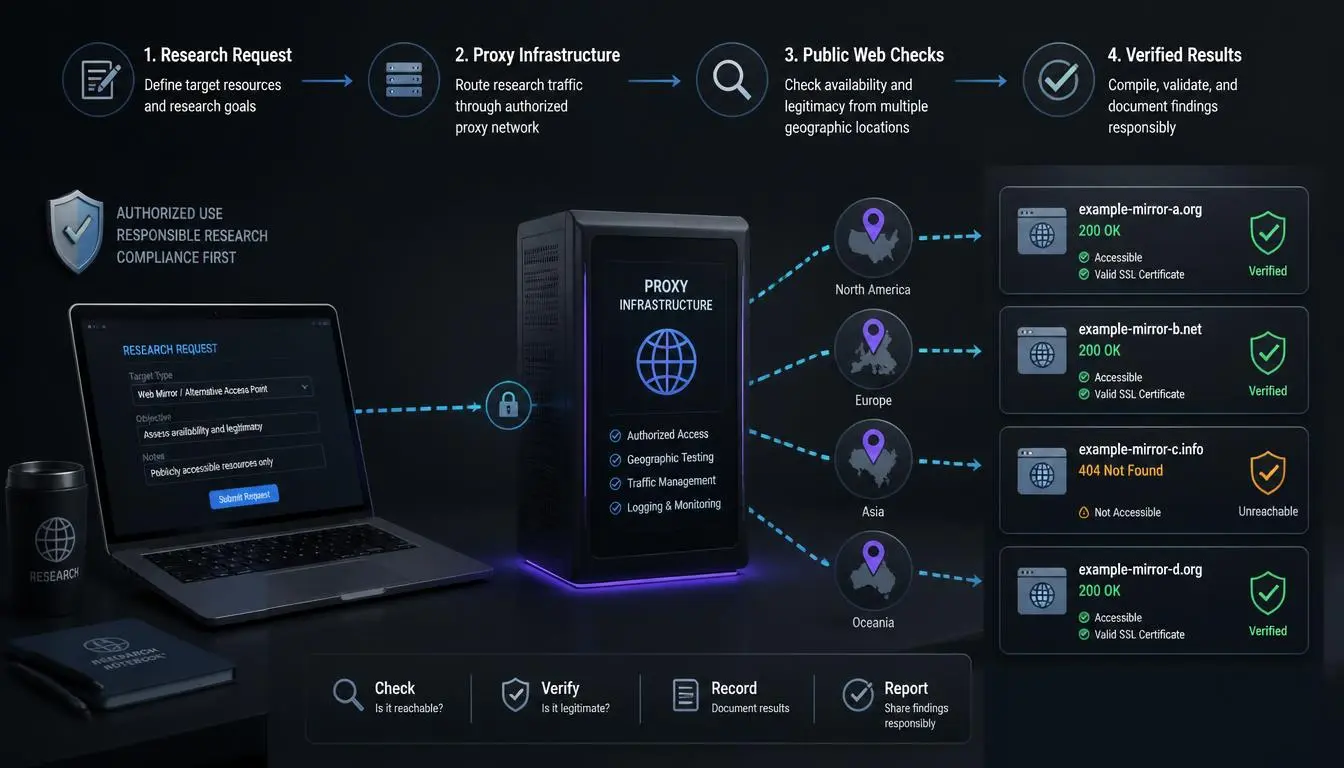
Проксі-інфраструктура вирішує проблему видимості, а не самого блокування: вона дозволяє команді безпеки шукати нові розгортання за розкладом, а не чекати, поки хтось про них повідомить.
Навіщо взагалі потрібні проксі: Агрегатори дзеркал, сторінки запрошень Discord і тематичні сторінки GitHub зі списками форків Interstellar є публічними, але їх багаторазовий парсинг з одного шкільного IP — це саме той тип автоматизованого трафіку, який піддається обмеженню швидкості або блокуванню. Ротація різних IP і різних типівIP вирішує два окремих завдання:
Охоплення: Заплановане сканування тематичних сторінок GitHub і відомих доменів-агрегаторів із перевіркою нещодавно створених форків і свіжорозгорнутих екземплярів на Render/Heroku дозволяє виявити дзеркало протягом кількох годин після його запуску, а не тижнів.
Точність: Перевірка дзеркала-кандидата з резидентського або мобільного IP показує те, що реально побачить домашня мережа учня або персональна точка доступу, що важливо, оскільки деякі з цих інструментів поводяться по-різному або завантажують додатковий ігровий контент або проксі-контент залежно від того, чи виглядає IP-адреса відвідувача як датацентровий, чи як споживче підключення. Перевірка тільки з датацентрових IP може занизити те, що фактично надається реальним користувачам.
По суті, це та сама категорія роботи, що й моніторинг фішингових URL або виявлення зловживань брендом: використання розподілених, реалістично виглядаючих IP для того, щоб побачити, що цільовий сайт фактично показує різним типам відвідувачів, за повторюваним розкладом, щодо інфраструктури, яку ви маєте законне право моніторити.
Підходяща інфраструктура для цього конкретного процесу за актуальними перевіреними цінами:
Ротаційні резидентські проксі від $2/ГБ: оплата за фактом використання, підходить для періодичного сканування сторінок агрегаторів і списків дзеркал без багаторазових звернень до них з одного відстежуваного IP.
Американські мобільні проксі від $1,70/день з безлімітним трафіком: для підтвердження того, що дзеркало фактично надає реальному підключенню мобільного оператора, на що схожа більшість трафіку обходу через персональну точку доступу.
Задокументований API (довідник Swagger) для планування повторюваних перевірок замість їх ручного запуску.
Усе це саме по собі нічого не блокує; воно живить блок-лист або систему оповіщень, на які потім реагує існуюча платформа фільтрації школи. І варто ще раз чітко позначити межі: йдеться про моніторинг публічних сторінок зі списками дзеркал із метою збору інформації про загрози, а не про доступ до керованих пристроїв школи або акаунтів учнів чи взаємодію з ними.
Що можуть зробити школи та батьки
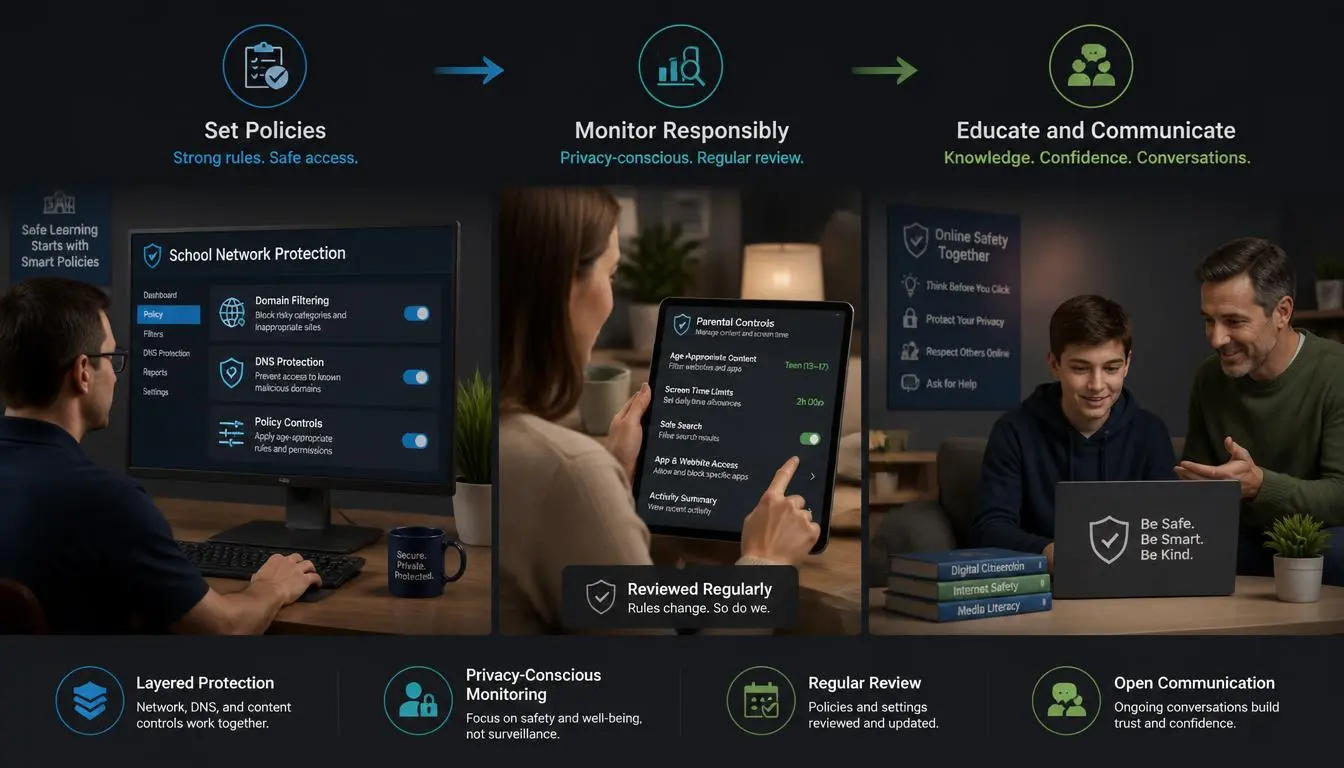
Для адміністраторів це меншою мірою питання перемоги в постійній технічній боротьбі і більшою — зниження ризиків і правильна розмова:
Використовуйте багаторівневі методи фільтрації, а не покладайтеся на один. Блокування тільки за доменами гарантовано відставатиме; його поєднання з агентом на пристрої та DNS-фільтрацією закриває прогалину, яку залишає будь-який окремий метод.
Сприймайте «unblocked games» і «proxy» як сигнали пошукових запитів, а не лише як цільові URL; кілька сучасних продуктів фільтрації відзначають сам патерн пошуку, а не чекають появи нового домену в блок-листі.
Поясніть учням, чому існує фільтрація. У СШАCIPA пов'язує шкільну фільтрацію контенту з фінансуванням інтернету за програмою E-Rate і вимагає моніторингу онлайн-активності неповнолітніх; це зобов'язання щодо дотримання вимог, пов'язане з безпекою учнів, а не довільна незручність, і цей контекст змінює розмову з підлітком сильніше, ніж технічне блокування.
Попереджайте конкретно про дзеркальні сайти, окремо від самого інструменту. Ризик крадіжки облікових даних реальний, і це саме те, про що студент навряд чи замислиться.
Використовуйте офіційну процедуру розблокування школи. У кожній легітимній платформі фільтрації є механізм, що дозволяє вчителю додати до білого списку конкретний освітній ресурс, який було заблоковано помилково; це санкціонований шлях, коли фільтр працює неправильно, а не проксі.
Поширені помилки
Блокування лише поточного відомого домену. Ігнорується той факт, що кодову базу розгортають заново за лічені хвилини.
Припущення, що одного GoGuardian або Securly достатньо. У кожного є задокументована сліпа зона, яку частково покриває інший.
Покарання без пояснення «чому». Фільтрація, зумовлена вимогами CIPA, має реальне обґрунтування; коли ви його називаєте, розмова змінюється.
Ставлення до всіх дзеркал Interstellar як до однаково безпечних. Оригінальна кодова база і випадковий неофіційний клон — це не один і той самий рівень довіри.
Ігнорування сигналу пошукових запитів. Блокування цільових сайтів без відстеження пошукових запитів, які до них призводять, упускає цілий рівень виявлення.
Висновок
Interstellar — це не загадковий чи неоднозначний продукт; це добре задокументований, відкрито розроблений інструмент з однією метою, і розуміння цієї мети допомагає тим, хто відповідає за мережу або безпеку студента.
Реалістична мета — не усунути кожне дзеркало, а вибудувати багаторівневу систему виявлення, щоб жодна брешь не стала єдиною дірою, і провести чесну розмову про те, чому фільтрація взагалі існує.