Налаштування проксі в BAS

Що таке BAS (Browser Automation Studio) — це потужне програмне забезпечення для автоматизації дій у веб-браузері. Цей інструмент дозволяє створювати скрипти та макроси для виконання повторюваних завдань в інтернеті без безпосередньої участі користувача. BAS надає широкі можливості для автоматизації веб-процесів, включаючи заповнення форм, збір даних, автоматичну навігацію по сайтах та багато іншого.
Важливість використання proxy в BAS для ефективної автоматизації є критичним аспектом при роботі з цим інструментом. Проксі-сервери забезпечують конфіденційність, безпеку та дозволяють працювати з контентом з різних регіонів, що істотно розширює можливості автоматизації. Крім того, використання різних проксі дозволяє розподілити навантаження між декількома IP-адресами, підвищуючи стабільність з'єднання та надійність роботи скриптів. Правильне налаштування проксі в BAS значно збільшує ефективність автоматизованих процесів та допомагає оптимізувати взаємодію з зовнішніми веб-ресурсами.
У цьому посібнику ви дізнаєтеся все необхідне для оптимального налаштування проксі в BAS — це забезпечить максимальну продуктивність і безпеку ваших автоматизованих процесів. Інструкція представлена англійською мовою, оскільки це найпоширеніша мова інтерфейсу програми. При необхідності ви можете змінити мову в налаштуваннях.
Отримання даних для підключення до проксі на App CyberYozh
На сайті виберіть відповідний вам тип проксі, враховуючи наступні параметри:
• Тип проксі: мобільні або резидентські
• Тип IP: статичний або динамічний
• Геолокація: виберіть країну або регіон
• Провайдер: переконайтеся, що він відповідає вашим вимогам
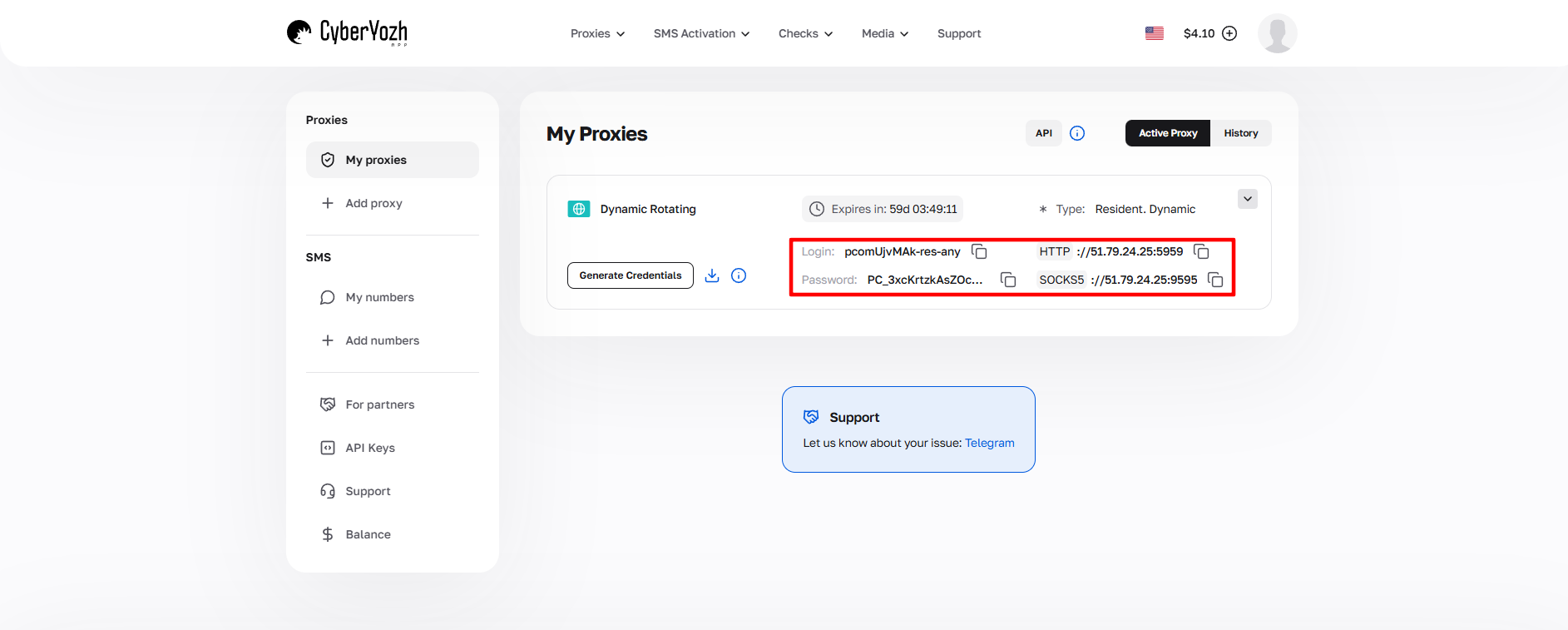
Рис. 1. Скріншот інтерфейсу платформи CyberYozh, що демонструє розташування даних для підключення проксі-сервера. На зображенні відображені поля для IP-адреси (Host), порту (Port), імені користувача (Proxy Username) і пароля (Proxy Password).
Після купівлі проксі ви отримаєте інформацію для підключення:
- Host: IP-адреса проксі
- Port: Порт проксі
- Proxy Username: Логін
- Proxy Password: Пароль
Приклад проксі:
- Host: 172.98.60.180
- Port: 58763
- Login: 7XbvvWautzmOZMA
- Password: xdtAof3xB7RSmUr
Щоб ефективно підключити проксі до Browser Automation Studio (BAS), необхідно виконати певну послідовність дій, яка забезпечить коректну роботу вашого проксі-з'єднання. Нижче наведена детальна покрокова інструкція, дотримуючись якої ви зможете швидко і без проблем налаштувати використання проксі у вашому проекті автоматизації:
Відкрийте модуль Браузер BAS.
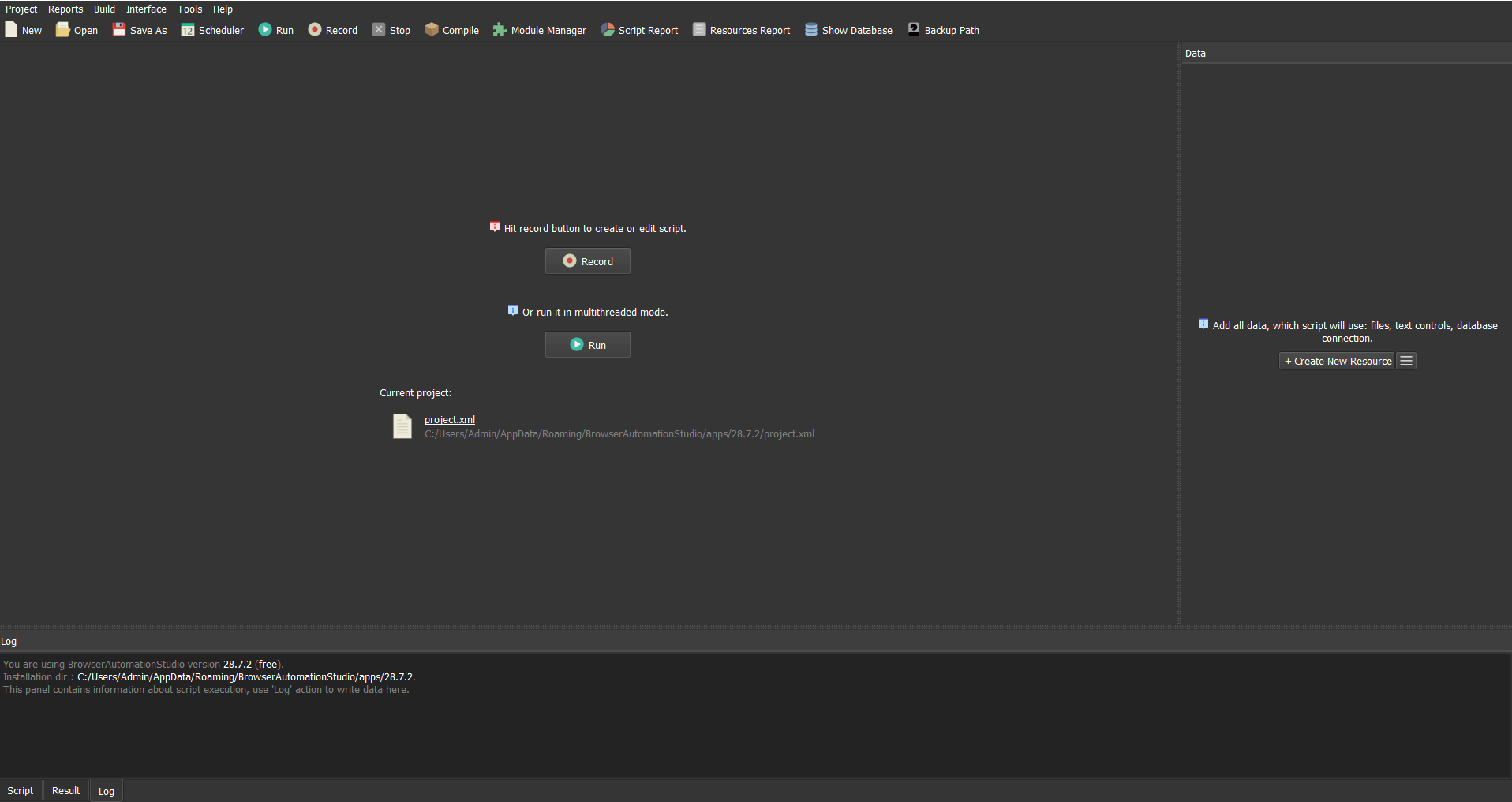
Рис. 2. Інтерфейс модуля Браузер BAS. Зображення демонструє панель керування Browser Automation Studio з основним вікном відображення веб-контенту та елементами навігації.
Перейдіть на вкладку «Browser».
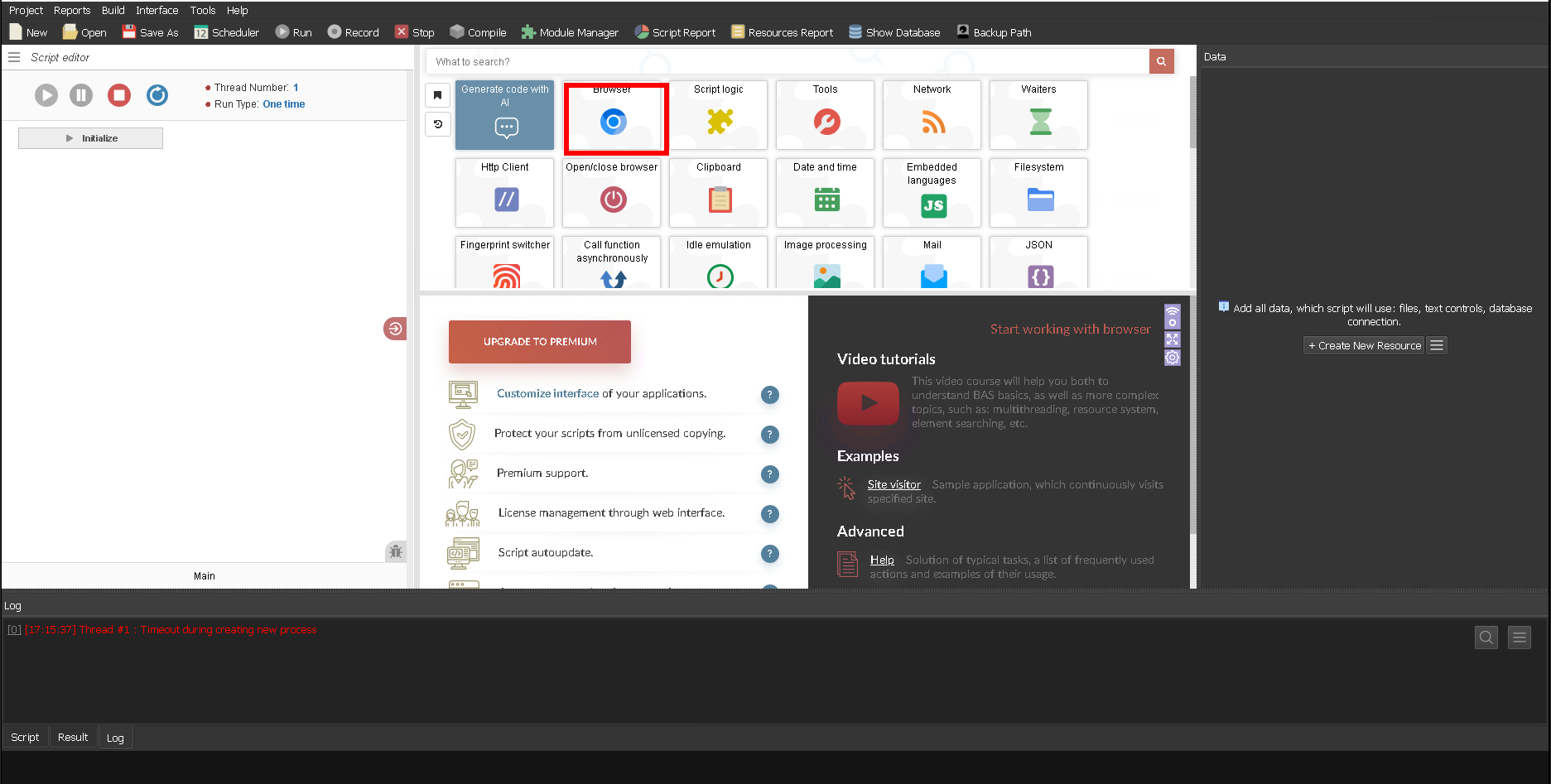
Рис. 3. Графічний інтерфейс панелі керування Browser Automation Studio, що демонструє вкладку "Browser" в активному стані.
Перейдіть на вкладку «Proxy».
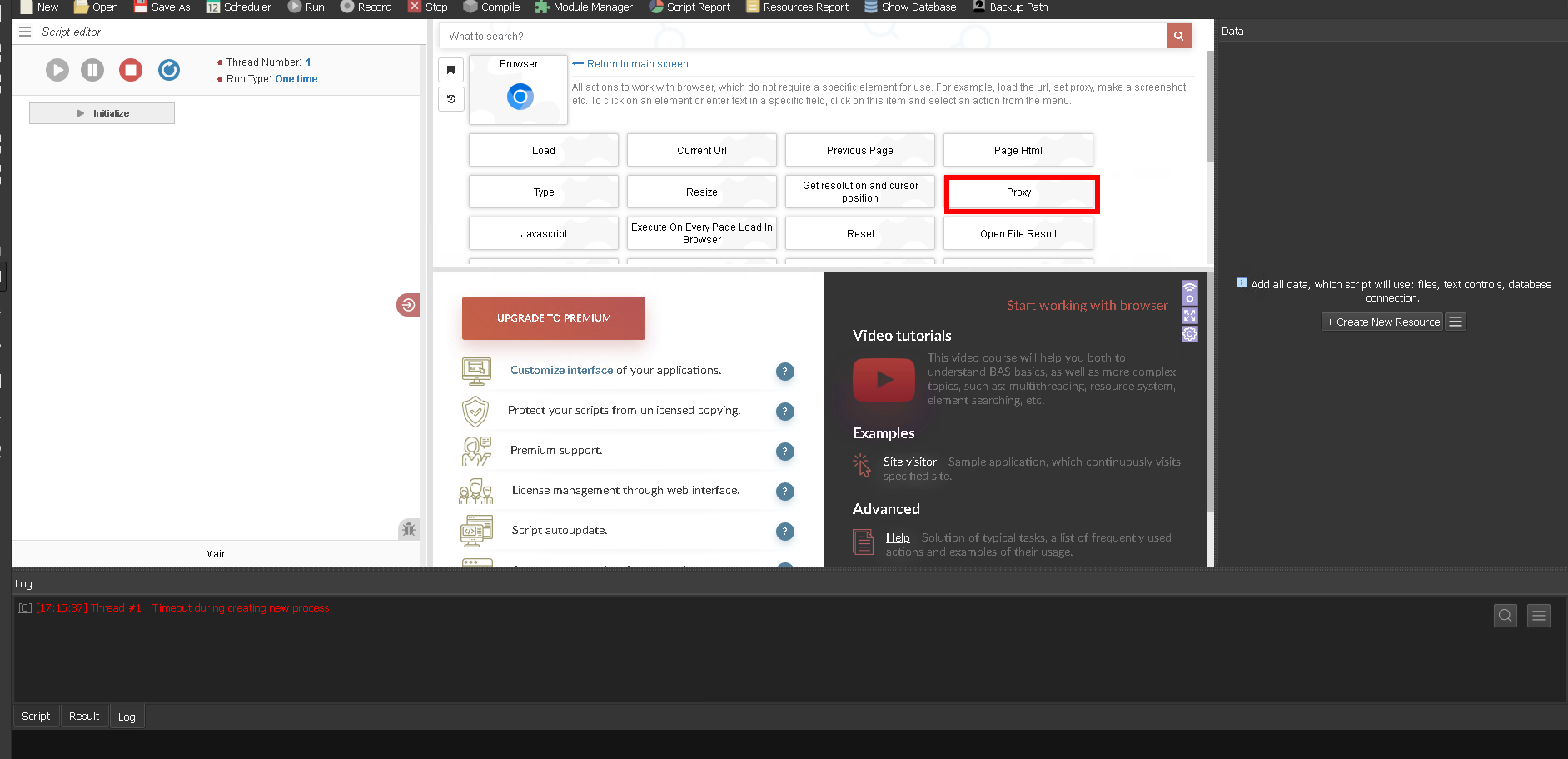
Рис. 4. Графічний інтерфейс конфігурації проксі-сервера в Browser Automation Studio (BAS). На зображенні представлена панель налаштувань з активованою вкладкою "Proxy", що демонструє елементи керування для інтеграції проксі-з'єднання.
У вікні, що з'явилося, вкажіть:
- IP-адресу або хост
- Порт
- Логін і пароль
Наприклад:
- Host: 51.79.24.25
- Port: 9595
- Username: pcomUjvMAk-res-any
- Password: xdtAof3xB7RSmUr
Ваші налаштування повинні мати такий вигляд:
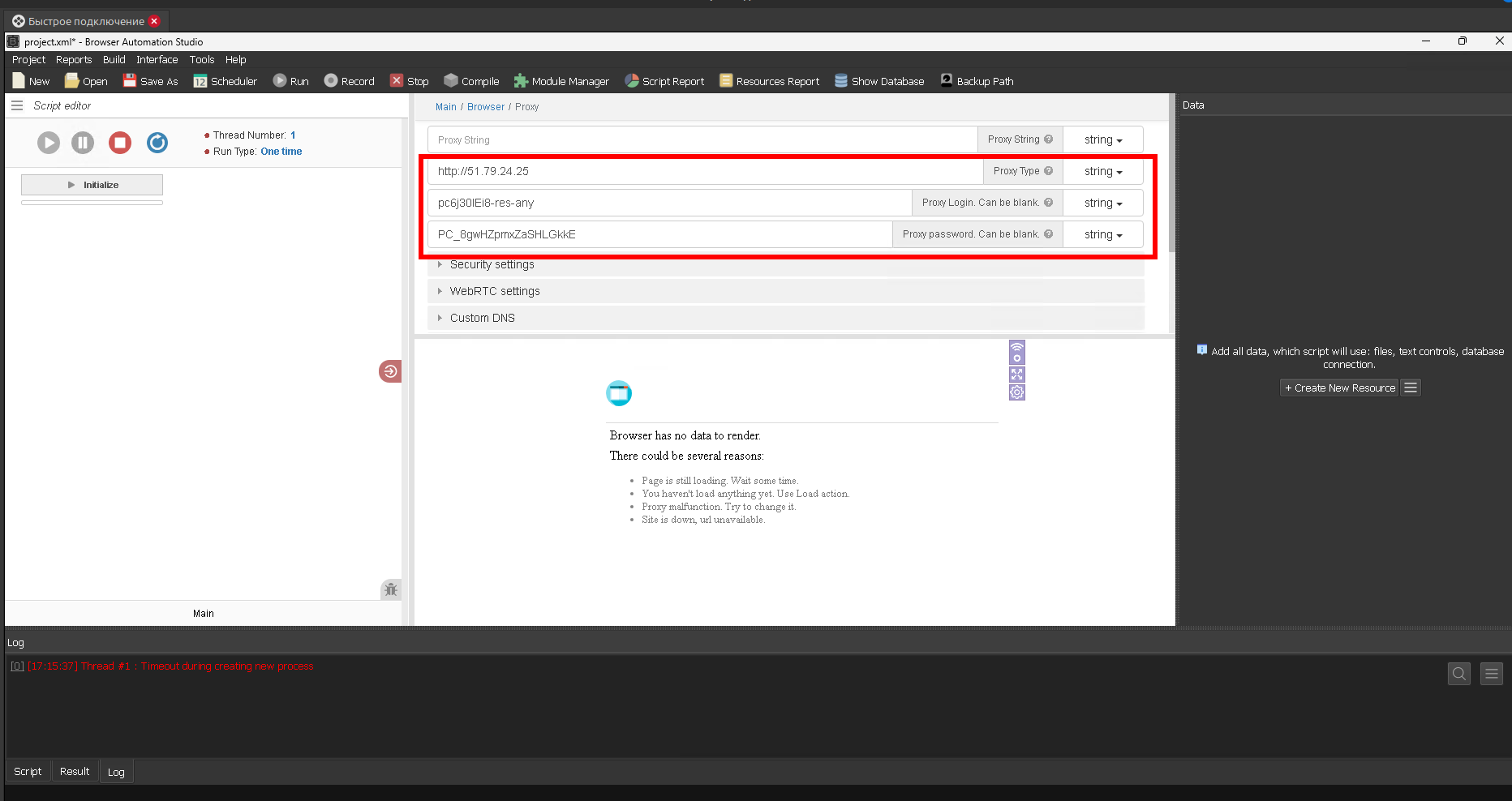
Рис. 5. Графічний інтерфейс панелі налаштувань проксі-сервера в Browser Automation Studio з заповненими полями конфігурації. Зображення демонструє діалогове вікно налаштування проксі-з'єднання з вказаними параметрами автентифікації: IP-адреса (Host), порт (Port), ім'я користувача (Username) і пароль (Password).
У розділі "Security setting" рекомендується активувати опцію "Change geolocation", встановивши значення "True". Дана конфігурація забезпечує зміну не тільки IP-адреси, а й геолокаційних даних, що сприяє підвищенню узгодженості параметрів сесії та забезпечує високий рівень приватності при роботі з цільовим веб-ресурсом.
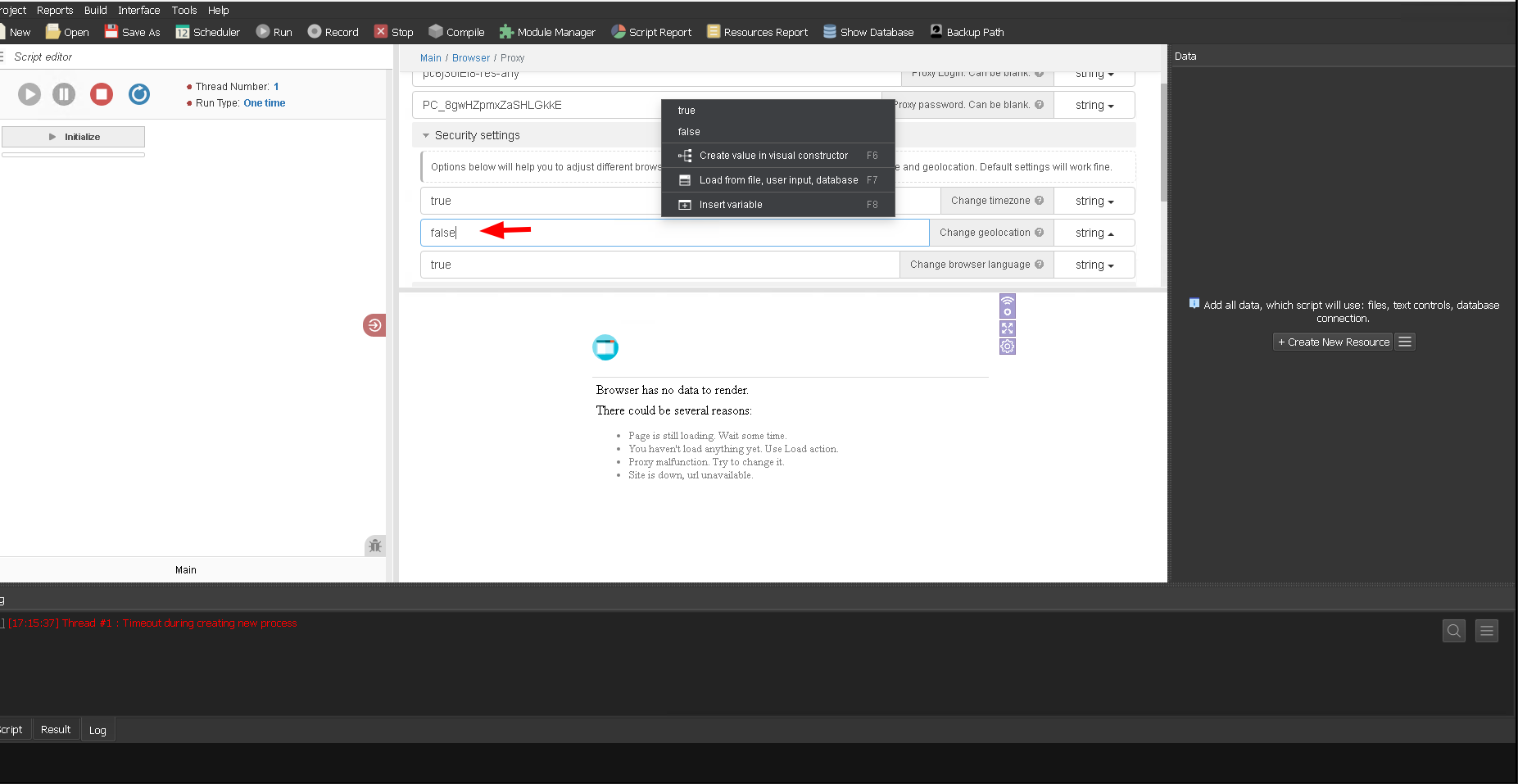
Рис. 6. Інтерфейс конфігурації проксі-сервера в програмному забезпеченні Browser Automation Studio.
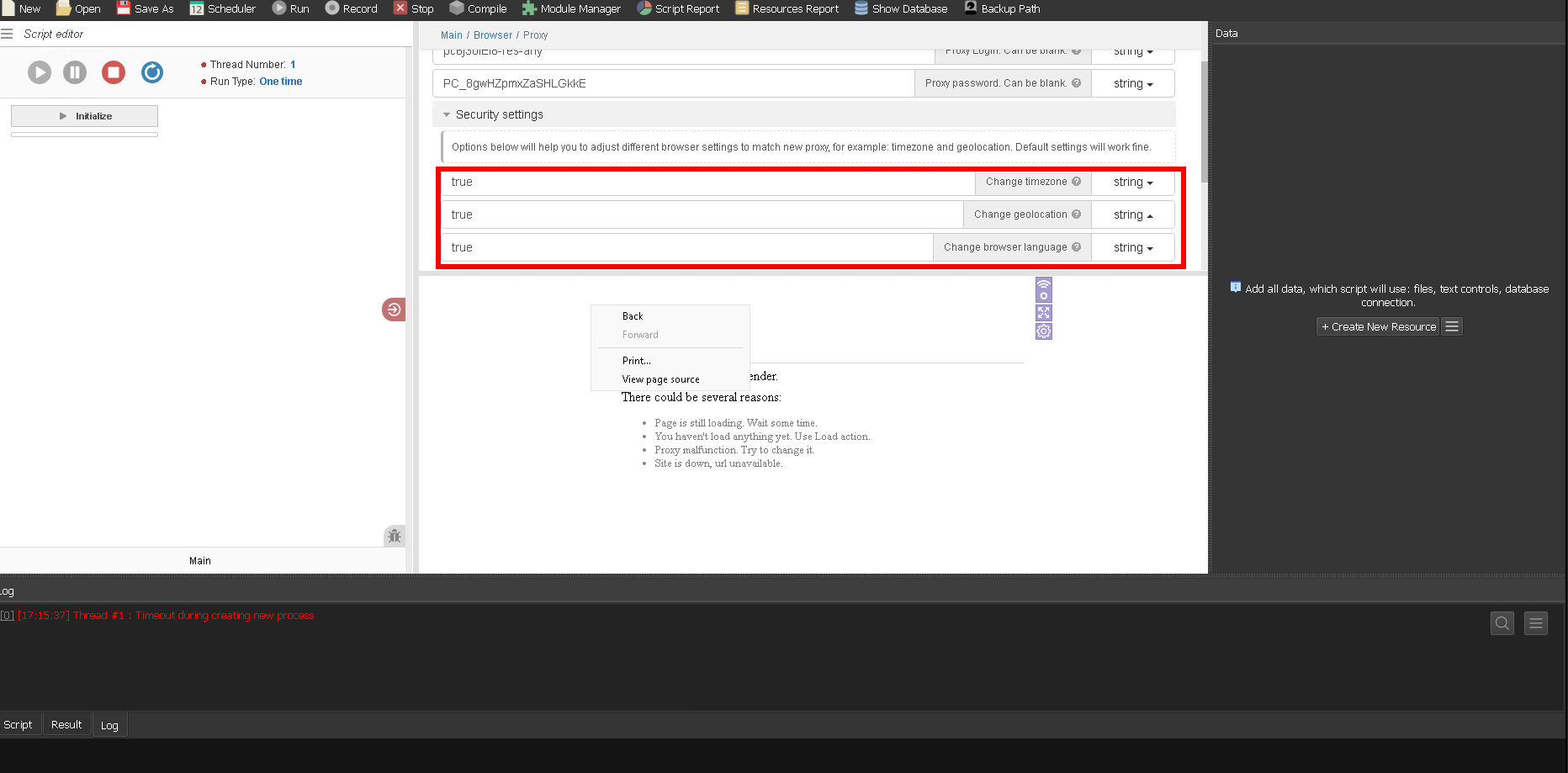
Рис. 7. Графічний інтерфейс модуля налаштування проксі в Browser Automation Studio з активованою опцією зміни геолокаційних даних.
Натисніть кнопку «ОК».
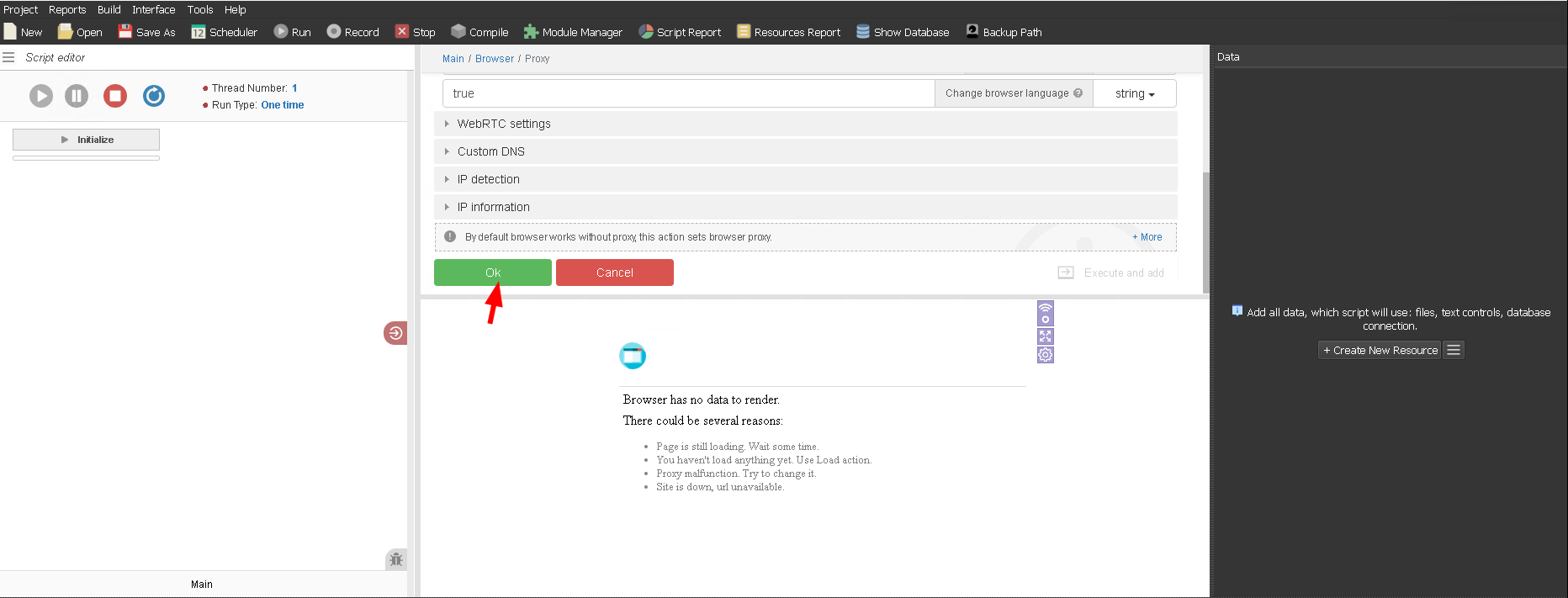
Рис. 8. Завершення налаштування проксі
Після завершення налаштування система автоматично проведе перевірку функціональності проксі на внутрішніх серверах і надасть детальний звіт про результати тестування
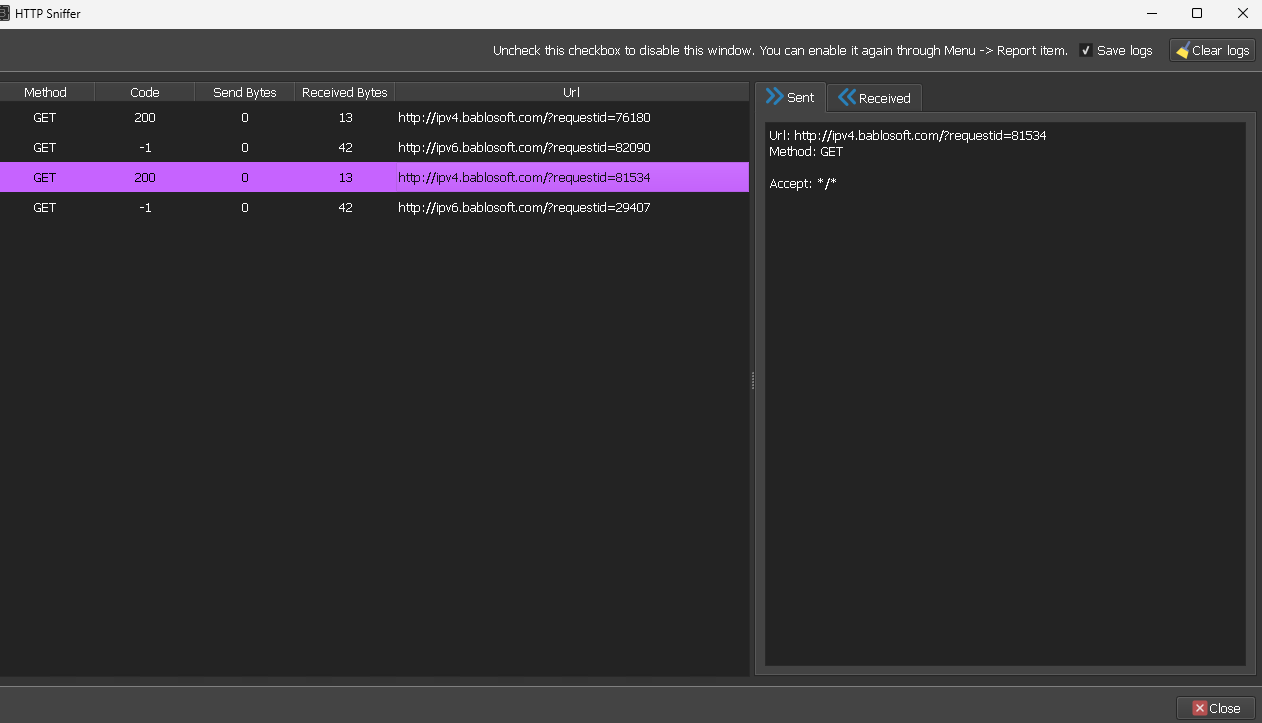
Рис. 9. Візуалізація результатів автоматичної верифікації проксі-з'єднання в системі Browser Automation Studio.
Ми верифікували працездатність проксі-з'єднання, тепер перевіримо коректність зміни IP-адреси та відповідних геолокаційних даних.
Для цього відкриємо “Current URL”
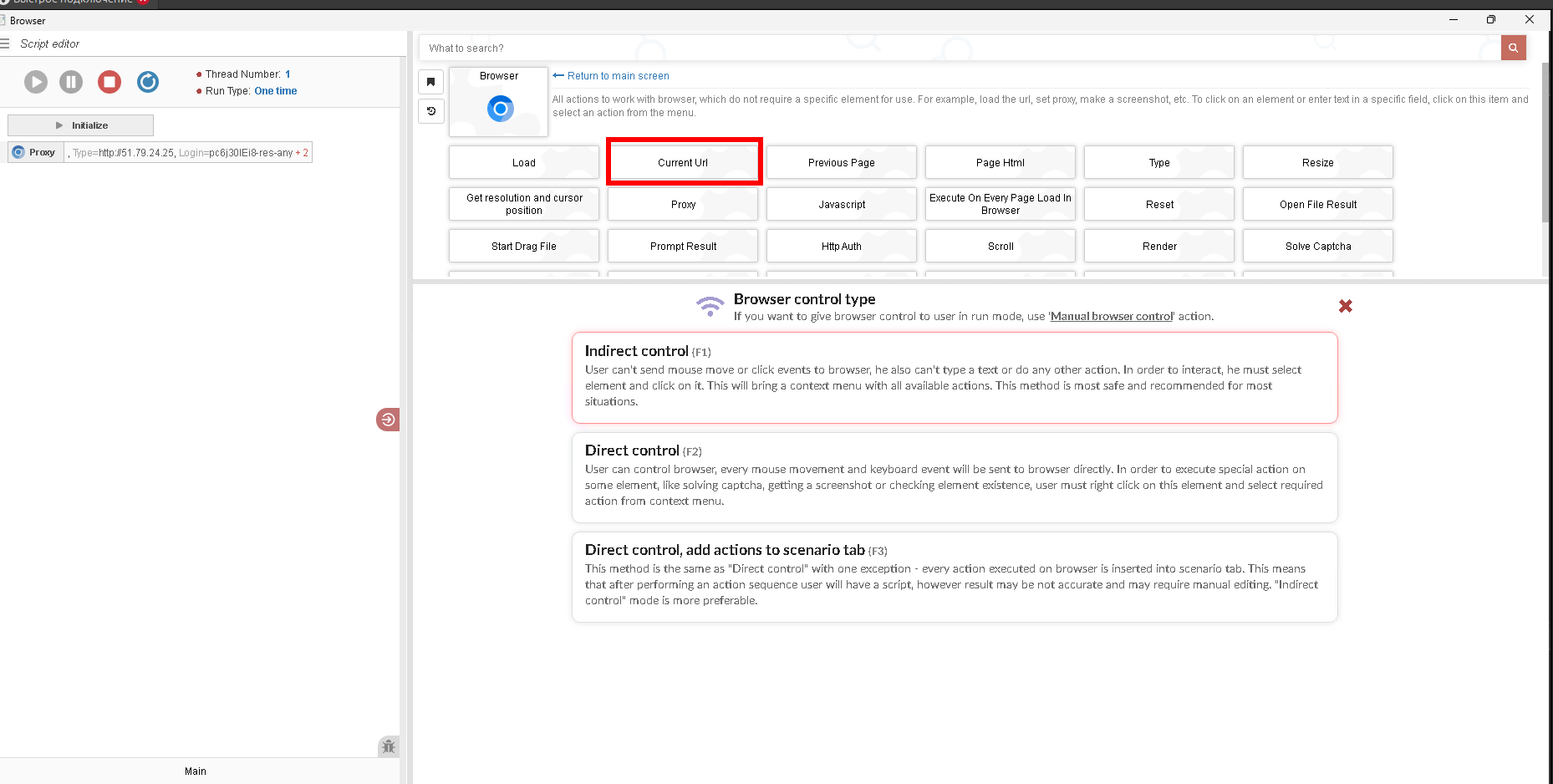
Рис. 10. Візуальне представлення інтерфейсу користувача модуля "Current URL" в програмному середовищі Browser Automation Studio (BAS).
Вставимо посилання на сайт для перевірки параметрів підключення та конфіденційності веб-браузера і натиснемо “ОК”
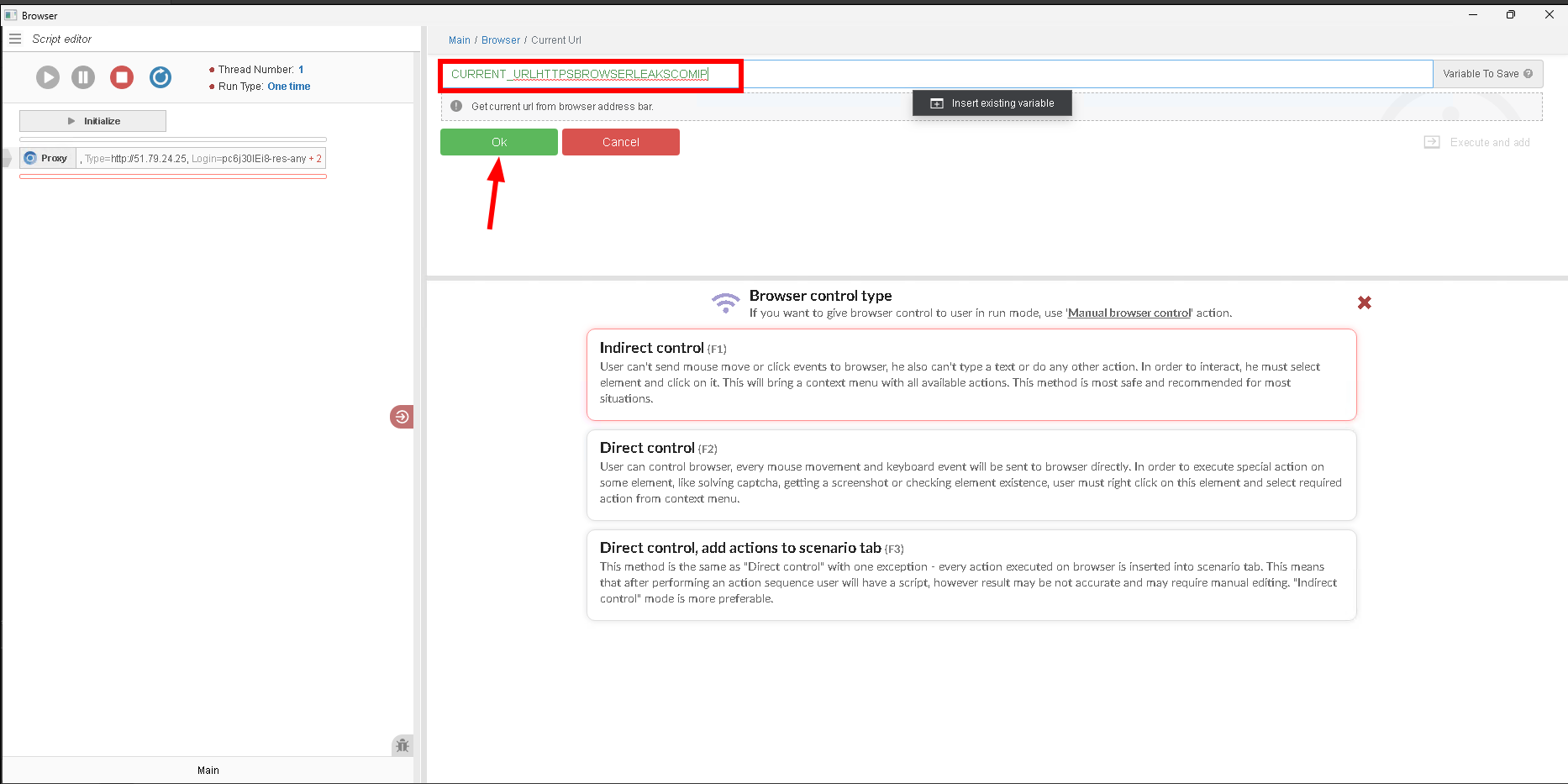
Рис. 11. Інтерфейс для введення URL-адреси в середовищі Browser Automation Studio.
Після цього ми бачимо, що відбулася зміна IP-адреси та відповідних геолокаційних даних.
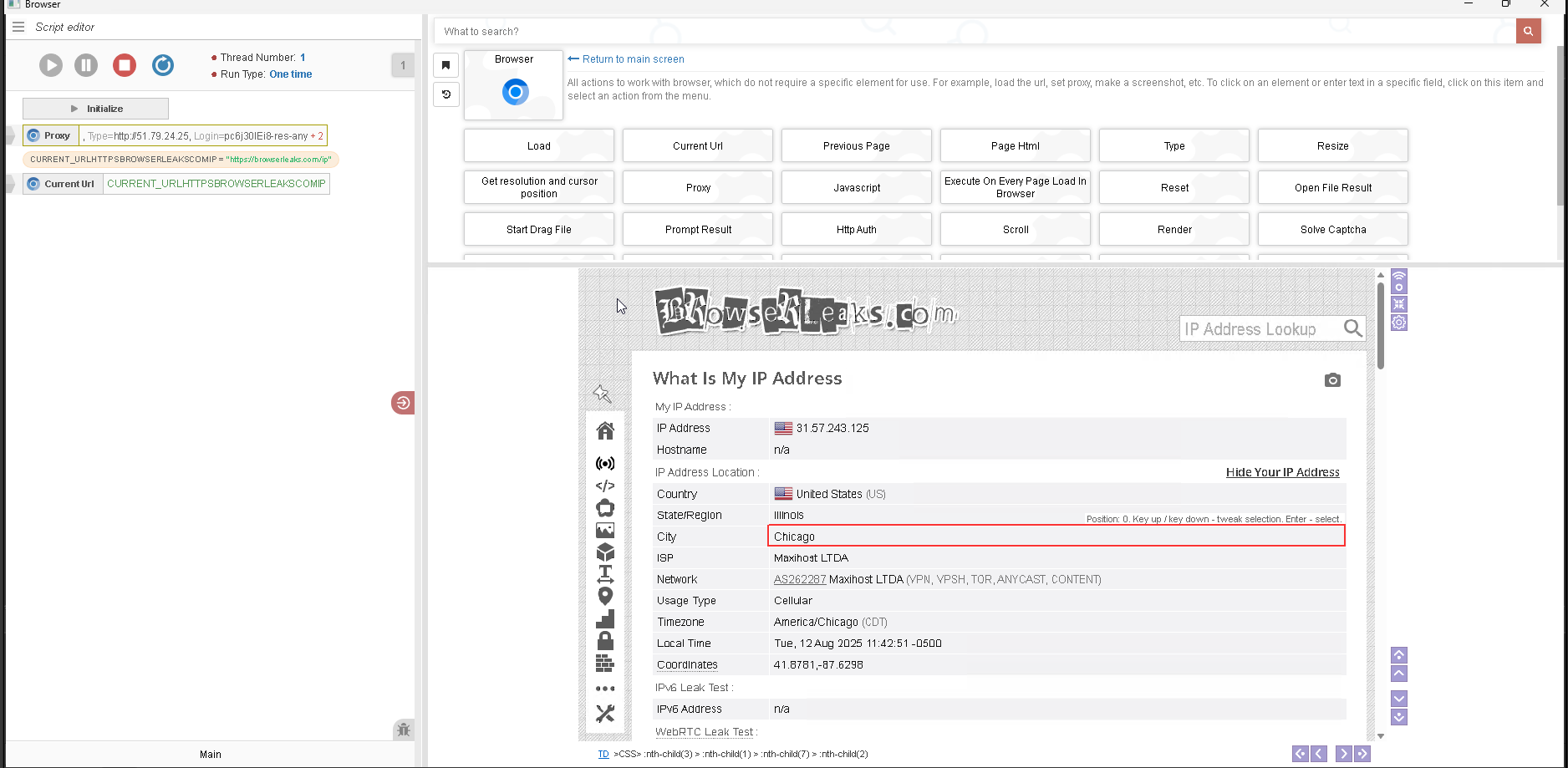
Рис. 12. Візуалізація верифікації проксі-конфігурації через спеціалізований сервіс перевірки параметрів браузера.
Вітаємо! Ви успішно налаштували проксі в BAS. Тепер ви можете безпечно працювати в мережі.
Для посилення захисту рекомендуємо скористатися віртуальними номерами для прийому СМС — це забезпечить додаткову конфіденційність і захист від витоку особистих даних.