
Чому проксі «гальмують»? Розширена діагностика: трасування, MTR та аналіз заголовків.
Ви купуєте преміальний статичний проксі, підключаєте його в антидетект-браузері, відкриваєте потрібний сайт... і сторінка вантажиться болісно довго. Перша думка логічна: «Мені продали поганий проксі».
Однак інтернет — це не пряма труба між вашим комп'ютером і цільовим сайтом. Це надскладна логістична мережа, що складається з десятків транзитних вузлів, магістральних кабелів і протоколів безпеки. Швидкість може падати на будь-якому з цих етапів.
У цій статті ми розберемо просунуті методи діагностики мережевих з'єднань. Ви навчитеся знаходити реальну причину затримок і говорити зі службою підтримки провайдерів однією технічною мовою.
🌍 Причина 1: Фізика та Маршрутизація
Найчастіша причина повільної роботи — ігнорування законів фізики. Швидкість світла скінченна, а дані передаються по оптоволоконних кабелях.
Якщо ви фізично перебуваєте в Берліні, купуєте проксі в Лос-Анджелесі, а потім через нього відкриваєте сайт, сервер якого розташований у Парижі, ваші дані здійснюють трансатлантичну подорож двічі.
Маршрут: Берлін ➡️ Лос-Анджелес ➡️ Париж ➡️ Лос-Анджелес ➡️ Берлін.
Пінг (час відповіді) у такій схемі неминуче становитиме 200–300 мілісекунд. Для завантаження важкого сайту з купою скриптів це вилиється в секунди очікування.
Як лікувати: Завжди намагайтеся підбирати ГЕО проксі так, щоб воно було максимально близько або до вашого фізичного розташування, або до серверів цільового ресурсу.
🕵️♂️ Причина 2: Проблеми на магістралі (Використовуємо MTR)
Навіть якщо сервер проксі потужний, а цільовий сайт працює ідеально, проблема може виникнути на півшляху між ними. Провайдери обмінюються трафіком через вузли зв'язку (Tier-1 оператори). Якщо на одному з таких вузлів у Франкфурті або Амстердамі сталася аварія або перевантаження, ваш трафик буде втрачатися.
Щоб знайти цей «зламаний» вузол, професіонали використовують MTR (My Traceroute). Це утиліта, яка поєднує в собі функції ping і traceroute. Вона відправляє пакети даних по всьому ланцюжку і показує статистику по кожній ланці.
Як зробити діагностику:
Для Windows завантажте безкоштовну програму WinMTR. Для macOS/Linux MTR встановлюється через термінал (наприклад,
brew install mtr).У полі Host введіть IP-адресу вашого проксі-сервера (наприклад,
[IP-АДРЕСА_ВАШОГО_ПРОКСІ]) і натисніть Start.Важливий технічний нюанс: Багато хто намагається ввімкнути проксі в системі, вбити у WinMTR адресу кінцевого сайту (наприклад,
google.com) і чекає, що трафік піде через проксі. Це не спрацює. Проксі (HTTP/SOCKS5) не вміють пропускати через себе низькорівневий ICMP-трафік, на якому працюють ping і WinMTR. Якщо ви так зробите, програма просто покаже ваш прямий домашній маршрут в обхід проксі.Саме тому в полі Host потрібно вбивати виключно IP-адресу вашого проксі-сервера. Так ми перевіримо якість зв'язку на відрізку «Ви ➡️ Проксі».
Дайте програмі попрацювати 1–2 хвилини, щоб вона відправила хоча б 100 пакетів.
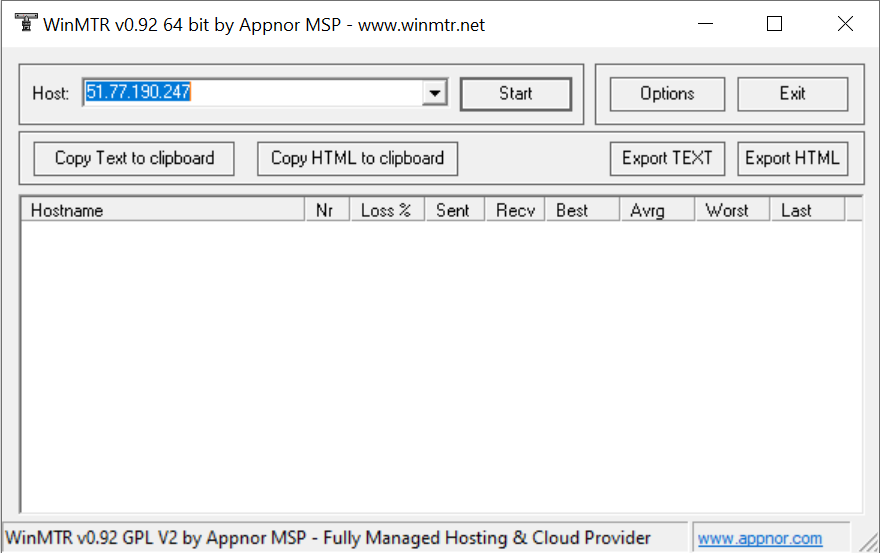
Коли ви провели тест (відправили хоча б 100–200 пакетів), результат потрібно зафіксувати. У WinMTR для цього є чотири кнопки у верхній частині вікна:
Copy Text/HTML to clipboard: Швидко скопіювати дані, щоб вставити їх прямо в текст листа або чат з підтримкою.
Export TEXT/HTML: Зберегти повноцінний файл. HTML-версія зручніша для очей, оскільки вона зберігає табличну структуру.
Приклад результату тесту:
Host | Loss % | Sent | Recv | Best | Avrg | Wrst | Last |
Home-Router | 0 | 1272 | 1272 | 2 | 3 | 326 | 2 |
ISP-Gateway | 1 | 1269 | 1268 | 5 | 7 | 74 | 7 |
Local-ISP-Node-A | 3 | 1145 | 1112 | 5 | 6 | 31 | 6 |
Local-ISP-Node-B | 1 | 1268 | 1267 | 5 | 8 | 171 | 6 |
Transit-Gateway-X | 100 | 258 | 2 | 0 | 6 | 7 | 7 |
Regional-Hub-1 | 0 | 1273 | 1273 | 6 | 9 | 86 | 7 |
Regional-Hub-2 | 85 | 293 | 46 | 0 | 7 | 23 | 9 |
Regional-Hub-3 | 4 | 1136 | 1100 | 6 | 7 | 27 | 7 |
Regional-Hub-4 | 53 | 413 | 196 | 0 | 7 | 19 | 7 |
Regional-Hub-5 | 19 | 733 | 595 | 7 | 8 | 25 | 8 |
Global-Transit-A | 0 | 1273 | 1273 | 7 | 9 | 74 | 8 |
Global-Transit-B | 18 | 764 | 634 | 31 | 33 | 46 | 46 |
No response from host | 100 | 257 | 0 | 0 | 0 | 0 | 0 |
Backbone-EU-AMS | 1 | 1246 | 1240 | 196 | 197 | 278 | 197 |
Backbone-EU-LIL | 1 | 1257 | 1253 | 191 | 192 | 207 | 193 |
Backbone-EU-PAR | 1 | 1269 | 1268 | 198 | 199 | 227 | 201 |
Backbone-EU-SBG | 0 | 1272 | 1272 | 208 | 212 | 313 | 249 |
ns3261405.ip-51-77-190.eu | 1 | 1268 | 1267 | 205 | 206 | 229 | 206 |
Як читати результати WinMTR: Зверніть увагу на стовпець Loss % (відсоток втрачених пакетів).
Якщо втрати починаються на перших 1-2 кроках — проблема у вашому домашньому роутері або інтернет-провайдері.
Якщо втрати в середині списку (на вузлах з незрозумілими назвами на кшталт
ae1.level3.net) — проблема на магістральному каналі. Це зона відповідальності глобальних мереж.
Hostname | Loss % | Sent | Recv | Best | Avrg | Wrst | Last |
192.168.1.1 | 0 | 1304 | 1304 | 2 | 3 | 326 | 3 |
...intermediate-node... | 100 | 301 | 47 | 0 | 7 | 23 | 7 |
be102.ams-gsa1-sbb2-nc5.nl.eu | 1 | 1277 | 1270 | 196 | 197 | 278 | 197 |
ns3261405.ip-51-77-190.eu | 1 | 1300 | 1299 | 205 | 206 | 229 | 206 |
Якщо ви бачите 100% втрат (No response from host) на одному з проміжних вузлів, але при цьому на кінцевій адресі втрат немає — не панікуйте. Вузол просто налаштований ігнорувати пінги, але ваш основний трафік він пропускає без проблем.
Якщо втрати тільки на самому останньому кроці (адреса вашого проксі) — значить, сервер дійсно перевантажений, і вам варто писати в підтримку провайдера.
Скріншот MTR з втратами на магістральному вузлі — найкращий доказ для техпідтримки, який заощадить вам години листувань.
А як перевірити маршрут від проксі до цільового сайту? WinMTR показав, що до проксі пакети долітають ідеально, але сайт все одно гальмує? Можливо, проблема на магістралі між самим проксі та сервером сайту. Щоб перевірити цей відрізок, використовуйте публічні сервіси Looking Glass. Просто вбийте в гугл «Looking Glass [країна вашого проксі]» — на цих сайтах можна запустити пінг і трасування прямо з потрібної вам локації до цільового ресурсу.
⏱️ Причина 3: TLS-рукостискання та приховані перевірки (cURL)
Іноді MTR показує ідеальну картину: втрат немає, пінг низький. Але сайт все одно вантажиться повільно. Тут у гру вступають протоколи шифрування та системи захисту (наприклад, Cloudflare).
Щоб зрозуміти, на що саме витрачається час при завантаженні сторінки, системні адміністратори використовують консольну утиліту cURL. Відкрийте термінал і виконайте розширений запит до сайту через ваш проксі:
curl -x socks5://user:pass@IP:PORT -w "DNS: %{time_namelookup}s \nConnect: %{time_connect}s \nTLS: %{time_appconnect}s \nTTFB: %{time_starttransfer}s \nTotal: %{time_total}s \n" -o /dev/null -s https://google.comВивід результату запиту:
DNS: 0.000616s
Connect: 0.209187s
TLS: 3.170403s
TTFB: 3.947665s
Total: 3.948056s
Що означають ці метрики:
DNS: Час пошуку IP-адреси сайту. Якщо він довгий, можливо, на проксі використовуються повільні DNS-сервери.
Connect: Час встановлення TCP-з'єднання.
TLS: Час криптографічного «рукостискання» (налаштування HTTPS).
TTFB (Time To First Byte): Час очікування першого байта від сервера.
Якщо Connect швидкий, а TTFB займає 5 секунд — це означає, що проксі працює відмінно, але цільовий сайт навмисно затримує відповідь. Часто так працюють приховані антифрод-системи: вони бачать підозрілий трафік, проводять невидимі перевірки у фоновому режимі (js-челенджі) і тільки потім віддають контент.
📝 Причина 4: «Брудні» заголовки (Header Analysis)
Повільне завантаження може бути наслідком того, що ви використовуєте безкоштовний HTTP-проксі, який не забезпечує належної анонімності. Деякі проксі додають до вашого трафіку специфічні HTTP-заголовки:
X-Forwarded-For: [ваш реальний IP]Via: 1.1 proxy.server
Коли захисні системи сайтів бачать ці заголовки, вони відразу розуміють: до них прийшла людина через сервер-посередник (проксі). У найкращому разі вам видадуть капчу (що візуально виглядає як «гальма»), у гіршому — заблокують з'єднання.
Рішення: Використовуйте протокол SOCKS5. На відміну від HTTP, він працює на нижчому мережевому рівні і взагалі не взаємодіє з HTTP-заголовками, передаючи ваш трафік у первісному вигляді. Або обирайте елітні (Elite) HTTP-проксі від перевірених постачальників, які гарантовано вирізають будь-які компрометуючі заголовки.
Підіб'ємо підсумки: Чек-лист порятунку швидкості
Якщо ваш проксі раптом почав працювати повільно, не поспішайте його викидати. Пройдіть по цих 4 кроках:
Перевірте логіку ГЕО: Чи не ганяєте ви трафік на інший кінець світу і назад?
Змініть протокол: Якщо використовуєте HTTP, переключіться на SOCKS5 (або навпаки). Іноді проблема криється в завантаженості конкретного порту.
Зробіть трасування: Запустіть WinMTR до IP-адреси проксі. Якщо втрати на магістралі — просто почекайте, зазвичай такі аварії лагодять за пару годин.
Зберіть факти для підтримки: Якщо WinMTR показує втрати на кінцевому вузлі, зробіть скріншот або звіт (txt, html) і відправте його провайдеру. З таким аргументом ваша заявка миттєво отримає вищий пріоритет.