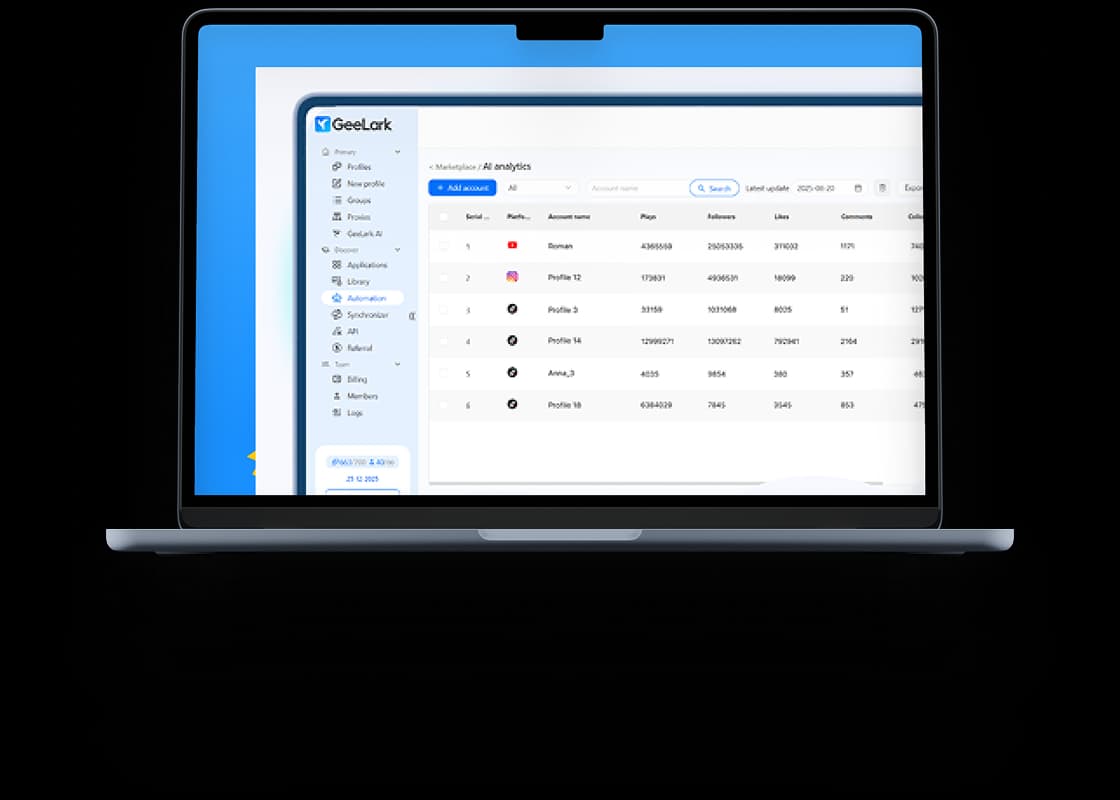
Що таке Geelark і як працює хмарний телефон?
Geelark — це платформа для доступу до Android-середовищ, розміщених у хмарі, та керування ними. Хмарний телефон Geelark запускає мобільні застосунки на віддаленій інфраструктурі, що дозволяє керувати ним із комп'ютера без необхідності тримати фізичний пристрій на столі.
Десктопний застосунок — це панель управління: ви використовуєте його для створення профілів, запуску хмарних телефонів і взаємодії з їхніми екранами. Застосунки встановлюються всередині хмарного телефону. Налаштований проксі надає IP-адресу, яку ці застосунки використовують під час підключення через нього.
Наприклад, агентство може призначити хмарний телефон для Instagram-акаунта клієнта і повертатися в це середовище для публікацій і керування акаунтом. CyberYozh App надає проксі-підключення для налаштування, описаного нижче, а Geelark забезпечує мобільне середовище, в якому виконується робота агентства.
Geelark безкоштовний? Розберіться у вартості налаштування
Так. Geelark пропонує безкоштовний тариф із двома профілями, 30 бонусними хвилинами та одним місцем. Це дає можливість протестувати хмарний телефон перед переходом на більше налаштування. Однак ці хвилини обмежені, тому безкоштовний тариф не покриває безлімітне використання хмарного телефону.
Бюджет складається з трьох окремих компонентів:
Компонент вартості | Що враховувати |
Тариф Geelark | Кількість профілів, доступ для команди та включені функції |
Використання хмарного телефону | Включені хвилини та обрана схема використання або оренди |
Проксі CyberYozh App | Окремо придбане підключення, призначене хмарному телефону |
🎁
Знижка 15% на першу підписку Geelark
Використовуйте промокод: CyberYozh
Отримайте знижку 15% на першу підписку Geelark.
Завантажити Geelark
Завантажити Geelark: підготуйтеся до першого хмарного телефону
Почніть з офіційної сторінки завантаження Geelark і оберіть інсталятор для свого комп'ютера. Встановіть застосунок, потім увійдіть в акаунт Geelark або зареєструйтеся, якщо ще не створили його.
Перед налаштуванням хмарного телефону підготуйте дані активного проксі CyberYozh App: протокол, хост, порт, ім'я користувача та пароль. Скопіюйте їх із даних проксі-підключення, а не використовуйте логін акаунта провайдера.
Визначте, яку локацію має використовувати підключення і чи потрібен для завдання виділений резидентський статичний IP, sticky-сесія або ротаційні резидентські проксі зі справжніми ISP. Перевірте доступні опції придбаного проксі. Визначившись із вибором, вам буде простіше налаштувати профіль і розпізнати несподівані результати під час тестування.
Як використовувати Geelark із проксі CyberYozh App
Почніть з одного хмарного телефону та активного проксі-підключення. Завершіть налаштування і протестуйте потрібний застосунок, перш ніж повторювати процес для додаткових акаунтів або проєктів.
Створіть перший профіль хмарного телефону
Відкрийте розділ Profiles в Geelark і оберіть New Profile. Дайте середовищу впізнаване ім'я, наприклад «Client A Instagram», і призначте його відповідній групі.
Оберіть доступну конфігурацію Android, яка підходить для застосунку, який ви плануєте запускати. Перевірте варіант тарифікації хмарного телефону перед збереженням, особливо якщо ви використовуєте обмежений ліміт включених хвилин.
Додайте підключення CyberYozh App
Якщо ви ще не придбали підключення, оберіть його в каталозі проксі CyberYozh App і відкрийте дані підключення.
У налаштуваннях проксі Geelark оберіть Custom, щоб додати новий проксі. Оберіть протокол, вказаний для вашого підключення CyberYozh App, потім введіть хост, порт, ім'я користувача та пароль у відповідні поля. Копіюйте кожне значення уважно, уникаючи зайвих пробілів.
Якщо ви раніше додали підключення до списку проксі Geelark, оберіть його з Saved proxies. Переконайтеся, що призначаєте потрібне підключення цьому профілю, особливо якщо кілька проксі мають схожі назви.
Перевірте проксі перед запуском
Натисніть Check proxy, щоб перевірити підключення та переглянути визначену локацію. Порівняйте результат із регіоном, обраним для вашого проксі.
Якщо перевірка не вдалася, перевірте облікові дані, протокол і порт, потім переконайтеся, що проксі активний. Усуньте помилку підключення, перш ніж продовжити. Якщо локація виглядає несподіваною, перевірте налаштування таргетингу та інформацію про місцезнаходження, повернуту тестом.
Запустіть хмарний телефон і протестуйте застосунок
Збережіть профіль і запустіть хмарний телефон. Встановіть або відкрийте потрібний застосунок, потім виконайте невелике завдання, характерне для вашої повсякденної роботи. Наприклад, агентство може зайти в авторизований акаунт клієнта й відкрити інтерфейс публікації.
Переконайтеся, що застосунок завантажується та працює як очікується. Запишіть усі повідомлення про помилки перед зміною налаштувань і завершіть цей перший тест, перш ніж додавати нові середовища.
Перевірте, що насправді доводить ваше перше успішне підключення
Успішна перевірка проксі в Geelark підтверджує, що налаштоване підключення відповідає на тест. Це корисний перший результат, але ваше налаштування все ще має працювати всередині застосунку, який ви збираєтеся використовувати.
Перш ніж додавати нові хмарні телефони, перевірте чотири моменти:
Локація: чи збігається визначене місцезнаходження IP із потрібним вам регіоном?
Доступ до застосунку: чи може цільовий застосунок підключитися та виконати характерну дію, наприклад відкрити екран публікації або зберегти чернетку?
Поведінка сесії: чи залишається підключення робочим, при цьому зміна IP відбувається згідно з обраними налаштуваннями?
Повторний доступ: чи можете ви закрити та знову відкрити той самий хмарний телефон, а потім продовжити завдання як очікується?
Запишіть результати для цього профілю, щоб мати точку відліку, якщо поведінка зміниться пізніше.
Ви завжди можете використовувати CyberYozh App, щоб перевірити свою IP-адресу, фінгерпринт браузера та найбільш підходящий список DNS для вашого поточного IP.
Усуньте проблеми з налаштуванням, перш ніж міняти проксі
Невдалий запит не говорить вам, яка частина налаштування потребує уваги. Почніть із симптому, потім змінюйте по одному налаштуванню за раз і повторюйте той самий тест. Це допоможе вам визначити, що змінило ситуацію.
Симптом | Що перевірити |
Перевірка проксі не вдалася | Порівняйте ім'я користувача, пароль, хост і порт із даними підключення CyberYozh App. Переконайтеся, що обраний протокол збігається та проксі активний. |
Виявлена локація відрізняється | Перевірте обрані налаштування таргетингу. Порівняйте дані в іншій базі IP-локацій, перш ніж робити висновок про неправильний регіон підключення, оскільки різні бази можуть показувати різні локації. |
IP змінюється несподівано | Перевірте, яке підключення ви придбали — статичне чи ротаційне. Перевірте інтервали ротації, налаштування sticky-сесій та будь-які зміни, виконані вручну або через API. |
Перевірка проксі проходить, але додаток не працює | Перевірте, чи підключаються інші додатки, чи доступний цільовий сервіс, і чи не відображається в ураженому акаунті запит на верифікацію або обмеження. |
Хмарний телефон працює повільно | Визначте, чи впливає затримка на керування екраном, завантаження додатка або на обидва процеси. Порівняйте з іншим додатком і перевірте локальне підключення, щоб відокремити затримки віддаленого доступу від затримок запитів додатка. |
Ці перевірки допомагають звузити коло можливих причин; жодна з них сама по собі не дає остаточного діагнозу. Записуйте, які налаштування ви змінили і чи покращився результат.
Якщо вам потрібна підтримка, надайте точне повідомлення про помилку, час збою із зазначенням вашого часового поясу, протокол проксі та скріншот із прихованими паролями та іншими обліковими даними.
Розширюйте налаштування після того, як один хмарний телефон пройде ваші перевірки
Після того як ваш перший хмарний телефон Geelark успішно виконає тестове завдання, використовуйте цю конфігурацію як еталон для додаткових середовищ. Запишіть протокол, локацію та налаштування сесії, потім призначте відповідні облікові дані проксі кожному новому профілю.
Для більших налаштувань використовуйте функцію масового імпорту проксі в Geelark, щоб додати кілька підключень одночасно. Перевірте підключення та виявлену локацію кожного імпортованого проксі, перш ніж призначати його хмарному телефону. Імпорт пакета економить час на введення даних, але кожне підключення все одно потребує перевірки.
У міру зростання активності відстежуйте час роботи хмарних телефонів та використання проксі в межах вашого бюджету. Додавайте середовища керованими групами, щоб виявляти проблеми до того, як вони вплинуть на більше акаунтів.
Готові до наступного хмарного телефону або клієнтського проєкту? Оберіть підключення в CyberYozh App і розвивайте налаштування, яке ви вже протестували.