
Mở khóa ChatGPT: Cách truy cập ChatGPT
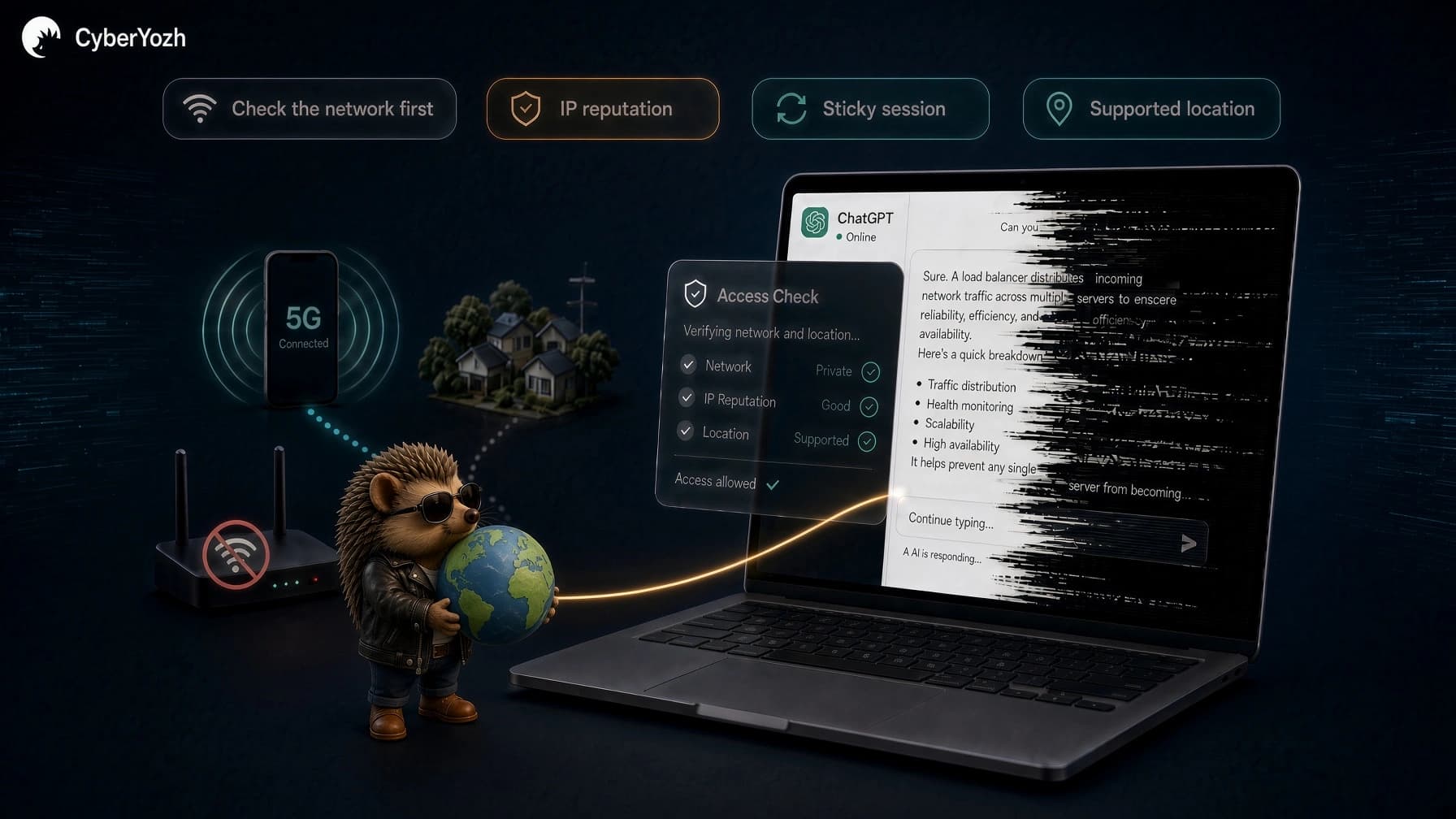
Khi ChatGPT ngừng hoạt động hoặc đơn giản là bị lỗi, việc mở khóa ChatGPT bắt đầu bằng cách tìm hiểu nguyên nhân gây ra vấn đề ngay từ đầu. Trường học hoặc nơi làm việc có thể hạn chế truy cập trên mạng của họ; địa chỉ IP hiện tại của bạn có thể là vấn đề; IP VPN có thể kích hoạt kiểm tra bảo mật; hoặc vấn đề có thể không liên quan gì đến kết nối của bạn!
Đó là lý do tại sao việc chỉ đơn giản chuyển trình duyệt, thay đổi IP hoặc thử VPN khác một cách ngẫu nhiên có thể khiến bạn đi vòng quanh. Trước tiên, hãy xác định nguồn gốc của việc chặn. Sau đó, bạn có thể chọn giải pháp thực sự phù hợp với vấn đề.
Hướng dẫn này trình bày các lý do chính khiến ChatGPT bị chặn và cách truy cập lại ChatGPT.
Mẹo chuyên nghiệp: khi việc chặn liên quan đến mạng hoặc IP
Nếu ChatGPT hoạt động trên một kết nối nhưng không hoạt động trên kết nối khác, mạng hoặc IP công khai của bạn có thể là vấn đề. Proxy CyberYozh App (residential, static ISP và mobile) cung cấp cho bạn nhiều cách khác nhau để thay đổi hoặc duy trì kết nối tùy thuộc vào nguyên nhân gây ra việc chặn.
TL;DR
Mở khóa ChatGPT bắt đầu bằng việc tìm ra nguyên nhân. Vấn đề có thể là mạng, IP công khai, VPN, trình duyệt, cài đặt DNS, giới hạn tài khoản hoặc chính ChatGPT.
Trước tiên hãy kiểm tra một kết nối đáng tin cậy khác. Nếu ChatGPT hoạt động trên dữ liệu di động nhưng không hoạt động trên Wi-Fi, mạng Wi-Fi hoặc IP công khai của bạn là nghi phạm chính.
Một proxy có thể giúp ích khi vấn đề thực sự liên quan đến IP. Proxy residential, static ISP và mobile cung cấp nhiều cách khác nhau để thay thế hoặc duy trì kết nối của bạn.
Không phải mọi lần chặn đều cần IP mới. Bộ lọc của trường học hoặc nơi làm việc, giới hạn sử dụng, vấn đề trình duyệt, định vị địa lý không chính xác và hạn chế WebSocket của doanh nghiệp đều yêu cầu các giải pháp khác nhau.
Nếu bạn sử dụng proxy, hãy ưu tiên chất lượng và tính ổn định của IP. Chọn IP được định vị chính xác ở vị trí được ChatGPT hỗ trợ và tránh luân chuyển không cần thiết trong phiên hoạt động.
Đối với các phiên ChatGPT dài hơn, tính nhất quán thường có ý nghĩa hơn. Proxy static ISP hoặc proxy residential với sticky session có thể giữ cùng một IP thay vì luân chuyển liên tục.
Cách mở khóa ChatGPT khi vấn đề là mạng hoặc IP của bạn
Nếu các bài kiểm tra ở trên chỉ ra mạng hoặc IP công khai của bạn, bước tiếp theo là sửa kết nối thay vì khắc phục sự cố chính ChatGPT.
Đôi khi chuyển đổi mạng là đủ. Trong các trường hợp khác, bạn có thể cần IP khác, vị trí đáng tin cậy hơn hoặc IP duy trì nhất quán trong suốt phiên của bạn. Dưới đây là các tùy chọn, bắt đầu từ đơn giản nhất.
1. Chuyển sang mạng khác
Trước khi thay đổi IP hoặc trả tiền cho proxy, hãy thử một kết nối đáng tin cậy khác. Nếu bạn đang dùng Wi-Fi, hãy ngắt kết nối và mở ChatGPT bằng dữ liệu di động hoặc điểm phát sóng di động.
Nếu ChatGPT hoạt động trên mạng di động nhưng ngừng hoạt động khi bạn quay lại Wi-Fi, mạng ban đầu hoặc IP công khai của nó có khả năng là một phần của vấn đề. Đó có thể là tường lửa hoặc hạn chế DNS, vấn đề danh tiếng IP hoặc bộ lọc cấp mạng khác.
Nếu ChatGPT vẫn bị chặn trên cả hai kết nối, việc thay đổi IP có thể không phải là giải pháp. Hãy chuyển sang các bước khắc phục sự cố khác trước khi cho rằng mạng là nguyên nhân.
2. Thay đổi địa chỉ IP của bạn
Mỗi khi bạn kết nối với ChatGPT, nó có thể thấy địa chỉ IP công khai mà mạng của bạn sử dụng để truy cập internet. Nếu IP cụ thể đó đã bị hạn chế hoặc có danh tiếng kém, việc thay đổi nó có thể khôi phục quyền truy cập.
Khởi động lại trình duyệt thường sẽ không giúp ích vì nó không thay đổi IP công khai của bạn. Chuyển đổi mạng có thể làm được, và một số ISP cấp IP động thay đổi theo định kỳ. Ngược lại, IP tĩnhgiữ nguyên theo thời gian.
Proxy giúp bạn kiểm soát tốt hơn bằng cách định tuyến kết nối của bạn qua một địa chỉ IP khác. Nhưng việc có được một IP khác không phải là tất cả. Nguồn gốc, uy tín, vị trí và tính ổn định của nó đều có thể quan trọng. Việc thay thế một IP có vấn đề hoặc được chia sẻ nhiều bằng một IP khác có thể khiến bạn vẫn ở nguyên chỗ cũ.
Đó là lý do tại sao câu hỏi tiếp theo không chỉ là Làm thế nào để tôi thay đổi IP? mà là Tôi nên sử dụng loại IP nào?
3. Sử dụng residential proxy cho ChatGPT
Nếu bạn cần thay thế một IP có vấn đề, residential proxy định tuyến kết nối của bạn qua một IP được liên kết với mạng dân cư thay vì cơ sở hạ tầng datacenter thông thường. Điều này có thể mang lại cho kết nối một hồ sơ mạng khác biệt, đồng thời cho phép bạn chọn IP từ vị trí bạn cần.
Chất lượng residential proxy vẫn quan trọng. IP nên có uy tín tốt và khớp với vị trí bạn thực sự định sử dụng. Một pool lớn rất hữu ích khi bạn cần IP mới, nhưng điều đó không có nghĩa là bạn nên luân chuyển địa chỉ liên tục khi đang đăng nhập vào ChatGPT.
Rotating residential proxy tự động thay đổi IP đầu ra theo các quy tắc luân chuyển đã cấu hình. Điều này hữu ích khi IP hiện tại là vấn đề hoặc khi trường hợp sử dụng của bạn thực sự yêu cầu các IP khác nhau. Tuy nhiên, đối với một phiên ChatGPT đang diễn ra, việc luân chuyển thường xuyên thường không cần thiết. Sticky session phù hợp hơn khi bạn muốn giữ cùng một residential IP lâu hơn và tránh thay đổi kết nối giữa chừng phiên.
Mẹo chuyên nghiệp: Sử dụng rotating residential proxy của CyberYozh App với quyền truy cập vào 100 triệu residential IP trên hơn 195 quốc gia, với khả năng nhắm mục tiêu vị trí và sticky session lên đến 24 giờ. Điều này cho bạn tùy chọn thay đổi IP khi cần thiết mà không bị buộc phải luân chuyển liên tục trong phiên ChatGPT của bạn.
4. Sử dụng static ISP proxy khi bạn cần cùng một IP
Việc thay đổi một IP có vấn đề có thể giúp ích, nhưng một khi bạn đã có kết nối hoạt động, thường có ít lý do để tiếp tục thay đổi nó. Đối với các phiên ChatGPT dài hơn, tính nhất quán của IP có thể hữu ích hơn việc luân chuyển liên tục.
Static ISP proxy cung cấp cho bạn một IP đầu ra cố định giữ nguyên giữa các yêu cầu và phiên. Các IP này được liên kết với mạng ISP nhưng được lưu trữ trên cơ sở hạ tầng được thiết kế để cung cấp tính ổn định và khả dụng của một static proxy. Điều này khiến chúng trở thành một giải pháp trung gian thực tế khi bạn muốn có đặc điểm mạng kiểu dân cư mà không cần luân chuyển qua một residential pool.
Mẹo chuyên nghiệp: Sử dụng Residential ISP Static proxy của CyberYozh App từ $5,29 mỗi tháng với lưu lượng không giới hạn, khiến chúng trở thành lựa chọn đơn giản hơn khi ưu tiên của bạn là IP ổn định thay vì quyền truy cập vào một rotating pool.
Việc giữ cùng một IP cũng có nghĩa là tài khoản ChatGPT của bạn không liên tục xuất hiện từ các địa chỉ khác nhau trong quá trình sử dụng bình thường. Đối với việc duyệt web, các cuộc trò chuyện đang diễn ra, nghiên cứu và các phiên dài hơn khác, điều này khiến static ISP proxy phù hợp hơn rotating residential proxy khi việc luân chuyển không phục vụ mục đích cụ thể nào.
Đọc thêm về proxy ISP là gì.
5. Sử dụng mobile proxy khi IP di động phù hợp hơn
Mobile proxy định tuyến kết nối của bạn qua một IP được liên kết với mạng nhà mạng di động thực, chẳng hạn như LTE hoặc 5G. Điều này mang lại cho nó một hồ sơ mạng khác với residential proxy, vốn sử dụng kết nối băng thông rộng gia đình, và static ISP proxy, vốn ưu tiên giữ nguyên cùng một IP liên kết với ISP.
Mobile proxy có thể là chuyên dụng hoặc chia sẻ. Mobile proxy chuyên dụng cung cấp cho bạn quyền truy cập độc quyền vào kênh proxy, mang lại nhiều kiểm soát và tính nhất quán hơn cho các phiên ChatGPT dài hạn. Mobile proxy chia sẻ có chi phí thấp hơn, nhưng cơ sở hạ tầng di động bên dưới được chia sẻ với những người dùng khác.
Chúng có thể hữu ích khi bạn đặc biệt muốn kết nối mạng di động, đặc biệt nếu bạn đã phát hiện ra rằng ChatGPT hoạt động qua dữ liệu di động nhưng mạng thông thường của bạn đang gây ra sự cố. Tuy nhiên, giống như bất kỳ proxy nào, việc thay đổi IP liên tục trong một phiên đăng nhập bình thường khi kết nối ổn định đang hoạt động tốt sẽ không mang lại nhiều lợi ích.
Mẹo chuyên nghiệp: Nhận mobile proxy LTE/5G chuyên dụng của CyberYozh App từ $3.50 mỗi ngày và mobile proxy chia sẻ từ $1.70 mỗi ngày, cả hai đều có lưu lượng không giới hạn. Điều này mang lại cho bạn sự lựa chọn giữa kết nối di động riêng tư và tùy chọn chia sẻ chi phí thấp hơn tùy thuộc vào mức độ kiểm soát bạn cần.
6. Chọn vị trí proxy phù hợp
Việc chọn vị trí proxy không đơn giản như việc chọn Mỹ vì nó có vẻ như là lựa chọn mặc định an toàn nhất. IP nên đến từ một vị trí mà ChatGPT được hỗ trợ chính thức và, lý tưởng nhất, vẫn tương đối nhất quán với cách bạn thường sử dụng tài khoản của mình.
Vị trí IP được xác định thông qua cơ sở dữ liệu định vị địa lý, và các cơ sở dữ liệu này không phải lúc nào cũng hoàn toàn chính xác. Một IP được quảng cáo cho một quốc gia đôi khi có thể được phân loại khác đi bởi một dịch vụ khác, đó là lý do tại sao việc kiểm tra vị trí được báo cáo trước khi kết nối với ChatGPT là điều đáng làm.
Tránh nhảy vị tríkhông cần thiết. Không có lý do gì để một phiên bình thường nhảy qua lại giữa Mỹ, Đức, Anh và một quốc gia khác chỉ đơn giản vì nhóm proxy của bạn cho phép điều đó. Một khi bạn đã có một vị trí hoạt động phù hợp, tính nhất quán thường là cách tiếp cận tốt hơn.
Ngoài ra còn có một ranh giới quan trọng ở đây. OpenAI tuyên bố rằng việc truy cập các dịch vụ của họ từ một quốc gia hoặc vùng lãnh thổ không được hỗ trợ có thể dẫn đến việc tài khoản bị chặn hoặc đình chỉ. Do đó, proxy không nên được coi là cách để vượt qua các quy tắc về tính khả dụng theo khu vực của OpenAI. Nếu bạn đang ở một vị trí được hỗ trợ nhưng ChatGPT đang phát hiện sai IP của bạn ở nơi khác, việc chuyển sang một IP được định vị địa lý chính xác là một trường hợp khắc phục sự cố khác.
7. Tránh xoay vòng IP liên tục trong phiên ChatGPT
Xoay vòng IP có giá trị đối với các tác vụ như thu thập dữ liệu quy mô lớn và web scraping, nơi việc phân phối các yêu cầu trên các địa chỉ khác nhau là một phần của công việc. Một phiên ChatGPT đã xác thực là một trường hợp sử dụng khác. Việc một proxy có thể xoay vòng không có nghĩa là nó nên xoay vòng liên tục.
Nếu mục tiêu của bạn chỉ đơn giản là thay thế một IP có vấn đề và sử dụng ChatGPT bình thường, việc thay đổi địa chỉ vài phút một lần sẽ không mang lại nhiều giá trị. Một khi bạn đã có một IP hoạt động, việc giữ kết nối nhất quán thường là thiết lập hợp lý hơn.
Với rotating residential proxy, hãy sử dụng sticky session để giữ nguyên cùng một IP trong một khoảng thời gian xác định thay vì yêu cầu một IP mới với mỗi kết nối. Để có tính nhất quán dài hạn hơn nữa, static ISP proxy giữ nguyên cùng một IP đầu ra thay vì rút địa chỉ từ một nhóm xoay vòng.
Hãy coi xoay vòng như một thứ để sử dụng khi tác vụ yêu cầu nó, chứ không phải là một tính năng cần được bật chỉ đơn giản vì nó có sẵn.
Nhấp để đọc cách hoạt động của sticky session.
8. Tránh các IP proxy chất lượng thấp hoặc bị lạm dụng
Một IP khác không tự động có nghĩa là một IP tốt hơn. Nếu bạn thay thế kết nối hiện tại bằng một địa chỉ đã bị sử dụng nhiều hoặc liên quan đến lưu lượng truy cập lạm dụng, bạn có thể gặp ngay một kiểm tra bảo mật khác.
Điều này đặc biệt liên quan đến cơ sở hạ tầng proxy được chia sẻ nhiều. Khi nhiều người dùng không liên quan gửi lưu lượng truy cập qua cùng một địa chỉ, bạn sẽ ít có quyền kiểm soát những gì các IP đó được sử dụng trước khi chúng đến với bạn. Danh tiếng kém hoặc lịch sử lạm dụng có thể khiến một IP dễ bị giám sát hơn.
Các proxy web miễn phí thậm chí còn rủi ro hơn. Ngoài chất lượng IP và tính khả dụng không thể đoán trước, bạn đang định tuyến lưu lượng truy cập của mình qua cơ sở hạ tầng mà bạn có thể biết rất ít. Tìm kiếm proxy ChatGPT miễn phí do đó có thể giải quyết một vấn đề truy cập nhưng lại tạo ra các mối lo ngại về độ tin cậy, quyền riêng tư hoặc bảo mật của riêng nó.
Nếu bạn cần proxy cho vấn đề chặn ChatGPT liên quan đến IP, hãy nhìn xa hơn số lượng IP được quảng cáo. Điểm chất lượng IP, bao gồm nguồn gốc, danh tiếng, độ chính xác vị trí và mức độ chia sẻ đều quan trọng. CyberYozh App được xây dựng dựa trên cơ sở hạ tầng proxy residential và mobile sạch hơn, với các tùy chọn chuyên dụng có sẵn khi bạn muốn kiểm soát kết nối nhiều hơn thay vì dựa vào IP chia sẻ không xác định.
Kiểm tra kết nối ChatGPT trên sáu cấu hình mạng
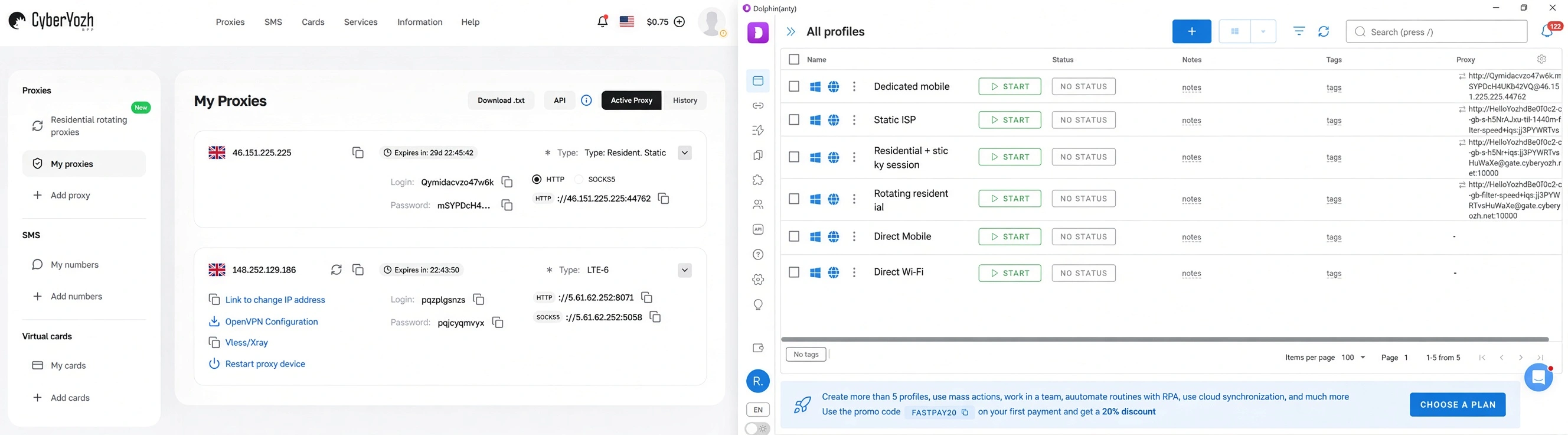
Để xem ChatGPT hoạt động như thế nào trên các loại kết nối khác nhau, CyberYozh App đã chạy cùng một bài kiểm tra truy cập trên sáu cấu hình mạng: Wi-Fi trực tiếp, dữ liệu di động trực tiếp, residential xoay vòng, residential với sticky session, ISP tĩnh và mobile chuyên dụng. Mục tiêu là xem liệu khả năng truy cập bình thường và tạo phản hồi có thay đổi giữa các kết nối trực tiếp và dựa trên proxy hay không.
Cách thực hiện bài kiểm tra
Bài kiểm tra được thực hiện vào năm 2026, sử dụng sáu cấu hình kết nối riêng biệt. Wi-Fi trực tiếp và dữ liệu di động trực tiếp đóng vai trò là hai kết nối cơ sở, trong khi bốn hồ sơ còn lại sử dụng các proxy của CyberYozh App: residential xoay vòng, residential với sticky session, ISP tĩnh và mobile chuyên dụng.
Mỗi kết nối được gán cho một hồ sơ trình duyệt riêng để giữ các môi trường kiểm tra độc lập. Trước khi mở ChatGPT, IP công khai, vị trí được báo cáo, ISP và loại kết nối đã được kiểm tra bằng BrowserLeaks. Sau đó, cùng một lời nhắc được gửi đến ChatGPT trên mọi kết nối.
Điều gì đã xảy ra trên cả sáu kết nối
ChatGPT đã tải thành công và trả về phản hồi đầy đủ trên cả sáu cấu hình kết nối.
Kết nối | IP được báo cáo | Vị trí | Phân loại BrowserLeaks | Kết quả ChatGPT |
Wi-Fi trực tiếp | 49.228.150.208 | Thái Lan | Cable/DSL/Residential | Phản hồi thành công |
Di động trực tiếp | 223.24.235.206 | Thái Lan | Cellular | Phản hồi thành công |
Residential luân phiên | 80.0.66.18 | Vương quốc Anh | Cable/DSL/Residential | Phản hồi thành công |
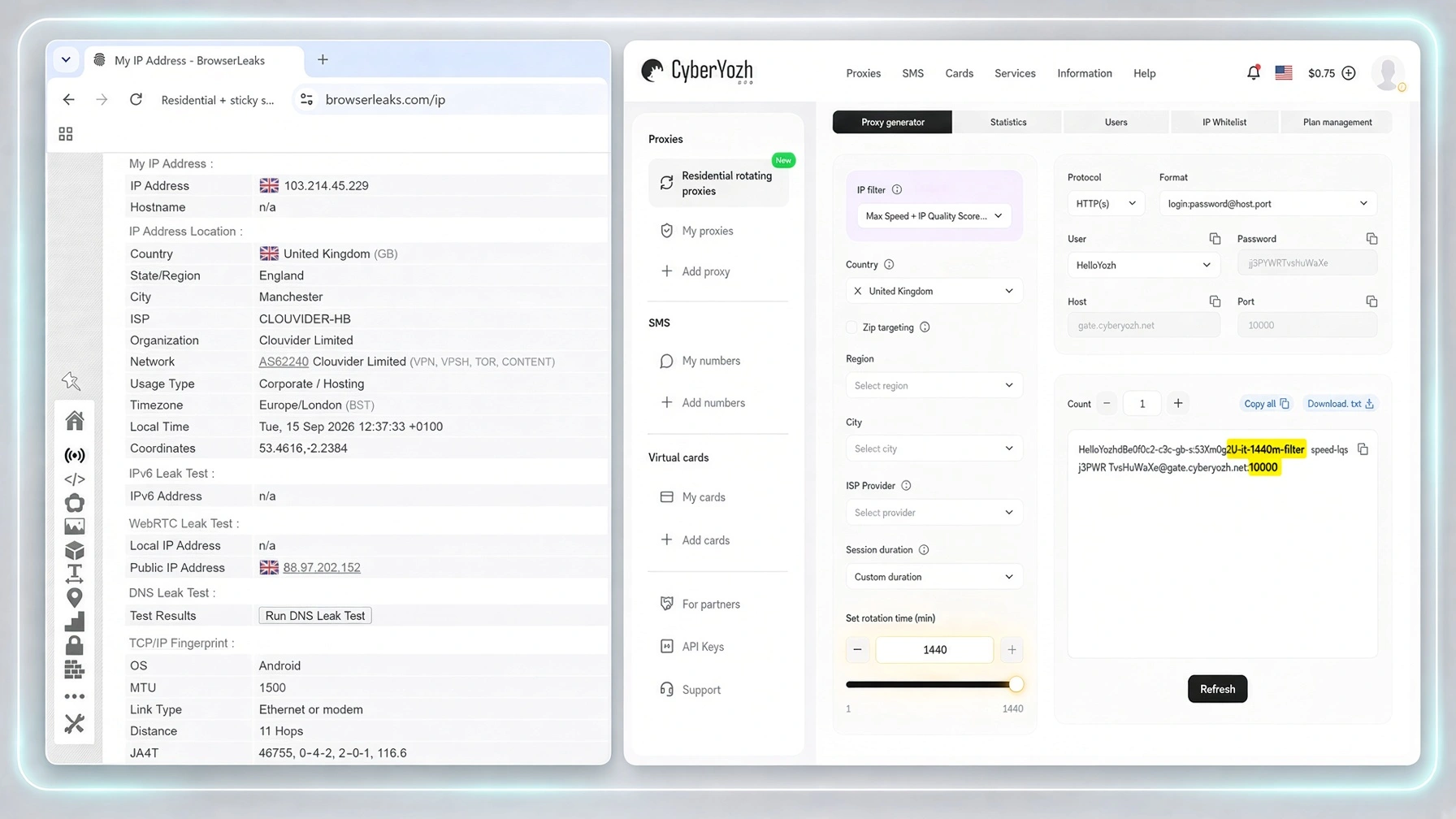
Residential + sticky session | 103.214.45.229 | Vương quốc Anh | Corporate/Hosting | Phản hồi thành công |
ISP tĩnh | 46.151.225.225 | Vương quốc Anh | Corporate/Business | Phản hồi thành công |
Mobile chuyên dụng | 148.252.129.186 | Vương quốc Anh | Cellular | Phản hồi thành công |
Điều thú vị nhất: sticky session
Proxy residential của CyberYozh App được cấu hình với sticky session 1.440 phút, tương đương 24 giờ thay vì xoay vòng với mỗi yêu cầu. Kết nối trả về địa chỉ IP của Vương quốc Anh là 103.214.45.229, và ChatGPT tải bình thường và tạo ra phản hồi hoàn chỉnh.
Hiệu suất của ba proxy CyberYozh App còn lại
Proxy residential xoay vòng trả về 80.0.66.18, được BrowserLeaks xác định tại Vương quốc Anh và liên kết với Virgin Media.
Proxy ISP tĩnh trả về 46.151.225.225 tại London. BrowserLeaks phân loại kết nối là Corporate/Business, và IP công khai chính khớp với IP công khai WebRTC được báo cáo trong quá trình kiểm tra. ChatGPT phản hồi thành công, không gặp CAPTCHA nào trong quá trình kiểm tra.
Cuối cùng, proxy di động chuyên dụng trả về 148.252.129.186, được BrowserLeaks xác định là kết nối di động của UK Vodafone Limited. ChatGPT một lần nữa tải và hoàn thành cùng một lệnh mà không có hạn chế truy cập nào xuất hiện trong quá trình kiểm tra.
Điểm chính cần ghi nhớ
ChatGPT tạo ra phản hồi hoàn chỉnh trên cả bốn cấu hình proxy CyberYozh App được kiểm tra: residential xoay vòng, residential với sticky session, ISP tĩnh và di động chuyên dụng.
Tại sao ChatGPT bị chặn?
Cách nhanh nhất để mở khóa ChatGPT là tìm ra loại chặn mà bạn đang gặp phải. Các tình huống dưới đây sẽ giúp thu hẹp phạm vi.
ChatGPT bị chặn trên mạng trường học hoặc đại học của bạn
Các trường học và đại học có thể chặn ChatGPT ở cấp độ mạng, nghĩa là hạn chế này áp dụng cho Wi-Fi trong kампус chứ không phải thiết bị hoặc tài khoản ChatGPT của bạn. Bạn có thể mở ChatGPT bình thường trên dữ liệu di động hoặc ở nhà, nhưng lại thấy nó không khả dụng ngay khi bạn kết nối với mạng trường học.
Hạn chế có thể xảy ra theo nhiều cách. Lọc DNS có thể ngăn các tên miền ChatGPT phân giải chính xác, trong khi quy tắc tường lửa có thể chặn hoàn toàn các kết nối đến dịch vụ OpenAI. Các trường học cũng có thể sử dụng lọc URL hoặc nội dung web để hạn chế các công cụ AI như một danh mục. Trên các mạng được quản lý và thiết bị thuộc sở hữu của trường, quản trị viên có thể áp dụng các chính sách bảo mật bổ sung kiểm soát những trang web và dịch vụ nào người dùng được phép truy cập.
Một bài kiểm tra nhanh là ngắt kết nối khỏi Wi-Fi trường học và thử ChatGPT qua một kết nối thay thế được ủy quyền, chẳng hạn như dữ liệu di động của bạn. Nếu nó hoạt động ở đó, nhưng liên tục thất bại trên mạng trường, thì chính mạng đó là nghi phạm chính.
Nếu trường học của bạn cố ý hạn chế ChatGPT, hãy kiểm tra chính sách sử dụng chấp nhận được hoặc hỏi bộ phận IT về quyền truy cập được phê duyệt. Proxy có thể thay đổi tuyến mạng và IP công khai trong một số tình huống liên quan đến mạng, nhưng không nên được sử dụng để vượt qua các kiểm soát truy cập mà bạn không được ủy quyền để phá vỡ.
ChatGPT bị chặn trên Wi-Fi công ty của bạn
Nếu ChatGPT hoạt động ở nhà hoặc trên dữ liệu di động nhưng ngừng tải khi bạn kết nối với Wi-Fi công ty, mạng văn phòng có thể là nguyên nhân. Các doanh nghiệp thường định tuyến lưu lượng qua tường lửa doanh nghiệp, cổng web bảo mật, bộ lọc DNS hoặc các công cụ bảo mật khác để quyết định những trang web và dịch vụ trực tuyến nào nhân viên có thể truy cập.
Việc chặn có thể là cố ý. Một số tổ chức hạn chế các công cụ AI tạo sinh vì lý do bảo mật dữ liệu, tuân thủ hoặc chính sách sử dụng chấp nhận được. Nhưng nó cũng có thể là vấn đề cấu hình: ChatGPT có thể được cho phép về nguyên tắc trong khi một hoặc nhiều tên miền mà nó phụ thuộc vào vẫn đang bị lọc.
OpenAI khuyến nghị các tổ chức gặp lỗi ChatGPT liên quan đến mạng nên đưa các tên miền ChatGPT và OpenAI cần thiết vào danh sách cho phép và kiểm tra xem phần mềm bảo mật hoặc lọc web có đang can thiệp vào kết nối hay không.
Như với mạng trường học, việc so sánh các kết nối rất hữu ích. Nếu ChatGPT thất bại trên Wi-Fi công ty nhưng tải bình thường trên một mạng thay thế được ủy quyền, điều đó chỉ ra hạn chế ở cấp độ mạng chứ không phải vấn đề với trình duyệt hoặc tài khoản của bạn. Tuy nhiên, nếu hạn chế này là một phần của chính sách công ty, thì cách đúng đắn là thông qua nhóm IT của bạn thay vì cố gắng vượt qua nó.
Địa chỉ IP hiện tại của bạn đã bị chặn
Đôi khi vấn đề không phải ở ChatGPT, tài khoản của bạn hay trình duyệt. Đó là địa chỉ IP công khai mà kết nối của bạn đang sử dụng.
Các dịch vụ trực tuyến sử dụng danh tiếng IP như một trong nhiều tín hiệu khi đánh giá lưu lượng truy cập đến. Một IP liên quan đến hoạt động bất thường, yêu cầu quá mức, lạm dụng trước đó hoặc mạng được chia sẻ rộng rãi có thể thu hút thêm các kiểm tra bảo mật hoặc hạn chế tạm thời. Đây là một lý do khiến vấn đề có thể xuất hiện đột ngột ngay cả khi ChatGPT hoạt động bình thường trên cùng một thiết bị trước đó.
Điều này cũng giải thích tại sao việc thay đổi trình duyệt hoặc xóa bộ nhớ cache có thể không giúp ích gì. Những hành động đó thay đổi những gì xảy ra trên thiết bị của bạn, nhưng kết nối của bạn vẫn có thể truy cập ChatGPT thông qua cùng một địa chỉ IP công khai.
Một bài kiểm tra hữu ích là chuyển tạm thời sang một mạng đáng tin cậy khác. Nếu ChatGPT hoạt động trên dữ liệu di động nhưng vẫn bị chặn trên Wi-Fi của bạn, mạng gốc hoặc IP công khai của nó trở thành nghi phạm chính. Từ đó, việc thay đổi IP hoặc sử dụng proxy phù hợp có thể giúp ích khi hạn chế thực sự liên quan đến IP.
ChatGPT hiển thị "Sorry, you have been blocked"
Thông báo "Sorry, you have been blocked" cụ thể hơn so với việc ChatGPT đơn giản từ chối tải. Nó có nghĩa là kết nối đã kích hoạt một khối bảo mật và địa chỉ IP bạn đang sử dụng có thể là một phần của vấn đề.
OpenAI lưu ý rằng lỗi này có thể xảy ra khi Cloudflare chặn một địa chỉ IP, khi VPN đang hoạt động hoặc khi lưu lượng truy cập dường như đến từ một vị trí đáng ngờ hoặc có rủi ro cao. Điều này có thể đặc biệt liên quan đến VPN và IP được chia sẻ rộng rãi, nơi nhiều người dùng không liên quan có thể gửi lưu lượng truy cập qua cùng một địa chỉ.
Nếu bạn thấy thông báo này, hãy bắt đầu bằng cách tắt VPN nếu bạn đang sử dụng và tải lại ChatGPT. Bạn cũng có thể chuyển đổi giữa Wi-Fi và dữ liệu di động để xem liệu lỗi có theo một kết nối cụ thể hay không. Nếu ChatGPT mở bình thường sau khi thay đổi mạng, đó là một dấu hiệu hữu ích cho thấy IP hoặc mạng ban đầu đang góp phần vào việc chặn.
ChatGPT hiển thị "Unusual activity has been detected from your device"
Lỗi Unusual activity has been detected from your device. Try again later xuất hiện trong ứng dụng ChatGPT iOS và cần một hướng khắc phục sự cố khác với khối IP thông thường. Việc thay đổi proxy hoặc chuyển đổi qua các IP mới không nên là phản ứng đầu tiên của bạn.
OpenAI khuyến nghị bắt đầu với những điều cơ bản: đăng xuất và đăng nhập lại vào ứng dụng ChatGPT, gỡ cài đặt và cài đặt lại, tắt bất kỳ VPN nào đang hoạt động và đảm bảo bạn đang chạy phiên bản mới nhất từ App Store.
Nếu lỗi vẫn tiếp diễn, việc khắc phục sự cố trở nên cụ thể hơn. OpenAI khuyến nghị thay đổi cài đặt DNS iOS của bạn thành 8.8.8.8 và 8.8.4.4, sau đó mở Safari và truy cập register.appattest.apple.com. Điều này kiểm tra xem thiết bị của bạn có thể truy cập dịch vụ App Attest của Apple hay không, dịch vụ này được sử dụng để kiểm tra tính toàn vẹn của ứng dụng và xác thực thiết bị.
Chụp ảnh màn hình bất cứ thứ gì Safari hiển thị. Nếu lỗi tiếp tục và bạn liên hệ với Hỗ trợ OpenAI, OpenAI đặc biệt yêu cầu bạn đính kèm ảnh chụp màn hình đó cùng với xác nhận rằng bạn đã thử các bước khắc phục sự cố trước đó.
Sự phân biệt quan trọng ở đây là lỗi thiết bị "unusual activity" không nên tự động được coi là vấn đề IP xấu. Hãy thực hiện qua các kiểm tra iOS và App Attest trước khi tìm đến một proxy khác.
Mẹo chuyên nghiệp: Cloudflare Ray ID trên trang chặn ChatGPT là gì?
Nếu trang Sorry, you have been blocked hiển thị Cloudflare Ray ID, đừng nhầm lẫn nó với nguyên nhân của việc chặn. Ray ID là một mã định danh duy nhất mà Cloudflare gán cho một yêu cầu, có thể giúp theo dõi sự kiện cụ thể trong quá trình khắc phục sự cố.
Bạn thường sẽ tìm thấy nó gần cuối trang lỗi Cloudflare, cùng với các thông tin khác về yêu cầu. Nếu bạn cần liên hệ với Hỗ trợ OpenAI, hãy chụp ảnh màn hình toàn bộ trang lỗi và giữ Ray ID hiển thị. Nó cung cấp cho nhóm hỗ trợ một tham chiếu chính xác hơn để điều tra những gì đã xảy ra.
Manh mối hữu ích cho bạn không phải là chính Ray ID, mà là lỗi có đi theo kết nối hay không. Nếu chặn biến mất khi bạn tắt VPN hoặc chuyển từ Wi-Fi sang một mạng đáng tin cậy khác, điều đó chỉ rõ hơn vào mạng hoặc IP ban đầu.
Nếu bạn cần một kết nối khác, nguồn gốc, danh tiếng, vị trí và tính ổn định của IP mới cũng quan trọng. Chúng tôi sẽ xem xét những khác biệt đó khi so sánh proxy residential, ISP và mobile bên dưới.
VPN của bạn đang khiến ChatGPT chặn kết nối của bạn
Có một tình huống hơi bực bội khi bạn bật VPN để truy cập ChatGPT, nhưng chính VPN lại trở thành lý do khiến bạn không thể vào được.
Các dịch vụ VPN thường định tuyến nhiều người dùng qua một nhóm địa chỉ IP hạn chế. Nếu một trong những IP đó đã tích lũy danh tiếng kém, tạo ra lưu lượng bất thường hoặc đơn giản là đang được quá nhiều người sử dụng cùng lúc, nó có thể thu hút thêm các kiểm tra bảo mật. OpenAI cũng khuyến nghị tắt VPN khi khắc phục một số lỗi truy cập và chặn nhất định.
Đây là lúc nguồn gốc và chất lượng của IP quan trọng không kém việc thay đổi nó. Chuyển từ kết nối bình thường của bạn sang một IP VPN được chia sẻ nhiều khác có thể chỉ đơn giản là đổi vấn đề này sang vấn đề khác.
Nếu ChatGPT hoạt động khi tắt VPN, bạn đã có một manh mối khá tốt. Nếu bạn vẫn cần một IP thay thế vì lý do hợp lệ liên quan đến mạng, proxy residential, static ISP hoặc mobile sẽ cho bạn nhiều quyền kiểm soát hơn đối với loại kết nối và, tùy thuộc vào dịch vụ, vị trí và hành vi phiên của nó. Chúng tôi sẽ phân tích chi tiết các tùy chọn đó bên dưới.
Tìm hiểu thêm về proxy so với VPN.
ChatGPT hoạt động trên dữ liệu di động nhưng không hoạt động trên Wi-Fi
Nếu ChatGPT từ chối hoạt động trên Wi-Fi nhưng mở ngay khi bạn chuyển sang dữ liệu di động, bạn đã học được điều gì đó hữu ích: chính ChatGPT có lẽ không phải là vấn đề.
Cả hai kết nối đều sử dụng cùng một thiết bị, trình duyệt và tài khoản ChatGPT, nhưng chúng đi theo các đường mạng khác nhau và sử dụng các địa chỉ IP công khai khác nhau. Do đó, vấn đề có thể nằm ở mạng Wi-Fi của bạn, tường lửa hoặc cài đặt DNS của nó, ISP của bạn hoặc IP công khai được gán cho kết nối đó. OpenAI khuyến nghị so sánh Wi-Fi với điểm phát sóng di động khi chẩn đoán các vấn đề ChatGPT liên quan đến mạng chính xác vì lý do này.
Hãy thử kiểm tra theo cả hai hướng. Mở ChatGPT trên Wi-Fi, tắt Wi-Fi và thử lại bằng dữ liệu di động, sau đó kết nối lại với Wi-Fi. Nếu vấn đề liên tục quay lại với cùng một mạng, thì việc liên tục xóa cookie hoặc thay đổi trình duyệt trước khi kiểm tra chính kết nối là không có ý nghĩa gì.
Điều này không tự động có nghĩa là bạn cần proxy. Nhưng nếu vấn đề cuối cùng được truy ra là do tuyến mạng hoặc IP công khai, thì việc thay đổi kết nối hoặc sử dụng proxy phù hợp sẽ trở thành bước tiếp theo có liên quan.
ChatGPT nghĩ bạn đang ở sai vị trí
Đôi khi bạn đang ở thực tế tại một quốc gia mà ChatGPT được hỗ trợ, nhưng dịch vụ dường như lại nghĩ khác. Một lý do có thể là định vị địa lý IP không chính xác: vị trí được liên kết với IP công khai của bạn không phải lúc nào cũng khớp với nơi bạn thực sự đang kết nối.
Điều này có thể xảy ra sau khi ISP phân bổ lại một dải IP, khi cơ sở dữ liệu định vị địa lý chứa thông tin lỗi thời hoặc khi VPN hoặc proxy thoát qua một quốc gia khác với dự kiến. Kết quả có thể là thông báo vị trí không được hỗ trợ mặc dù vị trí thực của bạn không nên ngăn bạn sử dụng ChatGPT.
Đầu tiên, hãy kiểm tra vị trí được báo cáo cho IP công khai hiện tại của bạn và tắt bất kỳ VPN hoặc proxy nào có thể đang thay đổi nó. Thử một kết nối đáng tin cậy khác, chẳng hạn như dữ liệu di động, cũng có thể giúp cô lập vấn đề. Nếu ChatGPT hoạt động ở đó, IP ban đầu hoặc tuyến mạng của bạn có thể đang báo cáo sai vị trí.
Nếu bạn cần một kết nối thay thế, proxy với khả năng nhắm mục tiêu cấp quốc gia hoặc thành phố đáng tin cậy có thể cho bạn nhiều quyền kiểm soát hơn về vị trí thực sự của IP. Điều này khác với việc sử dụng proxy để truy cập ChatGPT từ một quốc gia mà OpenAI không hỗ trợ. Chúng tôi sẽ giải quyết các quốc gia không được hỗ trợ riêng biệt, vì các chính sách khả dụng của OpenAI vẫn áp dụng bất kể kết nối bạn sử dụng.
Proxy Residential so với ISP so với mobile cho ChatGPT
Không có một «proxy tốt nhất cho ChatGPT» duy nhất cho mọi tình huống. Lựa chọn đúng phụ thuộc vào việc bạn có cần thay thế IP thỉnh thoảng, giữ một địa chỉ cho các phiên dài hơn hay cụ thể là sử dụng kết nối mạng di động.
Loại proxy | Phù hợp nhất cho | Hành vi IP | Cân nhắc chính |
Rotating residential | Thay đổi IP residential khi cần | Rotating hoặc sticky | Sử dụng sticky session khi bạn không cần rotation thường xuyên |
Static ISP | Các phiên ChatGPT nhất quán, dài hơn | Cùng một IP | Phù hợp nhất khi ưu tiên tính ổn định của IP |
Dedicated mobile | Kết nối mạng di động riêng tư | Dedicated với rotation được kiểm soát | Kiểm soát nhiều hơn đối với kết nối di động |
Shared mobile | Truy cập cơ sở hạ tầng di động với chi phí thấp hơn | Kênh mobile được chia sẻ | Ít kiểm soát hơn so với tùy chọn dedicated |
Bạn nên chọn proxy nào?
Quyết định khá đơn giản:
Cần một IP residential mới và tính linh hoạt để thay đổi nó? Chọn rotating residential proxy và sử dụng sticky session khi bạn muốn giữ cùng một IP.
Cần một IP nhất quán cho các phiên ChatGPT thường xuyên hoặc dài hơn? Static ISP proxy là lựa chọn đơn giản hơn.
Cần IP mạng di động với khả năng kiểm soát kết nối tốt hơn? Chọn dedicated mobile proxy.
Muốn cơ sở hạ tầng di động với chi phí thấp hơn? Shared mobile proxy có thể là đủ.
CyberYozh App cung cấp cả bốn tùy chọn ở một nơi: rotating residential proxy trên 195+ quốc gia, static ISP proxy với lưu lượng không giới hạn, và dedicated hoặc shared LTE/5G mobile proxy. Điều này có nghĩa là bạn có thể chọn kết nối dựa trên nguyên nhân thực sự của vấn đề truy cập thay vì cố gắng làm cho một loại proxy phù hợp với mọi tình huống.
Cách thiết lập Proxy để truy cập ChatGPT
Sau khi bạn đã chọn loại proxy phù hợp, bạn thường sẽ nhận được host hoặc địa chỉ IP, port, username và password từ nhà cung cấp của bạn. Cách bạn nhập các thông tin chi tiết đó phụ thuộc vào thiết bị và trình duyệt bạn sử dụng.
Cấu hình proxy trong trình duyệt của bạn
Một số trình duyệt có thể sử dụng tiện ích mở rộng proxy hoặc trình quản lý proxy của bên thứ ba, trong khi những trình duyệt khác dựa vào cài đặt mạng của hệ điều hành. Điều này hữu ích khi bạn muốn proxy ảnh hưởng đến lưu lượng trình duyệt mà không thay đổi cách mọi ứng dụng trên thiết bị kết nối.
Nhập thông tin xác thực proxy do nhà cung cấp của bạn cung cấp, chọn giao thức chính xác và lưu hồ sơ. Nếu yêu cầu xác thực, bạn có thể được yêu cầu nhập username và password khi kết nối bắt đầu.
Đọc thêm về cách cấu hình proxy trên hệ điều hành của bạn.
Cấu hình proxy trên Windows
Windows có cài đặt proxy tích hợp sẵn:
Mở Settings.
Vào Network & internet > Proxy.
Trong mục Manual proxy setup, chọn Set up bên cạnh Use a proxy server.
Bật Use a proxy server.
Nhập địa chỉ IP và cổng của proxy.
Lưu cài đặt.
Windows cũng hỗ trợ tự động phát hiện proxy và các script thiết lập khi những thứ này được cung cấp thay thế.
Cấu hình proxy trên macOS
Trên Mac:
Mở System Settings > Network.
Chọn kết nối mạng đang hoạt động và nhấp vào Details.
Mở Proxies.
Chọn giao thức proxy phù hợp, chẳng hạn như HTTP, HTTPS hoặc SOCKS.
Nhập địa chỉ máy chủ và cổng.
Nếu cần, bật xác thực và nhập tên người dùng cũng như mật khẩu của bạn.
Lưu cấu hình.
macOS hỗ trợ cấu hình proxy HTTP, HTTPS và SOCKS trực tiếp từ cài đặt mạng của hệ thống.
Cấu hình proxy trên Android
Trên Android, cấu hình proxy thủ công thường có sẵn trong cài đặt của mạng Wi-Fi mà bạn đang kết nối. Mở cài đặt nâng cao của mạng, tìm Proxy, chuyển từ None sang Manual, và nhập hostname cùng port do dịch vụ proxy của bạn cung cấp.
Tên menu chính xác có thể khác nhau giữa các phiên bản Android và nhà sản xuất thiết bị. Ngoài ra, hãy kiểm tra xem proxy của bạn có yêu cầu xác thực bằng username/password hay không và liệu thiết lập Android cụ thể của bạn có hỗ trợ trực tiếp hay không.
Cấu hình proxy trên iPhone
Trên iPhone, cài đặt proxy được gắn với từng mạng Wi-Fi riêng lẻ:
Mở Settings > Wi-Fi.
Nhấn vào nút thông tin bên cạnh mạng đã kết nối của bạn.
Tìm cài đặt HTTP proxy.
Chọn Manual.
Nhập proxy server và port.
Thêm thông tin xác thực nếu được yêu cầu.
Lưu cấu hình.
Điều này có nghĩa là cấu hình áp dụng cho kết nối Wi-Fi đó thay vì tự động theo bạn trên mọi mạng. Apple cũng hỗ trợ cấu hình HTTP proxy toàn cục được quản lý cho các thiết bị do tổ chức quản lý.
Kiểm tra IP của bạn trước khi mở ChatGPT
Đừng cho rằng proxy đang hoạt động chỉ vì bạn đã nhập thông tin xác thực mà không gặp lỗi.
Mở dịch vụ kiểm tra IP và xác minh ba điều: IP công khai của bạn đã thay đổi, quốc gia hoặc khu vực được báo cáo là chính xác, và kết nối ổn định. Nếu IP ban đầu của bạn vẫn xuất hiện, hãy khắc phục sự cố cấu hình proxy trước khi mở ChatGPT.
Đây cũng là thời điểm tốt để phát hiện IP có định vị địa lý không chính xác thay vì phát hiện ra vấn đề sau khi đăng nhập.
Kiểm tra fraud score và vị trí được báo cáo của IP của bạn.
Kết nối với ChatGPT và kiểm tra xem mọi thứ có hoạt động không
Sau khi IP mới được xác nhận, hãy mở ChatGPT và đăng nhập bình thường. Kiểm tra một cuộc trò chuyện và đảm bảo các phản hồi tải mà không có lỗi kết nối hoặc gián đoạn không mong muốn.
Nếu ChatGPT hiện đang hoạt động, hãy tránh thay đổi kết nối đang thực hiện tốt công việc của nó. Giữ cùng một IP tĩnh hoặc sticky session khi thích hợp thay vì luân chuyển qua các địa chỉ mới một cách không cần thiết.
Nếu vẫn bị chặn, đừng cứ luân chuyển qua các proxy một cách mù quáng. Vấn đề có thể hoàn toàn không liên quan đến IP. Các bước khắc phục sự cố trong phần tiếp theo bao gồm trình duyệt, DNS, VPN, trạng thái dịch vụ và các nguyên nhân khác mà việc thay đổi IP của bạn sẽ không nhất thiết khắc phục được.
ChatGPT vẫn bị chặn? Hãy thử các cách khắc phục này trước khi thay đổi IP của bạn lần nữa
Không phải mọi lần ChatGPT bị chặn đều là vấn đề về IP. Nếu việc chuyển đổi mạng hoặc sử dụng một IP khác đang hoạt động không khôi phục được quyền truy cập, hãy dừng thay đổi kết nối một lúc. Nguyên nhân có thể nằm ở trình duyệt, cài đặt DNS, VPN, tài khoản hoặc chính ChatGPT của bạn.
Thực hiện các kiểm tra dưới đây trước khi cho rằng bạn cần một IP khác.
Kiểm tra xem ChatGPT có bị sập không
Trước khi thay đổi bất cứ điều gì khác, hãy kiểm tra trang trạng thái chính thức của OpenAI. Nếu ChatGPT đang gặp sự cố trên diện rộng, việc thay đổi IP, trình duyệt, DNS hoặc proxy sẽ không giải quyết được vấn đề. Trong trường hợp đó, cách khắc phục duy nhất là đợi cho đến khi dịch vụ phục hồi.
Xóa cookies và cache của ChatGPT
Dữ liệu trình duyệt cũ hoặc bị hỏng có thể can thiệp vào quá trình xác thực hoặc ngăn ChatGPT tải đúng cách. Xóa cookies và dữ liệu cache liên quan đến ChatGPT, đóng trình duyệt, mở lại và thử đăng nhập lại.
Bạn không nhất thiết phải xóa toàn bộ lịch sử duyệt web. Bắt đầu với dữ liệu trang web liên quan đến ChatGPT và OpenAI.
Thử chế độ ẩn danh hoặc trình duyệt khác
Mở ChatGPT trong cửa sổ ẩn danh hoặc riêng tư cho bạn một cách nhanh chóng để kiểm tra trình duyệt mà không phụ thuộc vào cookies hiện có và phần lớn dữ liệu trang web đã lưu trữ.
Nếu ChatGPT hoạt động ở chế độ riêng tư nhưng không hoạt động trong cửa sổ trình duyệt thông thường của bạn, vấn đề có nhiều khả năng nằm ở trình duyệt hơn là IP của bạn. Thử một trình duyệt cập nhật khác có thể giúp xác nhận điều đó.
Tạm thời vô hiệu hóa tiện ích mở rộng trình duyệt
Trình chặn quảng cáo, tiện ích mở rộng bảo mật, trình chặn script, công cụ bảo mật và các add-on trình duyệt khác có thể can thiệp vào các trang hoặc luồng xác thực.
Tạm thời vô hiệu hóa các tiện ích mở rộng của bạn và tải lại ChatGPT. Nếu điều đó khắc phục được vấn đề, hãy bật lại từng cái một cho đến khi bạn xác định được cái nào gây ra xung đột.
Tắt VPN của bạn
Nếu bạn đã kết nối qua VPN, hãy tắt nó đi và thử ChatGPT bằng kết nối thông thường của bạn. OpenAI đặc biệt khuyến nghị vô hiệu hóa VPN khi khắc phục sự cố Xin lỗi, bạn đã bị chặn.
Nếu ChatGPT ngay lập tức bắt đầu hoạt động, kết nối VPN hoặc IP đầu ra của nó có thể đã góp phần gây ra vấn đề. Thay vì liên tục chuyển đổi giữa các máy chủ VPN ngẫu nhiên, hãy quyết định xem bạn có thực sự cần một IP thay thế hay không và nếu có, hãy sử dụng IP phù hợp với tình huống của bạn.
Kiểm tra cài đặt DNS của bạn
DNS chịu trách nhiệm dịch tên miền như của ChatGPT thành các địa chỉ mà thiết bị của bạn cần để tiếp cận chúng. Cài đặt DNS không chính xác, bộ lọc hoặc vấn đề với nhà cung cấp DNS của bạn do đó có thể khiến ChatGPT không thể truy cập được ngay cả khi kết nối internet của bạn có vẻ bình thường.
Thử chuyển về cài đặt DNS mặc định của mạng nếu bạn đã thay đổi chúng theo cách thủ công. Tuy nhiên, trên mạng trường học hoặc công ty được quản lý, việc lọc DNS có thể là cố ý, vì vậy hãy kiểm tra với quản trị viên thay vì tự thay đổi cài đặt được quản lý.
Yêu cầu trường học hoặc nơi làm việc của bạn đưa ChatGPT vào danh sách cho phép
Nếu bạn được phép truy cập ChatGPT nhưng nó bị bắt bởi bộ lọc mạng của trường học hoặc công ty, hãy yêu cầu quản trị viên IT kiểm tra cấu hình mạng.
OpenAI công bố danh sách các tên miền mà các tổ chức có thể cần đưa vào danh sách cho phép để ChatGPT hoạt động chính xác, bao gồm *.chatgpt.com và *.openai.com, cùng với các tên miền xác thực và hỗ trợ. Đây là giải pháp tốt hơn so với việc cố gắng vượt qua mạng khi ChatGPT thực sự cần thiết cho công việc hoặc học tập.
OpenAI công bố danh sách các tên miền mà các tổ chức có thể cần đưa vào danh sách cho phép.
Liên hệ hỗ trợ OpenAI
Nếu ChatGPT vẫn không thể truy cập được sau khi bạn đã thử nghiệm mạng khác, trình duyệt, cửa sổ riêng tư, cài đặt VPN và các nguyên nhân có thể khác, có thể đã đến lúc liên hệ với Hỗ trợ OpenAI.
Bao gồm thông báo lỗi chính xác, khi nào vấn đề bắt đầu, các bước khắc phục sự cố bạn đã thử và liệu vấn đề có xảy ra trên các thiết bị hoặc mạng khác nhau hay không. Ảnh chụp màn hình cũng có thể giúp ích. Càng cô lập rõ ràng vấn đề trước, bạn càng ít có khả năng phải dành thời gian lặp lại các bước khắc phục sự cố cơ bản.
Góc nhìn chuyên gia: kiểm tra xem bạn có đạt đến giới hạn sử dụng không
Không phải mọi lần dừng đều là bị chặn. Nếu bạn đã gửi rất nhiều tin nhắn, tạo hình ảnh hoặc sử dụng một mô hình hoặc tính năng cụ thể rất nhiều, bạn có thể chỉ đơn giản là đã đạt đến giới hạn sử dụng trong gói của mình. ChatGPT có thể cho bạn biết mô hình hoặc tính năng nào bị ảnh hưởng và nếu có thể, khi nào quyền truy cập sẽ khả dụng trở lại.
Sự phân biệt này quan trọng vì các triệu chứng có thể cảm thấy tương tự, nhưng các giải pháp hoàn toàn khác nhau. Giới hạn sử dụng gắn liền với tài khoản hoặc gói của bạn, không phải địa chỉ IP của bạn. Chuyển đổi mạng, xóa cookies hoặc sử dụng proxy sẽ không gỡ bỏ nó.
Tùy thuộc vào giới hạn, các lựa chọn của bạn có thể là đợi nó đặt lại, sử dụng mô hình hoặc tính năng khác vẫn còn khả dụng cho bạn hoặc chuyển sang gói có giới hạn sử dụng khác.