如何在任何设备上查找 MAC 地址:Windows、macOS、iPhone 和 Android
您是否曾需要查找设备的MAC地址以进行网络故障排除或安全设置,但不确定在哪里查找?无论您使用的是Windows、macOS、iPhone还是Android,查找MAC地址只需几个快速步骤。
MAC地址是分配给设备网络适配器的唯一标识符。许多用户将其与IP地址混淆,后者用于识别您的设备在网络或互联网上的位置。在本指南中,您将了解 如何在任何设备上查找MAC地址 以及您可能需要它的用途。
简要总结
MAC地址 是设备网络适配器的唯一标识符。您可以在Windows、macOS、iPhone和Android的网络设置或命令行中找到它。
不要将MAC地址与IP地址混淆。MAC地址识别本地网络上的设备;IP地址识别您的在线连接。
对于位置定位或管理多个账户等专业任务, 专用代理 可以调整您的IP地址,使您的流量看起来来自不同的位置 或身份——您的MAC地址保持本地不变。
什么是MAC地址?
MAC(媒体访问控制)地址 是分配给您的Wi-Fi或以太网适配器的唯一硬件标识符。它允许设备在本地网络上相互识别和通信。
每个网络适配器都有自己的MAC地址,因此您笔记本电脑的Wi-Fi和以太网连接可能具有不同的MAC地址。
如何在Windows上查找MAC地址
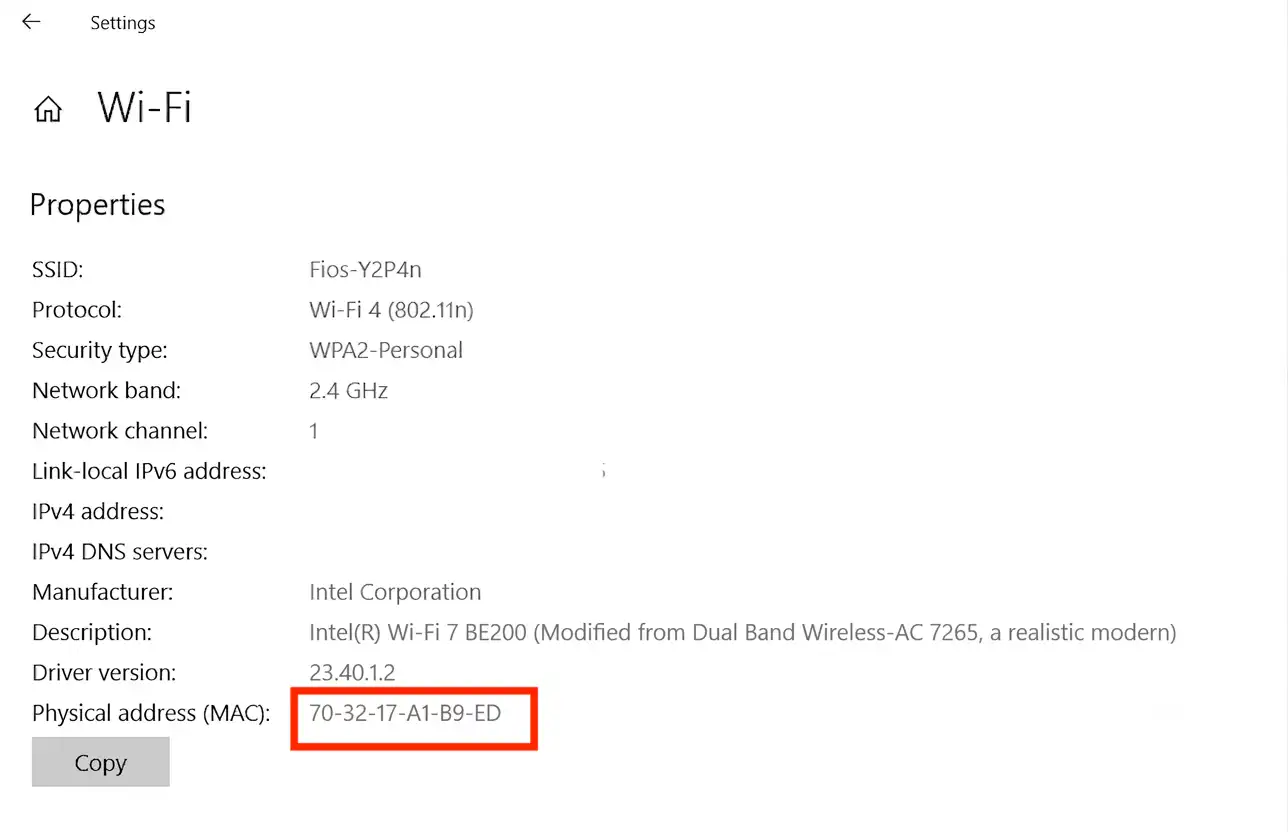
在Windows上查找 MAC地址 有两种方法:一种使用可视界面,另一种使用命令行更快。
方法1:使用设置
打开 设置 → 网络和Internet。
选择 Wi-Fi 或 以太网,具体取决于您的连接方式。
点击 硬件属性。
找到 物理地址 (MAC)。
方法 2:通过命令提示符
按 Win + R,输入 cmd,然后按 Enter。
运行:
ipconfig /all找到您的活动网络适配器并查看 物理地址,这就是您的 MAC 地址。
如何在 Mac 上查找 MAC 地址
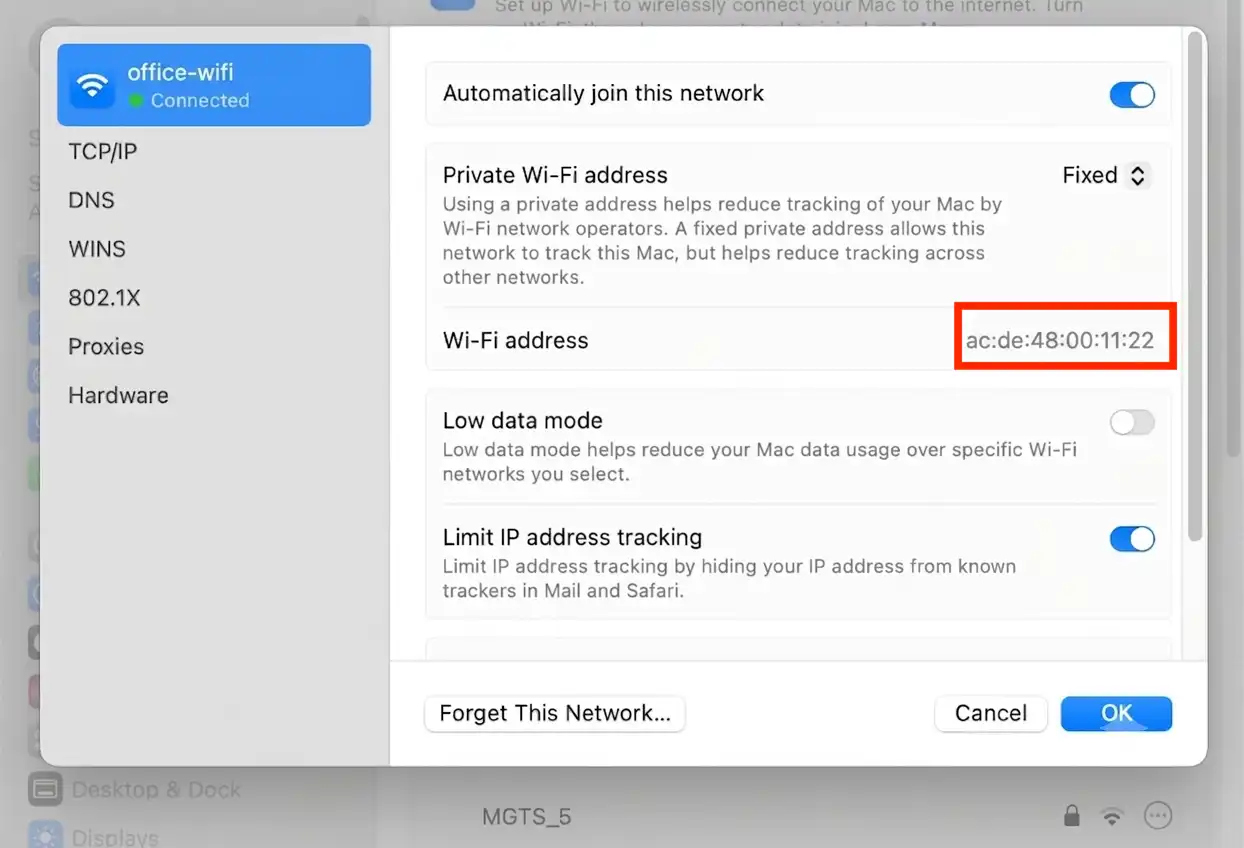
您可以在系统设置中或使用终端查找 MAC 地址。如果您想 在 Mac 上查找 IP 地址,请注意 MAC 地址与网络的 IP 地址是分开列出的。
方法 1:在系统设置中
打开 系统设置 → 网络。
选择 Wi-Fi (或 以太网)。
点击 详细信息。
找到 MAC 地址 (或 Wi-Fi 地址,具体取决于您的 macOS 版本)。
方法 2:通过终端
打开 终端。
运行:
ifconfig找到您的活动网络接口(例如 Wi-Fi 的 en0,尽管在某些 Mac 上可能是 en1),然后找到 ether 值。这就是您的 MAC 地址。
想要查找 IP 地址?如果您想了解如何在 Mac 上查找 IP 地址,请阅读我们关于 IP 地址查询的文章。
如何在 iPhone 上查找 MAC 地址
要查找 iPhone 的 MAC 地址:
打开 设置。
点击 通用 → 关于本机。
向下滚动至 无线局域网地址。这就是您 iPhone 的 MAC 地址。
重要提示:如果您已连接到 Wi-Fi 网络,您的 iPhone 可能会使用专用 Wi-Fi 地址(MAC 随机化)以保护隐私。设置 → 关于本机中显示的地址是您的实际硬件 MAC 地址。随机化的地址会在 Wi-Fi 设置中按网络显示。
有关专用 Wi-Fi 地址(MAC 随机化)的截图和更详细说明,请参阅我们的完整指南: 如何在 iPhone 上查找 MAC 地址。
如何在 Android 上查找我的 MAC 地址
具体步骤因制造商和 Android 版本而异,但您通常可以在设备设置中找到 MAC 地址。
方法 1:使用设置
打开 设置。
点击 关于手机 或 关于设备。
选择 状态、 硬件信息或 WLAN。
找到 WLAN MAC 地址。
方法 2:通过 Wi-Fi 设置
打开 设置 → 网络和互联网 → Wi-Fi。
点击您已连接的网络或 Wi-Fi 偏好设置。
查找 MAC 地址、 设备 MAC或 Wi-Fi MAC 地址。
专业提示:如果找不到,请使用 设置 搜索栏并搜索«MAC 地址»或«Wi-Fi MAC 地址»。
在 Android 10 及更新版本中,您可以看到 随机化 MAC — 它用于连接 Wi-Fi 网络时的隐私保护。要查看真实的硬件 MAC,请点击«设备 MAC»或«手机 MAC»(它通常与随机化的 MAC 分开列出)。
MAC 地址与 IP 地址:区别
MAC 地址和 IP 地址经常被混淆。然而,实际上它们的用途不同。MAC 地址在本地网络上识别您的设备,而 IP 地址在网络或互联网上识别您的设备。例如,如果您使用 美国代理,网站将看到您的连接来自美国。
下表突出显示了主要区别。
MAC 地址 | IP 地址 |
|---|---|
硬件标识符 | 网络标识符 |
用于本地网络 | 用于互联网和本地网络 |
使用 代理时不会改变 | 可以通过代理/VPN 隐藏 |
分配给网络适配器 | 由路由器或 ISP 分配 |
与网络适配器绑定 | 可能随时间变化 |
不通过互联网路由 | 通过互联网路由 |
检查您的 IP 欺诈风险,然后再运行专业工作流程。
在启动账户管理、自动化或 数据采集 任务之前,请查看您的 IP 信誉、位置和连接详情。
什么时候需要 MAC 地址?
您可能认为 MAC 地址只是 IT 专业人员需要的东西,但实际上在许多日常场景中都会用到它:
设置网络安全 — 将您的设备添加到路由器的 MAC 地址过滤列表中,以允许或阻止特定设备连接到您的 Wi-Fi。
排查连接 问题 — 您的 ISP 或网络管理员可能会要求提供您的 MAC 地址来诊断问题或配置您的互联网连接。
连接到受限网络 — 宿舍网络、办公室 Wi-Fi 或酒店互联网通常要求您在上网前注册设备的 MAC 地址。
识别网络上的设备 — 当您查看路由器的已连接设备列表时,您会看到 MAC 地址。了解您自己的 MAC 地址有助于您发现不属于您的陌生设备。
家长控制 — 许多路由器允许您使用 MAC 地址为特定设备设置互联网访问时间。
为您的工作流程选择合适的代理
MAC 地址在本地网络上标识您的设备,但网站和在线服务主要通过公共 IP 地址识别您的连接。如果您需要访问特定地区的内容、 管理多个账户、自动化浏览器任务或 采集数据,选择合适的代理与配置设备同样重要。
CyberYozh 为各类在线工作流程提供基础设施:
真实 移动 LTE/5G 代理 → 高信任度运营商流量,无限带宽,适用于基于账户的工作流程和 社交平台。
住宅 ISP 代理 → 静态住宅 IP,适用于长时间会话、测试和稳定身份。
轮换住宅代理 → 1亿+ IP,24 小时粘性会话,高级 IP 过滤,免费地理定位,适用于自动化和数据采集。
数据中心代理 → 专用 IP,适用于速度关键型、高容量任务。
API 访问 → 通过 Playwright、Puppeteer、Selenium、Scrapy、Postman 或自定义脚本连接。
短信验证,欺诈风险检查器和虚拟支付卡 → 全部集成在一个平台,无需外部供应商。
Trustpilot 用户信赖,评分 4.7