
2026年如何解锁网站:适用于所有设备的8种方法

简而言之
网站会被学校网络、工作场所防火墙、互联网服务提供商和政府屏蔽,每种情况需要不同的解决方法。
最快的免费方法:将DNS更改为Cloudflare(1.1.1.1),适用于Chrome、 iPhone、iPad、Mac和大多数Chromebook,不到两分钟即可完成
免费代理网站和未知浏览器扩展存在真实的数据风险;对于重要事项请避免使用
对于持续性屏蔽和地理限制,来自可信提供商的住宅代理是最可靠的长期解决方案。
快速解答
2026年解锁网站的方法:切换到手机的移动热点(立即绕过任何Wi-Fi网络屏蔽),将DNS更改为Cloudflare 1.1.1.1或Google 8.8.8.8(免费绕过大多数ISP和学校DNS过滤器),或使用 住宅代理 或VPN(绕过 地理限制 和更深层的屏蔽)。正确的方法取决于屏蔽来自何处。
你点击了一个链接,但什么都没加载。看到的是〈此网站受限〉屏幕或没有任何解释的超时提示。
2025年,互联网关闭和系统性审查影响了46亿人,超过全球人口的一半。这个数字还不包括数百万因工作场所防火墙、学校过滤器和ISP限制而被屏蔽的人,这些从未成为新闻。
令人沮丧的是: 同一个网站在你的手机数据上运行正常,但在学校Wi-Fi上却不行。或者在家里可以加载,但在办公室却消失了。屏蔽是真实存在的,原因却很少被解释。以下是八种真正有效的方法,根据设备和屏蔽类型进行匹配。
你面对的是哪种屏蔽类型
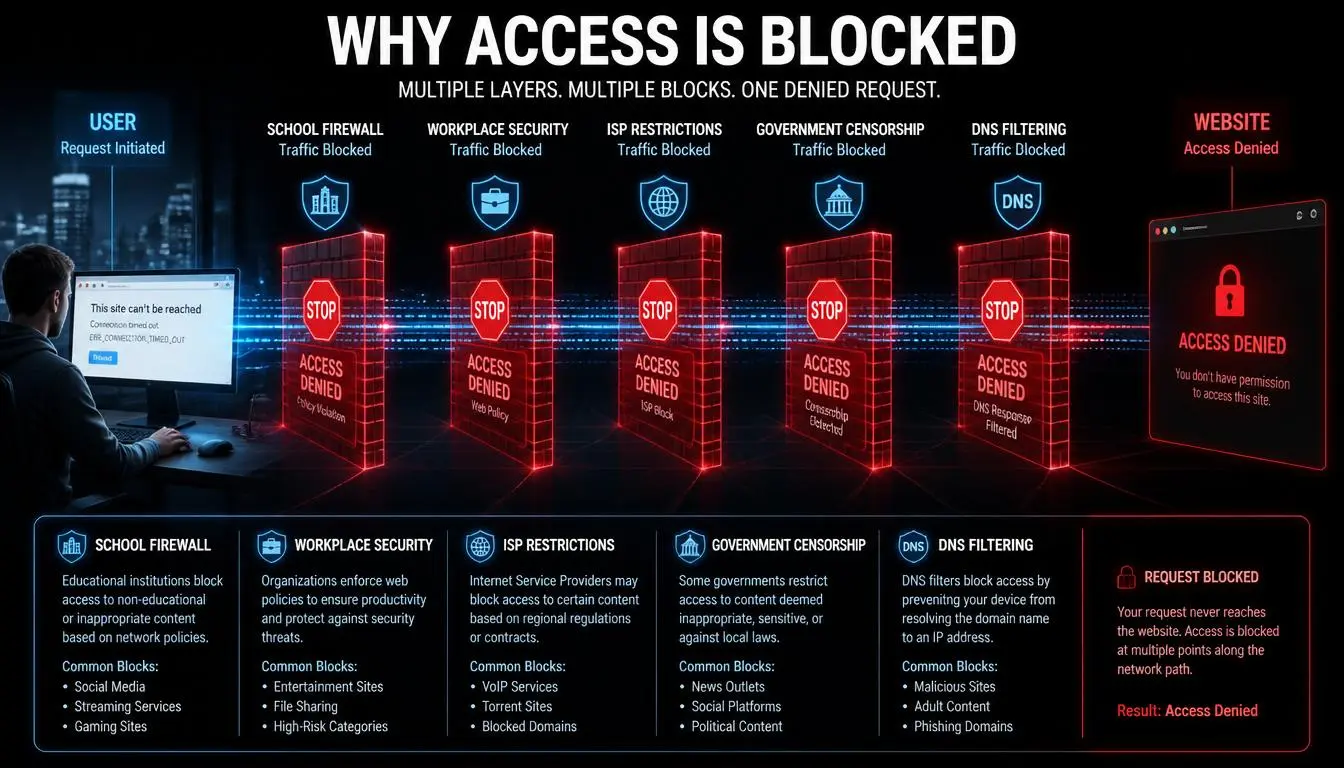
在选择方法之前,要了解你面对的是什么,因为学校Wi-Fi屏蔽的解决方法与ISP屏蔽的解决方法完全不同。
屏蔽类型 | 执行者 | 工作原理 | 最佳解决方法 |
学校/工作Wi-Fi | 网络管理员 | 路由器上的内容过滤器 | 移动热点或DNS更改 |
ISP级别 | 你的互联网提供商 | 基于DNS的域名屏蔽 | DNS更改或代理 |
设备级别(管理员) | 学校IT/MDM策略 | 设备上的锁定设置 | 移动热点 |
政府审查 | 国家/ISP授权 | DNS篡改、IP屏蔽和关键词过滤 | 住宅代理或VPN |
地理限制 | 网站本身 | 基于 IP 的位置检查 | 住宅代理或 VPN |
为什么«仅更改 DNS»已经不够用了
现代网络过滤不仅仅停留在 DNS 层面。ISP、防火墙和国家级审查系统越来越依赖于 深度包检测(DPI) 和 基于 SNI 的封锁,检查实际流量和 TLS 握手来识别并阻断连接,无论使用哪个 DNS 服务器解析。仅更改 DNS 会让你的流量完全暴露在这些系统面前。这只是一个轻量级的初步修复方法,而非应对严格限制的解决方案。
当基础方法失效时,选择专业方案: 更改 DNS 可以绕过简单的地理封锁。对于具备 DPI 感知能力的防火墙和 SNI 过滤,你需要真正加密和隧道化的流量,而不仅仅是重新路由。CyberYozh 住宅代理在协议层面加密你的连接,使你的流量与正常加密浏览无法区分。
[探索 CyberYozh 代理 从 $0.9/GB 起]
8 种解除网站封锁的方法(按难易程度排序)
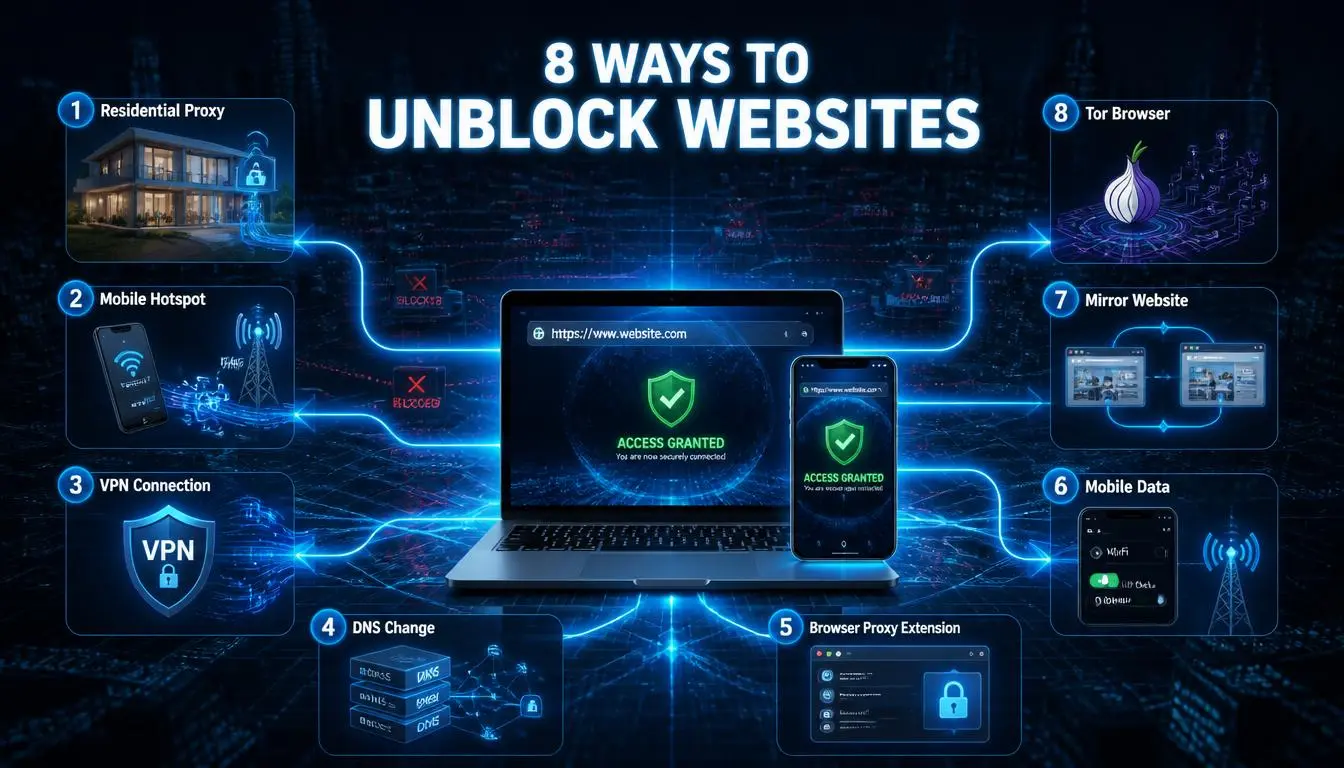
方法 1:切换到移动热点 (最简单,适用于受管理设备)
你手机的蜂窝数据完全独立于任何学校或工作场所网络。当你的设备连接到你的热点而不是他们的 Wi-Fi 时,他们的内容过滤器就不再适用。无需软件。即使在锁定的学校 Chromebook 和受管理的 iPad 上也能使用。
操作:设置 → 移动热点 → 启用 → 连接你的设备。
在有流量限制的套餐上仅限短时间使用。
方法 2:更改你的 DNS (免费,2 分钟,无需软件)
大多数 ISP 和学校封锁在 DNS 层面运作;你的提供商的 DNS 简单地拒绝解析被封锁的域名。切换到公共 DNS 服务器可以完全绕过这一点。
使用: Cloudflare 1.1.1.1 / 1.0.0.1 或 Google 8.8.8.8 / 8.8.4.4
这是一个快速的第一步,可以修复基本的本地过滤器(如老式网络),但无法绕过现代 ISP 审查。
专业提示:先尝试这个方法。它解决的封锁比人们预期的要多,而且只需九十秒。
方法 3:住宅代理 (对持续性或地理封锁最可靠)
住宅代理通过你选择位置的真实家庭 IP 地址路由你的流量。在网站看来,你就像该国的普通用户,没有标记,没有封锁。与 VPN不同,住宅代理为你提供一个干净的真实 IP 池,检测系统更难识别和封锁。
最适合:地理限制内容、ISP 级别封锁、需要跨地区持续访问的专业工作流程。
方法 4:VPN (对抗审查有效,但比代理慢)
VPN 会加密你的流量并通过另一个位置的服务器进行隧道传输,同时掩盖你的 IP 和活动。可有效应对政府级审查、ISP 封锁和地理限制。
值得了解的两个权衡:
VPN 流量在监测此类流量的网络中是可识别的(一些学校会封锁已知的 VPN 服务器范围),而且由于加密开销,它比直接的住宅代理连接慢。
在高审查环境中,寻找使用 VLESS 等现代协议的解决方案。因为它依赖标准 TLS 加密,没有旧式 VPN 协议的沉重开销,既能突破高级防火墙(DPI),又能保持接近原生的连接速度。
方法 5:浏览器代理扩展 (应对轻度封锁的快速解决方案)
通过 Chrome 或 代理扩展 安装的 Safari 会将你的浏览器流量路由到外部服务器。比完整的代理配置更容易设置。适用于基本的网络过滤。
常见错误: 安装随机的免费扩展,声称可以«解锁一切»。许多扩展会记录你的浏览数据、注入广告,或将流量路由到你完全无法了解的服务器。只使用你已阅读其隐私政策的提供商的扩展。
方法 6:Tor 浏览器 (高隐私,速度慢)
Tor 通过多个志愿者运行的节点路由你的连接,使其极难追踪。对高审查环境确实有效。两个实际限制:速度慢(不适合视频或任何对时间敏感的内容),而且受管理的学校设备通常会阻止 Tor 安装。最适合在限制性环境中进行基于文本的研究和安全通信。
方法 7:Google 翻译技巧 (轻量级,有限)
将被封锁的 URL 粘贴到 Google 翻译中,设置任意语言对,然后点击翻译后的链接。Google 的服务器会代表你加载页面。仅适用于基本的 URL/域名过滤,在动态内容、登录和视频上会失效,而且现代网络过滤器越来越多地检测到这种模式。适合快速阅读被封锁的文章。不是工作流解决方案。
方法 8:DNS over HTTPS (DoH) (高级,加密 DNS 查询)
标准 DNS 查询是未加密的,网络很容易拦截和过滤。DNS over HTTPS 会加密你的 DNS 请求,使网络无法查看或封锁它们。在 Chrome(设置 → 隐私 → 使用安全 DNS)、 Firefox和 iOS 14+ 中原生支持。对于在 DNS 流量上使用深度包检测的网络,比标准 DNS 更改更有效。
DoH(DNS over HTTPS): 在 Chrome、Firefox 和 iOS 14+ 中原生支持。它将 DNS 查询与常规网络流量混合。DoT(DNS over TLS):Android 设备的原生标准(在设置 > 网络和互联网 > 私有 DNS 中找到)。两者对抗深度包检测都比标准 DNS 更改有效得多。
如何在学校 Chromebook 上解锁网站
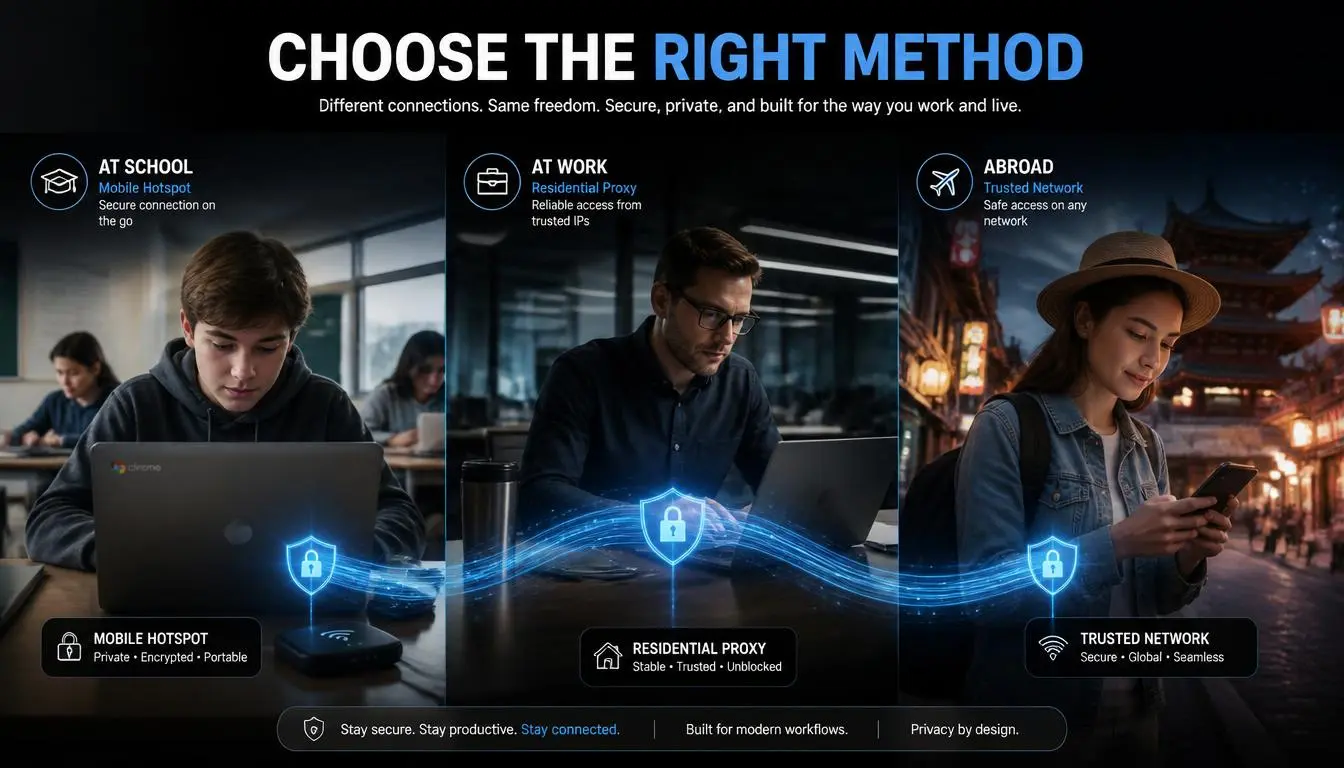
通过 Google 管理控制台管理的学校 Chromebook 有两层限制:应用于 Chromebook 本身的设备策略和应用于学校 Wi-Fi 的网络策略。这两者是分开的。绕过其中一个的方法不会自动绕过另一个。
有效的方法:
将你的手机用作移动热点,将 Chromebook 连接到蜂窝数据,完全绕过学校网络。适用于完全锁定的受管理设备。请注意,热点无法克服设备级管理。
在 Wi-Fi 设置中更改 DNS,点击网络旁边的齿轮图标 → 名称服务器 → 自定义 → 输入 8.8.8.8。仅对基于网络的封锁有效。受管理的 Chromebook 有时会锁定此设置。
从 Chrome 网上应用店安装 VPN 扩展程序,在扩展程序安装未受限时有效。许多学校部署确实会限制此功能。
无效的方法:
开发者模式。它会清除所有数据,移除设备的学校注册,并立即触发管理控制台通知。学校会远程重新注册设备。你会回到起点,且丢失所有数据。
未被充分利用的选项: 请求 IT 部门允许访问特定 URL。对于研究工具、学术数据库或课堂媒体,IT 团队批准合理请求的频率比学生预期的要高。这是唯一零后果的选项。
如何在 Android 上访问网站:
网络限制: 关闭 Wi-Fi 并切换到移动数据。本地 Wi-Fi 过滤器不会应用于你的蜂窝网络连接。
DNS 过滤器(Android 9+):Android 原生支持加密 DNS(DoT)。进入设置 > 网络和互联网 > 私人 DNS。选择«私人 DNS 提供商主机名»并输入 1dot1dot1dot1.cloudflare-dns.com 或 dns.google。
更深层的限制(地理限制和 DPI):使用 Play 商店中的代理/VPN 应用(v2rayNG 或 NekoBox 等客户端非常适合 VLESS 协议)。在此处设置会路由设备的所有流量,而不仅仅是浏览器的流量。
如何在 Chrome 上解除网站封锁
网络封锁(学校/工作 Wi-Fi):切换到移动热点 或从 Chrome 网上应用店安装代理或 VPN 扩展程序。
DNS 封锁: 在网络设置中将操作系统的 DNS 更改为 Cloudflare(1.1.1.1)或 Google(8.8.8.8)。
管理员管理的 Chrome: 你需要管理员凭据才能更改被封锁的 URL 列表。移动热点或住宅代理可以绕过受管理的环境,而无需触及 Chrome 的设置。
Chrome 安全警告: Chrome 的安全浏览功能会标记真正危险的网站。如果你确定该网站是安全的,可以通过«详细信息 → 访问此不安全网站»继续访问,但仅限于你对来源有真正把握的情况下。
如何在 iPhone 和 iPad 上解除网站封锁
网络封锁: 从 Wi-Fi 切换到蜂窝数据;学校或工作场所的过滤器不会跟随你离开他们的网络。
在 iPhone 上更改 DNS: 设置 → Wi-Fi → 点击网络旁边的 ⓘ → 配置 DNS → 手动 → 添加 1.1.1.1。
代理配置: 设置 → Wi-Fi → 点击 ⓘ → 配置代理 → 手动 → 输入你的代理服务器地址和端口。
屏幕使用时间限制: 需要屏幕使用时间密码。设置 → 屏幕使用时间 → 内容和隐私 → 网页内容。
对于更深层的封锁(地理限制、ISP): 使用 App Store 中的住宅代理应用或 VPN。配置一次,适用于所有应用,而不仅仅是 Safari。
如何在 Safari 和 Mac 上解除网站封锁
在 Mac 上更改 DNS: 系统设置 → 网络 → 你的活动连接 → 详细信息 → DNS → 添加 1.1.1.1 或 8.8.8.8。
Mac 上的屏幕使用时间: 系统设置 → 屏幕使用时间 → 内容和隐私 → 内容限制 → 网页内容。需要屏幕使用时间密码。
Safari 本身不会屏蔽网站:每一个 Safari 屏蔽都来自网络、屏幕使用时间或工作场所 MDM 策略。解决方案始终在浏览器的上游。
管理员管理的 Mac(工作场所 MDM): 通过浏览器路由的移动热点或住宅代理可以干净地工作,而无需触及 MDM 控制的系统设置。
注意:Safari 依赖系统的全局网络设置。如果 MDM 配置文件限制对这些设置的更改,您将无法为 Safari 配置代理。此外,如果在设备级别(通过 MDM 配置文件本身)强制执行过滤,切换到移动热点也不会恢复访问。
解决方法: 要在不更改系统级设置的情况下绕过这些限制,请使用第三方浏览器(如 Chrome 或 Firefox)配合代理扩展。这会将代理流量隔离在单个浏览器内,并且不需要 Mac 上的管理员权限。
为什么免费代理网站有风险
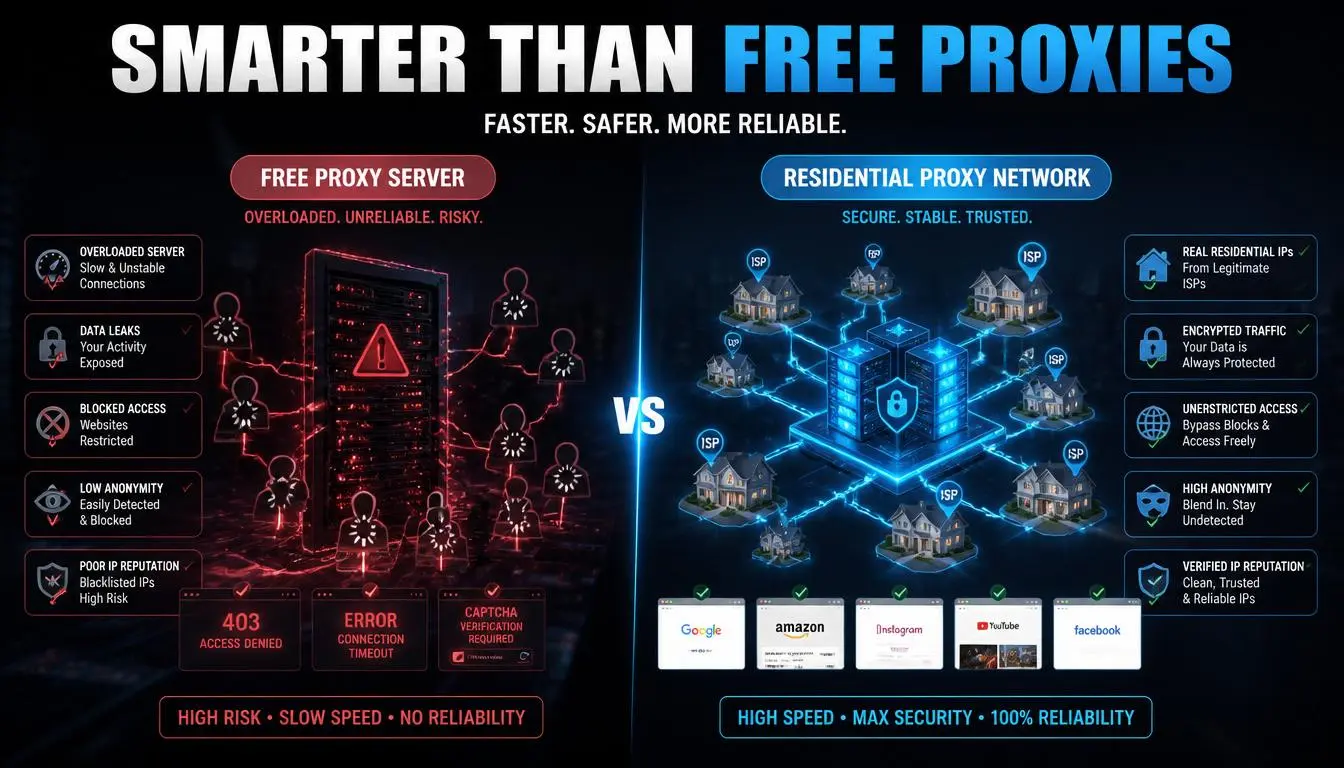
免费网络代理不是中立工具。它们将您的未加密流量路由到您无法了解的服务器,许多代理的运营目的就是从这一位置获利。常见风险包括流量记录、广告注入、凭据拦截和恶意软件传播。
对于非敏感的公共内容,风险较低。对于涉及登录、个人信息或专业工作流程的任何内容,«免费»的代价往往是您的数据。来自经过验证的提供商的付费住宅代理每 GB 只需几美元,并提供问责制、干净的 IP 和实际支持。
为什么企业和个人选择 CyberYozh
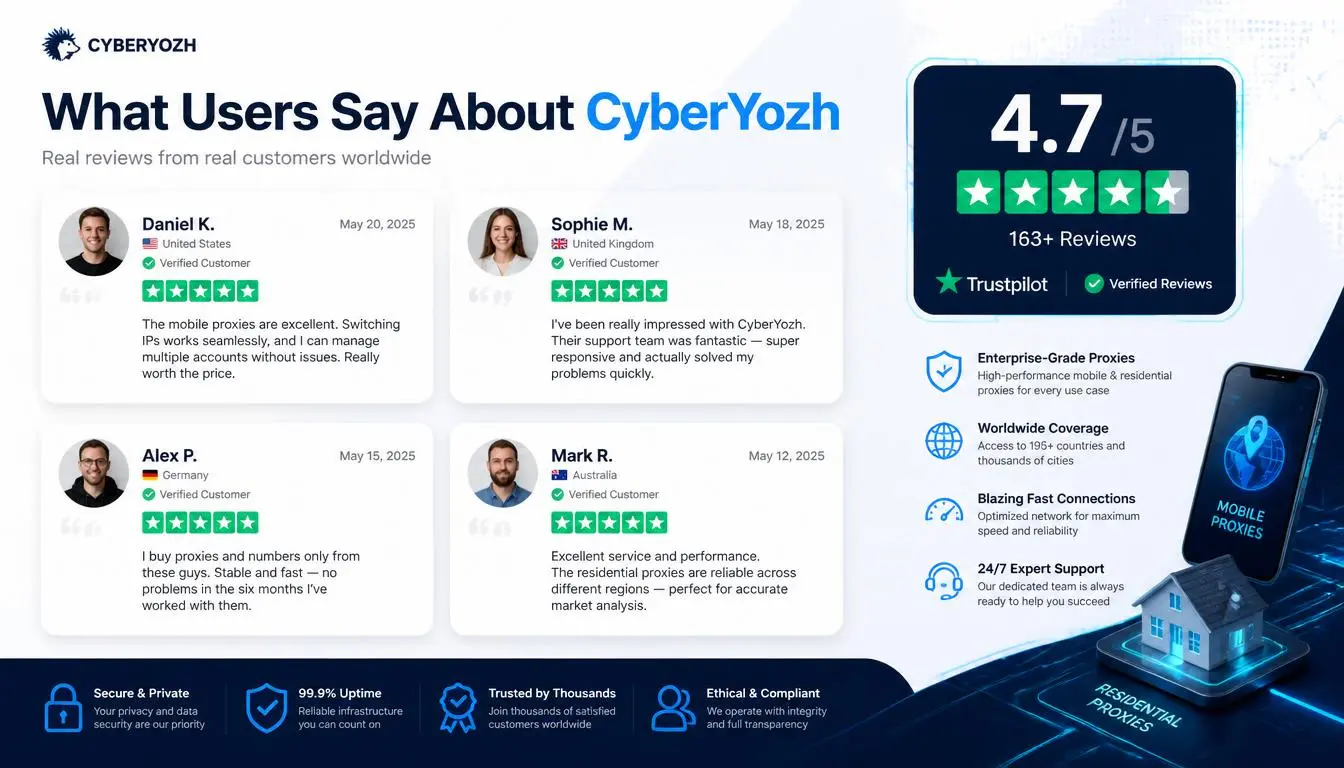
对于大多数人来说,更改 DNS 或使用热点就足够了。对于专业人士、研究人员、 社交媒体 管理者以及任何在多个平台上处理持久地理限制的人来说,专用代理基础设施是实用的答案。
«非常好的服务。快速、可靠的代理。我已经使用他们的代理超过六个月了。最好的一点是他们的技术支持,是最响应迅速和友善的人之一。» Trustpilot 认证评论
«代理快速且稳定。即使在运行多个账户或大规模任务时,我也从未遇到过连接中断或 IP 被屏蔽的情况。» G2 认证评论
CyberYozh 提供的服务:
住宅轮换代理:来自 100 多个国家的真实家庭 IP,按需轮换。免费地理定位。起价 $0.9/GB
移动 LTE/5G 代理:真实运营商网络 IP,每个用户专用通道,无限流量。起价 $1.70/天
ISP 代理(静态住宅):固定的真实 ISP IP,99.9% 正常运行时间,无限流量。起价 $5.29/月
数据中心代理:专用 IP,无限流量。起价 $1.90/月
IP 欺诈评分检查器:在使用前验证任何 IP 的声誉。包含在平台中
完整 API: 兼容 Selenium、Playwright、Puppeteer、Scrapy、Postman
实惠的支付方式: Visa、Mastercard、AMEX、加密货币(BTC、ETH、USDT)。无需长期合约。
兼容 任何内置指纹识别选项的反检测浏览器。
需要跨网络和地区的可靠访问? 住宅、移动和数据中心代理,内置IP验证,从每天1.70美元起,无需承诺。 → 浏览 CyberYozh 移动代理,每天1.7美元 流量不限