
为什么代理服务器会“变慢”?高级诊断:跟踪、MTR 和报头分析。
您购买了优质的静态代理,在指纹浏览器中完成配置,打开目标网站……页面加载却极其缓慢。第一反应很直接:“我买到了劣质代理。”
然而,互联网并不是连接您的电脑与目标网站之间的一根直管。它是一个极其复杂的物流网络,由数十个中转节点、主干光缆和安全协议组成。速度可能在其中任何一个环节下降。
在本文中,我们将解析网络连接的高级诊断方法。您将学会寻找延迟的真实原因,并能用专业的技术语言与提供商的客服进行沟通。
🌍 原因 1:物理规律与路由
运行缓慢最常见的原因是忽视了物理定律。光速是有限的,而数据通过光缆传输。
如果您身在柏林,购买了洛杉矶的代理,然后通过它访问服务器位于巴黎的网站,您的数据将两次跨越大西洋。
路线: 柏林 ➡️ 洛杉矶 ➡️ 巴黎 ➡️ 洛杉矶 ➡️ 柏林。
在这种方案下,Ping(响应时间)不可避免地会达到 200–300 毫秒。对于加载包含大量脚本的重型网站,这将导致数秒的等待。
解决方法: 始终尝试选择地理位置(GEO)尽可能靠近您的实际物理位置或目标资源服务器的代理。
🕵️♂️ 原因 2:骨干网问题(使用 MTR)
即使代理服务器性能强大且目标网站运行完美,问题也可能发生在两者之间的半途中。运营商通过交换节点(Tier-1 运营商)交换流量。如果法兰克福或阿姆斯特丹的某个节点发生事故或过载,您的流量就会丢失。
为了找到这个“故障”节点,专业人士使用 MTR (My Traceroute)。这是一个结合了 ping 和 traceroute 功能的实用程序。它会发送数据包穿过整个链路,并显示每个环节的统计数据。
如何进行诊断:
Windows 用户请下载免费程序 WinMTR。macOS/Linux 用户可通过终端安装 MTR(例如:
brew install mtr)。在 Host 字段中输入代理服务器的 IP 地址(例如:
[您的代理IP]),然后点击 Start。重要的技术细节: 许多人尝试在系统中开启代理,在 WinMTR 中输入最终网站地址(如
google.com)并期望流量通过代理。这是行不通的。 代理(HTTP/SOCKS5)无法传输 ping 和 WinMTR 所依赖的底层 ICMP 流量。如果您这样做,程序只会显示绕过代理的直接家庭路由。这就是为什么在 Host 字段中必须仅输入代理服务器的 IP 地址。这样我们才能检查“您 ➡️ 代理”这一段的连接质量。
让程序运行 1–2 分钟,使其至少发送 100 个数据包。
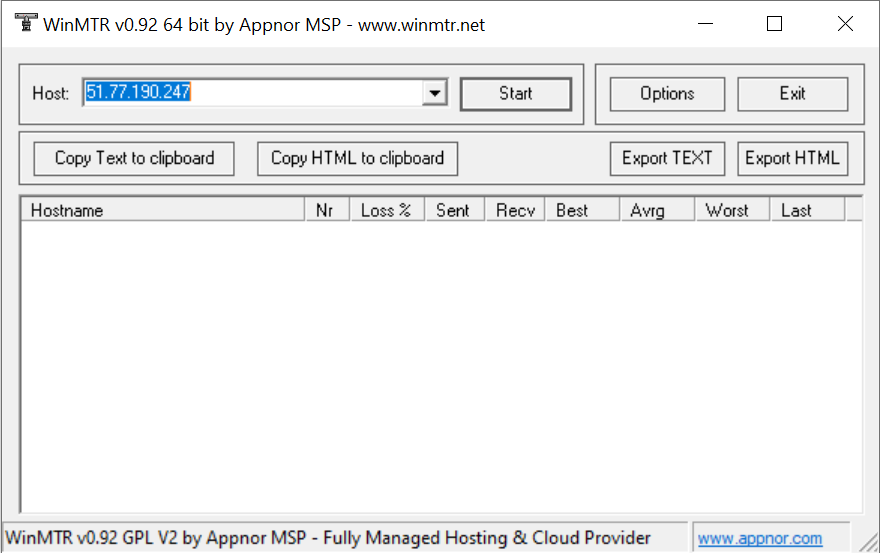
完成测试后(发送至少 100–200 个包),需要记录结果。WinMTR 窗口上方有四个按钮:
Copy Text/HTML to clipboard: 快速复制数据,直接粘贴到邮件或客服聊天框中。
Export TEXT/HTML: 保存完整文件。HTML 版本更易读,因为它保留了表格结构。
测试结果示例:
Host | Loss % | Sent | Recv | Best | Avrg | Wrst | Last |
Home-Router | 0 | 1272 | 1272 | 2 | 3 | 326 | 2 |
ISP-Gateway | 1 | 1269 | 1268 | 5 | 7 | 74 | 7 |
Local-ISP-Node-A | 3 | 1145 | 1112 | 5 | 6 | 31 | 6 |
Local-ISP-Node-B | 1 | 1268 | 1267 | 5 | 8 | 171 | 6 |
Transit-Gateway-X | 100 | 258 | 2 | 0 | 6 | 7 | 7 |
Regional-Hub-1 | 0 | 1273 | 1273 | 6 | 9 | 86 | 7 |
Regional-Hub-2 | 85 | 293 | 46 | 0 | 7 | 23 | 9 |
Regional-Hub-3 | 4 | 1136 | 1100 | 6 | 7 | 27 | 7 |
Regional-Hub-4 | 53 | 413 | 196 | 0 | 7 | 19 | 7 |
Regional-Hub-5 | 19 | 733 | 595 | 7 | 8 | 25 | 8 |
Global-Transit-A | 0 | 1273 | 1273 | 7 | 9 | 74 | 8 |
Global-Transit-B | 18 | 764 | 634 | 31 | 33 | 46 | 46 |
No response from host | 100 | 257 | 0 | 0 | 0 | 0 | 0 |
Backbone-EU-AMS | 1 | 1246 | 1240 | 196 | 197 | 278 | 197 |
Backbone-EU-LIL | 1 | 1257 | 1253 | 191 | 192 | 207 | 193 |
Backbone-EU-PAR | 1 | 1269 | 1268 | 198 | 199 | 227 | 201 |
Backbone-EU-SBG | 0 | 1272 | 1272 | 208 | 212 | 313 | 249 |
ns3261405.ip-51-77-190.eu | 1 | 1268 | 1267 | 205 | 206 | 229 | 206 |
如何阅读 WinMTR 结果: 请注意 Loss %(丢包率)这一列。
如果丢包出现在前 1-2 步:问题出在您的家用路由器或互联网供应商(ISP)。
如果丢包出现在列表节点中间(如
ae1.level3.net):问题出在主干网通道,这是全球网络供应商的职责范围。
Hostname | Loss % | Sent | Recv | Best | Avrg | Wrst | Last |
192.168.1.1 | 0 | 1304 | 1304 | 2 | 3 | 326 | 3 |
...intermediate-node... | 100 | 301 | 47 | 0 | 7 | 23 | 7 |
be102.ams-gsa1-sbb2-nc5.nl.eu | 1 | 1277 | 1270 | 196 | 197 | 278 | 197 |
ns3261405.ip-51-77-190.eu | 1 | 1300 | 1299 | 205 | 206 | 229 | 206 |
如果您看到某个中间节点显示 100% 丢包 (No response from host),但最终地址没有丢包,请不要惊慌。该节点只是被配置为忽略 ping 响应,但您的主要流量依然可以顺利通过。
如果丢包仅出现在最后一步(您的代理地址):说明服务器确实过载,您应该联系提供商的客服。
骨干网节点丢包的 MTR 截图是给技术支持最好的证据,能为您节省数小时的沟通成本。
如何检查从代理到目标网站的路由? 如果 WinMTR 显示到达代理的包很完美,但网站依然卡顿,可能是代理与网站服务器之间的问题。此时请使用公开的 Looking Glass 服务。在谷歌搜索“Looking Glass [代理所在国家]”,在这些网站上您可以直接从代理所在地对目标网站运行 ping 和 trace。
⏱️ 原因 3:TLS 握手与隐藏检测(cURL)
有时 MTR 显示完美:无丢包,延迟低。但网站加载依然很慢。这时加密协议和安全系统(如 Cloudflare)开始发挥作用。
为了了解页面加载时时间具体花在了哪里,系统管理员使用命令行工具 cURL。打开终端并通过代理执行扩展请求:
curl -x socks5://user:pass@IP:PORT -w "DNS: %{time_namelookup}s \nConnect: %{time_connect}s \nTLS: %{time_appconnect}s \nTTFB: %{time_starttransfer}s \nTotal: %{time_total}s \n" -o /dev/null -s https://google.com请求结果输出示例:
DNS: 0.000616s
Connect: 0.209187s
TLS: 3.170403s
TTFB: 3.947665s
Total: 3.948056s
这些指标的含义:
DNS: 查找网站 IP 地址的时间。如果很长,可能是代理使用了慢速 DNS 服务器。
Connect: 建立 TCP 连接的时间。
TLS: 加密“握手”时间(HTTPS 设置)。
TTFB (Time To First Byte): 等待服务器返回第一个字节的时间。
如果 Connect 很快,但 TTFB 需要 5 秒,这意味着代理运行良好,但目标网站有意延迟响应。这通常是隐藏的风控系统在工作:它们察觉到可疑流量,在后台进行隐形检查(js-challenges),通过后才提供内容。
📝 原因 4:“不洁”的请求头(Header Analysis)
加载缓慢可能是因为您使用了不具备足够匿名性的免费 HTTP 代理。某些代理会在您的流量中添加特定的 HTTP 请求头:
X-Forwarded-For: [您的真实 IP]Via: 1.1 proxy.server
当网站的安全系统看到这些请求头时,会立即意识到:访问者是通过中转服务器(代理)来的。运气好会给您弹验证码(视觉上表现为“卡顿”),运气不好则直接封锁连接。
解决方案: 使用 SOCKS5 协议。与 HTTP 不同,它运行在更底层的网络级别,完全不处理 HTTP 请求头,以原生状态传输流量。或者选择来自可靠供应商(例如 CyberYozh App 目录)的 Elite(高匿) HTTP 代理,它们保证会剔除任何泄露身份的请求头。
总结:网速拯救清单
如果您的代理突然变慢,不要急着丢掉它。请按照以下 4 个步骤操作:
检查 GEO 逻辑: 您是否正在将流量绕过半个地球再回来?
更换协议: 如果正在使用 HTTP,请切换到 SOCKS5(或反之)。有时问题出在特定端口的负载上。
运行追踪: 对代理 IP 运行 WinMTR。如果是主干网丢包,只需等待,此类故障通常在几小时内修复。
收集证据交予支持: 如果 WinMTR 显示最后节点丢包,请截图或生成报告发送给提供商。有了这个论据,您的工单将立即获得最高优先级。