在BAS中设置代理

什么是 BAS (Browser Automation Studio)?这是一款强大的网页浏览器自动化软件。该工具允许用户创建脚本和宏,在无需人工直接参与的情况下,自动执行互联网上的重复性任务。BAS 为 Web 流程自动化提供了广泛的可能性,包括表单填写、数据抓取、网站自动导航等多种功能。
在 BAS 中使用代理来实现高效自动化是使用该工具时的一个关键环节。代理服务器不仅能提供隐私保护和安全性,还能让用户访问不同地区的内容,从而显著扩展了自动化的应用范围。此外,使用不同的代理可以将负载分散到多个 IP 地址上,提高连接稳定性以及脚本运行的可靠性。在 BAS 中正确配置代理将大幅提升自动化流程的效率,并有助于优化与外部网络资源的交互。
在本指南中,您将学习到在 BAS 中进行代理优化配置所需的一切知识,这将确保您的自动化流程获得最佳性能和安全性。本说明以中文呈现,但由于该软件最常用的界面语言是英语,如有需要,您可以在设置中更改语言。
在 App CyberYozh 上获取代理连接数据
• 代理类型:移动代理或住宅代理
• IP 类型:静态或动态
• 地理位置:选择国家或地区
• 运营商:确保其符合您的需求
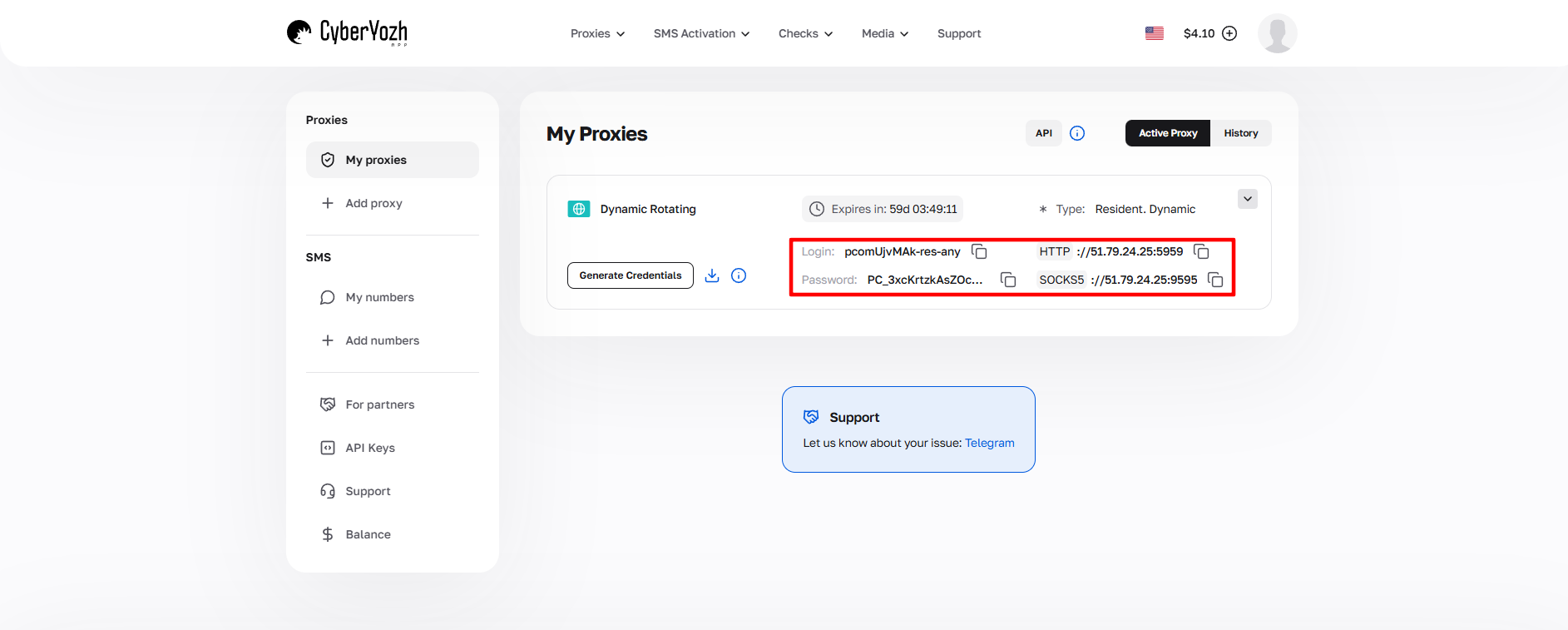
图 1. CyberYozh 平台界面截图,展示了代理服务器连接数据的位置。图中显示了 IP 地址 (Host)、端口 (Port)、用户名 (Proxy Username) 和密码 (Proxy Password) 字段。
购买代理后,您将获得以下连接信息:
- Host:代理 IP 地址
- Port:代理端口
- Proxy Username:登录名
- Proxy Password:密码
代理示例:
- Host: 172.98.60.180
- Port: 58763
- Login: 7XbvvWautzmOZMA
- Password: xdtAof3xB7RSmUr
为了将代理有效地连接到 Browser Automation Studio (BAS),必须执行特定的操作序列,以确保您的代理连接正常工作。以下是详细的分步指南,按照这些步骤,您可以快速无障碍地在自动化项目中设置代理:
打开 BAS 的浏览器 (Browser) 模块。
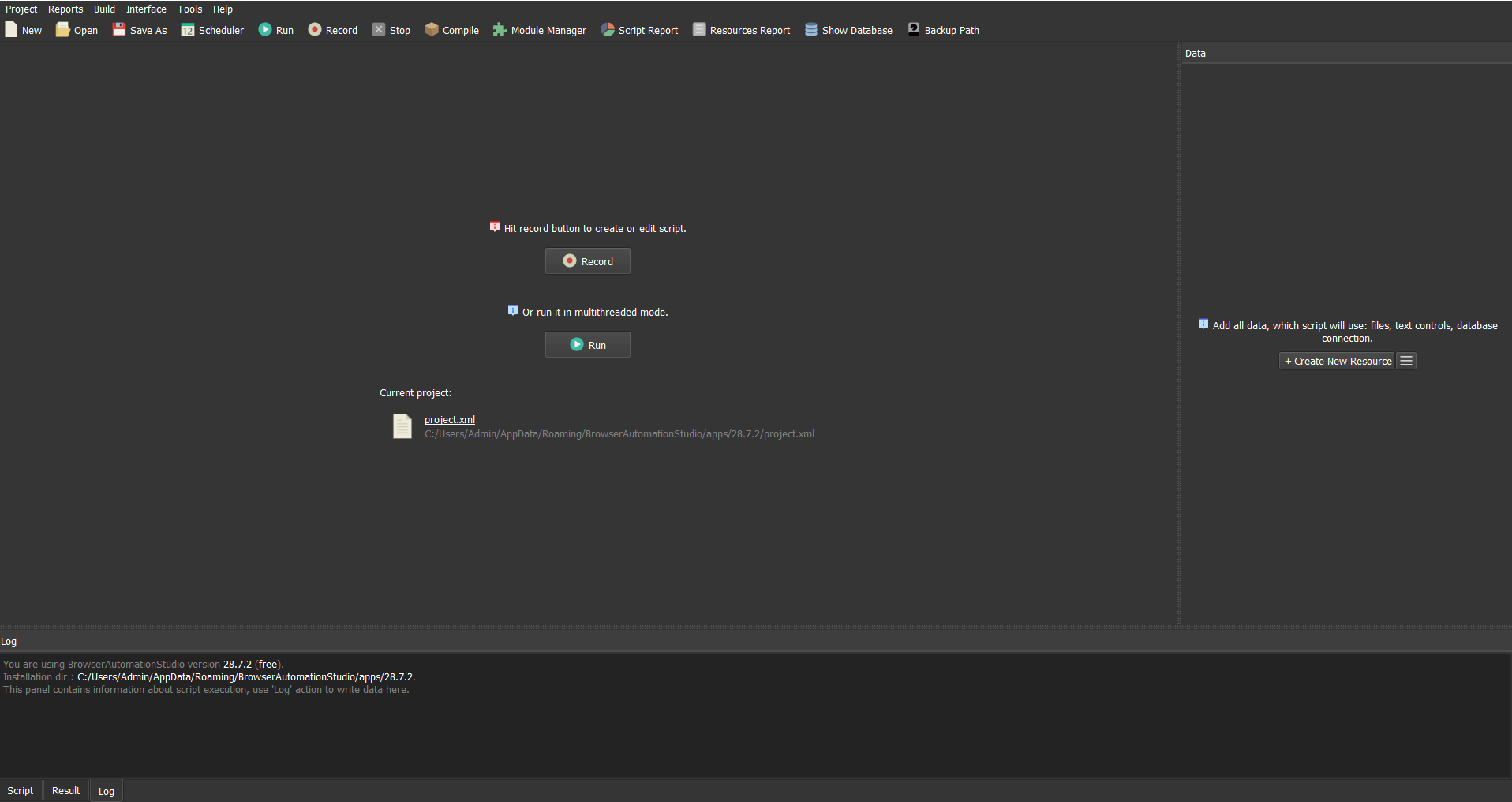
图 2. BAS 浏览器模块界面。图片展示了 Browser Automation Studio 的控制面板,包含主要网页内容显示窗口和导航元素。
切换到 “Browser” 选项卡。
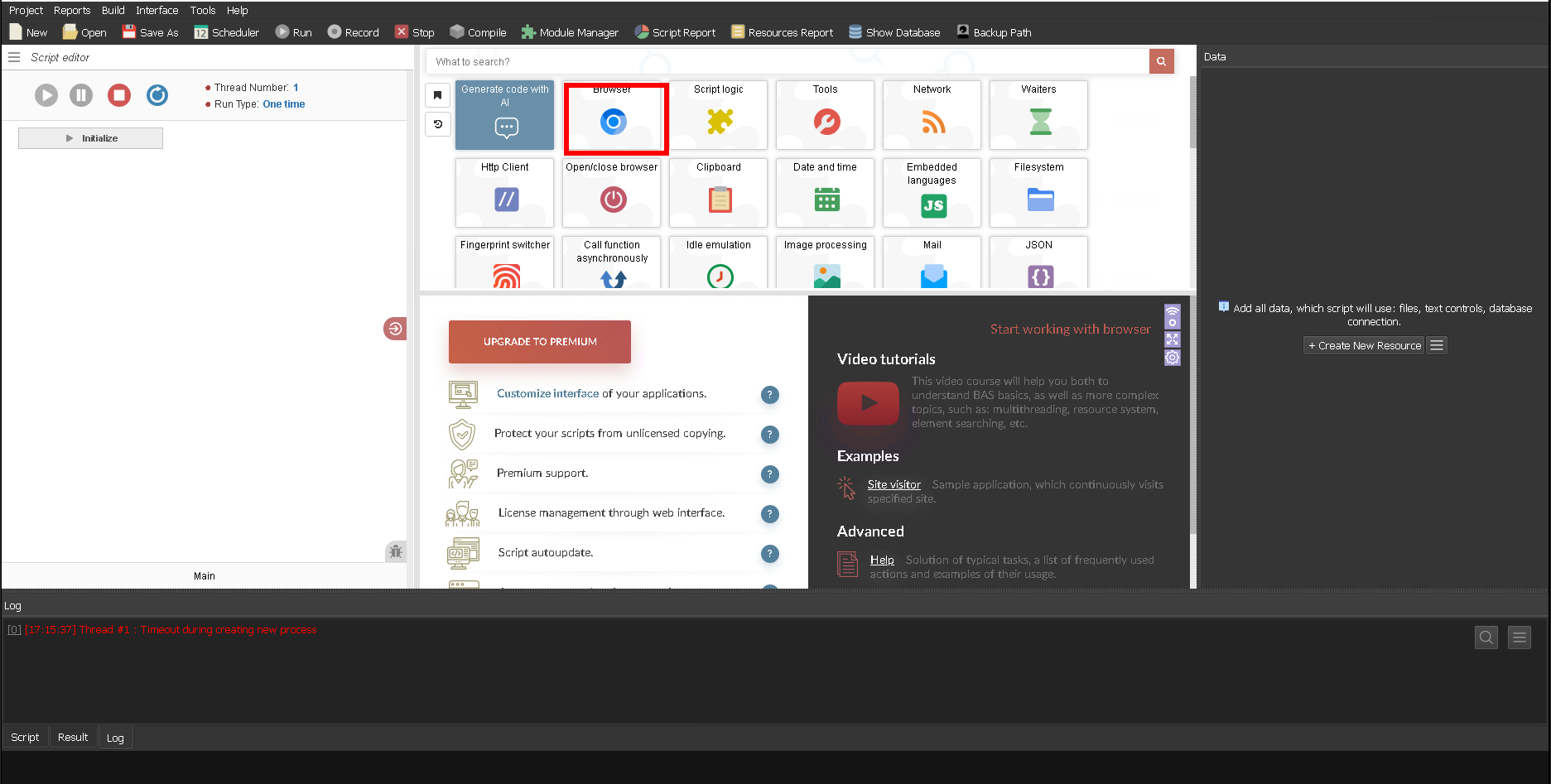
图 3. Browser Automation Studio 控制面板的图形界面,显示处于激活状态的 “Browser” 选项卡。
切换到 “Proxy” 选项卡。
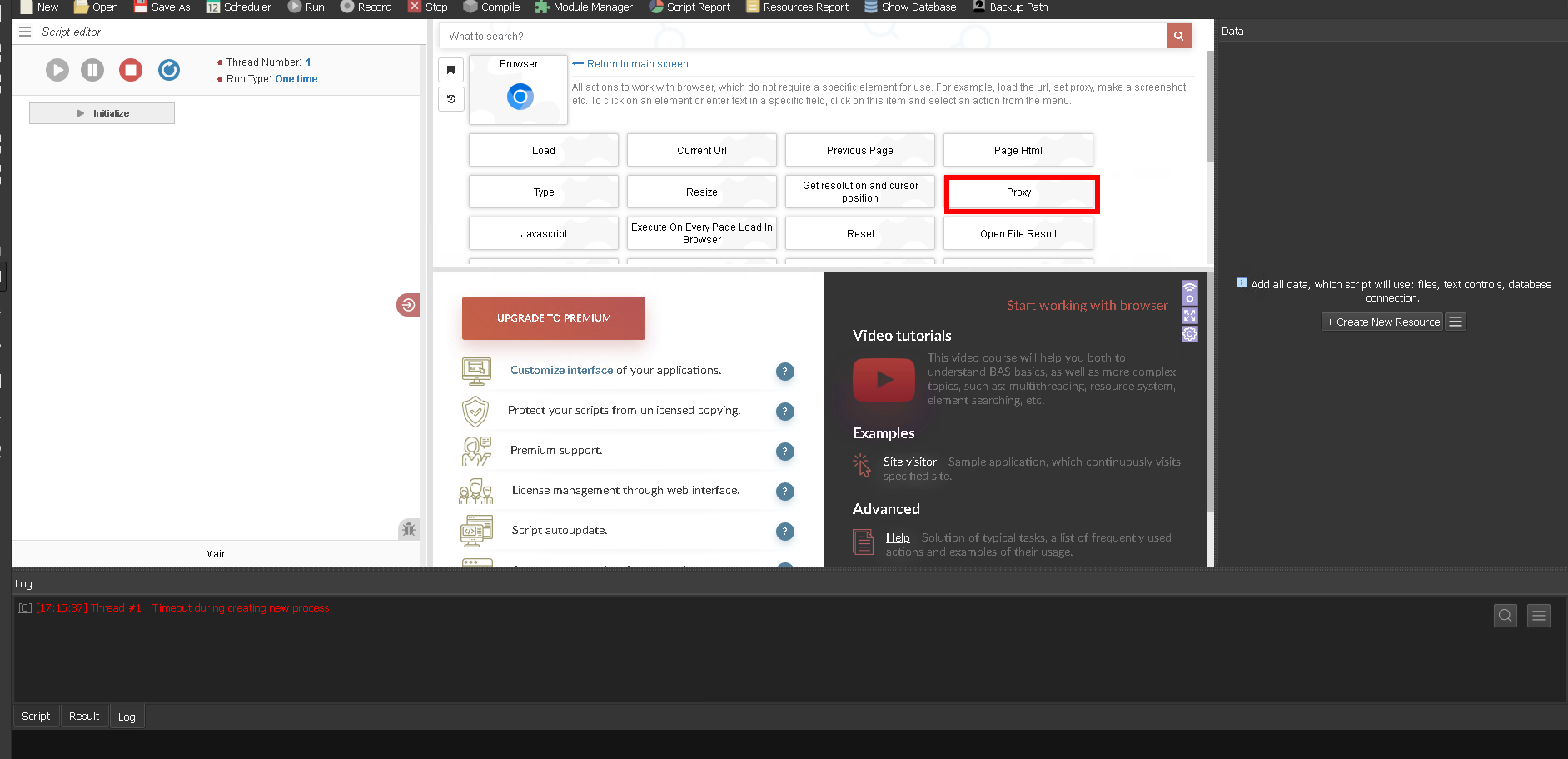
图 4. Browser Automation Studio (BAS) 中代理服务器配置的图形界面。图中展示了激活了 “Proxy” 选项卡的设置面板,显示了用于集成代理连接的控制元素。
在弹出的窗口中填写:
- IP 地址或主机名 (Host)
- 端口 (Port)
- 用户名和密码
例如:
- Host: 51.79.24.25
- Port: 9595
- Username: pcomUjvMAk-res-any
- Password: xdtAof3xB7RSmUr
您的设置应如下所示:
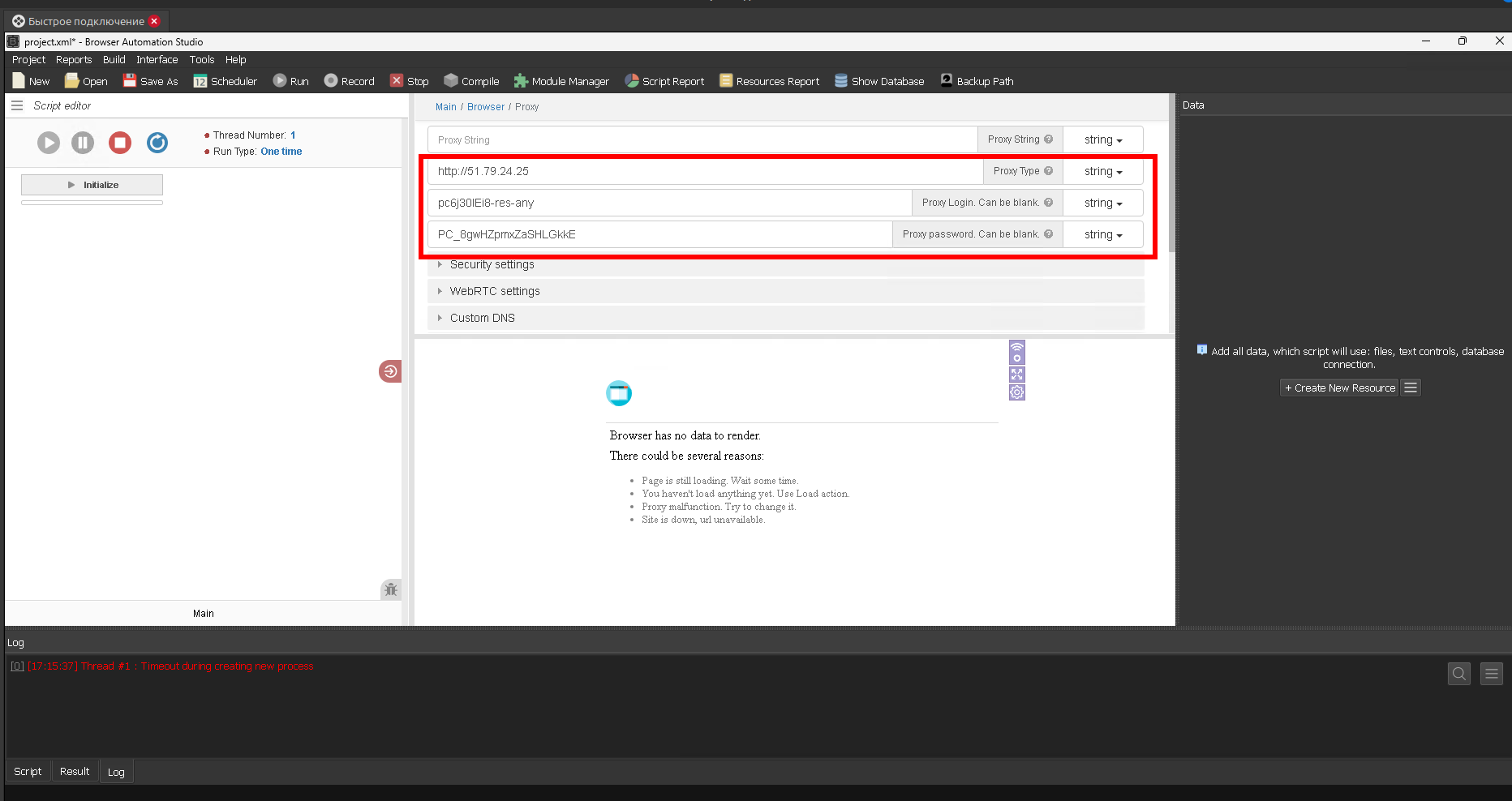
图 5. Browser Automation Studio 中代理服务器设置面板的图形界面,已填写配置字段。图片展示了代理连接设置对话框,其中包含指定的身份验证参数:IP 地址 (Host)、端口 (Port)、用户名 (Username) 和密码 (Password)。
在 “Security setting” 部分,建议激活 “Change geolocation” 选项,将其值设为 “True”。此配置不仅能更改 IP 地址,还能更改地理位置数据,这有助于提高会话参数的一致性,并在访问目标网络资源时提供更高级别的隐私保护。
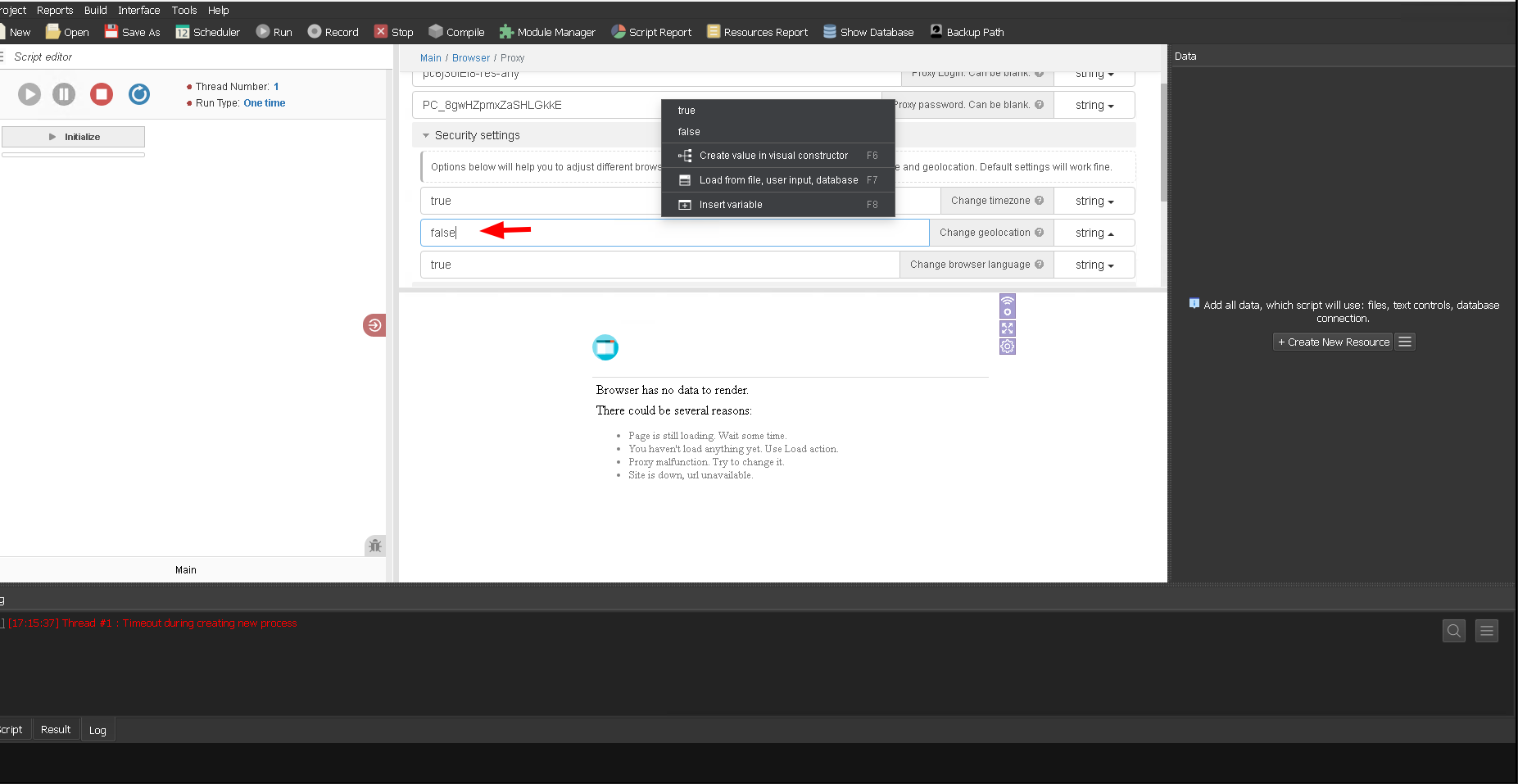
图 6. Browser Automation Studio 软件中的代理服务器配置界面。
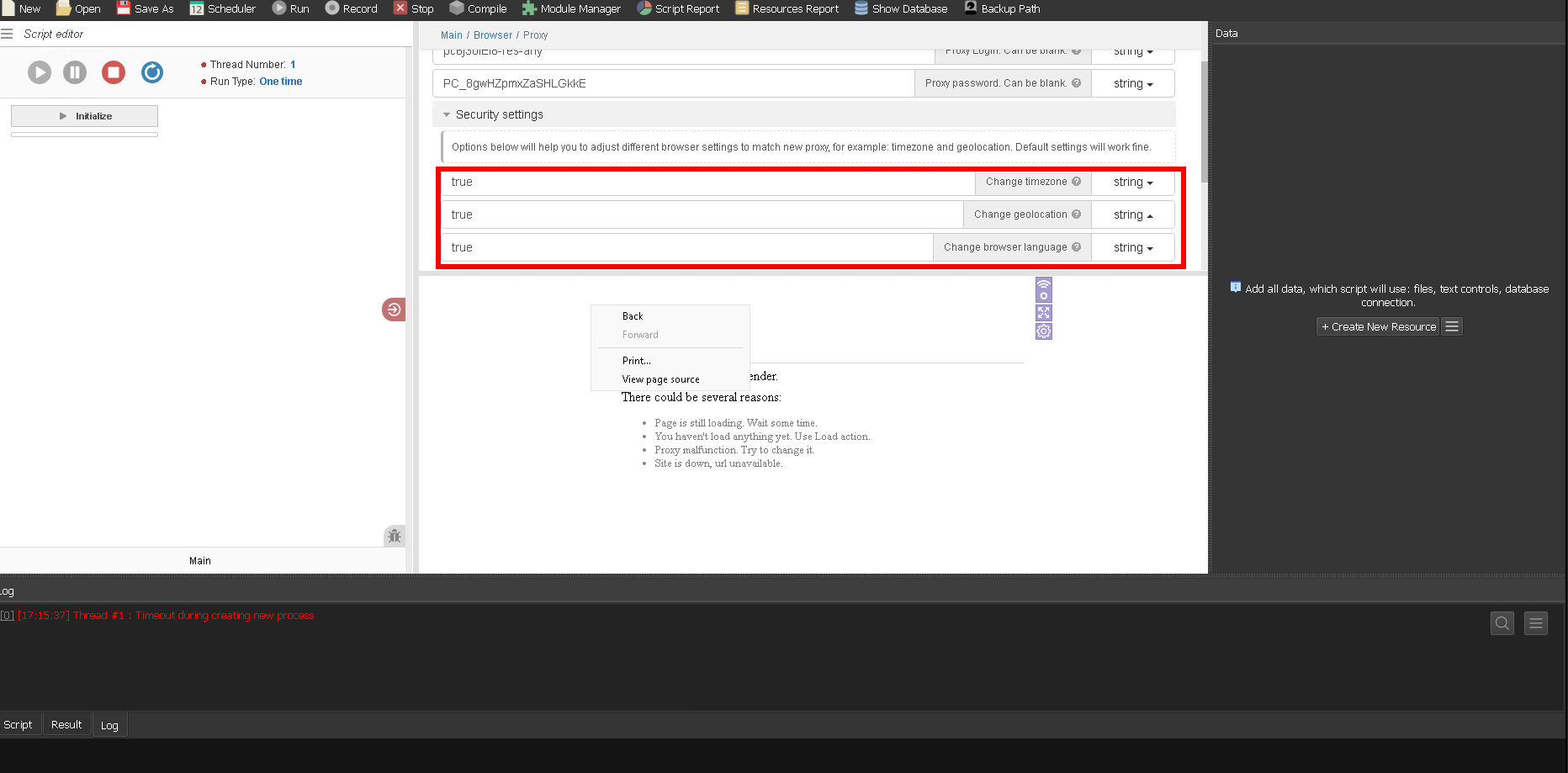
图 7. Browser Automation Studio 中代理设置模块的图形界面,已激活更改地理位置数据的选项。
点击 “OK” 按钮。
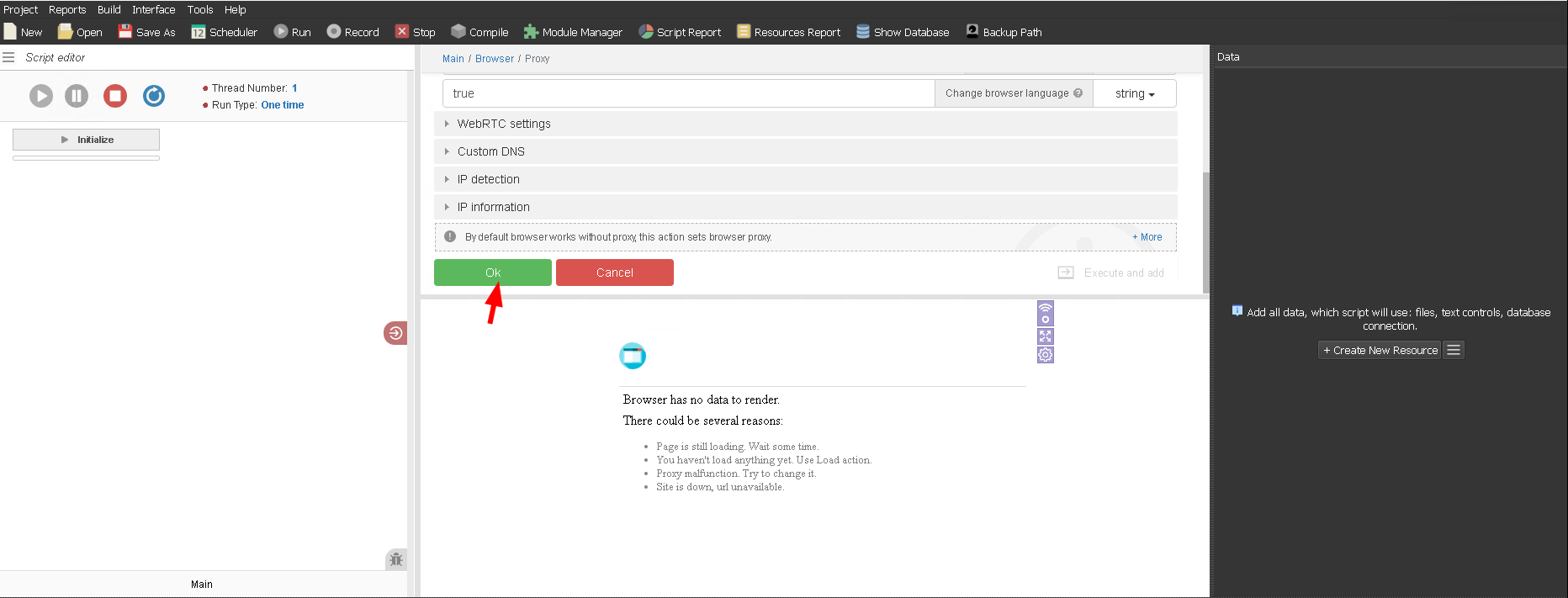
图 8. 完成代理设置。
设置完成后,系统将自动在内部服务器上对代理功能进行检查,并提供测试结果的详细报告。
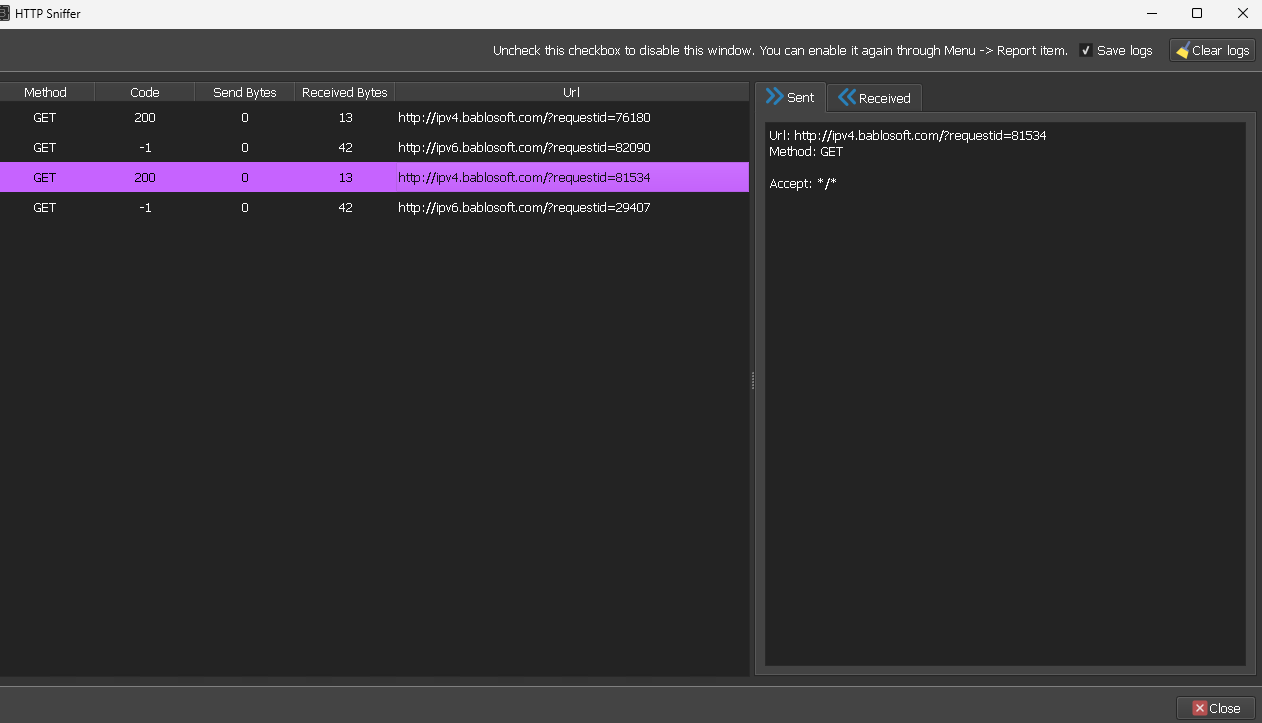
图 9. Browser Automation Studio 系统中自动验证代理连接结果的可视化显示。
我们已经验证了代理连接的可用性,现在让我们检查 IP 地址和相应地理位置数据的更改是否正确。
为此,请打开 “Current URL”。
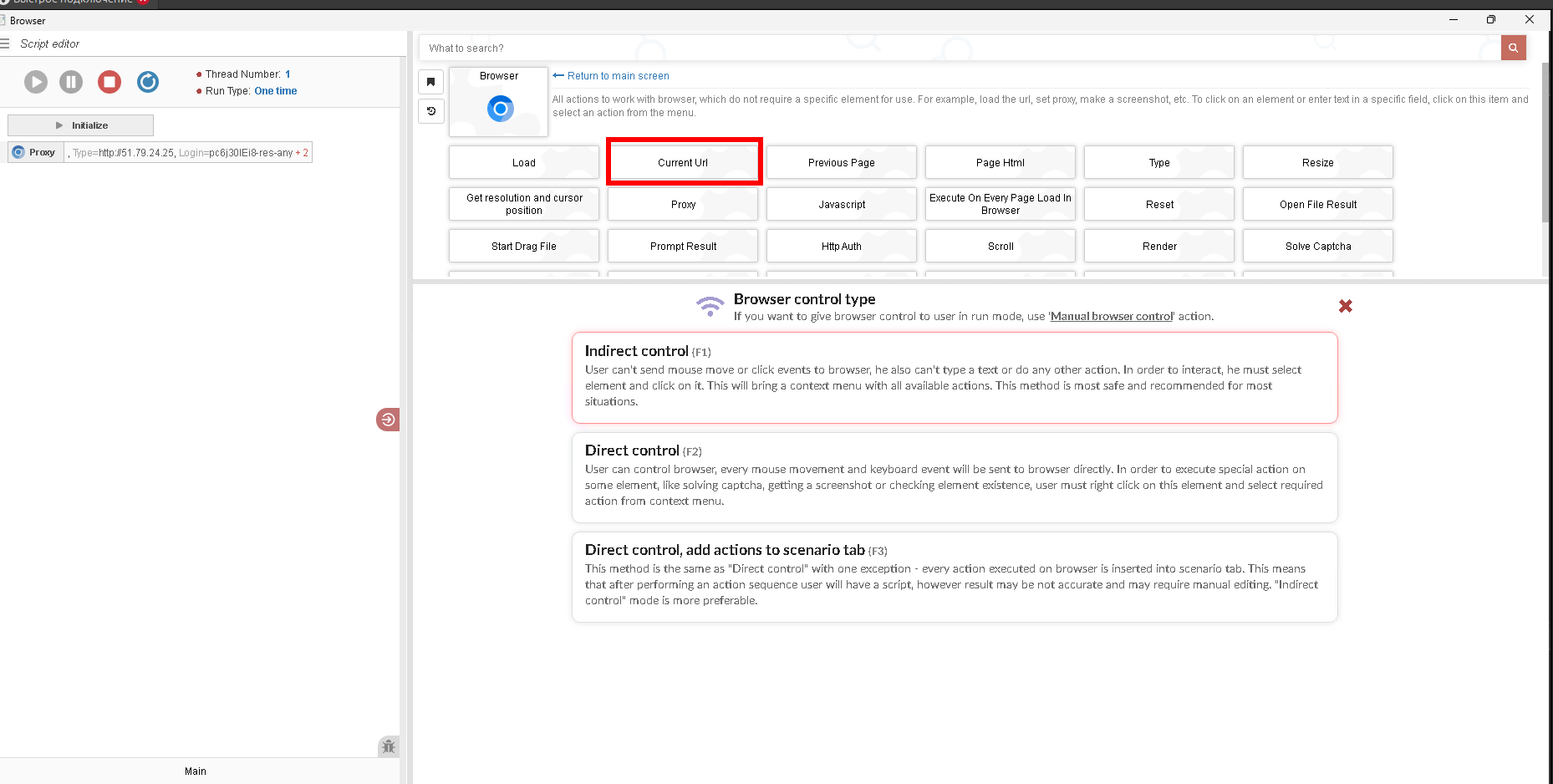
图 10. Browser Automation Studio (BAS) 软件环境中 “Current URL” 模块用户界面的视觉呈现。
插入用于检查网络浏览器连接参数和隐私性的网站链接,然后点击 “OK”。
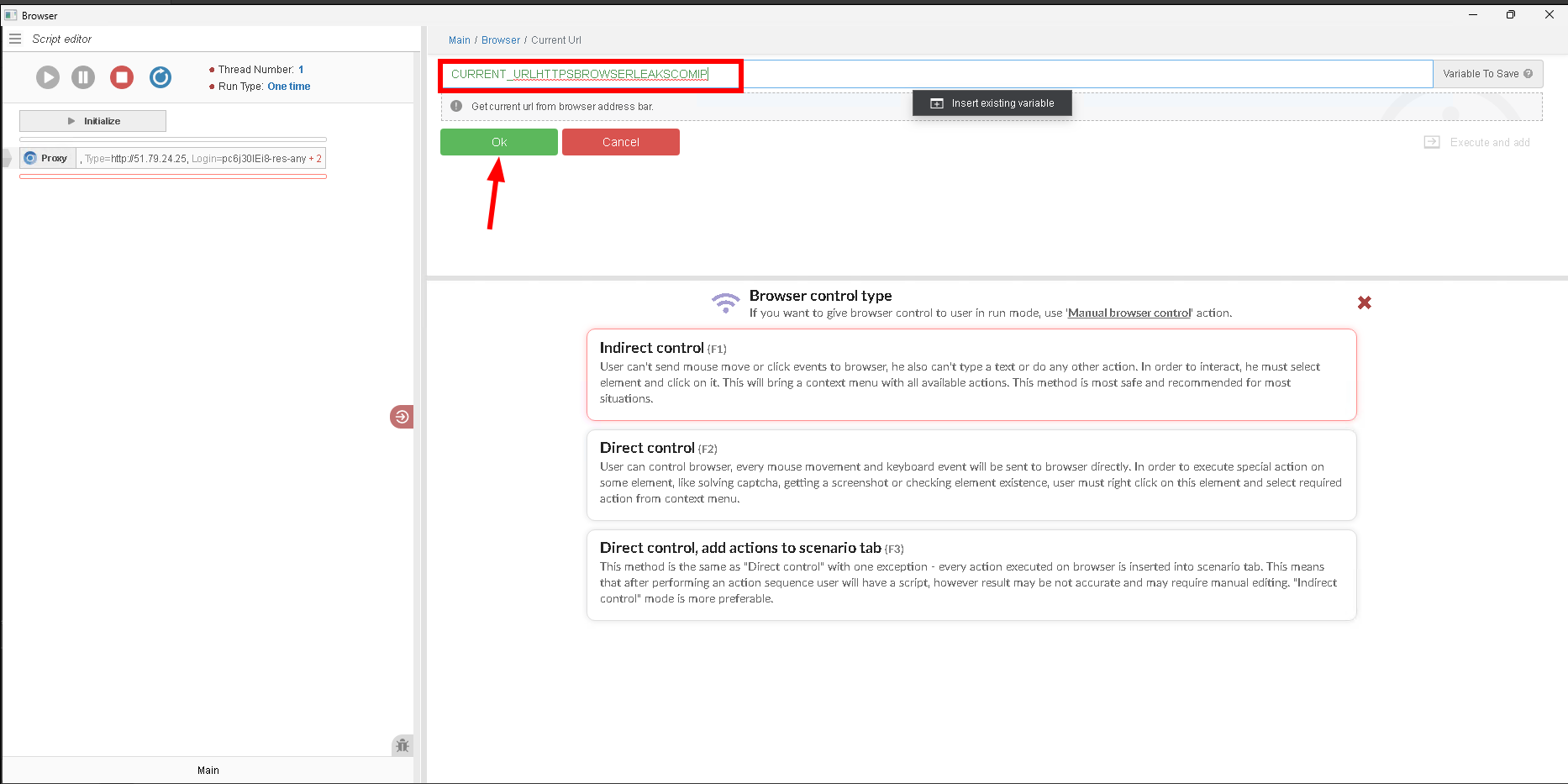
图 11. Browser Automation Studio 环境中输入 URL 地址的界面。
之后,我们可以看到 IP 地址和相应的地理位置数据已经发生了变化。
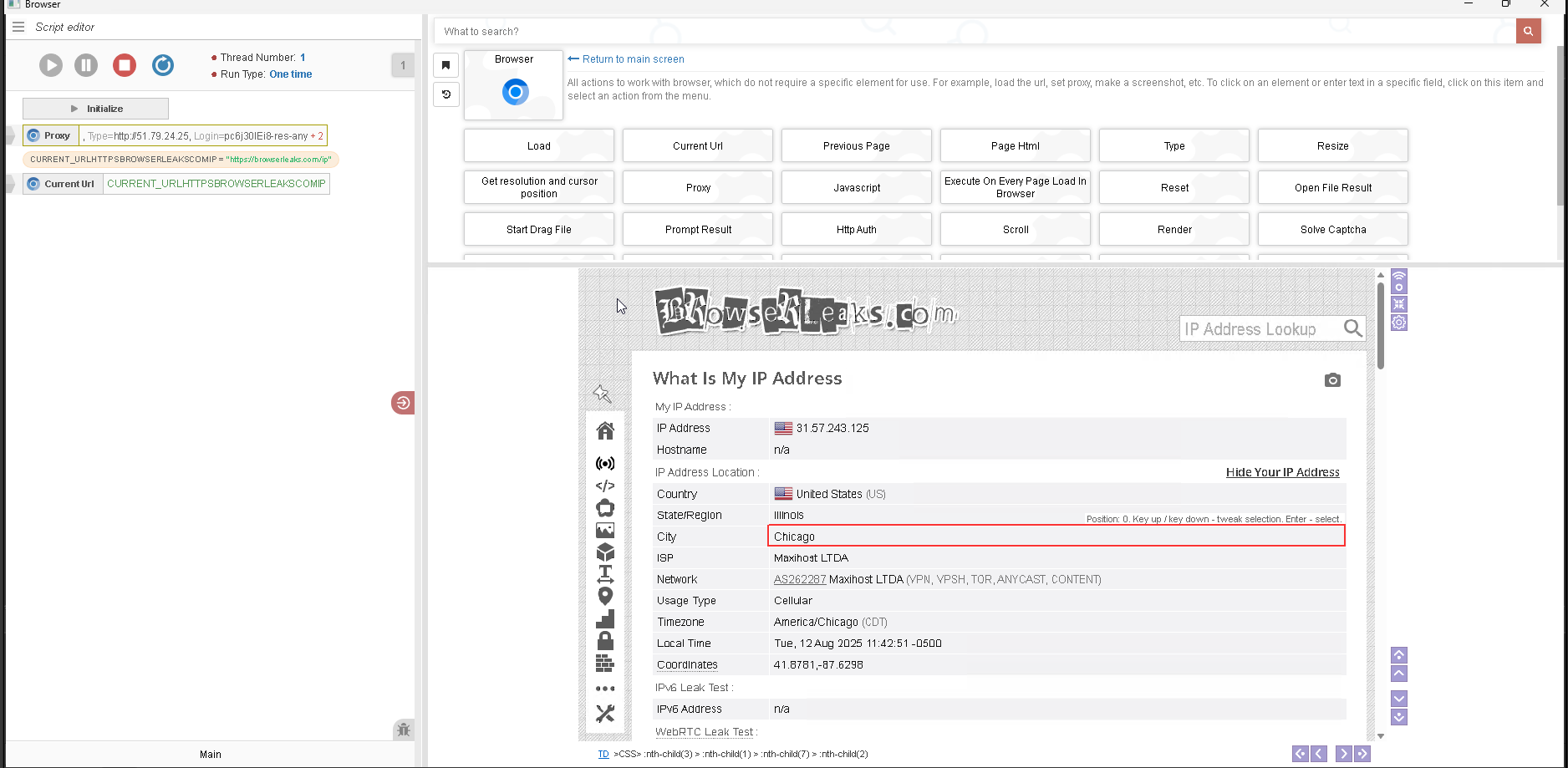
图 12. 通过专门的浏览器参数检查服务对代理配置进行验证的可视化显示。
恭喜!您已成功在 BAS 中配置了代理。现在您可以安全地在网上开展工作了。
为了增强保护,我们建议使用 虚拟号码 来接收短信 — 这将提供额外的隐私保护并防止个人数据泄露。