
移动代理 (Mobile Proxies) 是指通过移动运营商(4G/5G/LTE)的真实 SIM 卡访问互联网的服务。其核心特征是 CGNAT 技术:运营商的一个 IP 地址会同时供成千上万的普通用户使用。因此,目标网站会将此类 IP 识别为真实用户的连接,从而确保连接的高度稳定性。这赋予了代理 极高的信任度 (Trust)。
在 CyberYozh App 中,我们提供两种连接类型。请根据您的任务需求进行选择:
Shared (共享型):
核心:一台设备(调制解调器)同时供多名客户使用。
切换方式:仅限自动切换。您无法根据意愿手动更换 IP,因为这会中断其他用户的连接。
适用人群:适用于对访问稳定性有要求、且不需要精确控制 IP 变更时机的测试和网页浏览任务。
Private (私人/独享端口):
核心:仅归您一人使用的专属 4G/5G 设备。
切换方式:通过链接完全控制。您可以决定何时更换 IP(手动操作或通过软件设置)。
适用人群:数字营销、社交媒体营销 (SMM)、专业账号运营等对速度和网络环境管理有极高要求的场景。
步骤 1. 获取访问权限
与 住宅代理 不同,移动代理不需要生成列表,而是直接访问特定的调制解调器(端口)。
进入 “我的代理” (My Proxies) 页面。
找到您的移动代理卡片。
卡片上已列出您的 IP、端口、用户名和密码。请使用这些信息进行连接。
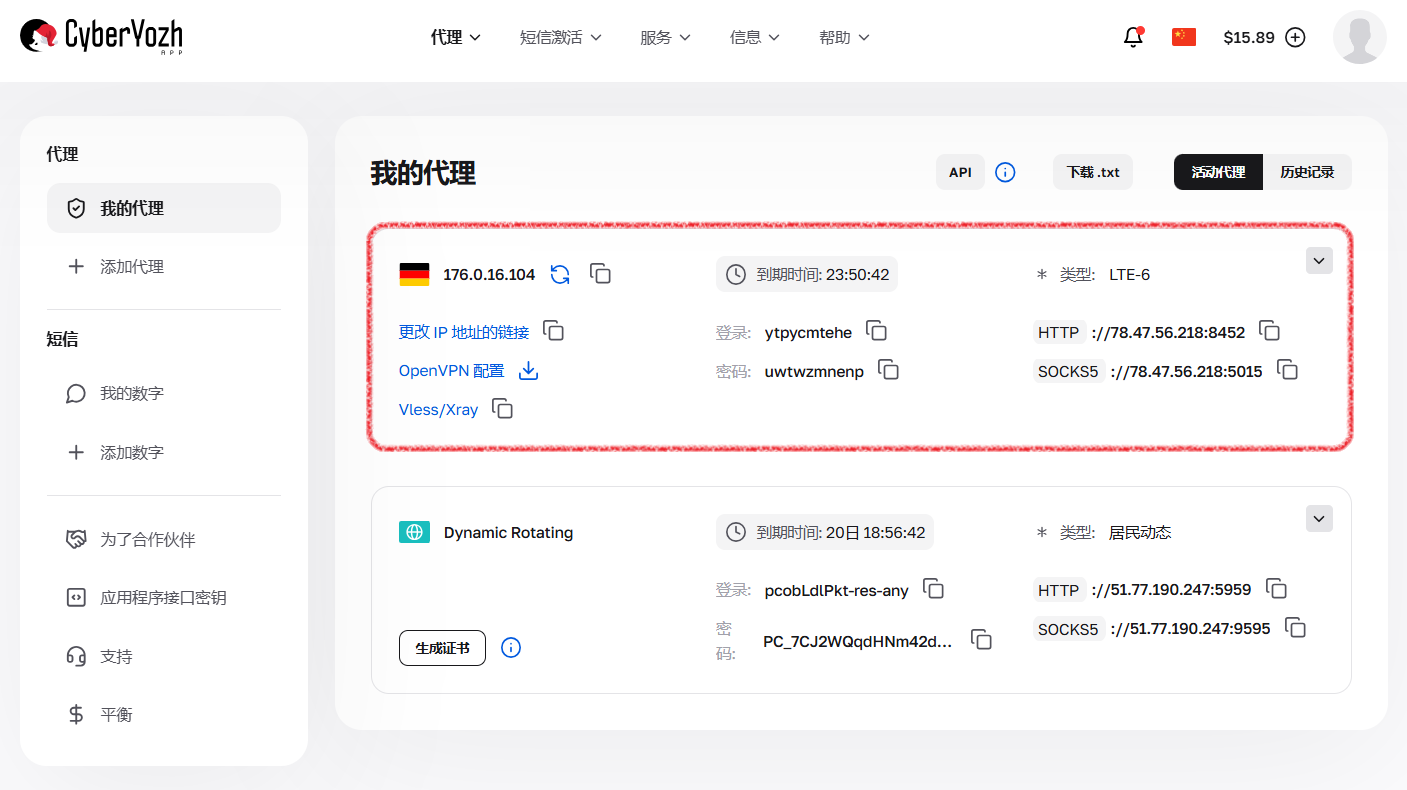
图 1. 包含连接信息的移动代理卡片。
步骤 2. 管理 IP 变更(切换) 🔄
此步骤的设置取决于您购买的代理类型。
🅰️ 如果您使用的是 Private (私人) 代理:
您可以通过专属链接 (API) 完全控制 IP 切换。后台没有固定定时器 — 由您自行决定切换频率。
在代理卡片中找到 “IP 地址更换链接”。
复制该链接。
使用方法:
手动操作:将链接粘贴到浏览器中并访问。调制解调器将重启,您将获得一个新 IP。
在指纹浏览器中:将链接粘贴到“IP 切换 URL”字段中。浏览器会在需要时自动触发链接。
在软件/脚本中:设置您的软件按所需频率调用此链接(可以是每分钟一次,也可以是每小时一次)。
🅱️ 如果您使用的是 Shared (共享) 代理:
IP 切换是 自动进行 的。
您无法强制更换 IP(没有切换链接)。
切换根据服务内部定时器进行(例如每 5 分钟或 30 分钟一次)。
注意:在工作时请考虑到这一点 — IP 可能会在页面加载过程中发生变化。
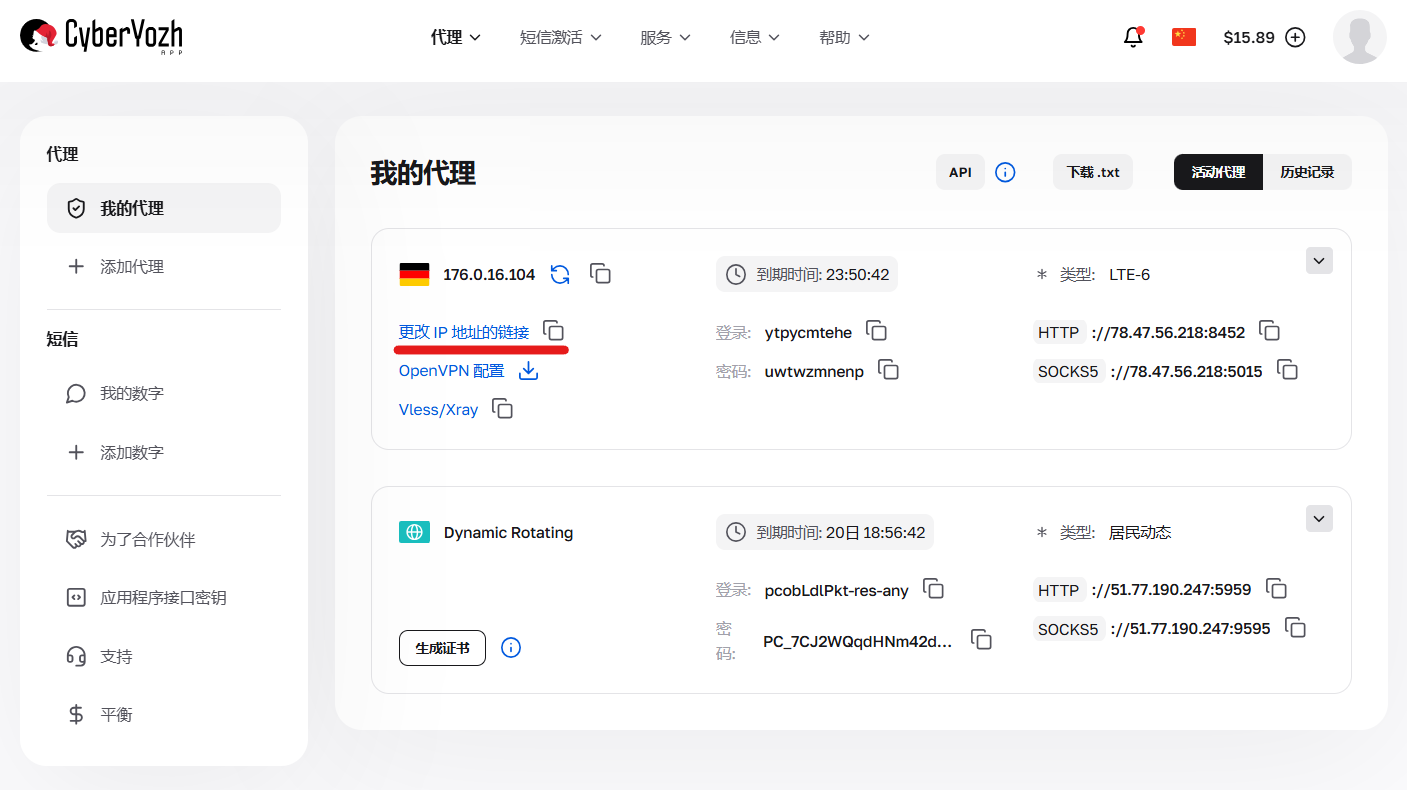
图 2. 独享 (Private) 移动代理卡片中的 IP 更换链接。
步骤 3. 进阶功能(仅限 Private)
独享端口的用户可以使用专业工具来实现最大兼容性。请在控制面板中查找这些功能。
Passive OS Fingerprint (TCP/IP):
允许在网络层级设置操作系统指纹匹配。
示例:如果您在 Windows 上工作,但浏览器配置文件设置为 iPhone,请开启 iOS 指纹,使设备在网络中显示为真实匹配。
🛡️ VLESS-Reality (Xray) — 加密协议:
位置:适用于带有 Vless/Xray 标签的高级套餐。
简介:这是一种现代加密协议,可对流量进行伪装,使其看起来像是在访问普通网站。这确保了在严格网络限制下的稳定性。
连接方式:在代理卡片中可找到专用连接链接。该链接可用于 v2rayNG 或 Streisand 等客户端应用。
Reboot (重启/手动更换 IP):
调制解调器完全重启按钮。如果网络中断或速度大幅下降,请使用此按钮。
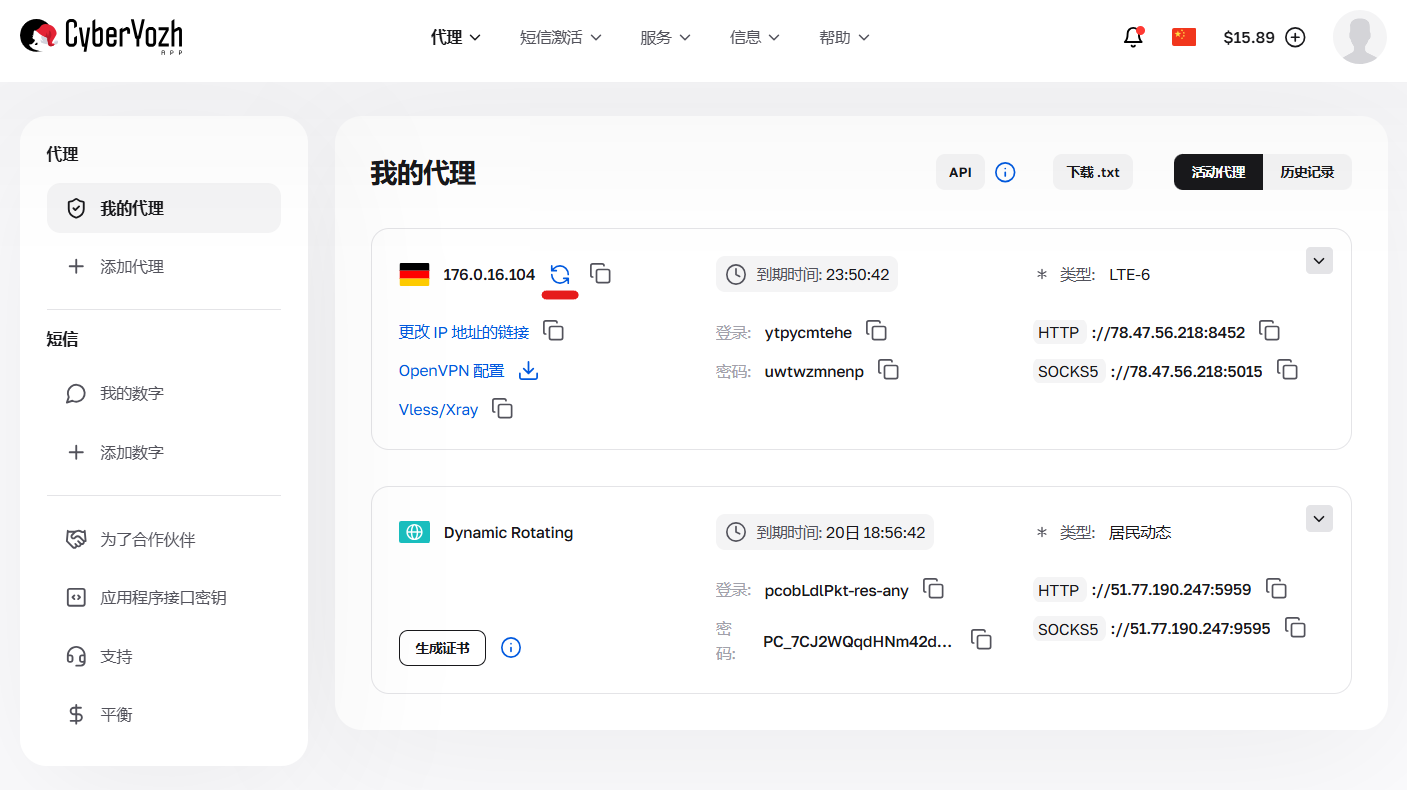
图 3. 独享移动代理卡片中的手动更换 IP(重启)按钮。
步骤 4. 连接测试
请确保代理正常工作且 IP 可以正常切换。
1. 检查当前 IP:
在终端中输入以下命令(或将代理放入检测器):
curl -x http://用户名:密码@IP:端口 https://ifconfig.me
记录下显示的 IP 地址。
2. 测试 IP 切换(仅限 Private):
- 访问您在步骤 2 中复制的 IP 切换链接。
- 等待 10-15 秒(调制解调器重启所需时间)。
- 再次运行检查命令 — IP 地址应当已发生改变。
步骤 5. 如何配置参数?
IP:端口:用户名:密码 格式是通用的。
1. 指纹浏览器 (Dolphin, AdsPower, GoLogin):
创建配置文件 -> “代理” (Proxy) 部分。
粘贴访问信息字符串。
针对 Private 代理:务必将 “IP 地址更换链接” 粘贴到配置文件设置的专用字段中。
2. 代理客户端 (Proxifier, ProxyCap):
如果您需要让没有代理设置的软件(如游戏、Telegram 机器人)使用代理,请使用此类工具。
3. 普通浏览器(通过 FoxyProxy/SwitchyOmega 插件):
在插件字段中手动输入参数。
❓ 常见问题 (Troubleshooting)
(Shared) 我无法更换 IP: 这在共享套餐中是正常的。切换是自动进行的。如果您需要手动控制,请升级至 Private 套餐。
无法连接互联网 (Timeout):
请检查是否正在进行 IP 切换?在切换(调制解调器重启)过程中,连接会中断 10-20 秒。
针对 Private 代理:如果长时间无法连接,请点击后台代理卡片中的“Reboot”按钮。
身份验证错误: 请检查用户名和密码是否包含多余的空格(复制时常犯的错误)。
🆘 仍无法解决?
不要浪费时间独自钻研。
请联系我们的技术支持(点击页面角落的聊天插件或通过 Telegram)。联系时请发送设置截图或 curl 检查结果 — 我们会尽快协助您!
