
您已经按照说明进行了所有设置,输入了数据,点击了“确定”……但没有任何效果。网站打不开,程序报错,安全连接依然是一个遥不可及的梦想。这种场景熟悉吗?代理连接失败是最常见的问题之一,但其解决方案几乎总是归结为对几个关键点的系统检查。没必要恐慌。与其盲目地尝试“乱点一通”,不如让我们按照这份简单而有效的清单进行排查,它将帮助您快速找到并消除故障原因。我们将从最简单、最明显的问题开始,逐步深入到更复杂的问题。
理解错误的本质:代理是一个链条
重要的是要理解,当您使用代理时,您的连接会变成由几个环节组成的链条:
您的电脑 -> 您的网络运营商 (ISP) -> 代理服务 -> 目标网站。
在这个过程中的任何一个阶段都可能出现问题。
您的清单恰恰能帮助您按顺序检查每个环节:
- 步骤 1-3 检查您的“硬件”和数据。
- 步骤 4-7 检查您的电脑与代理服务器之间的通信。
- 步骤 8 检查代理服务器与最终网站之间的通信。
这种理解有助于您保持冷静,并以系统化的方式进行诊断。您不再只看到一个大问题(“代理不能用”),而是看到一个逻辑链条。这使您能够有条不紊地、一步接一步地排除正常工作的环节,快速找到故障源,节省时间和精力。
第一阶段:表面检查 — 基本问题
在 80% 的情况下,问题就出在这里。从最简单的事情开始。
✅ 1. 检查代理本身的状态
- 它是否处于激活状态?进入您的代理提供商的 个人后台。确保服务未到期且处于激活状态。
- 流量是否耗尽?如果您使用的是有流量限制的套餐,请检查是否已达到上限。
✅ 2. 仔细核对连接数据
这是错误率最高的一项。一个字母写错,一切都无法运行。
- IP 地址(主机): 确保您完整复制了它,没有多余的空格。
- 端口: 这是一个数值(例如 8000, 9595)。检查每一个数字。
- 用户名和密码: 最容易出错的地方。切勿手动输入。始终从个人后台直接复制并粘贴,以避免大小写错误或相似字符(例如 O 和 0,l 和 I)导致的错误。
✅ 3. 检查基础互联网连接
听起来很陈词滥调,但这很有必要。在程序或系统设置中关闭代理,尝试访问任何网站(例如 google.com)。如果即使不使用代理也无法上网,那么问题出在您的网络运营商,而不是代理服务器。
第二阶段:技术诊断 — 深入挖掘
如果第一步没有问题,说明问题具有更深层的技术性。
✅ 4. 检查防火墙和杀毒软件
您的安全软件可能会将代理连接视为可疑的网络活动并将其拦截。
- 如何检查: 暂时关闭您的杀毒软件和/或 Windows/macOS 自带的防火墙 (Firewall),然后尝试重新连接。
- 如果有效该怎么办: 不要让保护一直关闭。相反,请将您用于代理工作的程序(例如您的浏览器或 Proxifier)添加到杀毒软件和防火墙的排除列表(白名单)中。
✅ 5. 检查程序本身的设置
某些应用程序(尤其是浏览器)可能拥有自己的代理设置,这些设置的优先级高于系统设置。
- 如何检查: 进入您尝试使用的程序的网络设置。例如,在 Firefox 中,是“设置” -> “网络设置” -> “配置...”。确保没有选择“不使用代理”选项,或者没有填入旧的、错误的数据。
- 该怎么办: 在程序设置中选择“使用系统代理设置” (Use system proxy settings)。这将强制应用程序服从您为整个操作系统设定的通用规则。或者,如果您只想为此程序使用代理,请直接在此处手动输入数据。
💡 提示: 如果您使用的是专用浏览器或专业软件,请查阅左侧章节中的 对应案例/浏览器/程序的指南。我们在那里收集了大多数常用工具的分步说明。
✅ 6. 确保选择了正确的协议
代理有不同的类型。如果在设置中指定了错误的协议,您将无法建立连接。
- HTTP/HTTPS vs. SOCKS5: 请向您的供应商确认您购买的确切代理类型。SOCKS5 更加现代且通用,但如果您购买的是 HTTP(S),则必须在设置中明确指定。这两者不可互换。
✅ 7. 技术连接测试 (curl)
为了准确了解代理是否工作,最好使用终端(命令行)。这将排除浏览器设置的影响。输入以下命令:
curl -x http://用户名:密码@代理主机:代理端口 -L http://google.com请将 用户名, 密码, 代理主机 和 代理端口 替换为您自己的数据。
例如:curl -x http://pcQedolPkt-res-any:PC_7CJ2WQqdGBm42dHWj@51.77.190.247:5959 -L http://google.com
如果作为响应,您获得了 Google 页面的 HTML 代码 — 这意味着您的代理工作正常,问题出在特定程序的设置中。
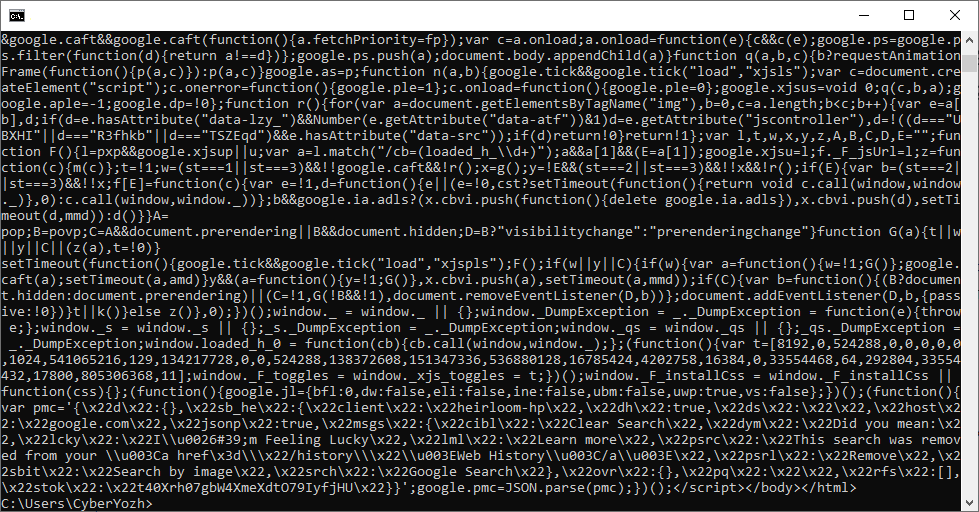 图 1. 执行 curl 命令后 HTML 代码输出示例。
✅ 8. 目标网站侧的问题?
有时代理本身是正常的,但您尝试访问的网站屏蔽了它。
- 如何检查: 尝试通过代理访问另一个中立网站(例如 ipinfo.io 或 browserleaks.com/ip)。如果它能打开并显示您代理的 IP,说明服务器工作正常,问题出在目标资源的安全性策略。可能是该网站的设置限制了您代理 IP 的访问。
第三阶段:如果均无效果 — 联系支持团队
我们理解工作停滞可能是致命的。对我们来说,您的每一个问题都很重要,我们准备好尽可能快速地帮您解决。
如果您尝试了所有步骤但连接仍未建立,请联系我们的支持服务。您可以点击屏幕右下角的聊天框写信给我们,或者通过 Telegram 联系: @CyberYozh_support_bot。
为了获得快速且有效的答复,请提前准备好:
- 出现问题的代理数据(IP 和端口)。无需提供密码。
- 您的真实 IP 地址。可以在关闭代理的情况下通过 browserleaks.com/ip 网站查询。
- 清晰的问题描述:“无法连接”、“速度慢”、“网站 X 报错”。
- 错误截图(如果有)。
- curl 命令的执行结果(见第 7 点)。
- 您已经采取了哪些自检步骤。这将节省时间,并向专员表明基础检查已经完成。
结论
技术故障在所难免,但不应阻碍您的业务。解决问题的关键在于循序渐进和系统的方法。按照这份清单从易到难进行操作,您很有可能能够自行找到原因。如果不行 — 我们的 CyberYozh App 支持团队随时待命,帮助您尽快恢复工作。
